
A integridade da memória é parte integrante do sistema Windows e da segurança de dados. No entanto, ele pode ser desativado para melhorar o desempenho do dispositivo. Normalmente, os jogadores desativam esse recurso se obtiverem um desempenho de jogo medíocre. Se a integridade da memória for desativada intencionalmente, ela poderá ser facilmente reativada.

Este artigo aborda mais sobre problemas de integridade de memória desabilitada e como ativá-la novamente.
Integridade de memória desativada no Windows
A integridade da memória fornece proteção ao sistema contra os ataques mais sofisticados. Ele pode ser acessado no Windows 10 e 11 e é possível ativá-lo ou desativá-lo. Ele está ativado no Windows 11 por padrão. Uma vez que protege os processos críticos do seu PC, especialmente quando há uma infecção grave de malware, desativá-lo não é o ideal.
Às vezes, o recurso é desativado devido a outros problemas no sistema.
O status de integridade da memória pode ser verificado por meio do aplicativo de segurança do Windows. Se a integridade da memória estiver desativada, você poderá ativá-la seguindo estas etapas no Windows 10 ou 11:
- Pressione a tecla Windows.

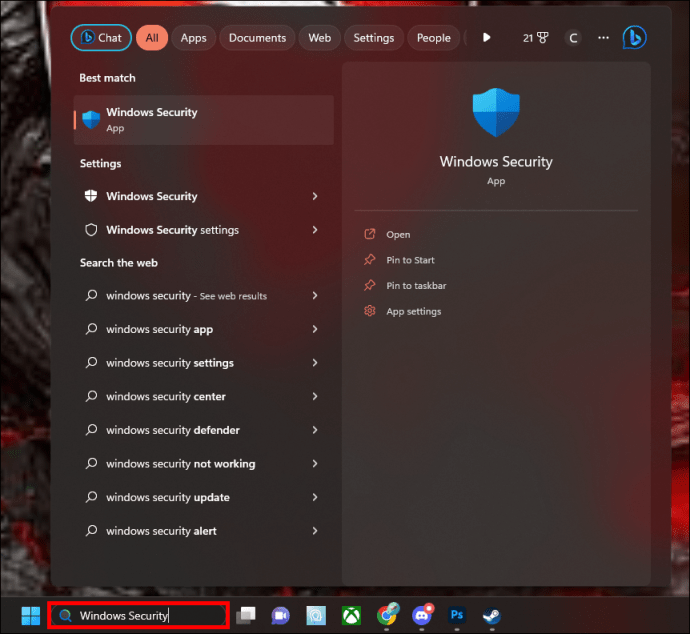
- Digite “Segurança do Windows” e escolha o primeiro resultado abaixo da seção “Melhor correspondência”.
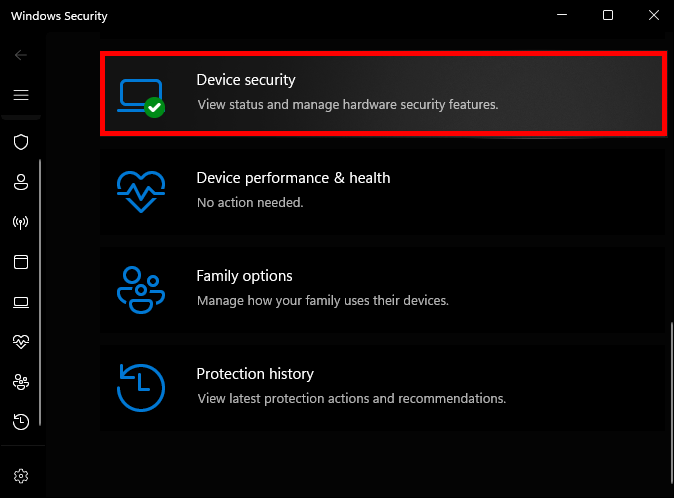
- Escolha “Segurança do dispositivo” na tela “Visão geral da segurança”.
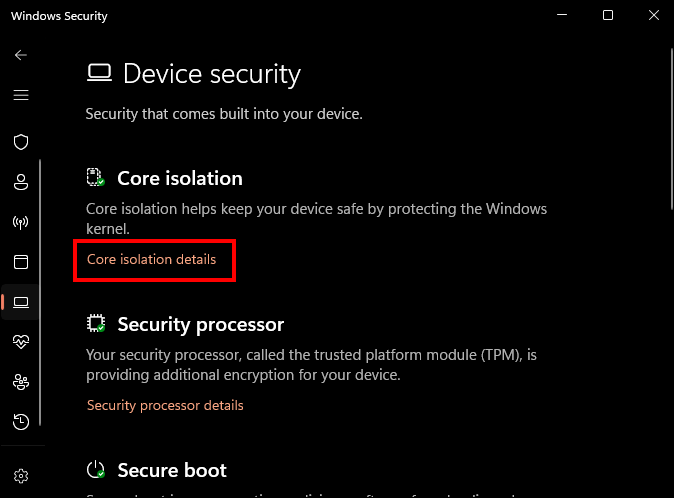
- Em isolamento de núcleo, clique em “Detalhes de isolamento de núcleo”.
- Habilite a integridade da memória ativando o interruptor.
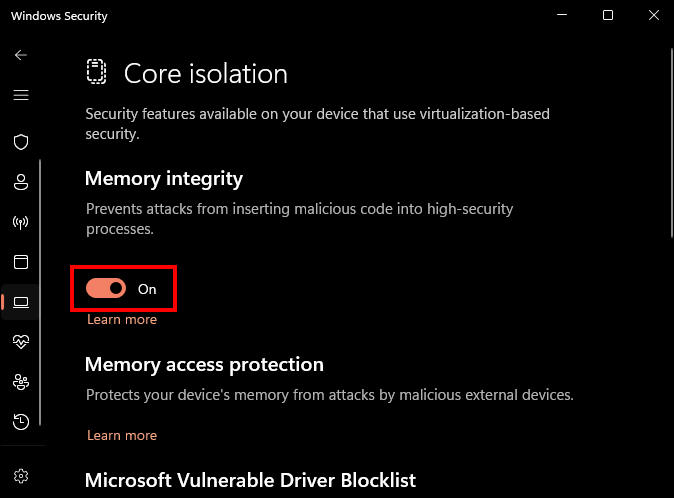
Você pode desativá-lo novamente desativando-o no mesmo botão. Quando desligado, você terá que reiniciar o sistema. Você receberá uma notificação para reiniciar para aplicar as alterações na barra de tarefas.
Se isso não funcionar, você pode estar lidando com outro problema.
Erro de driver incompatível com integridade de memória
Se você estiver lidando com um erro de driver incompatível, será necessário desinstalar todos os drivers instalados recentemente de fontes de terceiros. Depois de remover os drivers, siga as etapas abaixo.
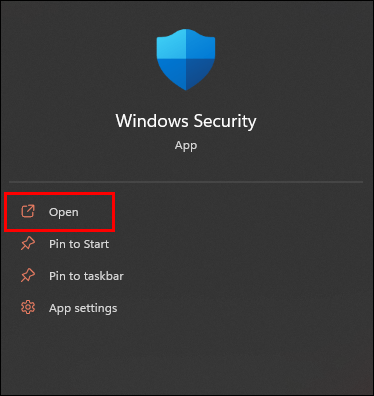
- Navegue até o aplicativo “Segurança do Windows” e abra-o.
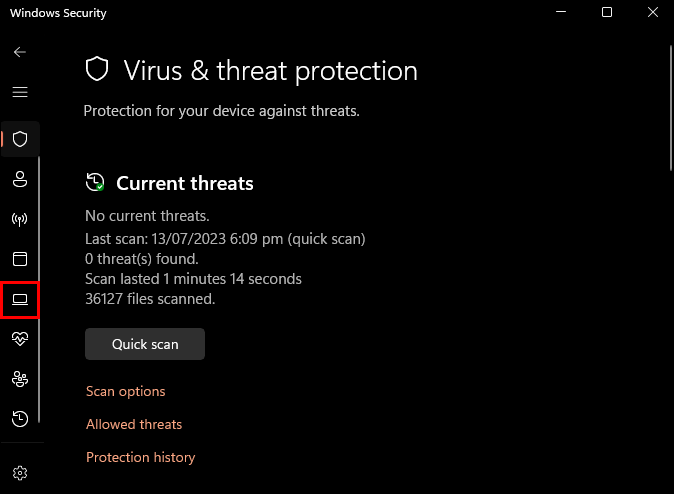
- Selecione “Segurança do dispositivo”, localizado na barra lateral (esquerda).
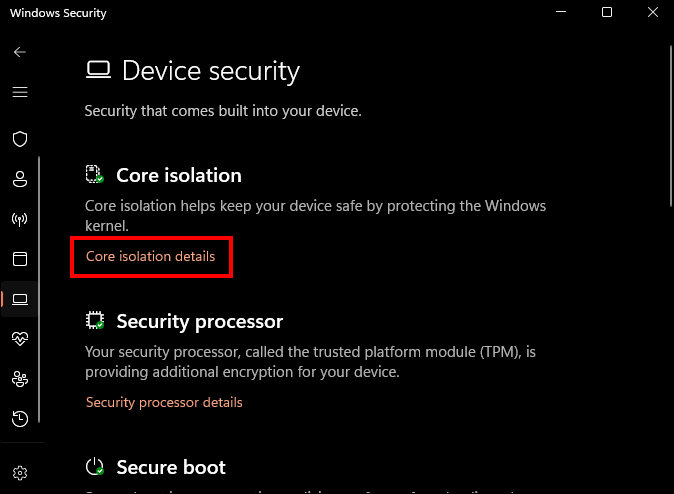
- Acesse “Detalhes do isolamento do núcleo”.
- Habilite “Integridade da memória”.
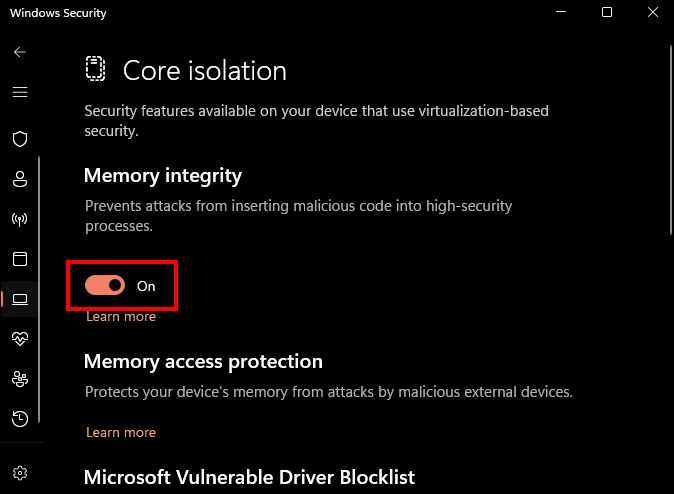
Você pode receber uma notificação de erro sobre drivers incompatíveis ao tentar ativar a integridade da memória. Se você receber tal notificação, você precisa:
- Clique na opção “Analisar drivers incompatíveis”. Anote o dispositivo que está causando o problema.
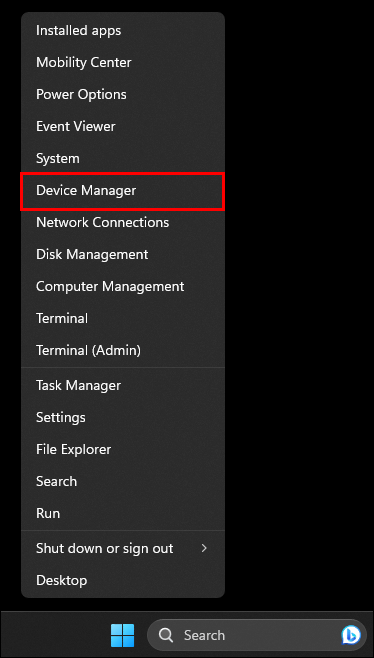
- Depois de identificar o driver problemático, clique com o botão direito do mouse no botão Iniciar e escolha "Gerenciador de dispositivos".
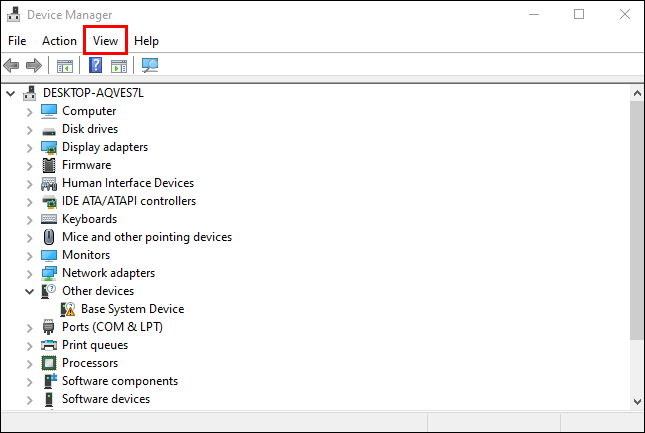
- Na guia "Exibir", selecione "Mostrar dispositivos ocultos".
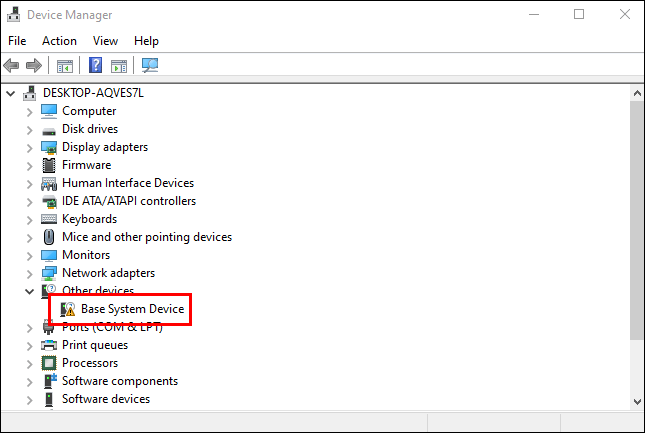
- Localize o dispositivo com um triângulo (amarelo) e o ponto de exclamação ou os drivers problemáticos conforme indicado por Integridade da memória.
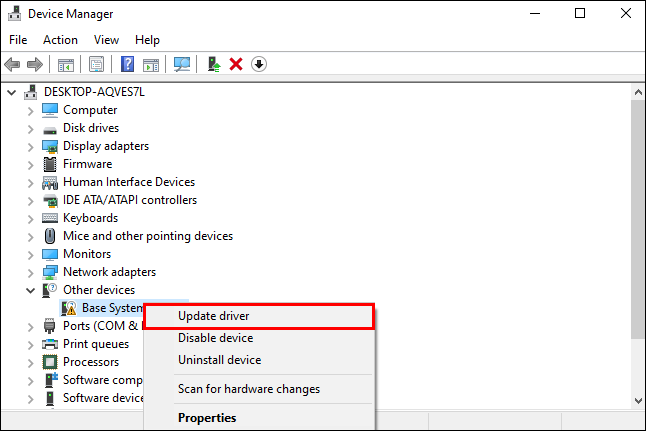
- Clique com o botão direito do mouse no dispositivo identificado e escolha “Atualizar driver.
- Se isso não resolver o problema, clique com o botão direito do mouse e escolha “Propriedades”.
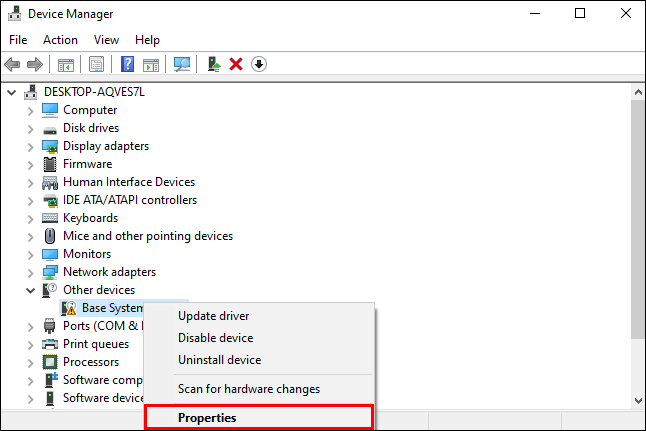
- Na guia "Geral", observe a caixa "Status do dispositivo".
- Anote o código de erro e vá para Página de documentação de suporte oficial da Microsoft. Aqui, todos os erros relacionados ao gerenciador de dispositivos são listados.
- Encontre as informações do código e aplique as correções recomendadas.
Use programas de terceiros para localizar e desinstalar drivers incompatíveis
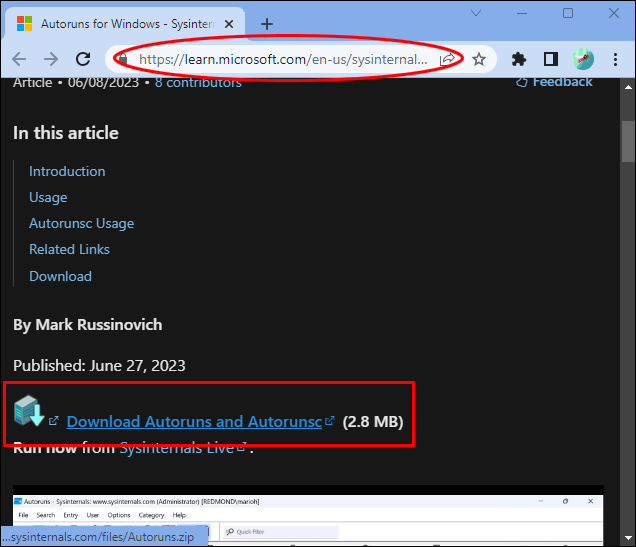
Programas de terceiros podem resolver o problema se o “Gerenciador de dispositivos” não apresentar nenhum driver incompatível. Uma boa opção é o Autoruns. Ele pode identificar drivers incompatíveis e corrompidos e desinstalá-los.
- No site da Microsoftbaixe Autoruns.
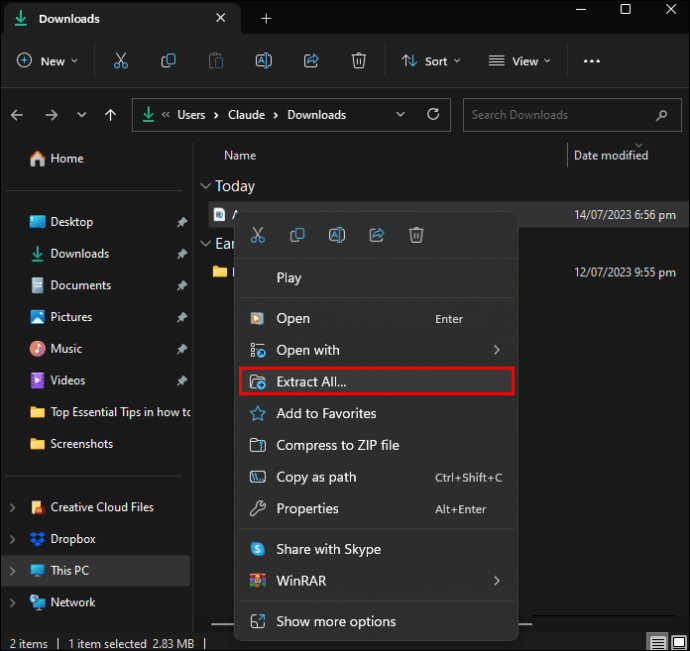
- Descompacte o arquivo.
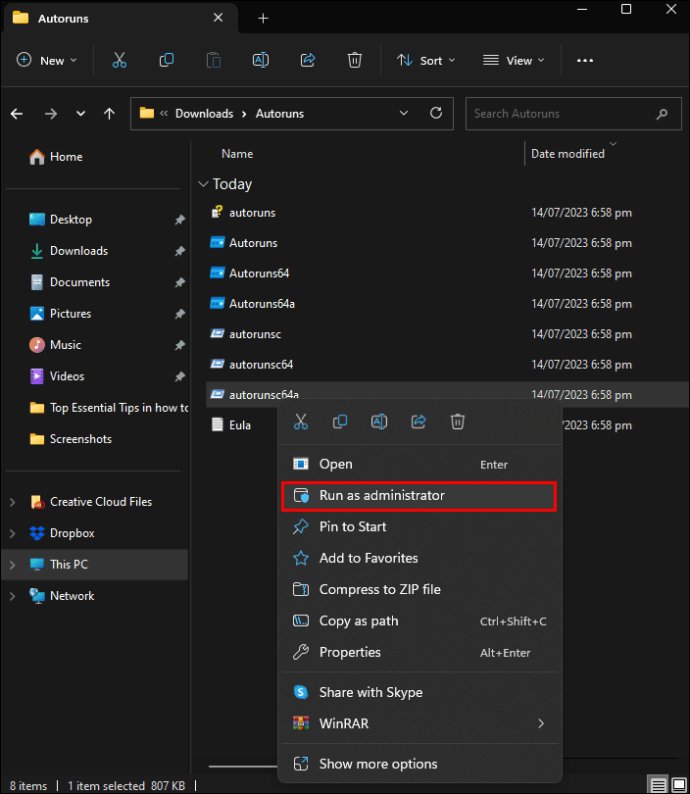
- Clique com o botão direito do mouse no arquivo executável para executá-lo como administrador selecionando “Executar como administrador”.
- Navegue até a guia "Drivers".
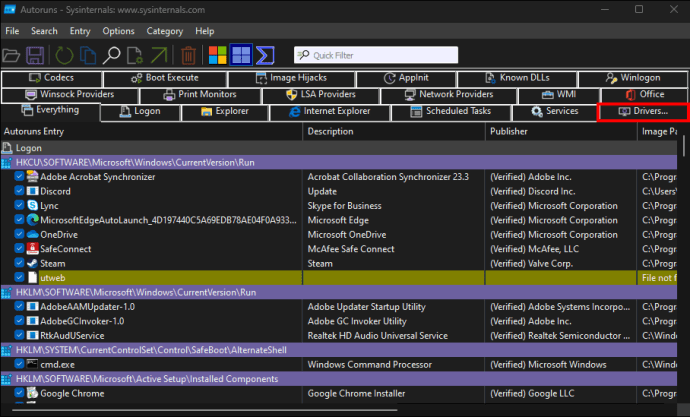
- Se houver algum driver com problemas, eles serão destacados e fáceis de localizar.
- Quando localizados, desmarque a caixa para desativá-los. Se houver um erro ao desativar qualquer um dos drivers, clique com o botão direito do mouse e exclua-o.
- Visite o site oficial e instale os drivers mais recentes.
- Reinicie o dispositivo e permita que o Windows atualize automaticamente.
Desinstale os aplicativos relevantes
Se não houver sucesso mesmo após a remoção dos drivers incompatíveis, você precisará se livrar de softwares e aplicativos instalados dos mesmos fabricantes dos drivers removidos. Para fazer isso, siga estas etapas:
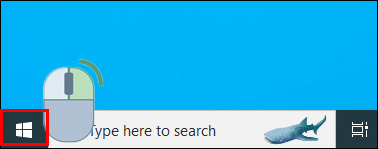
- Clique com o botão direito do mouse no botão “Iniciar”.
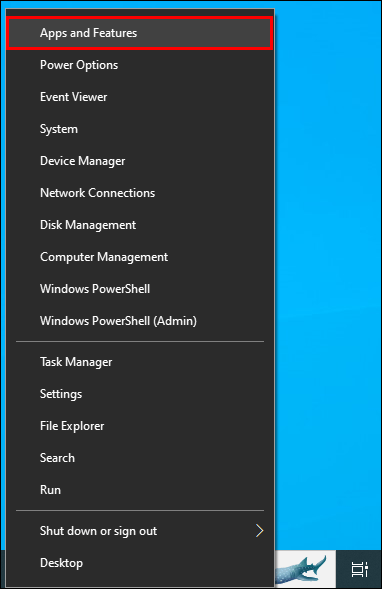
- Selecione "Aplicativos e recursos".
- Encontre qualquer software desenvolvido pelo mesmo fabricante na lista de aplicativos instalados.
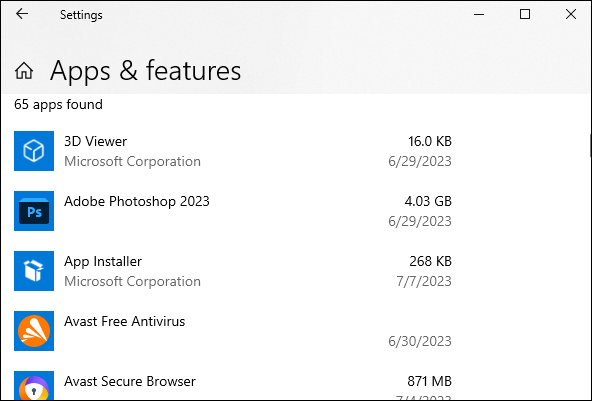
- Quando localizado, selecione os três pontos verticais ao lado do software e escolha “Desinstalar”.
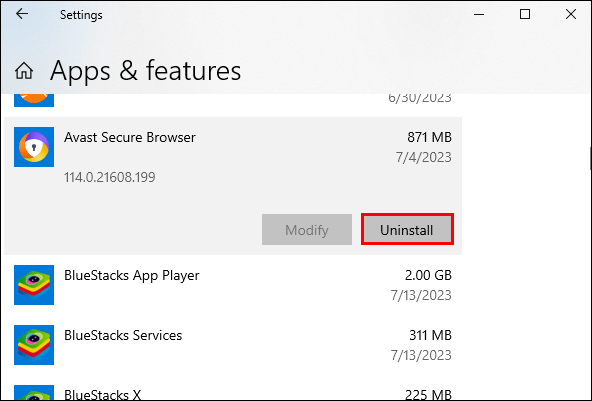
Desinstalar esses aplicativos deve resolver os problemas de desativação da integridade da memória. Se não, há mais coisas a considerar.
Ativar DEP
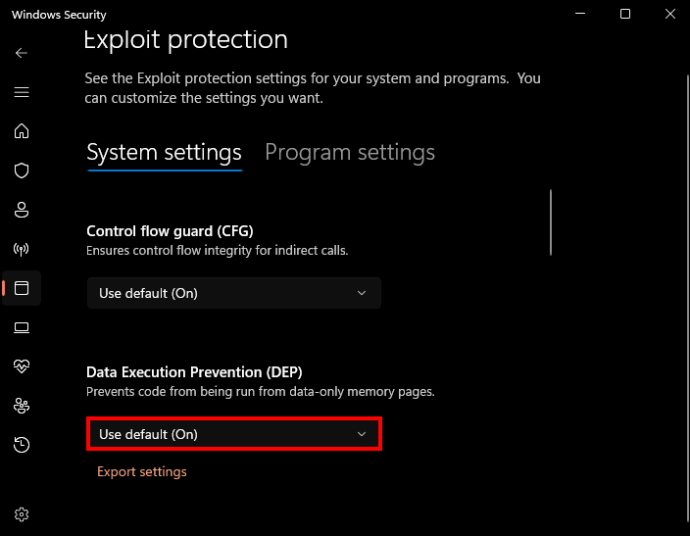
A opção DEP ou Data Execution Prevention precisa ser ativada. Essa configuração protege o sistema Windows bloqueando a inicialização de qualquer código executável nas áreas de memória segura. Para verificar se a DEP está habilitada e configurá-la adequadamente, siga estas etapas:
- Navegue até o aplicativo "Segurança do Windows".
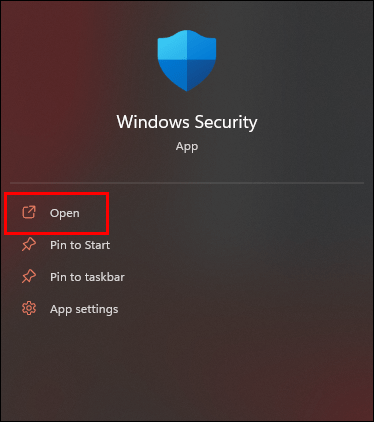
- Selecione “Controle de aplicativo e navegador”.
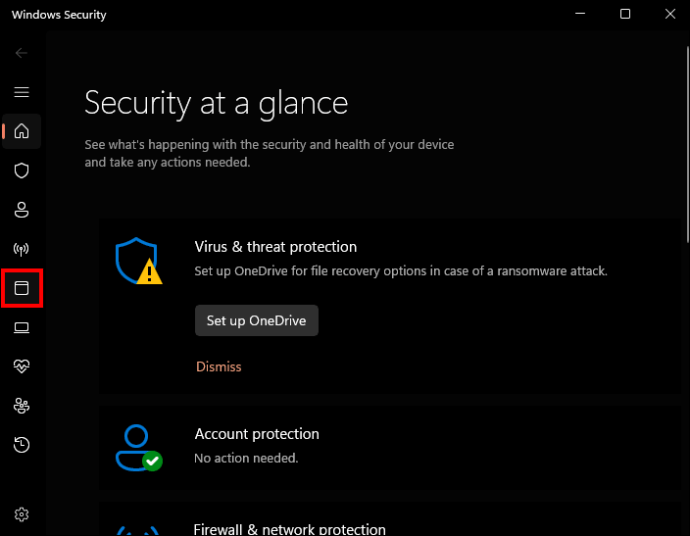
- Role e selecione “Explorar configurações de proteção”.
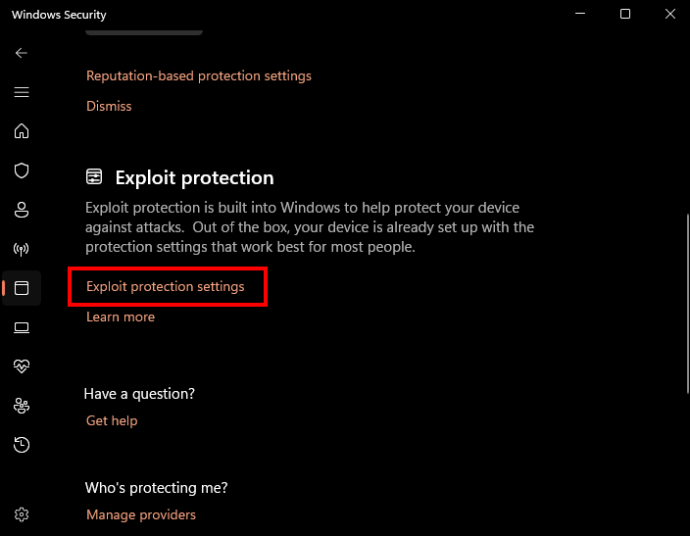
- Certifique-se de que "Prevenção de Execução de Dados" esteja ativado.
Faça uma atualização do Windows
Garantir que uma versão atualizada do Windows esteja instalada em seu dispositivo pode corrigir a integridade da memória desativada ou esmaecida. A atualização da versão do Windows pode corrigir esse problema sem a necessidade de outras ações. Para verificar o status da sua versão do Windows:
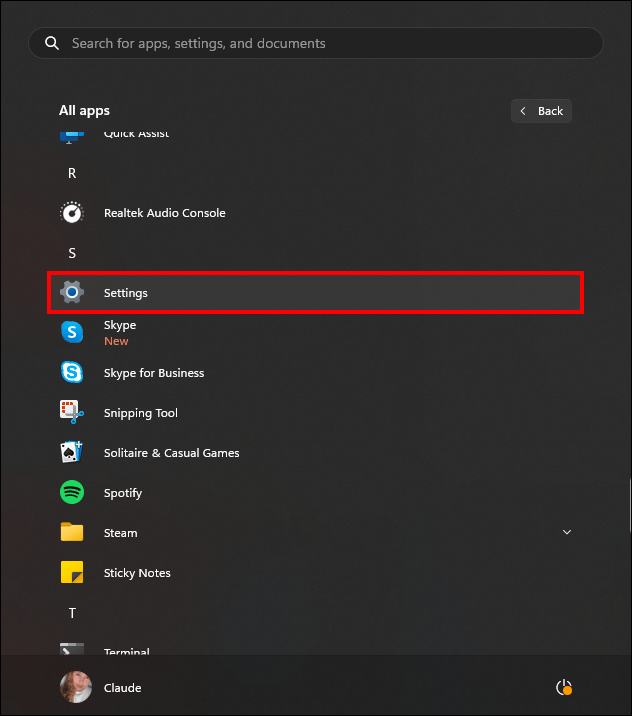
- Clique em “Iniciar” no seu dispositivo.

- Vá para as configurações."
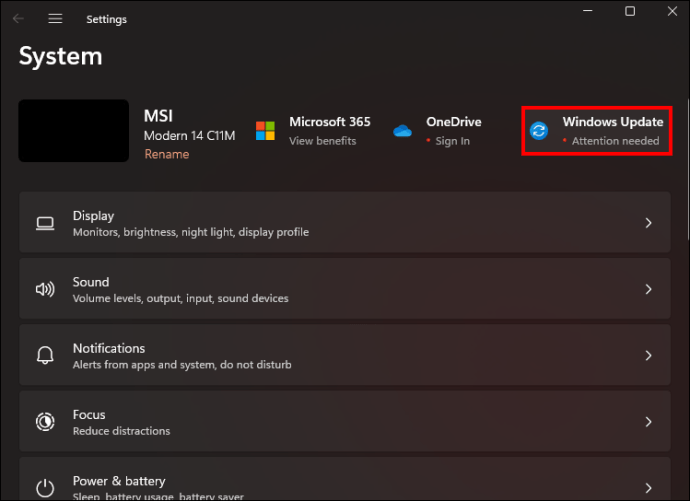
- Selecione "Atualização do Windows".
- Clique na opção "Verificar atualizações".
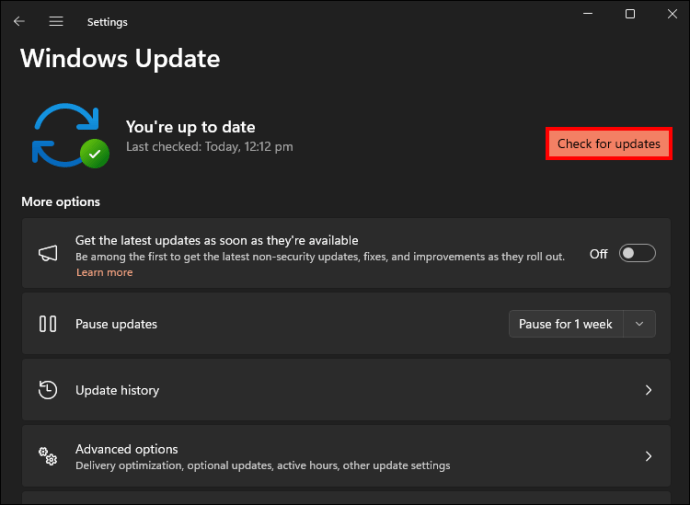
- Se houver atualizações disponíveis, baixe-as e instale-as em seu dispositivo.
Conserte todos os arquivos de sistema corrompidos
Um dos problemas que podem causar a integridade da memória desativada é a falta ou corrupção de arquivos do sistema. Para verificar e corrigir os erros do sistema, execute uma varredura DISM e SFC.
Para executar as varreduras DISM e SFC:
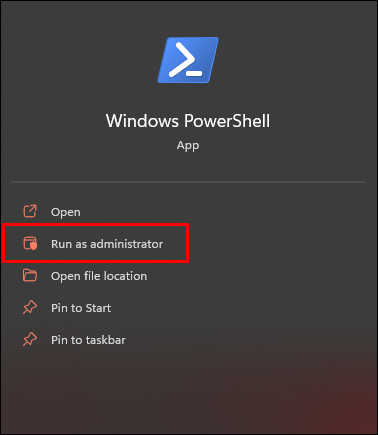
- Selecione o botão Iniciar e digite “Windows PowerShell.
- Abra-o como administrador selecionando “Executar como administrador”.
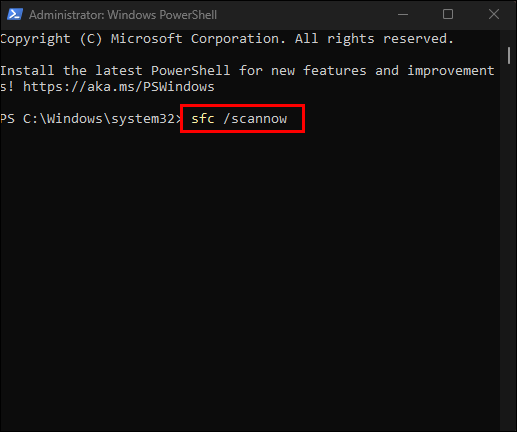
- Digite “sfc /scannow” e pressione “Enter”.
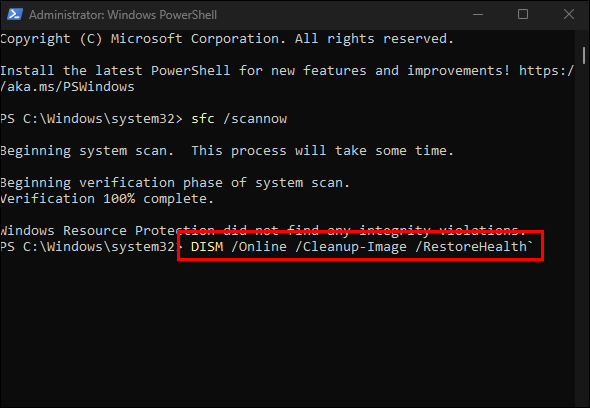
- Enquanto o PowerShell ainda estiver aberto, execute o comando “DISM /Online /Cleanup-Image /RestoreHealth” e pressione “Enter”.
- Quando as verificações estiverem concluídas, reinicie o seu PC.
Isso deve resolver o problema com o recurso de integridade da memória. Agora deve ser possível ativá-lo e desativá-lo.
Redefinir o aplicativo de segurança
Se o aplicativo de segurança tiver alguns problemas, ele poderá interferir na funcionalidade de segurança, incluindo a integridade da memória. Aqui, você precisa redefinir o aplicativo de segurança no Windows. Antes de seguir esse caminho, saiba que redefinir a Segurança do Windows reverte todas as personalizações de segurança que você já fez.
O processo aqui é o mesmo que redefinir outros aplicativos do Windows. Fazer isso pode resolver a integridade da memória desativada.
- Pressione “Win + I” para abrir as Configurações.
- Selecione "Aplicativos".
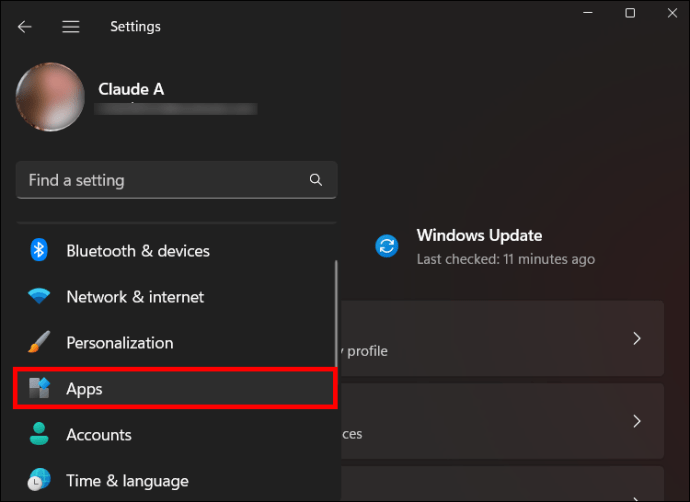
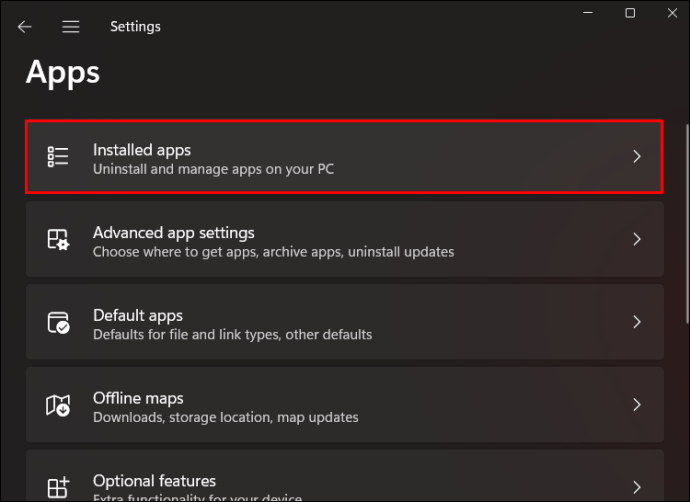
- Clique em “Aplicativos instalados”.
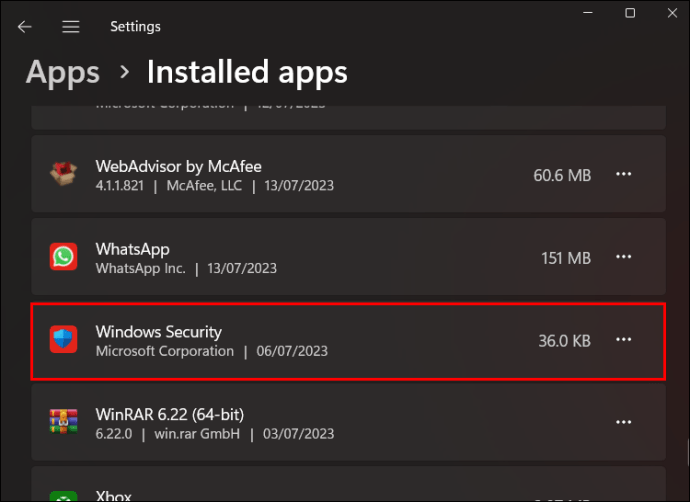
- Percorra para encontrar o aplicativo de segurança.
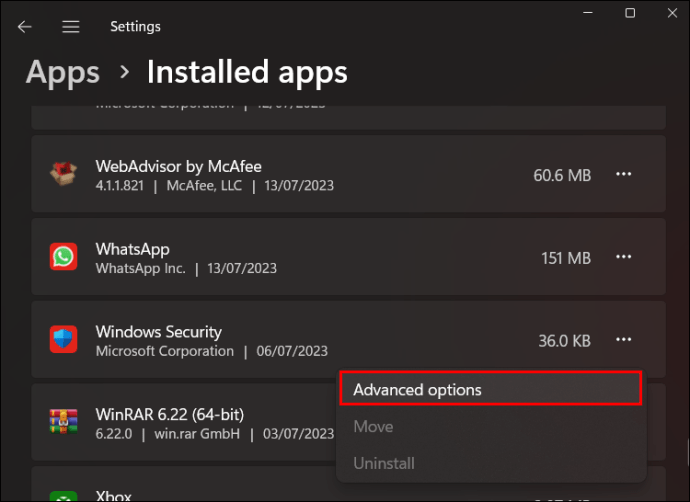
- Clique nos pontos e escolha “Opções avançadas”.
- Role até "Redefinir".
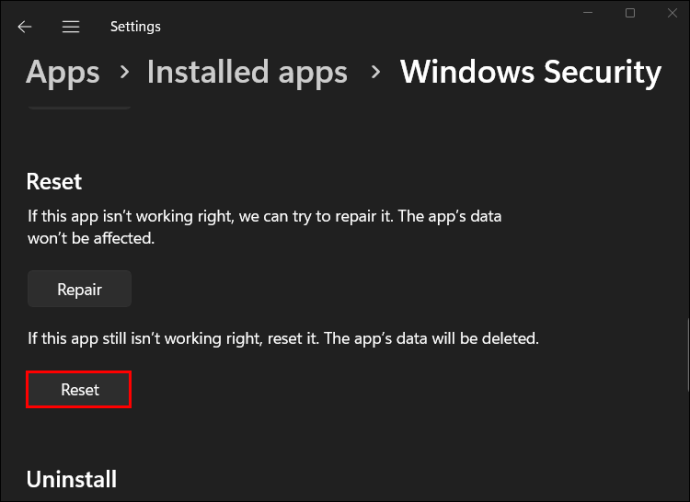
- Repare o aplicativo e tente consertá-lo.
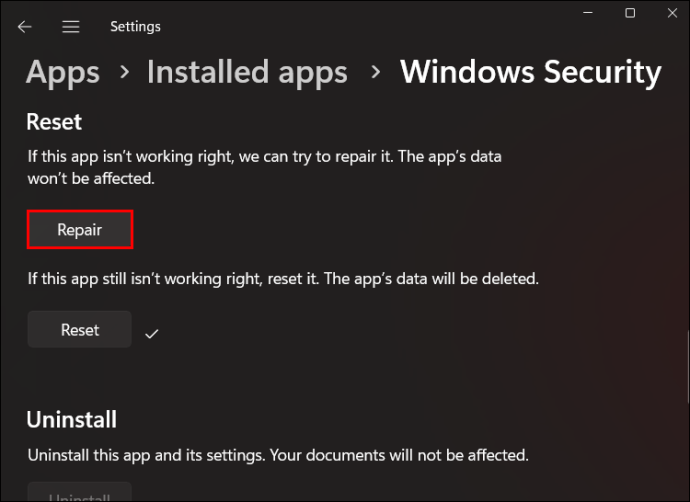
- Se não funcionar, “clique em reset” e confirme.
Mantenha seu dispositivo Windows seguro com integridade de memória
O recurso de integridade do Windows deve ser ativado para garantir que seu dispositivo esteja protegido contra ataques de malware. Quando desativado, seus dispositivos e dados armazenados no sistema ficam vulneráveis. A desvantagem é que o desempenho do dispositivo pode ser afetado.
Você já lidou com um recurso de integridade de memória desabilitado ou acinzentado? Quais etapas você usou para corrigir o problema? Deixe-nos saber na seção de comentários abaixo.
Neste artigo
- Integridade de memória desativada no Windows
- Erro de driver incompatível com integridade de memória
- Use programas de terceiros para localizar e desinstalar drivers incompatíveis
- Desinstale os aplicativos relevantes
- Ativar DEP
- Faça uma atualização do Windows
- Conserte todos os arquivos de sistema corrompidos
- Redefinir o aplicativo de segurança
- Mantenha seu dispositivo Windows seguro com integridade de memória


