
A Microsoft anunciou recentemente o desligamento do Windows 7, forçando muitos usuários a instalar ou atualizar para o Windows 10. Muitos desses usuários estão enfrentando um erro em que a instalação do Windows 10 fica paralisada durante o processo de atualização. Existem algumas maneiras de corrigir esse erro, que discutiremos neste post.
Alguns usuários reclamaram que a instalação do Windows 10 para particularmente em 46%, mas essas instâncias não são raras. E embora isso possa ser frustrante, o único caminho a seguir é solucionar o erro.
Vamos começar.
1. Requisitos do sistema
Embora os requisitos de sistema para instalar o Windows 10 não sejam demais, é uma boa ideia começar por aqui. Verifique se o seu computador atende aos critérios para executar o Windows 10.
2. Espaço em Disco
Pressione a tecla Windows + E para iniciar o File Explorer e clique em Este PC para verificar quanto espaço resta na unidade em que você está instalando o Windows 10.
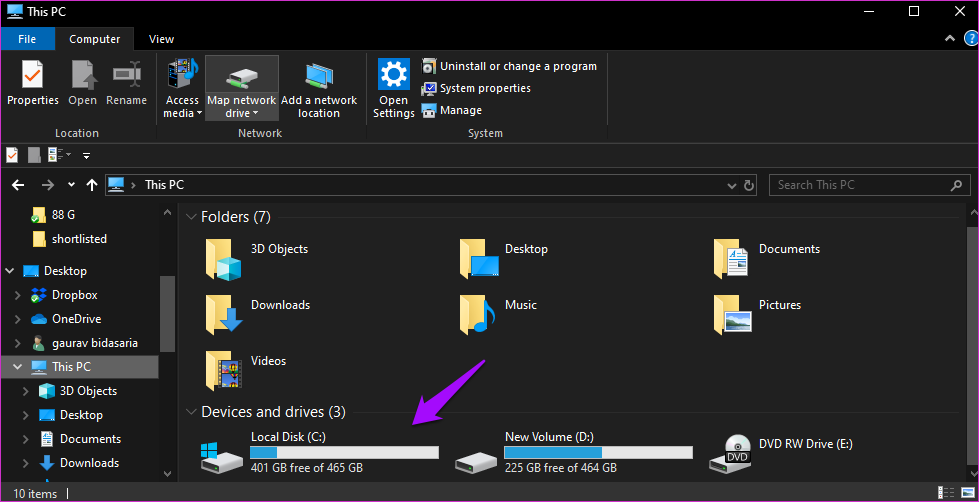
Compare-o com os requisitos mínimos do sistema no ponto acima.
3. RAM com defeito
A RAM do seu computador está funcionando corretamente? Existem maneiras de verificar o que recomendo antes de prosseguir com este guia. RAM defeituosa pode resultar em atualização do BSOD ou do Windows travada por erro de horas.
4. Verifique a Internet
Verifique se você está conectado à Internet, possivelmente uma conexão de banda larga Wi-Fi estável. Isso é verdade mesmo se você já tiver o pacote do Windows 10 baixado em uma unidade flash ou CD.
5. Bateria conectada
Você não deseja que o computador seja desligado durante o processo de atualização do Windows 10. Verifique se a bateria está totalmente carregada e o laptop está conectado a uma fonte de energia.
6. Remova os periféricos externos
Remova todos os periféricos externos que você não precisa, incluindo discos rígidos externos, unidades flash, dongles Bluetooth e assim por diante. Eu recomendaria remover o mouse e o teclado externos. Use o trackpad e o teclado do laptop por enquanto. Tente novamente e verifique se a atualização do Windows 10 ainda está travada.
7. Solucionador de problemas do Windows Update
Pressione a tecla Windows + I para abrir Configurações e procurar Localizar e corrigir problemas com a atualização do Windows.
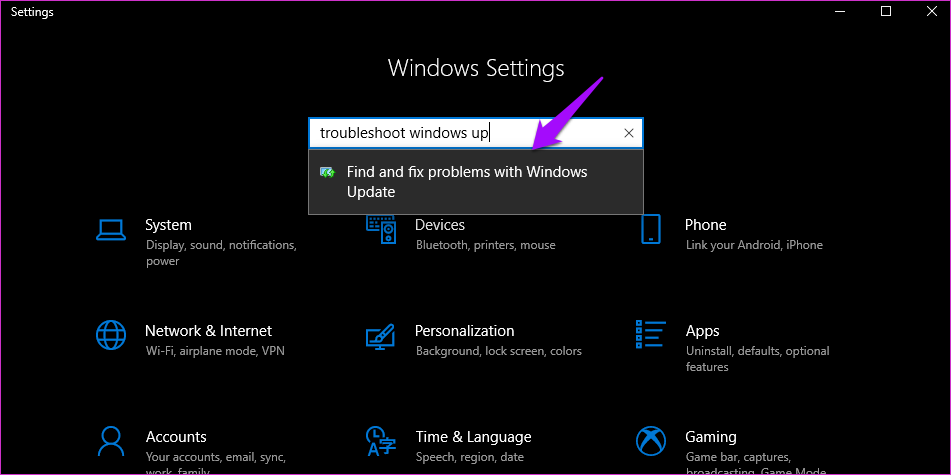
Selecione Aplicar reparos automaticamente no pop-up a seguir e clique em Avançar.
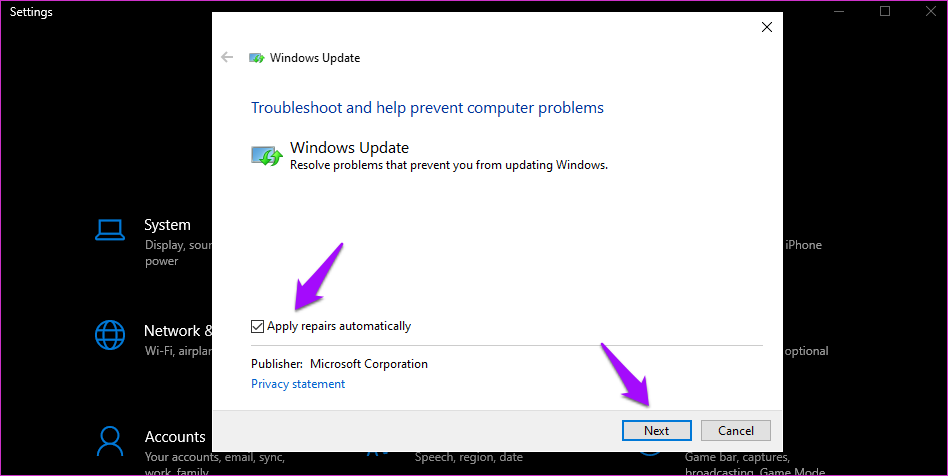
Siga as instruções na tela depois disso e reinicie uma vez quando o processo estiver concluído. Verifique novamente se a instalação do Windows 10 está travada ou não.
8. Redefina o componente Windows Update
Procure e abra o Prompt de Comando com direitos de administrador no menu Iniciar do Windows.

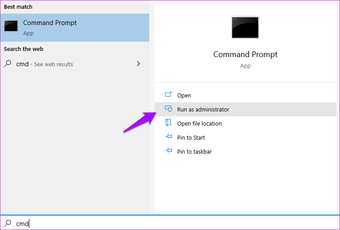
Dê os comandos abaixo sequencialmente e pressione enter após cada um.
net stop wuauserv
net stop cryptSvc
bits de parada líquida
net stop msiserver
net stop AppIDSvc
Ren C: Windows SoftwareDistribution SoftwareDistribution.old
Ren C: Windows System32 catroot2 Catroot2.old
net start wuauserv
net start cryptSvc
bits iniciais líquidos
net start msiserver
início líquido AppIDSvc
Reinicie o seu computador depois que todos os comandos tiverem sido dados e executados, e tente atualizar o seu computador com Windows 10.
9. Atualizar drivers
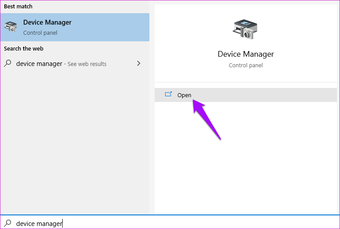
Procure e abra o Gerenciador de dispositivos no menu Iniciar.
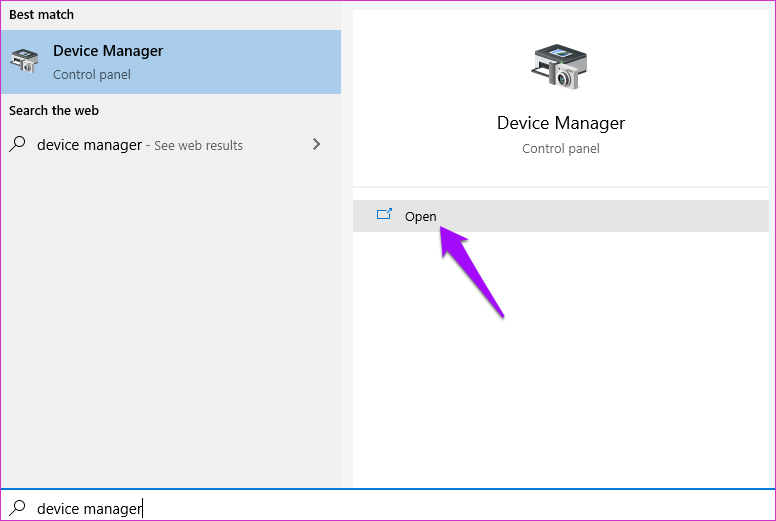
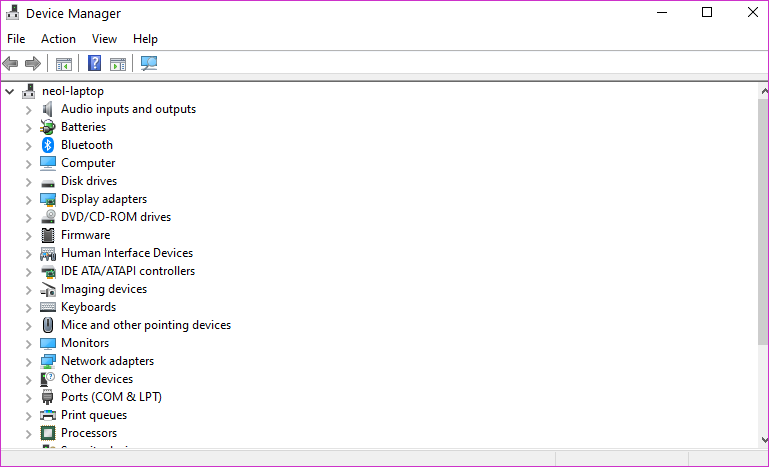
Expanda as categorias uma por vez para ver se há um ponto de exclamação ao lado de uma entrada de driver. Se sim, você precisa atualizá-lo.
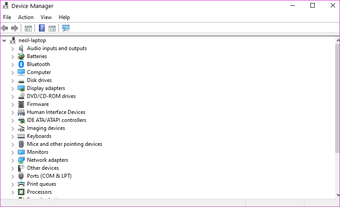
Você também pode procurar e atualizar todos os drivers usando os utilitários de software de driver que economizarão tempo e esforço.
Tente atualizar para o Windows 10 novamente após reiniciar o computador uma vez para verificar se a instalação está travada em algum lugar. O processo deve levar menos de duas horas. Muito também dependerá da velocidade da sua internet e se você possui HDD ou SSD instalado dentro do seu computador.
10. Digitalização SFC
Abra o prompt de comando com direitos de administrador novamente e dê o comando abaixo.
sfc / scannow
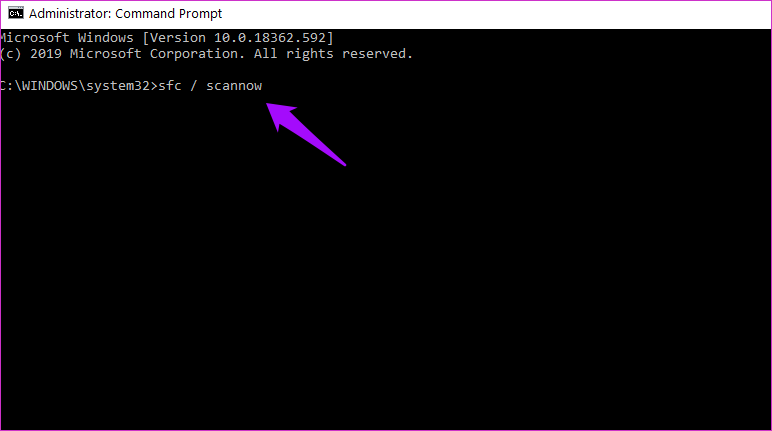
O Verificador de arquivos do sistema ou a verificação SFC verificará todos os arquivos protegidos do sistema no seu computador quanto a erros e corrupção. Ele substituirá automaticamente os arquivos corrompidos por uma cópia em cache para garantir que tudo esteja funcionando novamente.
Não feche a janela do CMD até que a digitalização esteja concluída e mostre 100% nela.
11. Inicialização limpa
Um aplicativo instalado recentemente ou algum programa de software pode ser responsável por um conflito que resulta na atualização do Windows 10 para o meio do caminho. Execute uma inicialização limpa no seu computador e veja se você pode encontrar o culpado.
12. Desinstalar aplicativos de terceiros
Remova os aplicativos que foram considerados culpados na última etapa. Se isso não ajudar, remova todos os aplicativos de terceiros instalados no seu computador. Não se esqueça de anotar seus nomes em algum lugar seguro e fazer backup de dados em um disco rígido externo, quando necessário. Você também pode fazer um backup das configurações do aplicativo, para não precisar refazer tudo ao instalar o Windows 10.
Preso na chuva
A atualização para o Windows 10 é mais importante agora, pois a Microsoft está recebendo o suporte do Windows 7. A boa notícia é que esta é a última vez que você precisará atualizar. A Microsoft não lançará o Windows 11, mas enviará atualizações incrementais para o próprio Windows 10. Isso facilitará a vida de milhões de usuários do Windows. Mas agora, atualize.
Próximo: Ainda não é possível atualizar para o Windows 10 ou não sabe ao certo como? Clique no link abaixo para saber como atualizar para o Windows 10 usando a ferramenta Criação de mídia.
Última atualização em 8 de fevereiro de 2020
Fonte Adicione ao Google Notícias
Neste artigo
- 1. Requisitos do sistema
- 2. Espaço em Disco
- 3. RAM com defeito
- 4. Verifique a Internet
- 5. Bateria conectada
- 6. Remova os periféricos externos
- 7. Solucionador de problemas do Windows Update
- 8. Redefina o componente Windows Update
- 9. Atualizar drivers
- 10. Digitalização SFC
- 11. Inicialização limpa
- 12. Desinstalar aplicativos de terceiros
- Preso na chuva


