
O Finder é uma ótima ferramenta no Mac que ajuda você a organizar seus arquivos e pastas. É basicamente como o Explorador de Arquivos no Windows. Além de ser um gerenciador de arquivos, o Finder também inclui Utilitários e uma Barra Lateral para exibir unidades e atalhos.
Embora a Barra Lateral esteja habilitada por padrão, você pode descobrir que ela desaparece de um Finder às vezes. Isso é bastante inconveniente, pois dificulta a navegação entre várias pastas e diretórios no seu Mac.
Se sua barra lateral no Finder estiver ausente, veja como você pode recuperá-la e resolver o problema.
O que é a barra lateral no Finder
Se você já usou o Finder em um Mac, o que certamente usaria se estivesse lendo este artigo, teria visto que há uma coluna à esquerda da janela do Finder. Esta coluna abriga suas pastas e diretórios favoritos, unidades internas e externas, unidades do iCloud, etc.
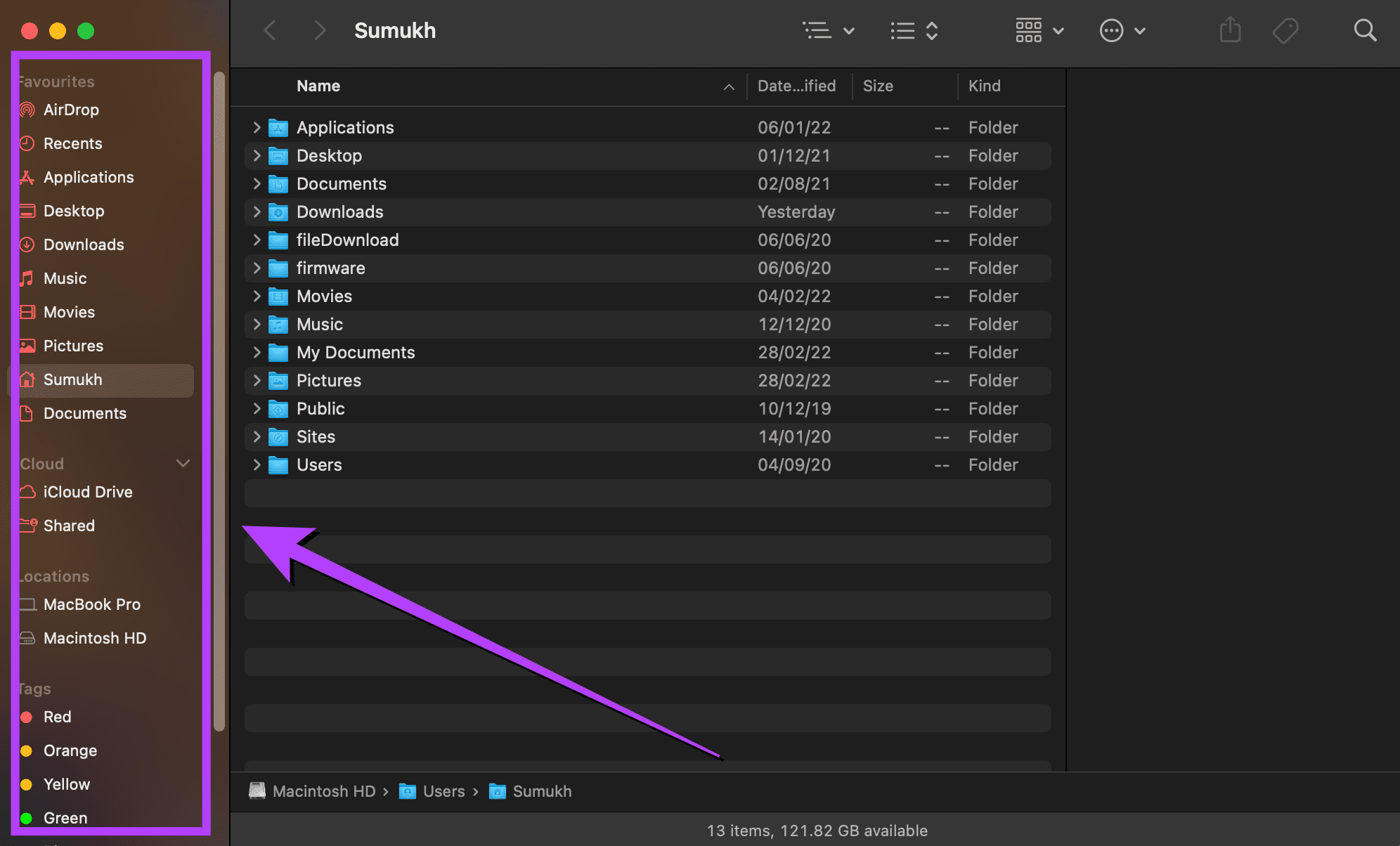
Você também pode encontrar várias categorias na Barra Lateral, como Recentes, Aplicativos, Downloads, Imagens, etc. Essas categorias facilitam a navegação e a localização dos arquivos relevantes que você está procurando. É exatamente por isso que a Barra Lateral é um componente importante do Finder.
Como trazer de volta a barra lateral
Se a janela do Finder não estiver mais exibindo a Barra Lateral, você poderá trazê-la de volta seguindo alguns passos simples.
Passo 1: Inicie uma janela do Finder no seu Mac.
Passo 2: A barra de menu na parte superior da tela agora terá opções para o Finder. Clique na opção Visualizar.
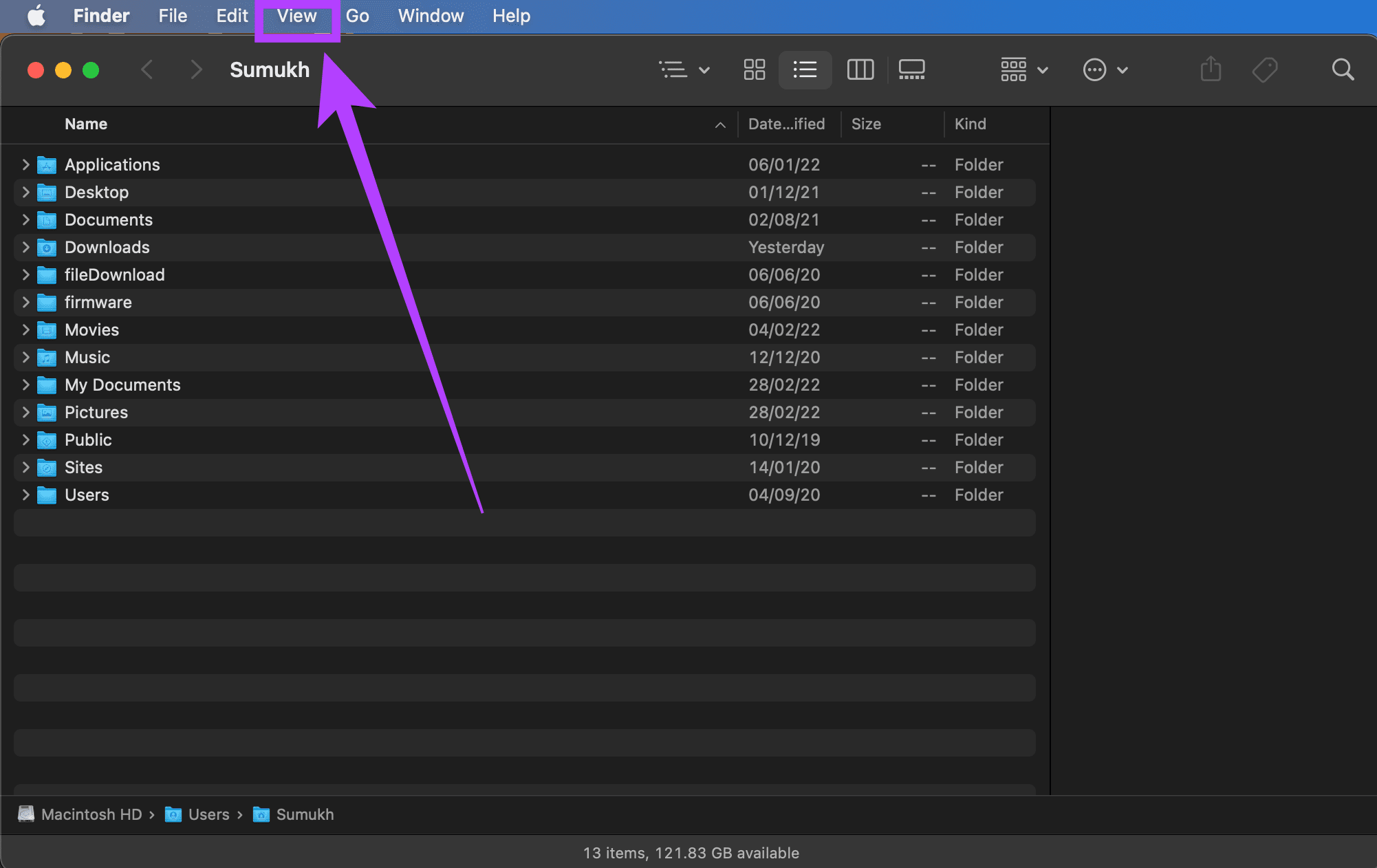
Etapa 3: Selecione a opção Mostrar barra lateral e isso trará de volta a coluna da esquerda na janela do Finder.
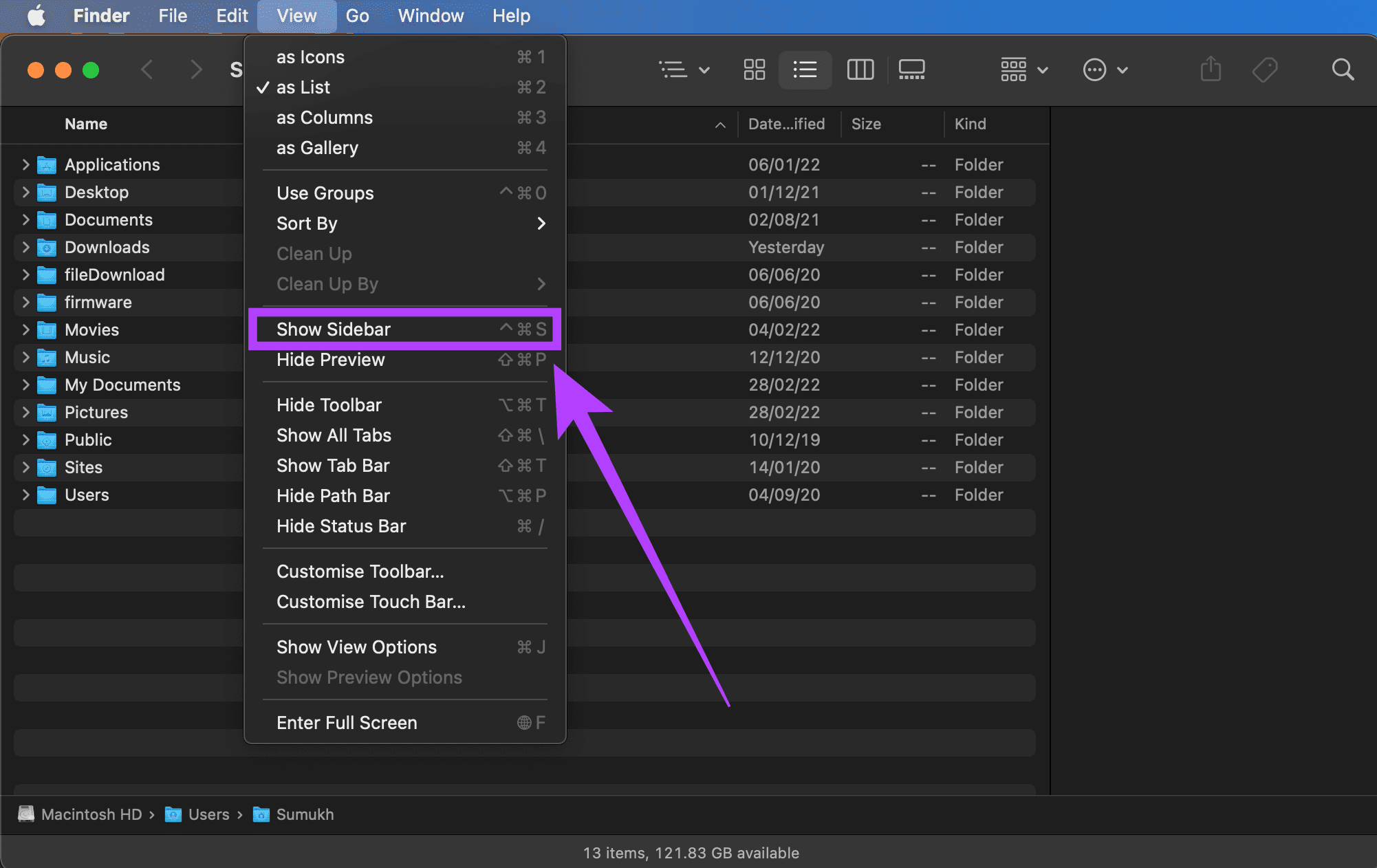
Agora que a barra lateral principal está de volta ao Finder, você poderá navegar facilmente entre as várias pastas do seu Mac. No entanto, restaurar a Barra Lateral não significa restaurar as opções necessárias na Barra Lateral.
Às vezes, as opções da barra lateral podem desaparecer, o que é igualmente irritante. Portanto, você não verá pastas ou unidades em Favoritos, Locais e Marcas. Se esse é o problema que você está enfrentando, veja como você pode trazer essas opções de volta à barra lateral.
Como restaurar pastas e unidades ausentes na barra lateral
Deseja adicionar pastas e unidades ausentes na barra lateral? Aqui está o que você precisa fazer.
Passo 1: Abra uma janela do Finder no seu Mac.
Passo 2: Certifique-se de que a Barra Lateral esteja habilitada primeiro usando o método acima.
Etapa 3: Você encontrará várias categorias listadas na Barra Lateral. Isso inclui Favoritos, Locais, iCloud e Tags. Ao passar o ponteiro do mouse sobre essas opções, você verá uma pequena seta ao lado de cada opção. Clique nesta seta para restaurar todas as opções ocultas.
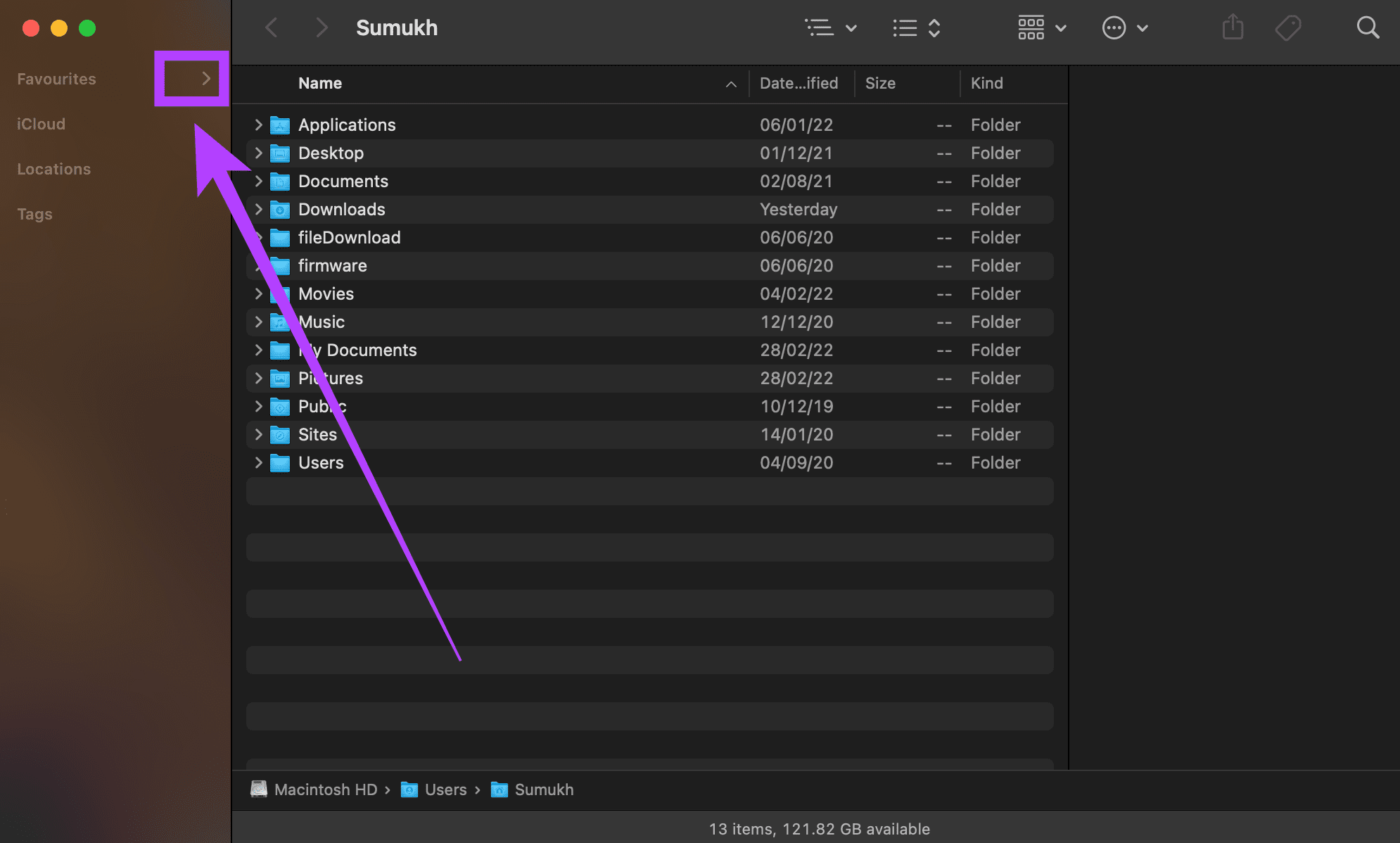
Passo 4: Se você quiser ocultar as opções em uma determinada categoria, passe o mouse sobre ela e clique na seta apontando para baixo ao lado dela.
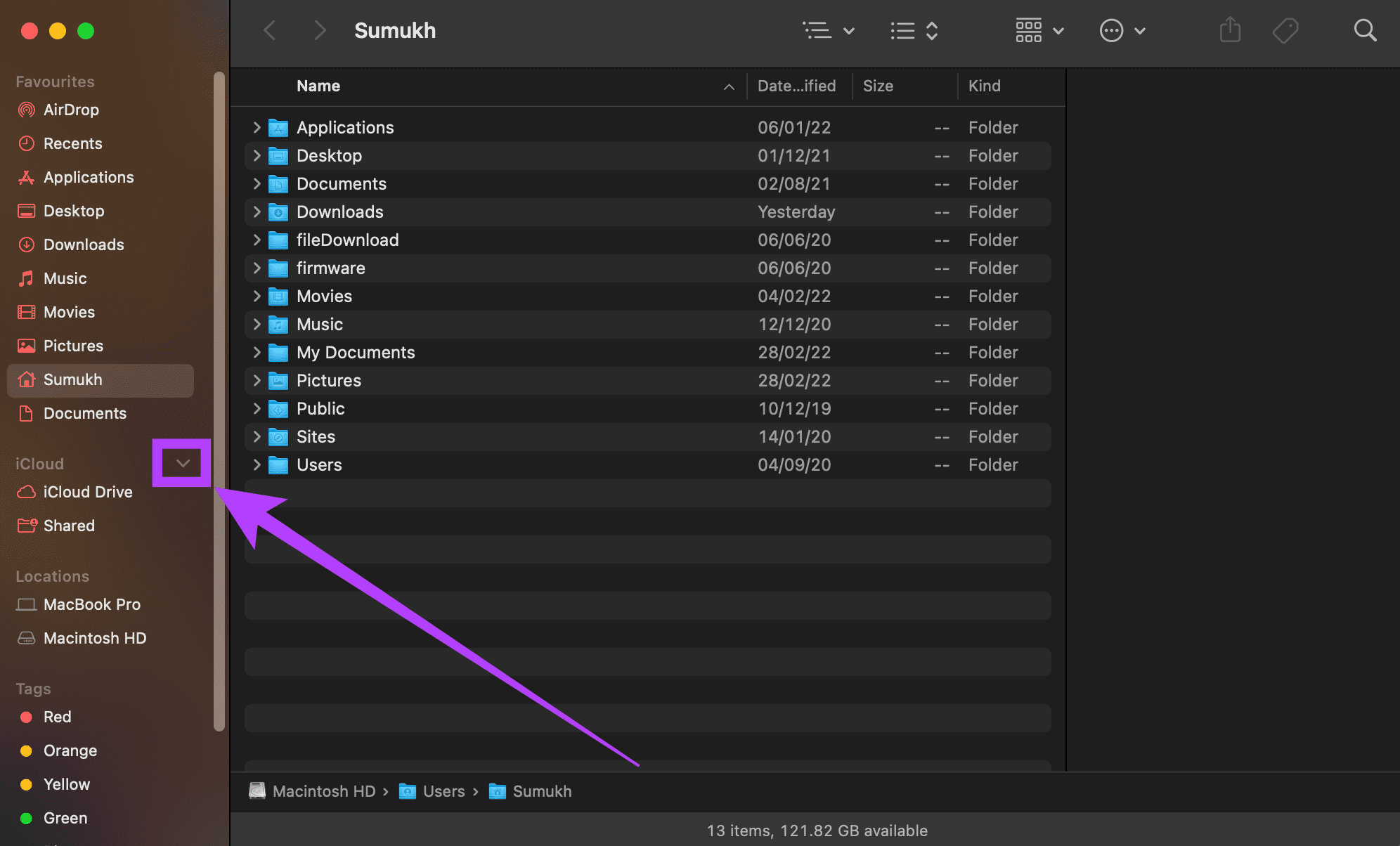
Seguindo esses dois métodos, você pode trazer de volta sua Barra Lateral e restaurar todos os elementos que estavam presentes nela. No entanto, há mais um aspecto que pode ser importante para muitas pessoas – personalizar os elementos na Barra Lateral.
Nem todos podem usar todas as opções ou locais na Barra Lateral. Portanto, ter vários diretórios listados lá o tempo todo pode confundir ou distrair. Por outro lado, alguns usuários podem querer que mais locais apareçam na Barra Lateral. A boa notícia é que você pode personalizar a barra lateral de acordo com suas preferências.
Como adicionar ou remover itens da barra lateral
Quer um visual mais limpo da Barra Lateral no Finder? Siga esses passos.
Passo 1: Abra uma janela do Finder no seu Mac.
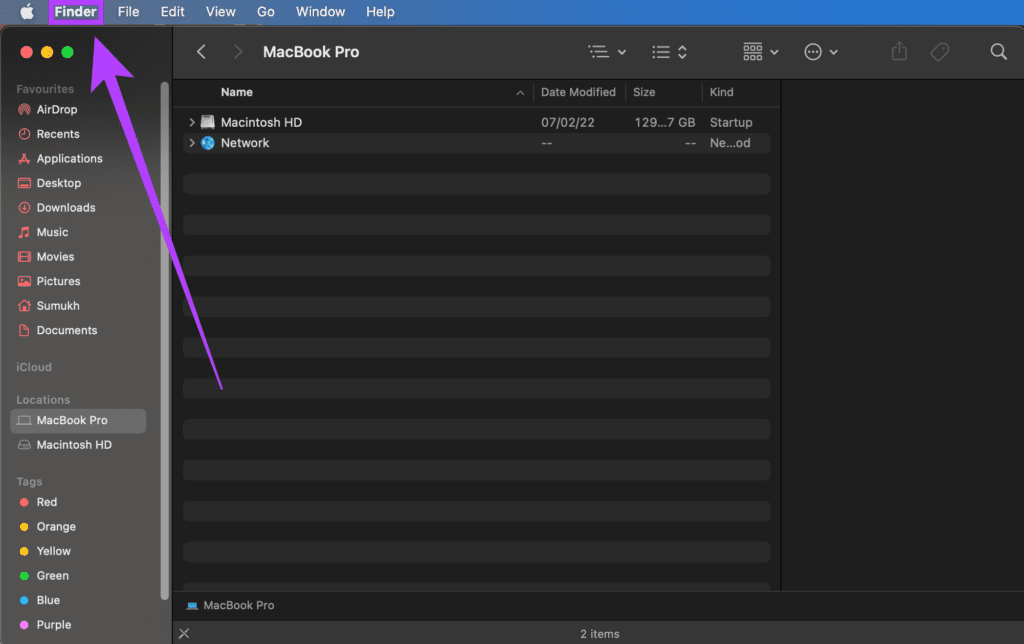
Passo 2: Clique na opção Finder na barra de menu na parte superior da tela.
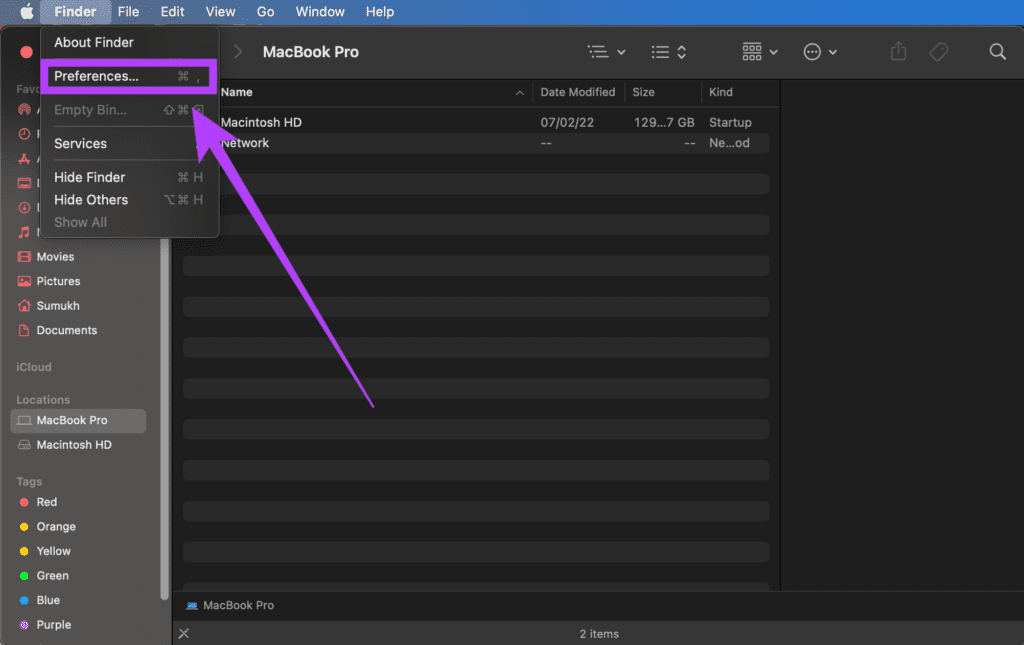
Etapa 3: Selecione Preferências.
Passo 4: Navegue até a guia Barra lateral.
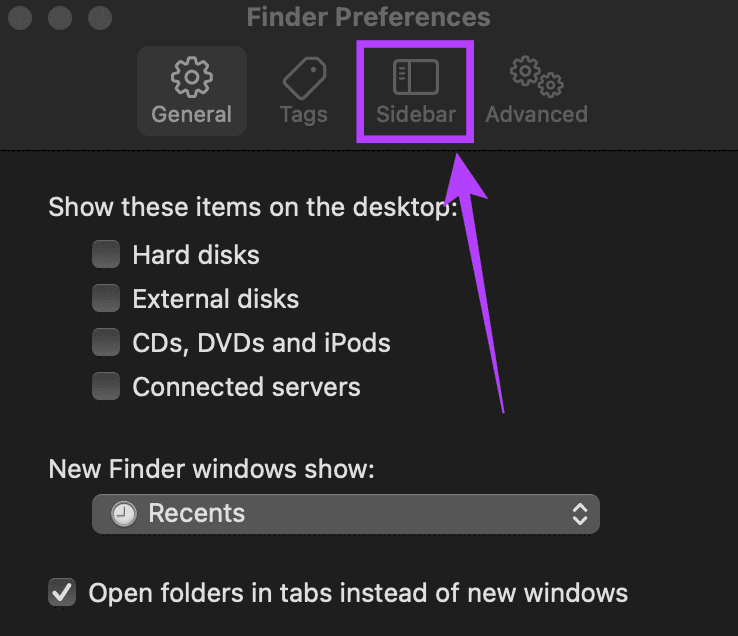
Etapa 5: Aqui, você verá uma lista de todos os itens que podem ser exibidos na Barra Lateral. Selecione apenas os que você precisa. Você pode desmarcar opções que não usa com frequência, como iCloud, discos rígidos, servidores conectados, armazenamento em nuvem, tags recentes etc.
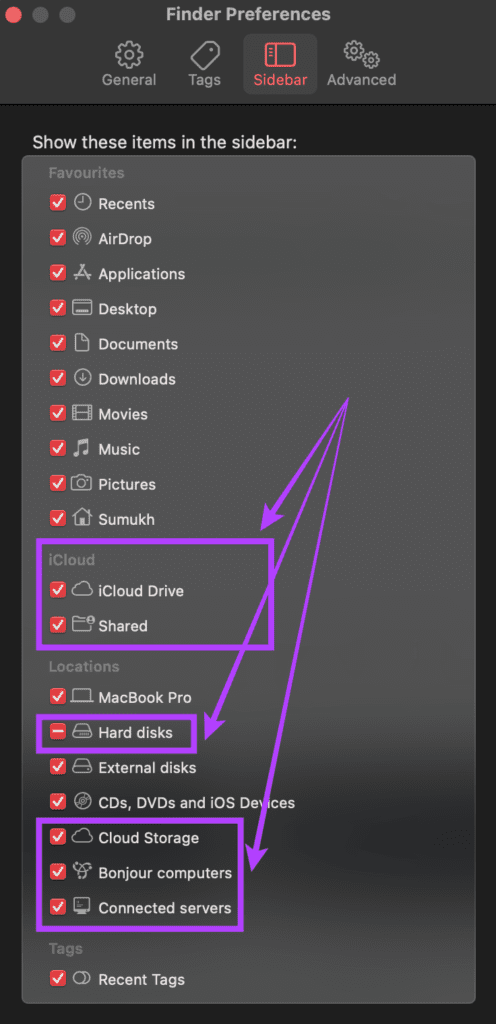
Etapa 6: Feche a janela Preferências e o macOS aplicará suas configurações.
Agora você tem uma barra lateral personalizada que é mais adequada para suas necessidades específicas. Se você descobriu que um horário específico que estava procurando estava faltando na Barra Lateral, agora você pode adicioná-lo para facilitar seu trabalho.
Restaurar a barra lateral
É assim que você pode trazer de volta a útil Barra Lateral no Finder e alternar rapidamente entre suas pastas e diretórios favoritos. Se você copiar arquivos entre várias pastas ou usar tags para separar diferentes tipos de arquivos, a Barra Lateral é um elemento importante. Ele ainda lista os dispositivos externos que você conectou ao seu Mac.
Fonte Adicione ao Google Notícias


