
O recurso Adicionar amigos do Snapchat ajuda você a adicionar novos amigos no aplicativo. No entanto, se você não conseguir usar esta opção, o destinatário pode ter bloqueado você. Se não for o caso, vamos discutir por que o Snapchat Add Friends não está funcionando no seu dispositivo Android e dicas para corrigir a falha.
8 correções fáceis para adicionar amigos do Snapchat que não funcionam no Android
Se você está enfrentando uma falha no Snapchat Add friend, isso pode ser devido a uma conexão ruim com a Internet ou a um cache de aplicativo corrompido. Continue lendo este artigo para saber por que o recurso Adicionar amigos do Snapchat não está funcionando no seu telefone Android.
Resposta rápida
Tente atualizar o aplicativo Snapchat seguindo estas etapas abaixo:
1. Iniciar Loja de aplicativos do Google aplicativo.
2. Procure por Snapchat aplicativo.
3. Toque em Atualizar opção se novas atualizações estiverem disponíveis.
Por que o Snapchat adicionar amigos não funciona no Android
Pode haver vários motivos pelos quais o Snapchat Add Friends não funciona no Android. Alguns dos principais motivos são os seguintes:
- Conexão ruim com a Internet: Se a sua conexão com a Internet estiver lenta ou instável, isso pode fazer com que o recurso Adicionar amigos não funcione corretamente.
- O usuário bloqueou você: Se um usuário bloqueou você, você não poderá adicioná-lo como amigo.
- O usuário excluiu sua conta: Se um usuário excluiu sua conta, você não pode adicioná-lo como amigo. Você precisará esperar até que eles criem uma nova conta.
- Muitos amigos: Você não pode adicionar quantos amigos quiser, há um limite para adicionar amigos. Se você atingiu esse limite, deve remover alguém da sua lista de amigos.
- Amigos adicionados muito rapidamente: Se você adicionar amigos muito rapidamente no Snapchat, o Snapchat considera essa ação spam e o Snapchat pode impedir que você adicione mais amigos por um determinado período de tempo.
Método 1: solucionar problemas de conexão com a Internet
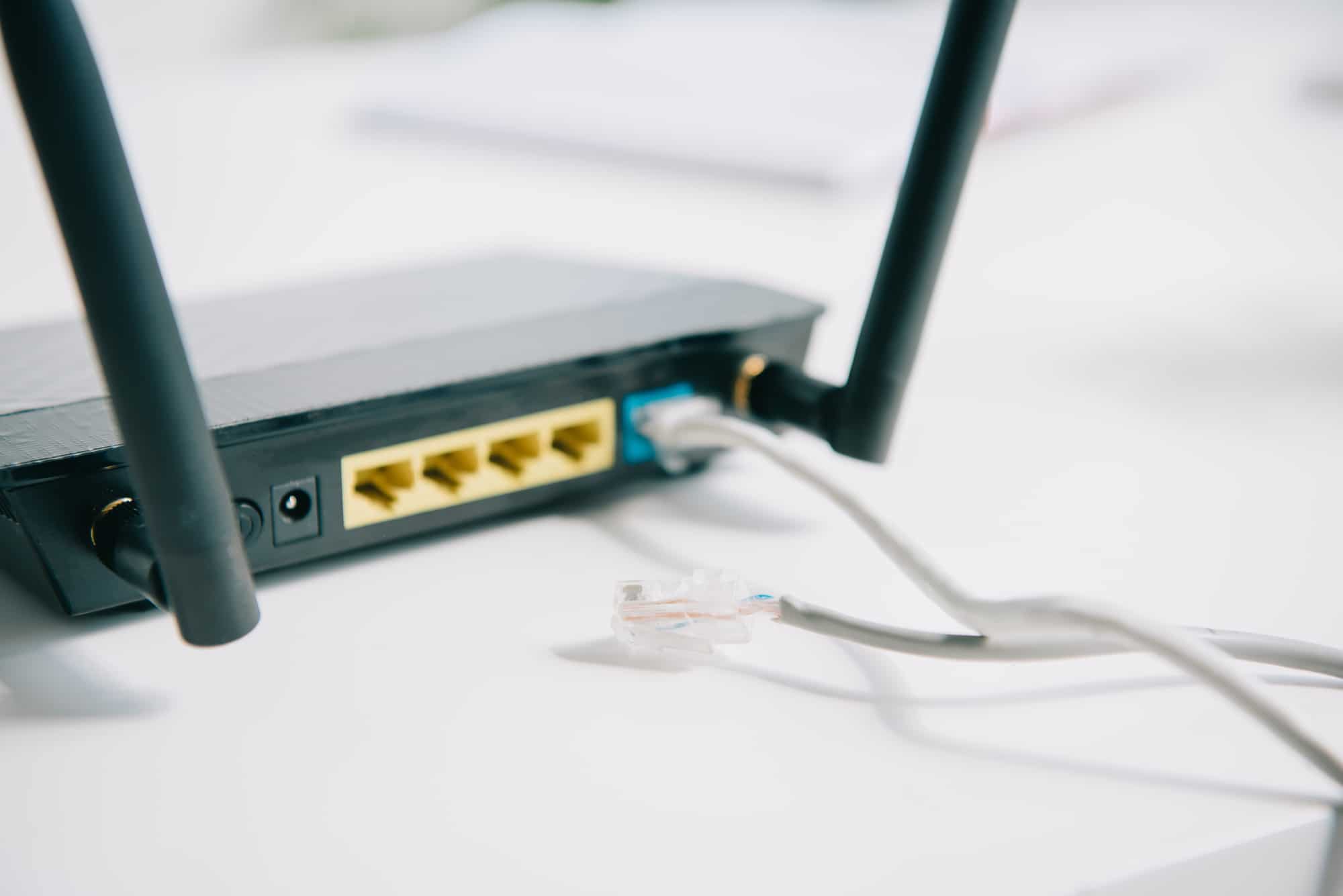
Antes de tentar qualquer etapa de solução de problemas, é melhor garantir que você esteja usando o Snapchat em uma boa conexão com a Internet. Para verificar se sua conexão com a internet está boa ou não, você pode fazer um Speedtest. Você pode verificar nosso guia de solução de problemas do smartphone Android para solucionar problemas de sua conexão com a Internet.
Método 2: Aguarde o tempo de atividade do servidor
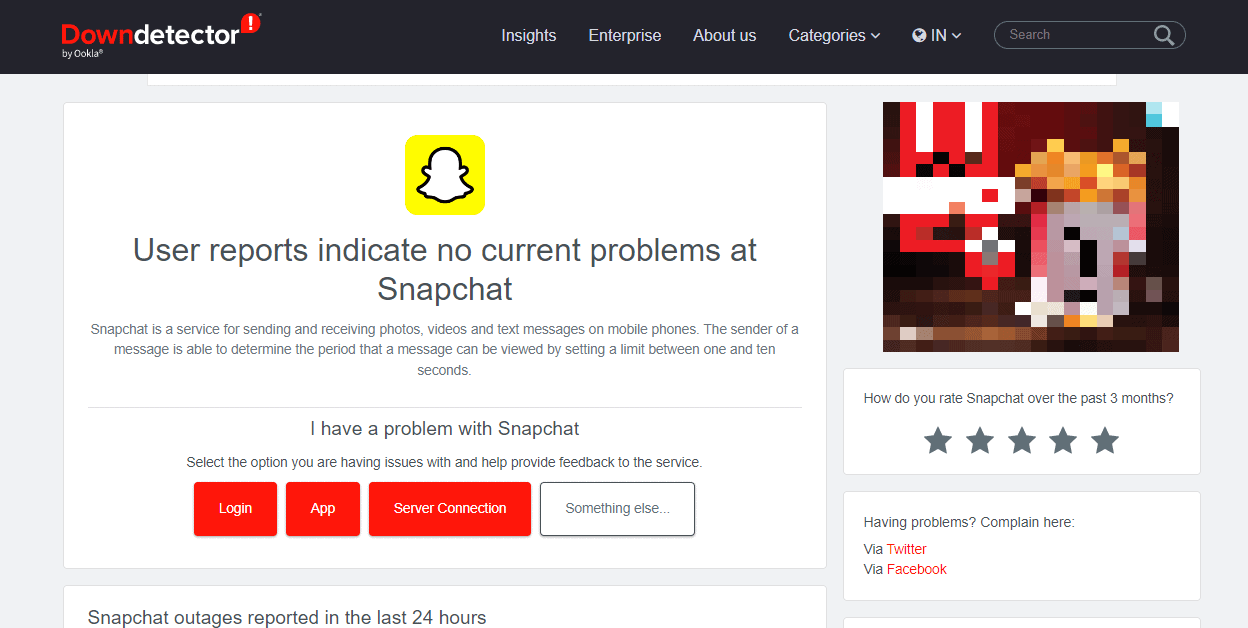
Além disso, certifique-se de que não haja nenhum problema de servidor do lado do Snapchat. Você pode verificar o problema do servidor do Snapchat no Downdetector.
Observação: Cada telefone Android difere de fabricante para fabricante. Neste guia, usamos Oppo A57.
Leia também: Descubra quantos amigos você tem no Snapchat
Método 3: reinicie o dispositivo Android
Reiniciar o dispositivo Android é o método mais simples e eficaz para resolver muitos problemas de aplicativos Android. Reiniciar seu dispositivo Android pode corrigir o problema de adicionar um amigo que não está funcionando. Para reiniciar seu dispositivo Android, leia nosso guia em Reiniciar ou reiniciar seu dispositivo Android.
Método 4: forçar a reinicialização do aplicativo Snapchat
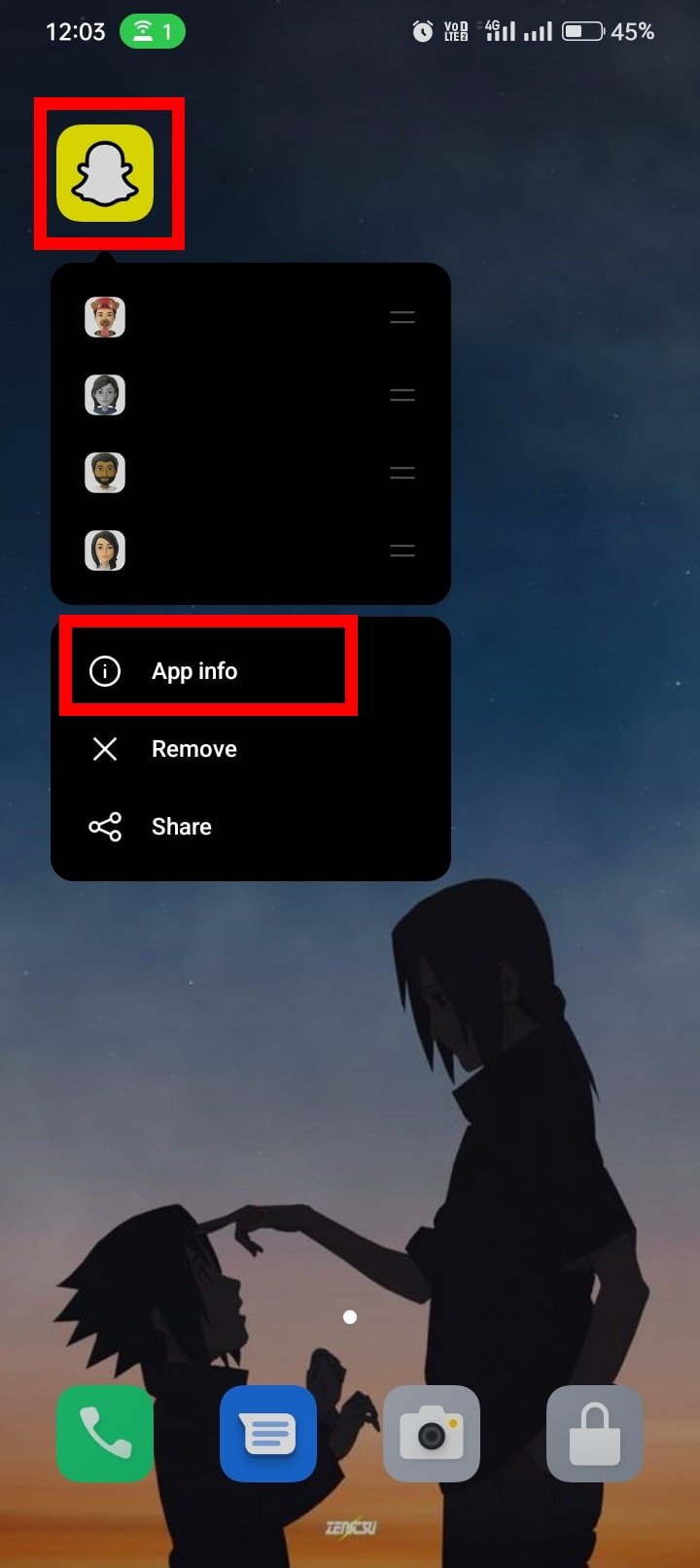
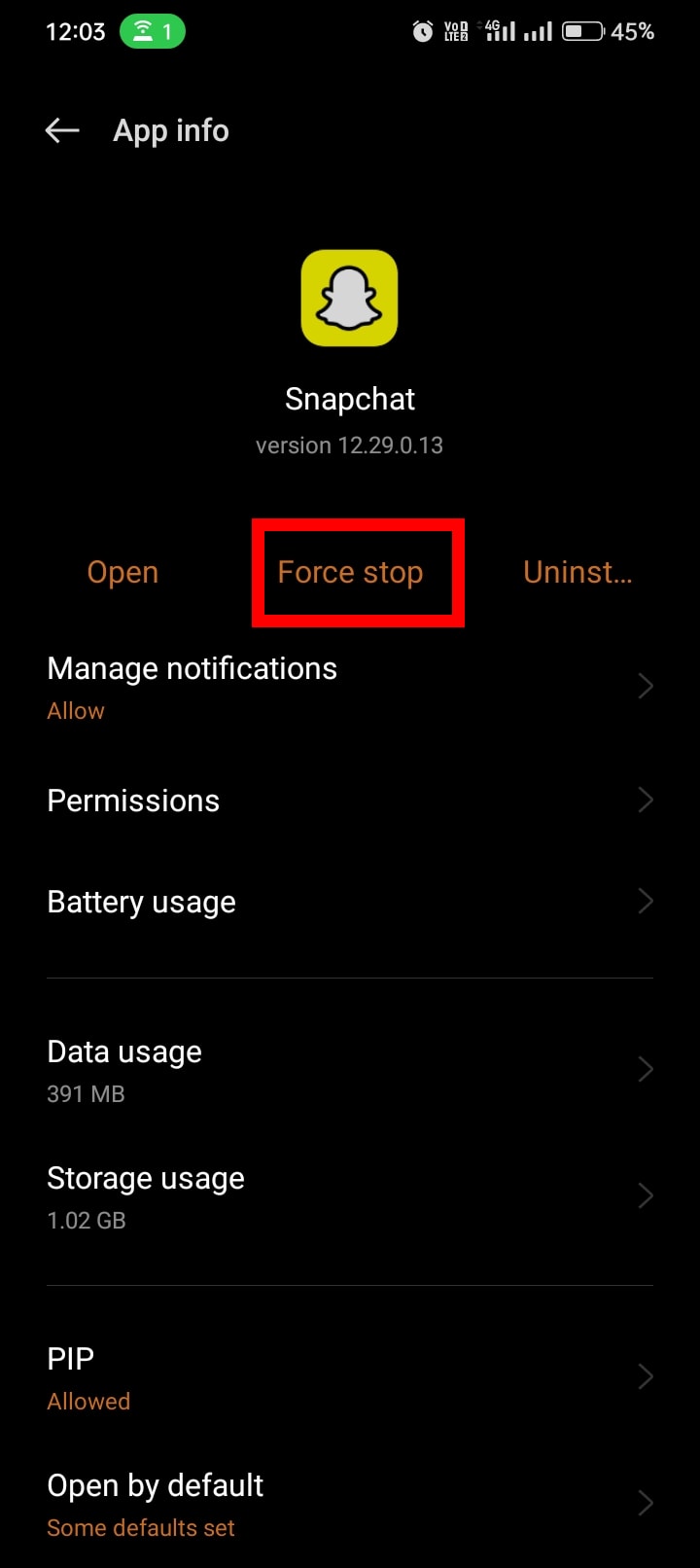
A parada forçada fecha o aplicativo e limpa todos os dados temporários que possam estar causando o problema. Vejamos como fazer isso:
1. Toque e segure Snapchat.
2. Toque em Informações do aplicativo.
3. Toque em Forçar parada.
Leia também: O que significa ignorar pedido de amizade no Snapchat?
Método 5: limpar cache e dados
Se forçar a parada não funcionou, considere limpar o cache e os dados do aplicativo Snapchat. Ele remove todos os dados armazenados que o aplicativo acumulou ao longo do tempo, incluindo arquivos temporários, logins, preferências e outras informações. Mas só faça isso se você tiver acesso às suas credenciais de login. Vejamos como fazer isso:
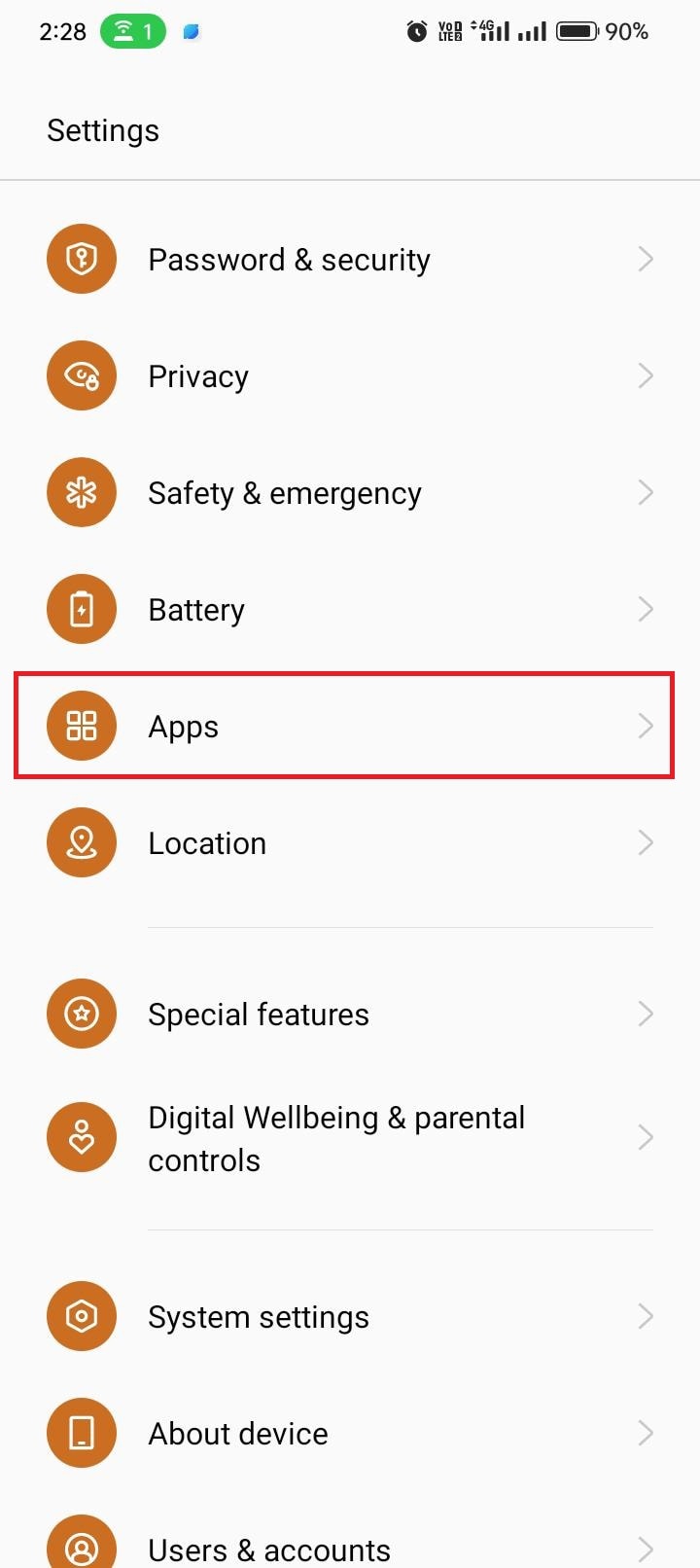
1. Vá para o telefone Configurações aplicativo e, em seguida, selecione Aplicativos
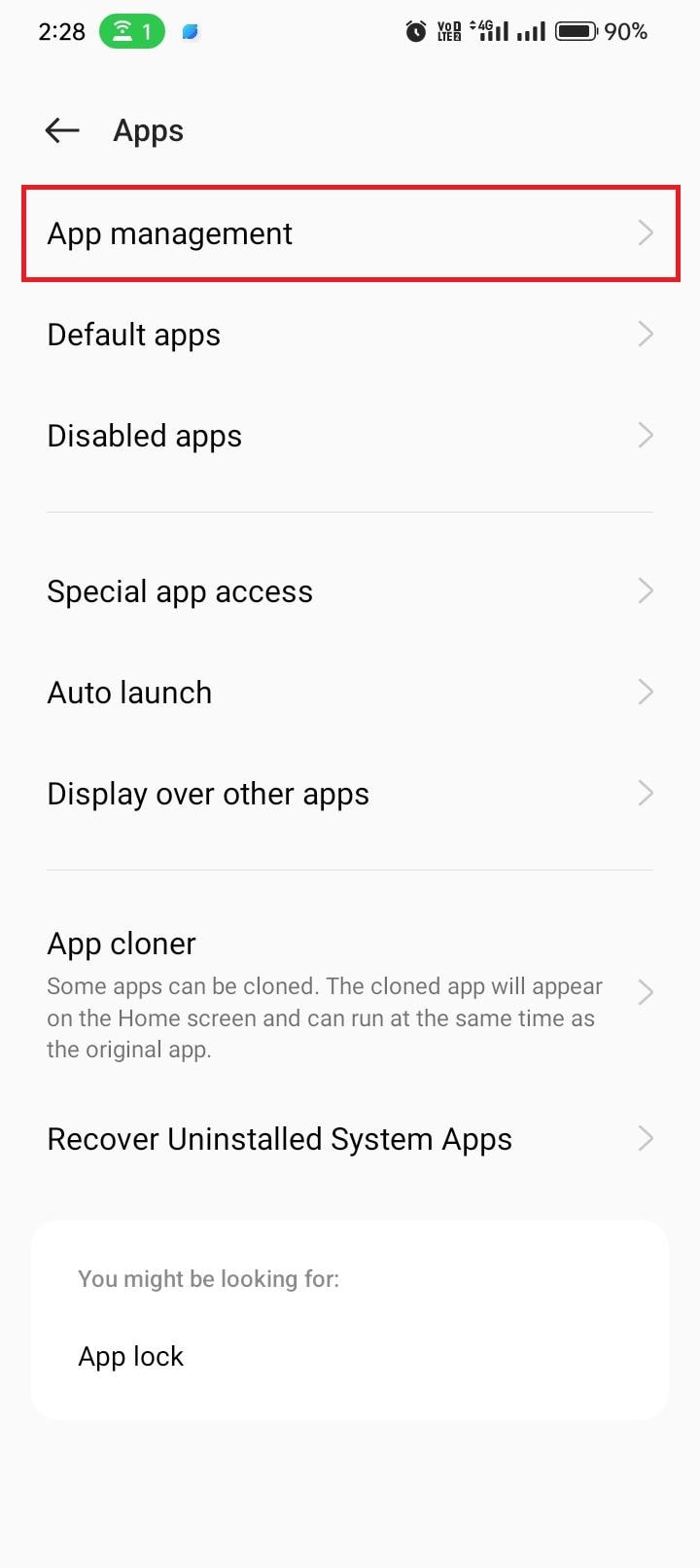
2. Agora, toque em Gerenciamento de aplicativos.
3. Role para baixo e selecione Snapchat.
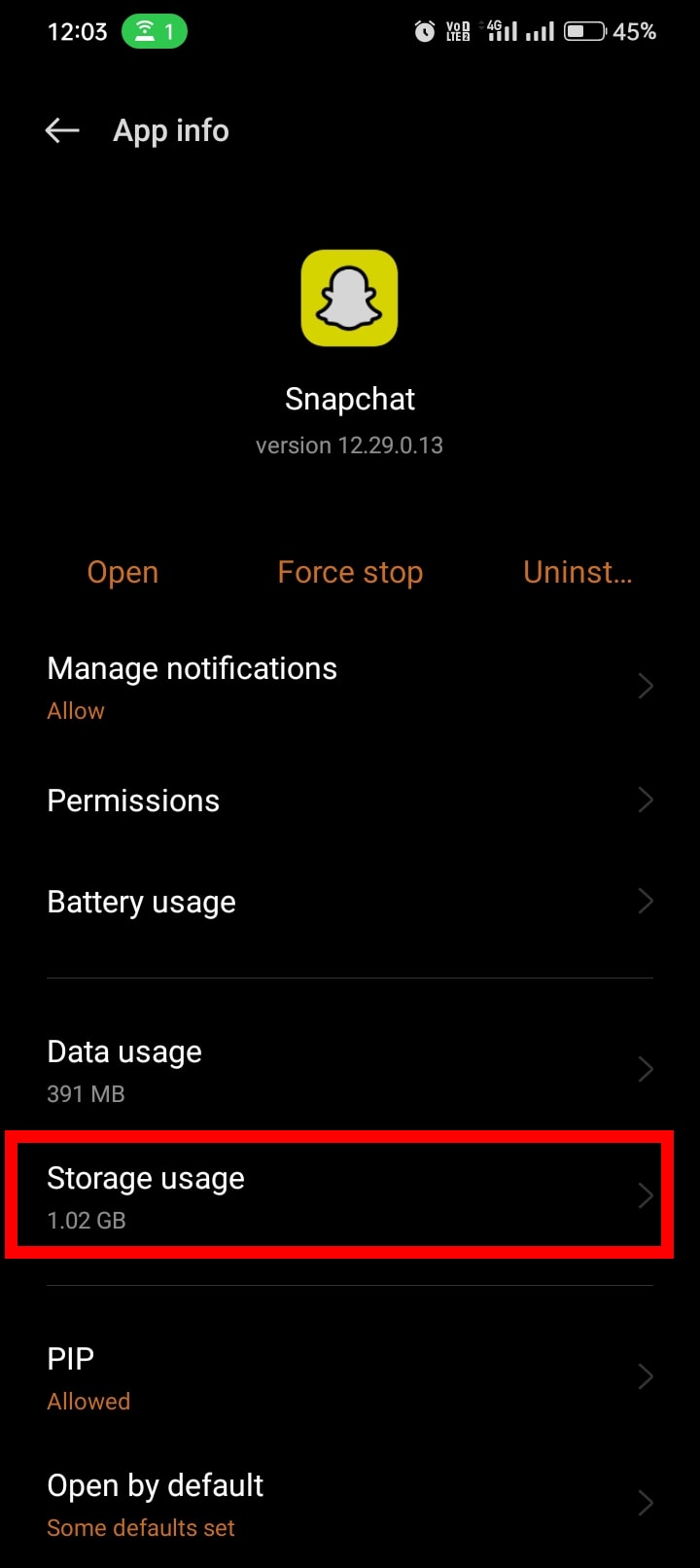
4. Toque em Uso de armazenamento.
5. Toque em Limpar cache e Apagar os dados.
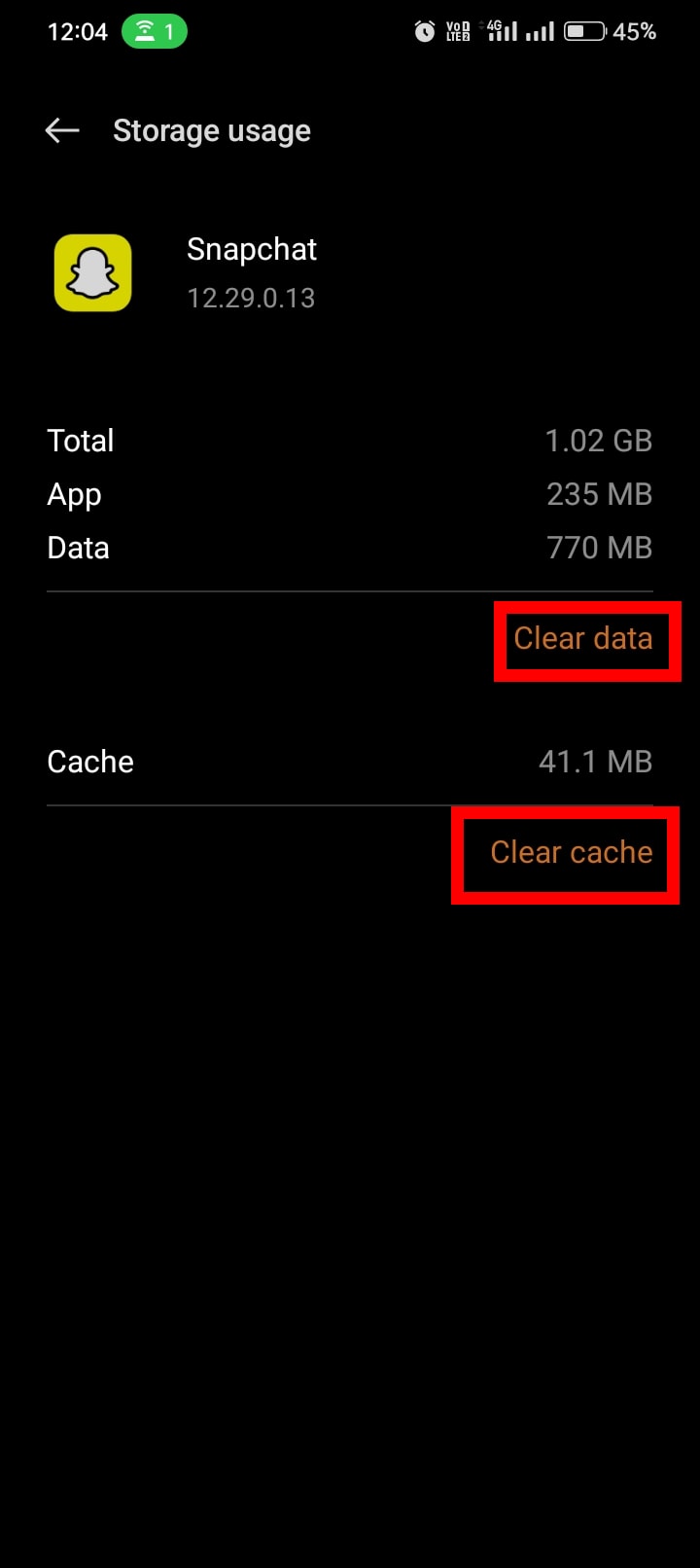
6. Toque em OK se solicitado.
Método 6: Atualizar o aplicativo Snapchat
Se você estiver usando um Snapchat desatualizado, atualizar o aplicativo Snapchat pode ser uma solução para corrigir a falha do Snapchat Add Friend. Portanto, para atualizar o aplicativo Snapchat, você pode executar as seguintes etapas:
1. Vá para Loja de jogos.
2. Pesquisar Snapchat e toque nele.
3. Toque no Atualizar botão.
Leia também: Como remover vários amigos no Snapchat
Método 7: Aguarde Enquanto a Conta for Restrita
Se você está adicionando amigos muito rapidamente, o Snapchat pode considerar isso Spam atividade que o impedirá de adicionar mais amigos. Para corrigir isso, o que você pode fazer é esperar algumas horas antes de tentar adicionar mais amigos novamente.
Método 8: Reinstale o Snapchat
Se nenhum dos métodos acima funcionou, a última etapa que você pode fazer é reinstalar o aplicativo Snapchat. Para fazer isso, você pode fazer as seguintes etapas:
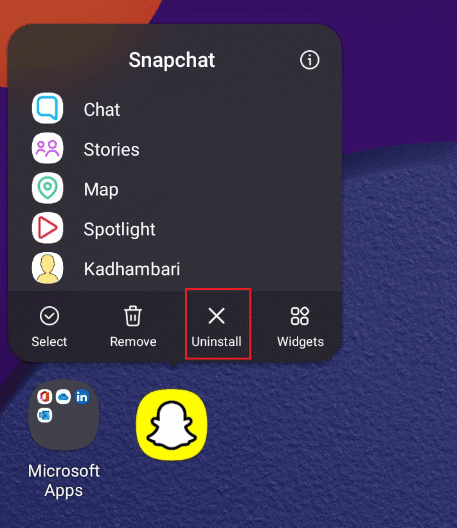
1. Pressione e segure o Snapchat aplicativo e toque no Desinstalar opção de excluí-lo.
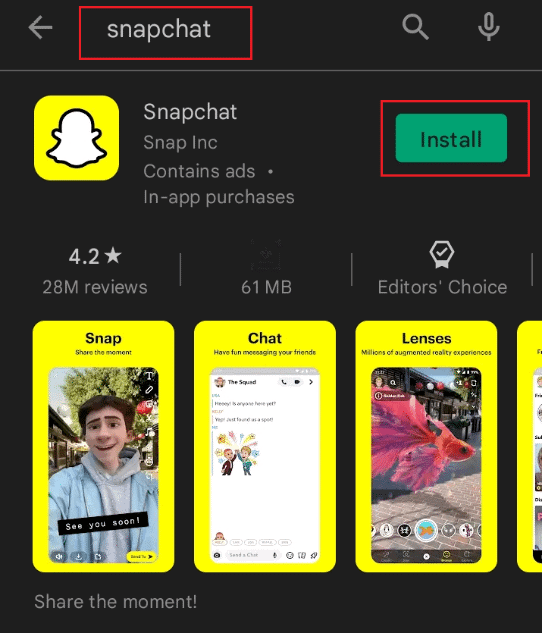
2. Em seguida, inicie Loja de jogos e procure o aplicativo Snapchat.
3. Toque em Instalar para baixar a versão mais recente do Snapchat em seu celular.
4. Agora, registro em para sua conta do Snapchat e aproveite para usá-lo.
Esperamos que este guia tenha sido útil para você aprender como corrija a falha de adicionar amigo do Snapchat no seu dispositivo Android. Adoraríamos saber qual método funcionou para você, então sinta-se à vontade para deixar um comentário abaixo. Se você tiver alguma dúvida ou sugestão adicional, não hesite em nos contatar – estamos aqui para ajudar!


