
O WhatsApp é indiscutivelmente o melhor aplicativo de mensagens instantâneas desenvolvido de todos os tempos. É rápido, confiável e bastante fácil de usar. Mas isso não quer dizer que seja perfeito. Embora você possa ter tido problemas com seu aplicativo de desktop mal construído, a versão móvel também não é perfeita. Um desses erros que você pode ter enfrentado é quando o aplicativo afirma que a data do seu telefone está imprecisa.
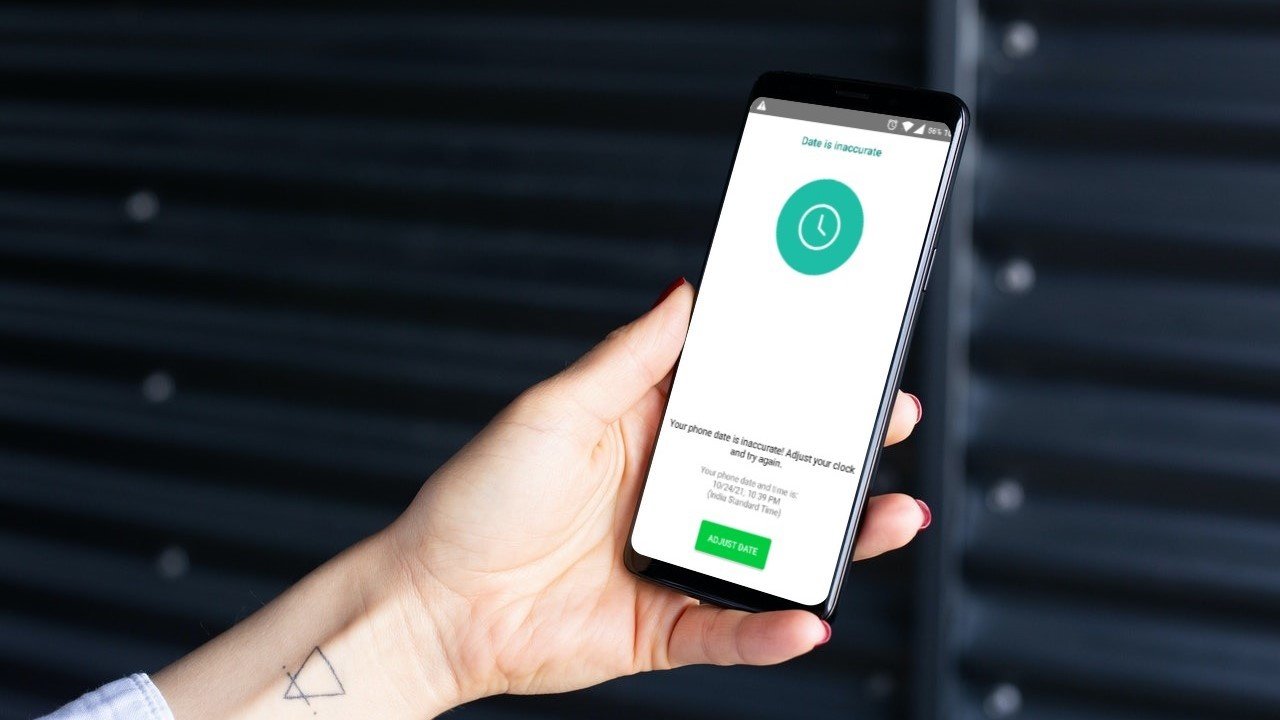
Quando o erro ocorre, você não envia, recebe ou acessa mensagens no WhatsApp, o que pode facilmente deixá-lo ansioso. Para ajudá-lo, preparamos uma lista de soluções que devem ajudá-lo a superar o problema de datas imprecisas. Então, vamos direto ao assunto.
1. Alterar data e hora manualmente
O erro de data imprecisa no WhatsApp geralmente ocorre quando você muda seu telefone para um fuso horário diferente. Portanto, você pode tentar corrigir a data e a hora no seu Android ou iPhone para ver se isso ajuda com o problema. Veja como.
Data e hora corretas manualmente no Android
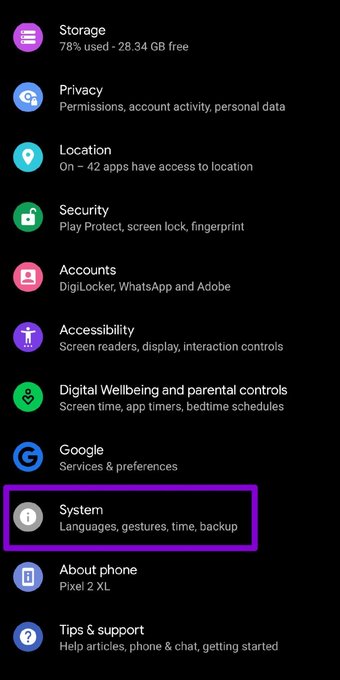
Passo 1: Abra o aplicativo Configurações em seu Android e navegue até Sistema.

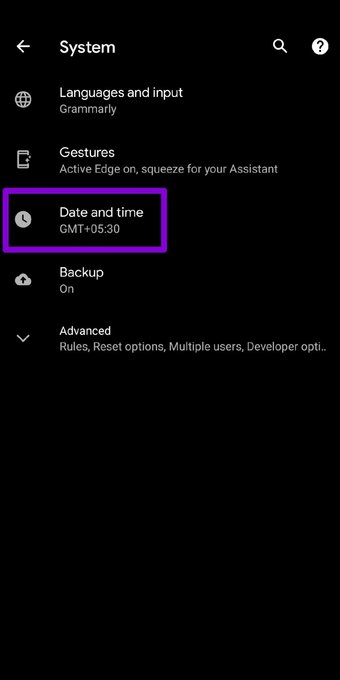
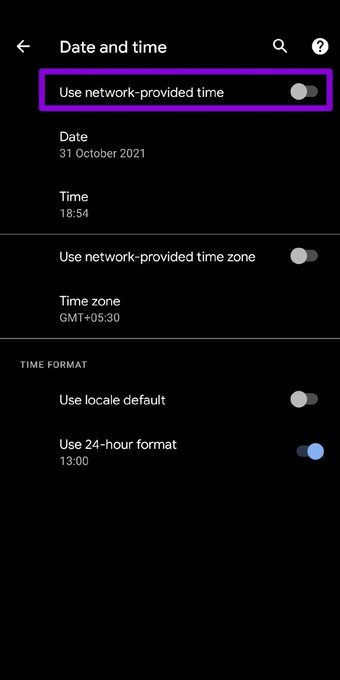
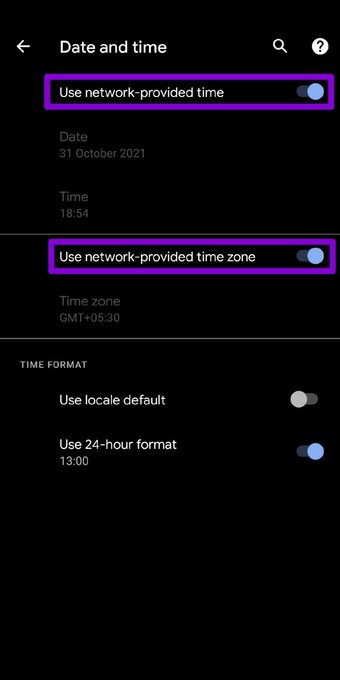
Passo 2: Toque na opção Data e hora e desative a chave ao lado de 'Usar hora fornecida pela rede'. Se necessário, você também pode definir um fuso horário diferente daqui desativando a opção 'Usar fuso horário fornecido pela rede'.


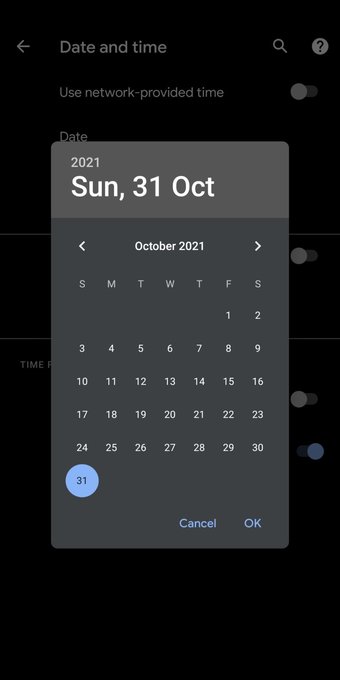
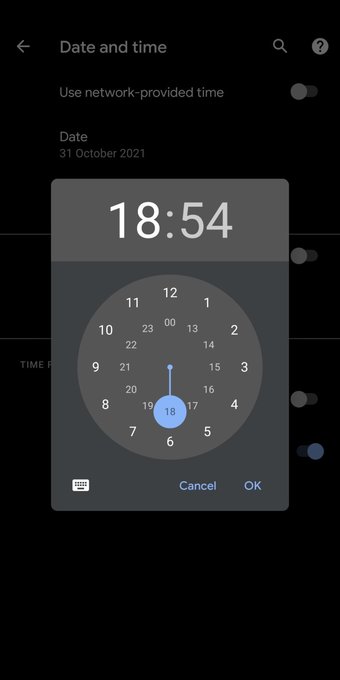
Etapa 3: Agora defina manualmente a data e a hora corretas, uma após a outra.


Data e hora correta manualmente no iPhone
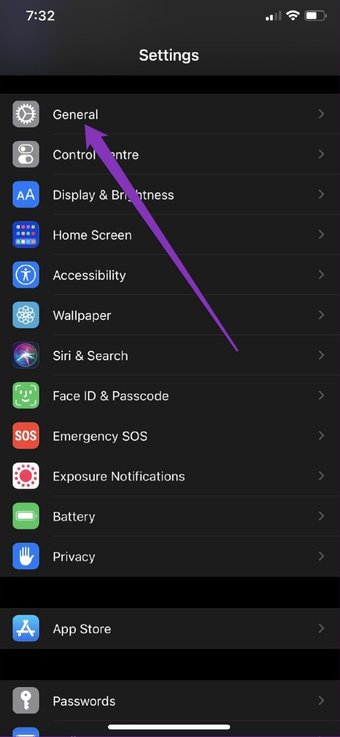
Passo 1: Abra o aplicativo Ajustes no seu iPhone e navegue até Geral.

Passo 2: Toque em Data e hora e desative o controle deslizante ao lado de Definir automaticamente. Agora toque na data e hora atuais para alterá-los manualmente.

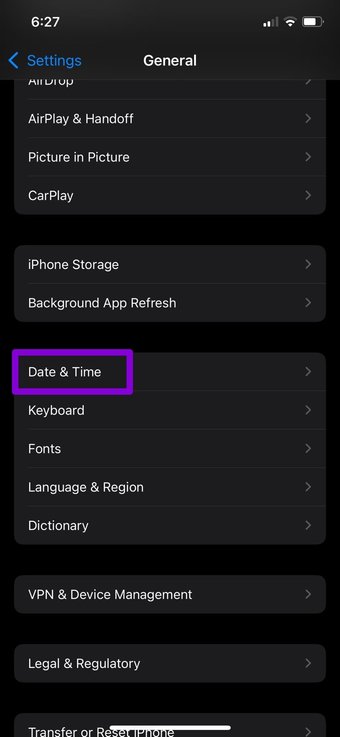

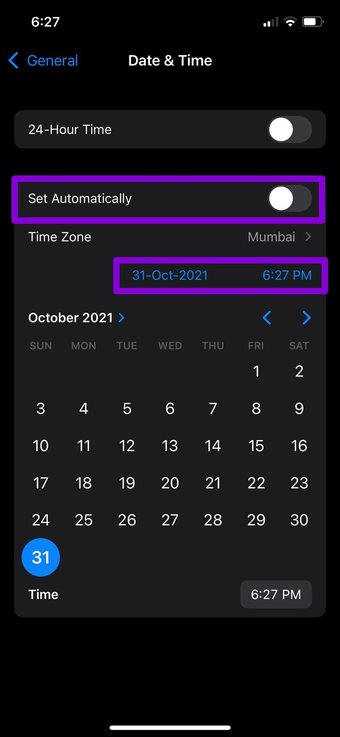
Além disso, você também pode alterar o fuso horário definido tocando nele.
Depois de definir a data e a hora corretas, vá em frente e abra o WhatsApp para ver se funciona bem agora.
2. Defina Data e Hora para Fuso Horário Automático
Se o erro persistir mesmo depois de alterar a data e a hora manualmente, você pode habilitar seu telefone para detectar a data e hora exatas automaticamente usando sua localização e a Internet em seu telefone. Veja como.
Definir data e hora automaticamente no Android
Passo 1: Abra o aplicativo Configurações em seu Android e vá para Sistema.
Passo 2: Toque na opção Data e hora e alterne as opções ao lado de 'Usar hora fornecida pela rede' e 'Usar fuso horário fornecida pela rede'.

Definir data e hora automaticamente no iPhone
Passo 1: Abra o aplicativo Ajustes no seu iPhone e vá para Privacidade.

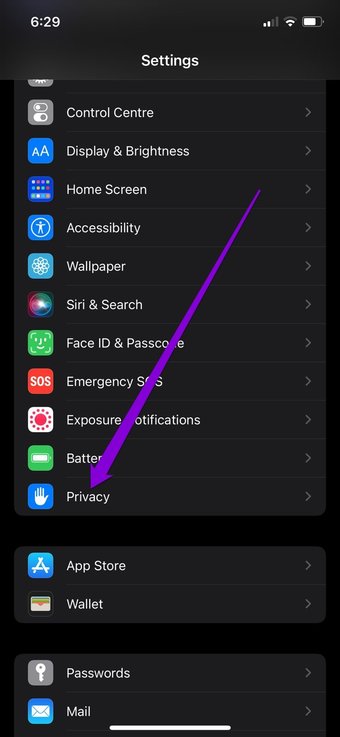
Passo 2: Toque em Serviços de localização e ative o botão ao lado dele.

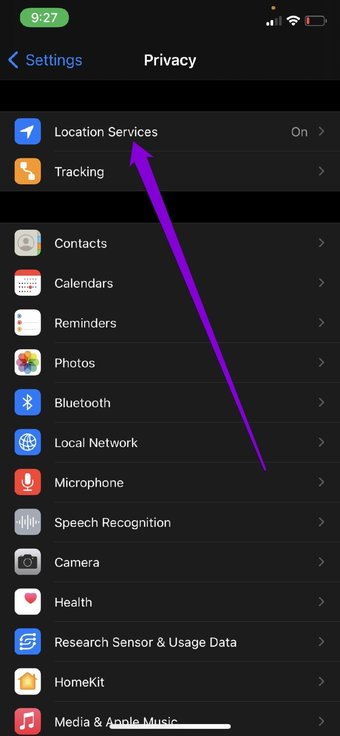

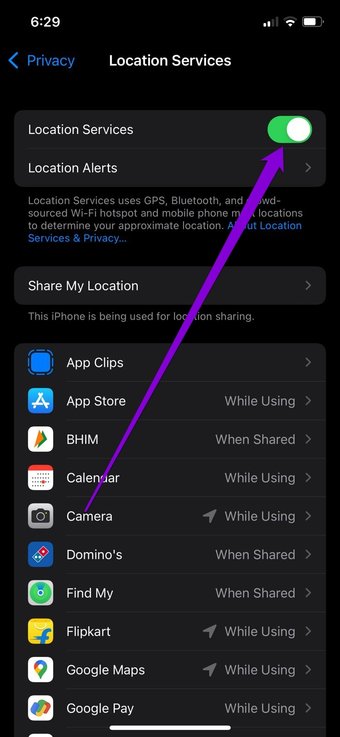
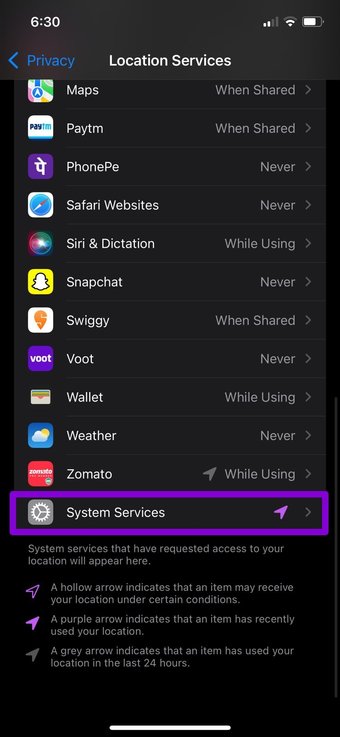
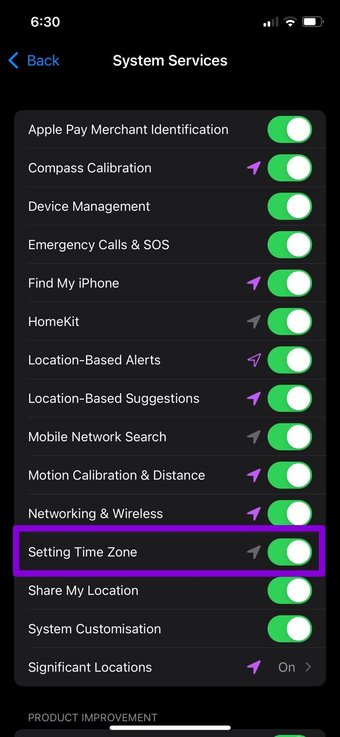
Etapa 3: Role até o fim para abrir os Serviços do sistema. Em seguida, localize e ative a opção Definir fuso horário na lista.


Passo 4: Agora volte para a página inicial do aplicativo Configurações e navegue até Geral. Toque em Data e hora e ative a chave ao lado de Definir automaticamente.

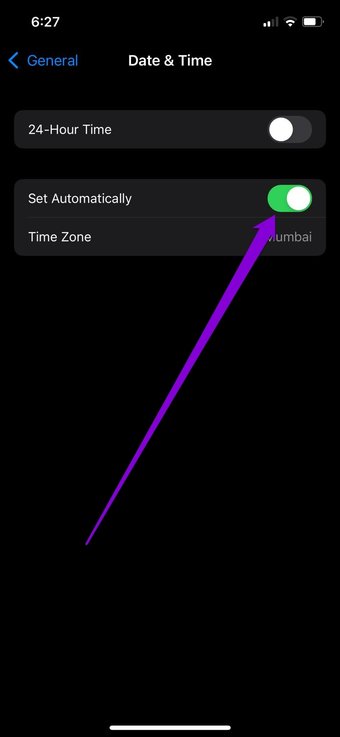
Uma vez feito isso, abra o WhatsApp para ver se o erro de data imprecisa foi resolvido agora.
3. Reinicie o seu telefone
Se você estiver enfrentando o erro de data imprecisa, mesmo depois de definir a data correta em seu telefone, você pode tentar reiniciar o telefone. Isso reiniciará todos os aplicativos e processos em seu telefone e corrigirá quaisquer pequenos bugs responsáveis pelo erro.
4. Atualize o WhatsApp
Às vezes, usar uma versão mais antiga do WhatsApp pode levar a um erro de data imprecisa. Portanto, você deve atualizar regularmente os aplicativos do seu telefone para evitar tais problemas. E o mesmo vale para o sistema operacional do seu telefone.
Então vá em frente e atualize o WhatsApp da Play Store ou App Store junto com seu Android ou iPhone para ver se isso resolve o problema.
5. Reinstale o WhatsApp
O WhatsApp reúne uma grande quantidade de mídia e outros dados se você já o usa há algum tempo. Esses dados podem ter sido corrompidos. Portanto, se atualizar o aplicativo não ajudar, você pode tentar desinstalar o WhatsApp e instalá-lo novamente em seu telefone. Isso limpará todos os dados do aplicativo (incluindo o cache) e resolverá todos os problemas relacionados ao aplicativo.
Também em Tecnologia de Orientação
Precisão garantida
Isso conclui nossa lista de possíveis soluções para corrigir o erro de data imprecisa no WhatsApp. Esperançosamente, uma das soluções listadas funcionou e você voltou a usar seu aplicativo de mensagens instantâneas favorito novamente.
Gosta de usar o WhatsApp? Confira essas dicas e truques menos conhecidos do WhatsApp para Android e iPhone.
O artigo acima pode conter links afiliados que ajudam a apoiar a Guiding Tech. No entanto, isso não afeta nossa integridade editorial. O conteúdo permanece imparcial e autêntico.
Fonte Adicione ao Google Notícias


