
Você vê uma borda amarela ao redor da tela quando a compartilha com o Discord? Um aplicativo de terceiros pode estar interferindo no Discord ou uma opção no seu PC pode estar causando o aparecimento da borda. Mostraremos como corrigir esses e outros itens para resolver seu problema.
Alguns outros motivos pelos quais os usuários do Discord veem uma borda amarela no aplicativo são que o cache do Discord está corrompido, a versão do Windows ou macOS está desatualizada, o Discord não tem permissões totais para executar e muito mais.

Feche outros aplicativos e reinicie o Discord
Uma das razões pelas quais você vê uma borda amarela no Discord é que seus outros aplicativos instalados estão interferindo no Discord. Podem ser aplicativos relacionados a capturas de tela ou gravação da tela. Nesse caso, fechar todos esses outros aplicativos e reiniciar o Discord deve resolver seu problema.
No Windows
- Feche todos os aplicativos abertos no seu PC.
- Selecione x em Discórdiacanto superior direito de para fechar o aplicativo.
- Clique com o botão direito Discórdiana bandeja do sistema e escolha Sair do Discord.
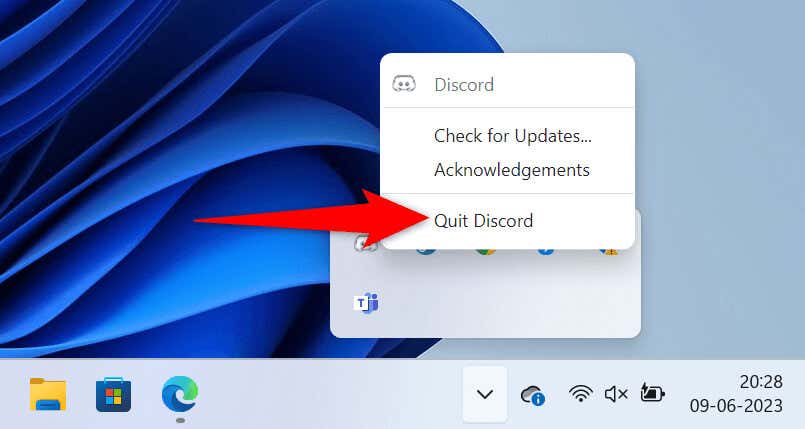
- Abrir Discórdia usando sua maneira preferida.
No macOS
- Feche todos os aplicativos em execução no seu Mac. Se um aplicativo se recusar a fechar, pressione Opção + Comando + Esc ao mesmo tempo, escolha o aplicativo na lista e selecione Forçar Encerramento.
- Fechar Discórdia escolhendo Discórdia > Sair do Discord na barra de menus do aplicativo.
- Relançar Discórdia usando seu método preferido.
Desative a opção de borda de captura de tela no Microsoft Windows 11
O Windows 11 possui um recurso que adiciona uma borda às suas capturas de tela. Vale a pena desativar esse recurso quando você vir uma borda indesejada em seu aplicativo Discord. Você pode ativar essa opção novamente a qualquer momento.
- Abrir Configurações do Windows pressionando janelas + EU.
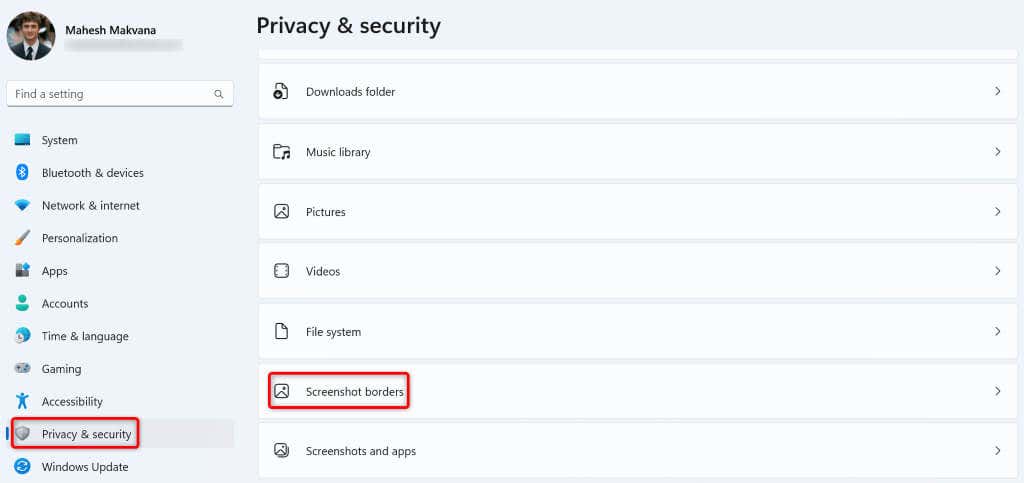
- Selecione Privacidade e segurança na barra lateral esquerda.
- Escolher Bordas da captura de tela no painel direito.
- Ligar o Permitir que os aplicativos desativem a borda da captura de tela opção.
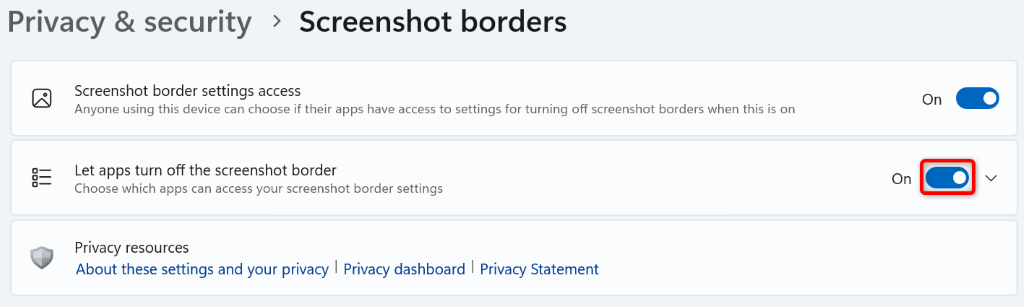
- Abrir Discórdia e compartilhe sua tela.
Atualize o Discord no seu computador Windows ou Mac
Seja Discord ou qualquer outro aplicativo, você pode resolver a maioria dos problemas com seus aplicativos simplesmente atualizando-os para a versão mais recente. Você pode estar usando uma versão desatualizada do Discord, causando problemas com o compartilhamento de tela.
A instalação de atualizações do Discord deve resolver seu problema, pois as atualizações mais recentes geralmente vêm com muitas correções de bugs, que corrigem os problemas em seu aplicativo.
Uma maneira de atualizar o Discord no Windows e no Mac é pressionando Ctrl + R (Windows) ou Comando + R (macOS) enquanto estiver dentro do aplicativo. Observe que você terá que fechar e reiniciar o aplicativo para instalar as atualizações encontradas.
Outra maneira de atualizar o aplicativo no Windows é clicar com o botão direito do mouse no ícone do aplicativo na bandeja do sistema e escolher Verifique se há atualizações.
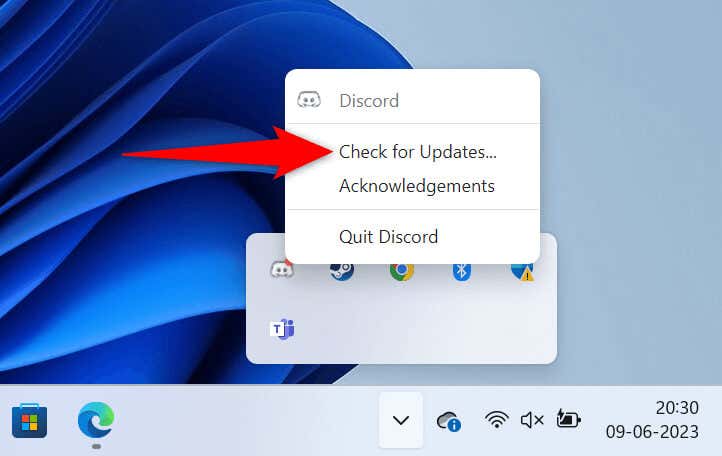
A terceira maneira de atualizar o Discord no Windows e no Mac é fechando e reiniciando o aplicativo. Fazer isso força o Discord a encontrar e instalar a atualização mais recente.
Corrigir problema de borda amarela do Discord usando o modo Admin
Se você ainda vir uma borda amarela indesejada ao compartilhar sua tela, o Discord pode não ter permissões totais para funcionar em seu PC. Nesse caso, você pode executar o aplicativo com direitos de administrador para possivelmente corrigir seu problema.
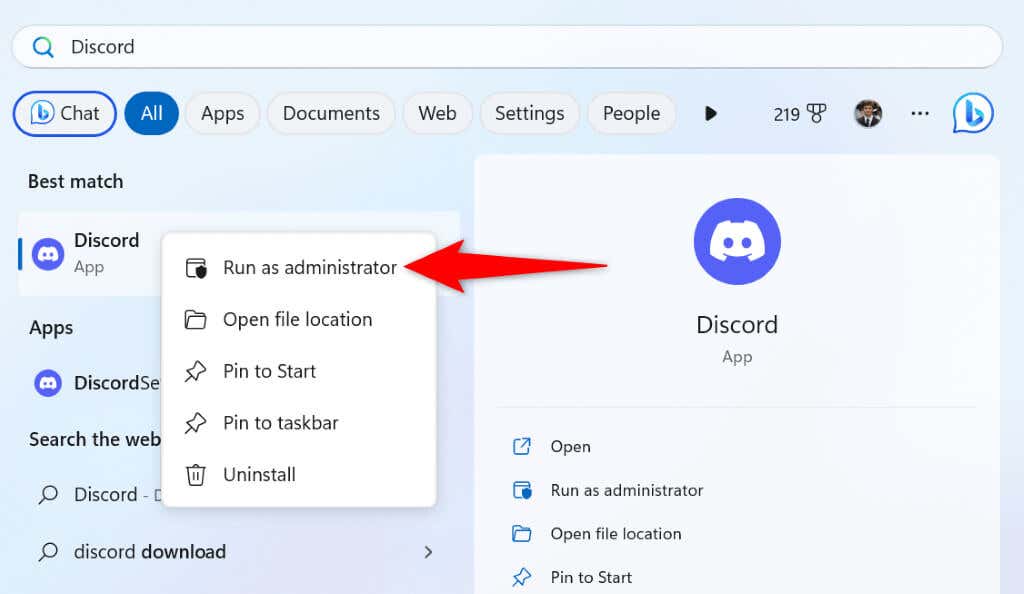
- Abra o Começar menu e encontrar Discórdia.
- Clique com o botão direito do mouse no aplicativo nos resultados da pesquisa e escolha Executar como administrador.
- Selecione Sim no Controle de conta de usuário incitar.
- Inicie o compartilhamento de tela no aplicativo.
Atualize seu Windows ou macOS para a versão mais recente
Atualizar o sistema operacional do seu computador é tão importante quanto atualizar seu aplicativo Discord. Seu sistema Windows ou macOS pode ter pequenos bugs, fazendo com que o Discord exiba uma borda amarela. Atualizar seu sistema operacional deve resolver esse problema.
No Windows
- Abrir Configurações pressionando janelas + EU.
- Selecione atualização do Windows na barra lateral esquerda.
- Escolher Verifique se há atualizações no painel direito.
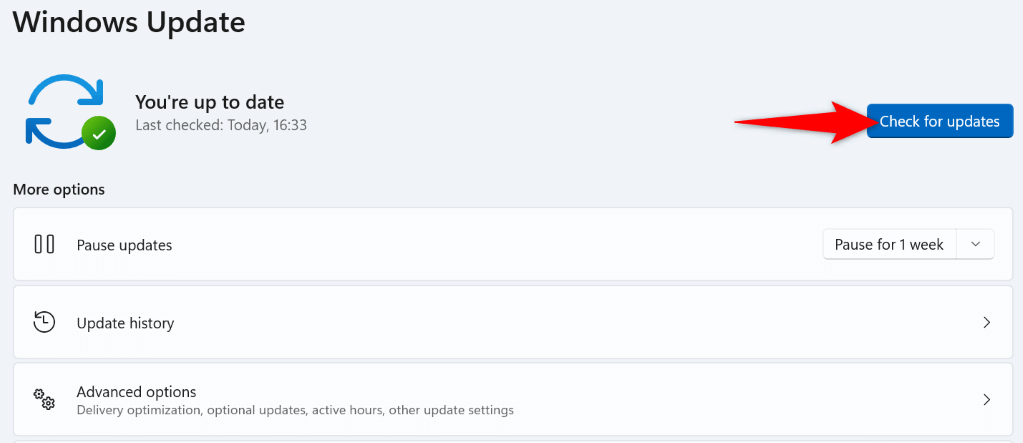
- Baixe e instale as atualizações disponíveis.
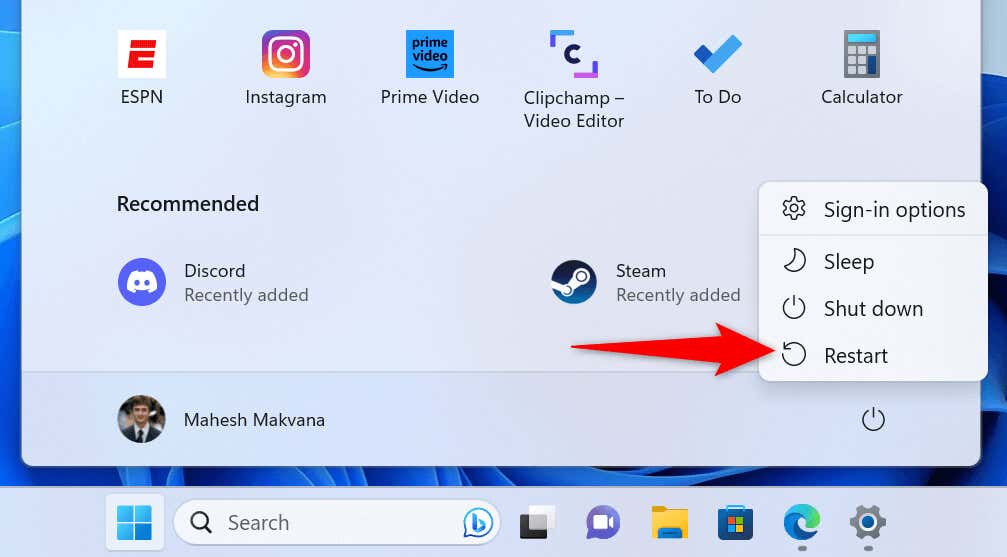
- Reinicie o seu PC abrindo o Começar menu, selecionando o Poder ícone e escolhendo Reiniciar.
- Lançar Discórdia.
No macOS
- Selecione o logotipo da Apple no canto superior esquerdo do seu Mac e escolha Configurações de sistema.
- Escolher Em geral na barra lateral esquerda e Atualização de software no painel direito.
- Encontre e instale todas as atualizações disponíveis.
Desative a aceleração de hardware para remover a borda amarela do Discord
O Discord usa aceleração de hardware para descarregar algumas tarefas na GPU do seu computador, acelerando sua experiência geral com o aplicativo. Às vezes, esse recurso não funciona bem, causando problemas aleatórios no aplicativo.
Desative a aceleração de hardware no Discord e veja se isso resolve seu problema.
- Lançar Discórdia no seu computador.
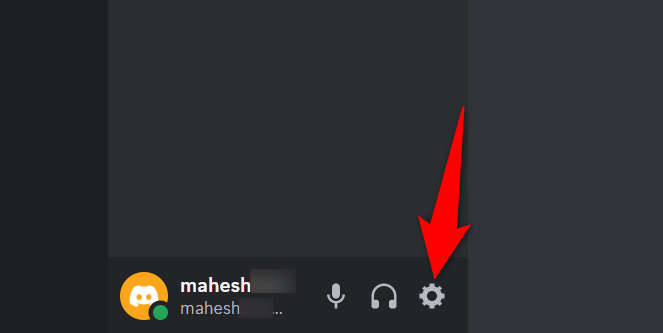
- Selecione Configurações do Usuário (um ícone de engrenagem) no canto inferior esquerdo.
- Escolher Avançado na barra lateral esquerda.
- Desabilite o Aceleraçao do hardware opção à direita.
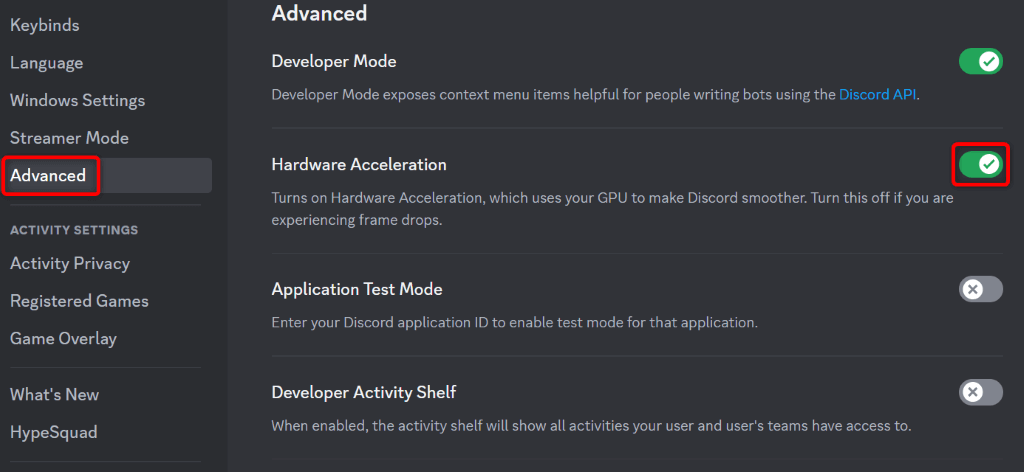
- Escolher OK no prompt.
- Permitir Discórdia rasgou.
Limpe os arquivos de cache do Discord
O Discord usa arquivos de cache para melhorar sua experiência geral com o aplicativo. Esses arquivos de cache permitem que o aplicativo forneça o conteúdo solicitado mais rapidamente, em vez de entregar o conteúdo do zero.
Às vezes, esses arquivos de cache ficam corrompidos, causando problemas no aplicativo. Nesse caso, a boa notícia é que você pode excluir os arquivos de cache do seu aplicativo e resolver o problema. Você não perde seus dados pessoais ao fazer isso.
No Windows
- Desistir Discórdia se o aplicativo estiver em execução no seu PC.
- Abrir Correr pressionando janelas + R.
- Digite o seguinte no Correr caixa e pressione Digitar: %appdata%discord
- Encontre e exclua as três pastas a seguir para limpar o cache do Discord:
Cache
Cache de código
GPUCache
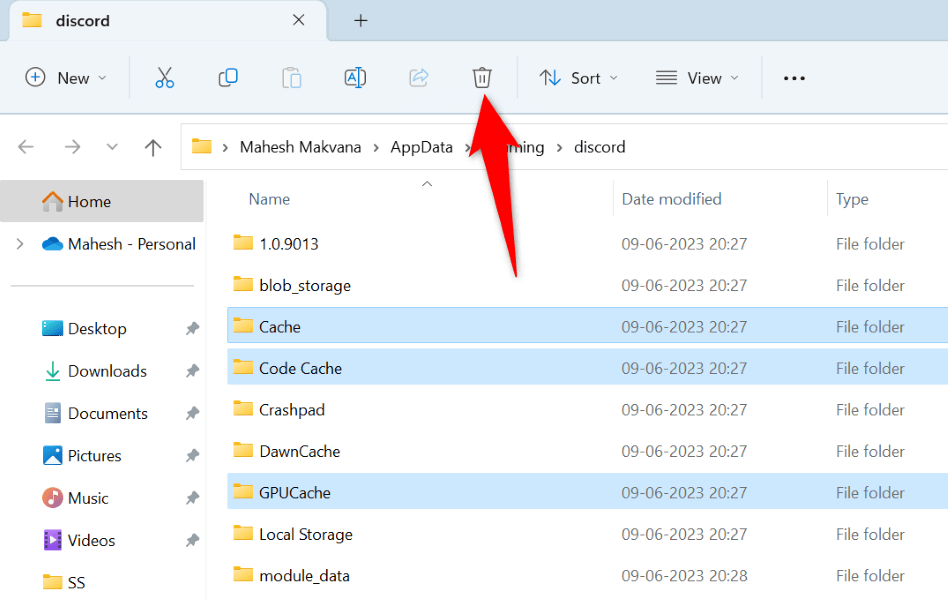
- Lançar o Discórdia aplicativo.
No macOS
- Fechar Discórdia se o aplicativo estiver em execução no seu Mac.
- Abra um localizador janela e selecione Ir > Ir para pasta na barra de menus.
- Digite o seguinte caminho na caixa aberta e pressione Digitar:
~/Biblioteca/Suporte de aplicativos/discord/ - Exclua as três pastas a seguir clicando com o botão direito do mouse em cada pasta por vez e escolhendo Mover para lixeira.
Cache
Cache de código
GPUCache - Fechar localizador e lançar Discórdia.
Remova a borda amarela indesejada do seu aplicativo Discord
Ter itens indesejados, como uma borda amarela, aparecendo em seu compartilhamento de tela é irritante. Felizmente, seu problema não precisa durar muito, pois existem várias maneiras de corrigi-lo. Use os métodos descritos acima, de cima para baixo, e seu problema de borda será resolvido em seu aplicativo Discord.
Depois de fazer isso, o Discord exibirá apenas os itens escolhidos em seu compartilhamento de tela. Aproveitar!
Neste artigo
- Feche outros aplicativos e reinicie o Discord
- Desative a opção de borda de captura de tela no Microsoft Windows 11
- Atualize o Discord no seu computador Windows ou Mac
- Corrigir problema de borda amarela do Discord usando o modo Admin
- Atualize seu Windows ou macOS para a versão mais recente
- Desative a aceleração de hardware para remover a borda amarela do Discord
- Limpe os arquivos de cache do Discord
- Remova a borda amarela indesejada do seu aplicativo Discord


