
Como converter word para pdf? A conversão é tão simples de acompanhar. Você só precisa seguir o guia abaixo. À medida que mais pessoas trocam documentos online, converter um documento do Microsoft Word (.doc ou.docx) em um arquivo PDF está se tornando cada vez mais vital. O Microsoft Word, que faz parte do conjunto de produtos Microsoft Office, é frequentemente usado para gerar um documento do Word. No entanto, muitas pessoas, principalmente usuários de Mac, utilizam o PDF como formato de documento. Isso implica que você precisará converter um documento do Microsoft Word em um arquivo PDF em algum momento.
Vejamos agora como converter Word para PDF usando a opção Salvar como no Microsoft Word, bem como escolher o melhor conversor online de DOC para PDF ou ferramenta de desktop gratuita para o seu tipo de documento.
Como converter Word para PDF?
Você veio ao caminho certo para aprender a converter de word para pdf:
1) One Way pode salvar o arquivo do Word como um PDF:
Como converter Word para PDF? Os recursos da função Salvar como do Microsoft Word cobrem todos os requisitos fundamentais, com a possível exceção dos documentos estruturados mais complicados e sofisticados.
As instruções completas para converter Word para PDF são fornecidas aqui.
- Encontre o documento que você precisa converter. Agora abra
- Selecione-o se você deseja simplesmente importar uma parte do documento. Se você deseja converter o documento do Word completo, não há necessidade de selecionar uma parte.
- Lembre-se de que, ao contrário do Excel, o Microsoft Word não suporta a exportação de várias opções para PDF. A opção Seleção na etapa 3 fica acinzentada quando você escolhe tabelas não contíguas, etc.
- No MS Word 2013, você deve acessar o botão Arquivo e navegar até o botão Salvar como. No MS Word 2007, você precisa ir ao botão Office e navegar até o botão Salvar como para salvar o arquivo.
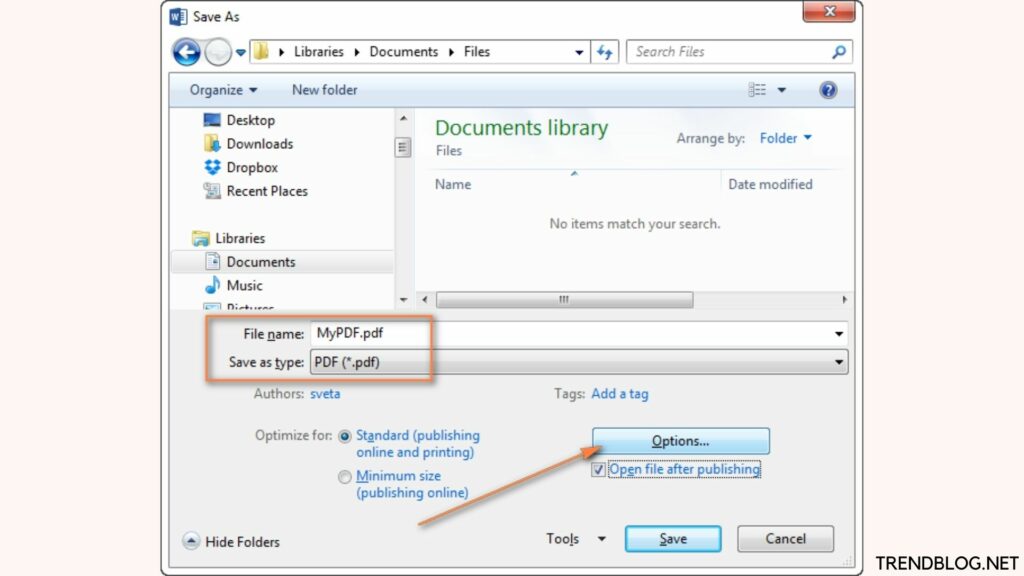
- A caixa de diálogo Salvar como será aberta, permitindo que você especifique a pasta de destino, renomeie o arquivo, se necessário, e selecione PDF (.*pdf) na lista suspensa “Salvar como tipo”.
- Você pode selecionar qualquer uma das opções na opção Otimizar na tela.
- A seleção de Padrão permitirá que você obtenha o PDF em alta qualidade.
- Selecione Tamanho mínimo se um tamanho de arquivo PDF menor for mais essencial do que a qualidade de impressão.
- A alteração dificilmente será imperceptível se o documento do Word convertido for principalmente texto. Selecionar Padrão ao exportar um arquivo grande com muitas imagens pode resultar em um aumento significativo no tamanho do arquivo.
- Se você não quiser compartilhar informações, escolha o botão Opções… no canto superior direito da janela Salvar como, como visto na imagem acima.
- Isso abrirá a caixa de diálogo Opções…, onde você pode configurar o intervalo de páginas e outras configurações:
- Em Intervalo de páginas, escolha se deseja converter todo o documento do Word em PDF, a seleção atual ou as páginas selecionadas.
- Se o rastreamento de alterações no PDF for a moto, você deve examinar o documento que exibe a marcação. Ou então certifique-se de ter selecionado o arquivo.
- Se você deseja gerar uma coleção de marcadores que os usuários podem clicar no documento PDF, marque a caixa Criar marcadores usando a caixa em Incluir conteúdo não imprimível.
- Em seguida, se você adicionou marcadores ao seu documento, escolha Títulos ou Marcadores.
- Desmarcar a caixa Propriedades do documento ajudará você a não incluir as informações de propriedade incluídas no arquivo PDF de saída.
- As tags de estrutura do documento da opção de acessibilidade facilitam a leitura do documento ao usar o software de leitura de tela. Clicar em ok o levará até a saída e a caixa de diálogo Opções será encerrada.
- Para salvar o PDF convertido, você precisa pressionar o botão Salvar na janela Salvar como.
- Se você deseja ler o arquivo PDF imediatamente após salvá-lo, marque a opção “Abrir arquivo após publicação” na metade direita da caixa de diálogo.
- Se o MS Word não conseguir exportar o arquivo como PDF, você pode tentar um conversor online.
2) Você também pode usar conversores de Word para PDF que estão online
Se você precisar do pdf sem nenhum trabalho agitado, lembre-se de visitar qualquer site de conversão de word para pdf e siga as etapas abaixo:
Independentemente do conversor online que você escolher, o procedimento de conversão é composto de três etapas:
- Abra o site e carregue o arquivo de extensão .doc ou .docx nele.
- Você insere o endereço de e-mail no site para que o arquivo convertido seja enviado para o endereço de e-mail.
- Você pode obter o arquivo PDF seguindo o link fornecido no e-mail.
- Em poucos minutos seu pdf estará pronto.
Leia também:
Como ativar o cancelamento de ruído em AirPods, AirPods Pro, AirPods Max
Como posso obter Fortnite no iPhone tão rapidamente
Você sabe como desativar a VPN no iPhone? Aprenda com essas dicas simples
Como baixar novamente o Minecraft em etapas simples
Espero que este artigo seja útil para você. Se você tiver alguma dúvida ou quiser compartilhar algo relacionado. Sinta-se à vontade para nos contatar na seção de comentários abaixo.
Fonte Adicione ao Google Notícias


