
A compatibilidade com Live Photo é praticamente inexistente fora do ecossistema da Apple. É por isso que o iPhone e o Mac convertem automaticamente imagens ao vivo em JPEGs enquanto as compartilham por meio de aplicativos como o Mail.
Mas uma maneira de preservar a natureza dinâmica de uma Live Photo e melhorar a compatibilidade é converter fotos em vídeo. Isso também ajuda a reter o áudio, o que não é possível ao transformar Live Photos em GIFs.
Converter fotos ao vivo em vídeo no iPhone usando o aplicativo Fotos
Se você deseja converter uma Live Photo em um GIF no iPhone, não pode usar nada além do aplicativo Fotos nativo para isso. No entanto, a opção que permite fazer isso está escondida dentro de sua Folha de compartilhamento e é fácil de perder.
1. Abra o Fotos aplicativo no seu iPhone.
2. Mude para o Álbuns guia e toque Fotos ao vivo (debaixo de Tipos de mídia seção) para exibir uma lista de todas as Live Photos no seu iPhone.
3. Selecione o Foto ao vivo você deseja converter.
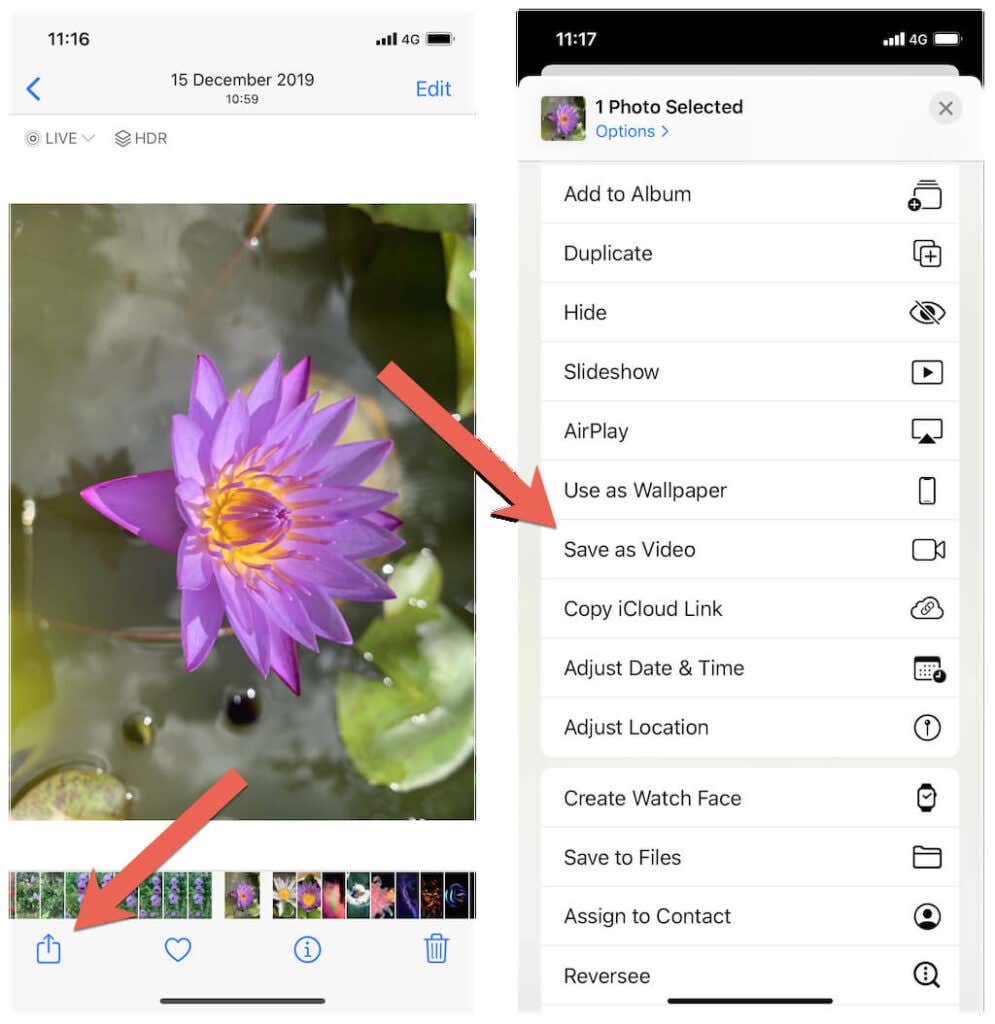
4. Toque no Compartilhado botão no canto inferior esquerdo da tela.
5. Role a planilha de compartilhamento e toque na opção rotulada Salvar como vídeo. O aplicativo Fotos deve salvar a Live Photo como um vídeo instantaneamente.
5. Abra o Recentes álbum no seu iPhone ou toque em Vídeos debaixo Tipos de mídia para localizar o vídeo convertido.
6. Repita para todas as outras Live Photos que você deseja converter.
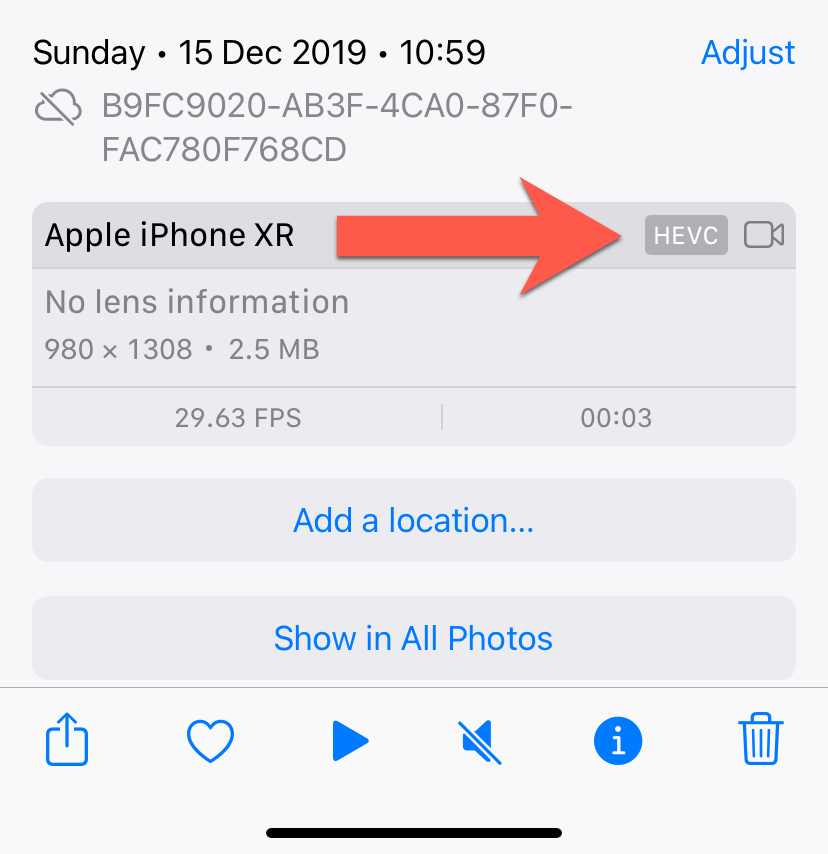
O aplicativo Fotos converte Live Photos em vídeos usando o padrão HEVC (High Efficiency Video Coding). Você pode verificar isso deslizando para cima para ver os metadados do vídeo. Como os vídeos codificados em HEVC tendem a não ter suporte em dispositivos que não são da Apple, o aplicativo Fotos os codifica automaticamente no formato H.264 para melhorar a compatibilidade durante o compartilhamento.
Você também pode usar o aplicativo Fotos para converter várias Live Photos. No entanto, isso resulta em um único vídeo contínuo em vez de arquivos de fotos individuais. Se não for isso que você deseja, use um atalho (verifique a próxima seção).
Converta fotos ao vivo em vídeo no iPhone usando o aplicativo Atalhos
Como alternativa, você pode usar um atalho para converter Live Photos em vídeos no iPhone. Você precisa ter o aplicativo Atalhos para isso. Se você não conseguir localizá-lo, poderá obtê-lo na App Store.
A Galeria do aplicativo Atalho não inclui um atalho nativo que converte Live Photos em vídeo. No entanto, você pode usar um atalho externo que suporte a funcionalidade. Basta adicionar nosso atalho pré-fabricado e você deve estar pronto.
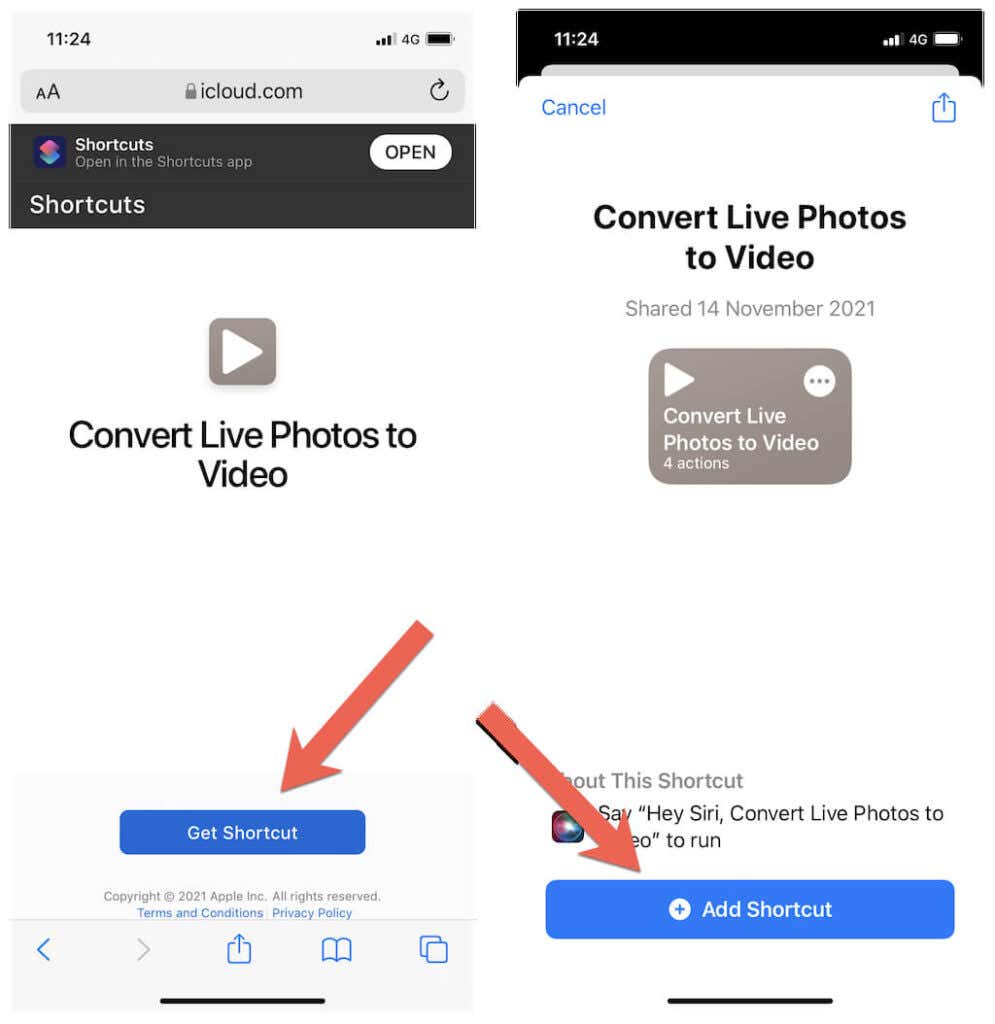
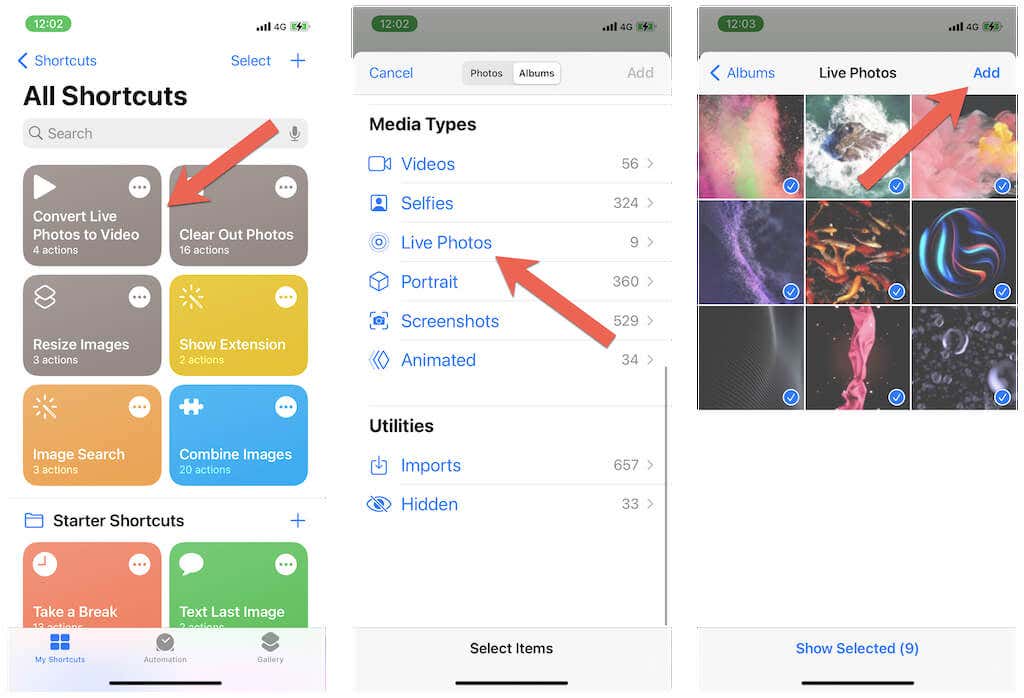
1. Adicione o atalho Converter fotos ao vivo em vídeo ao aplicativo Atalhos (toque no link e selecione Obter atalho > Adicionar atalho).
2. Abra o aplicativo Atalhos e toque em Meus atalhos > Todos os atalhos. Em seguida, toque no Converter fotos ao vivo em vídeo atalho.
3. Use o Fotos seletor para selecionar a Live Photo ou Fotos que deseja converter. Para acessar seu Fotos ao vivo apenas, mude para Álbum toque e selecione Fotos ao vivo.
4. Toque Adicionar.
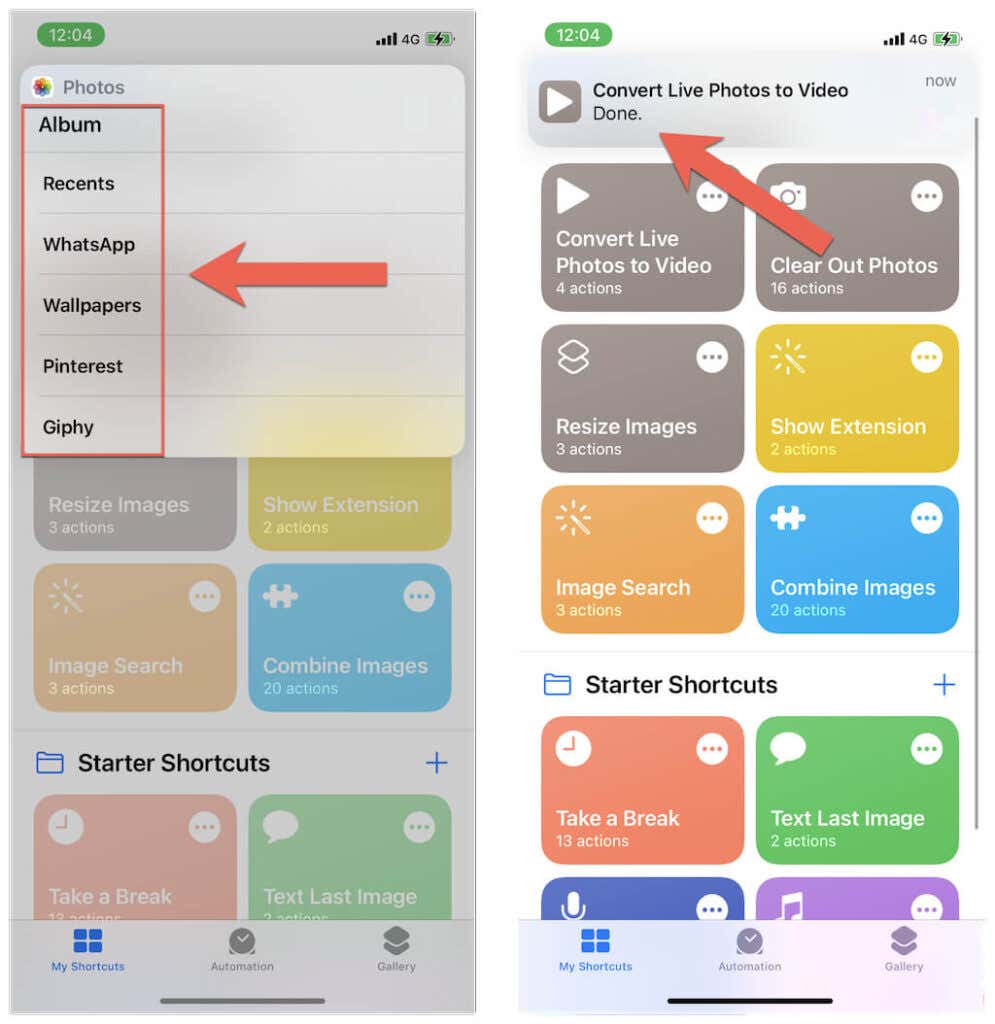
5. Escolha um álbum para salvar os vídeos convertidos. Você deverá ver uma notificação assim que o atalho terminar de realizar a conversão de Live Photo para vídeo.
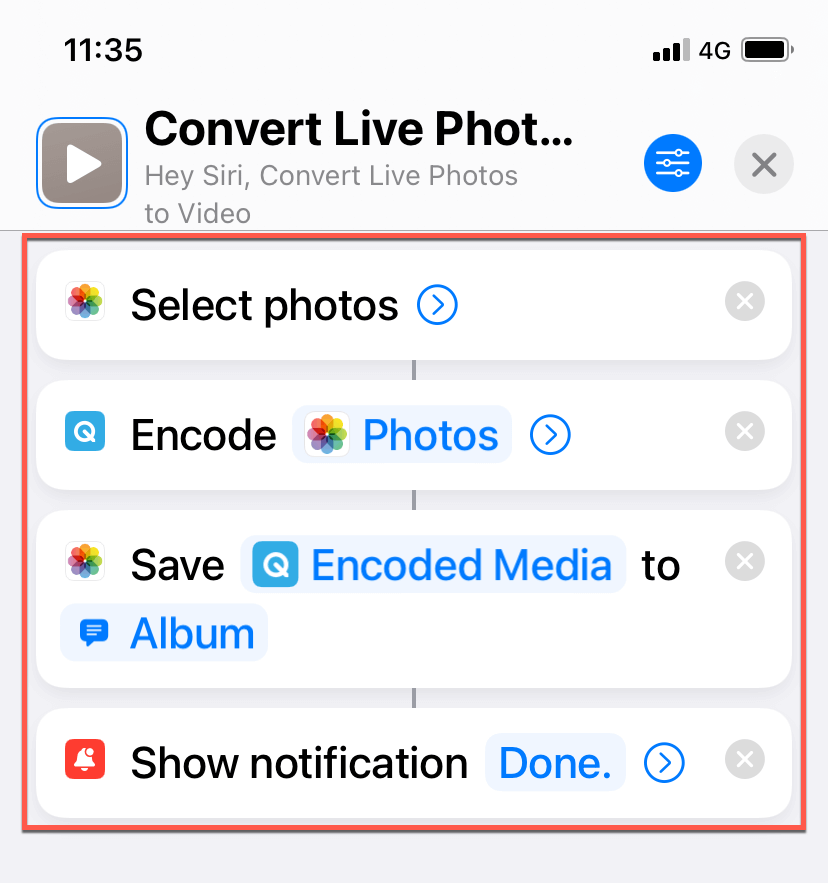
Em vez de baixar um atalho, você pode criar seu próprio atalho com funcionalidade semelhante. Toque em Adicionar ícone no canto superior esquerdo do aplicativo Atalhos, pesquise e adicione as seguintes ações e modifique-as de acordo.
- Selecionar fotos – Para configurar o atalho para escolher várias Live Photos, expanda a ação e ative Selecionar vários.
- Codificar mídia – Você não precisa modificar esta ação.
- Salvar no álbum de fotos – Para receber um aviso para escolher um destino para salvar cada vez que você realizar uma conversão, toque no Recentes variável e selecione Pergunte a cada vez.
- Mostrar notificação – Adicione uma mensagem de confirmação apropriada—por exemplo, Feito.
Siga isso especificando um ícone e um nome na parte superior da tela de criação de atalhos. Em seguida, toque Feito. Você pode então começar a usar o atalho imediatamente.
Converta fotos ao vivo em vídeo no Mac usando o aplicativo Fotos
No Mac, você pode usar o aplicativo Fotos Exportar função para transformar uma Live Photo em um vídeo.
1. Abra o aplicativo Fotos no seu Mac.
2. Expanda o Tipos de mídia categoria na barra lateral e selecione Fotos ao vivo para exibir uma lista de todas as Live Photos em sua biblioteca de fotos.
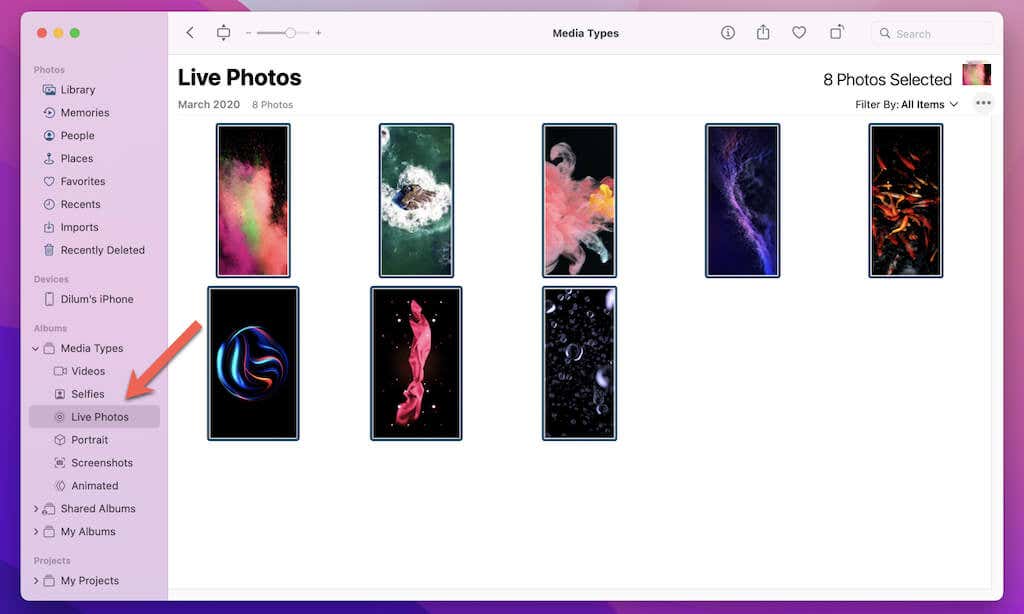
3. Selecione a Live Photo ou Fotos que deseja converter (mantenha pressionado o botão Comando tecla enquanto seleciona vários itens).
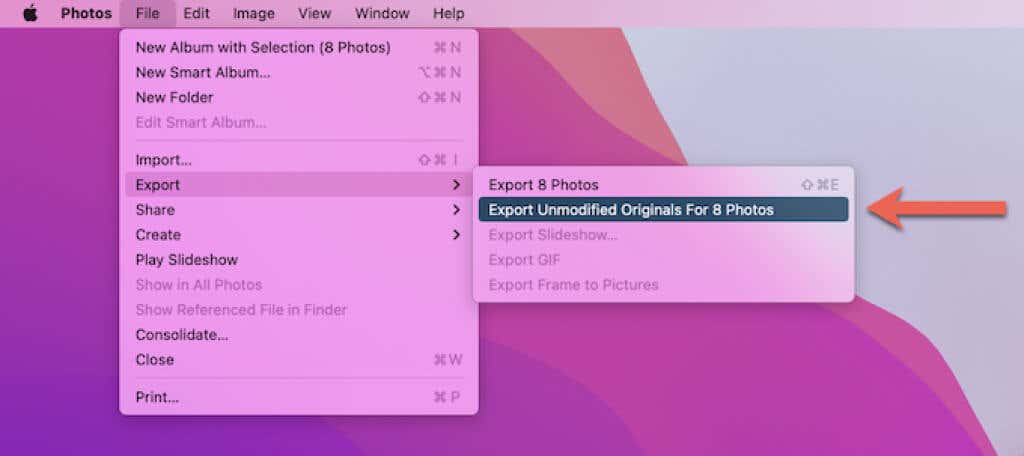
4. Abra o Arquivo menu e selecione Exportar > Exportar original não modificado para x fotos.
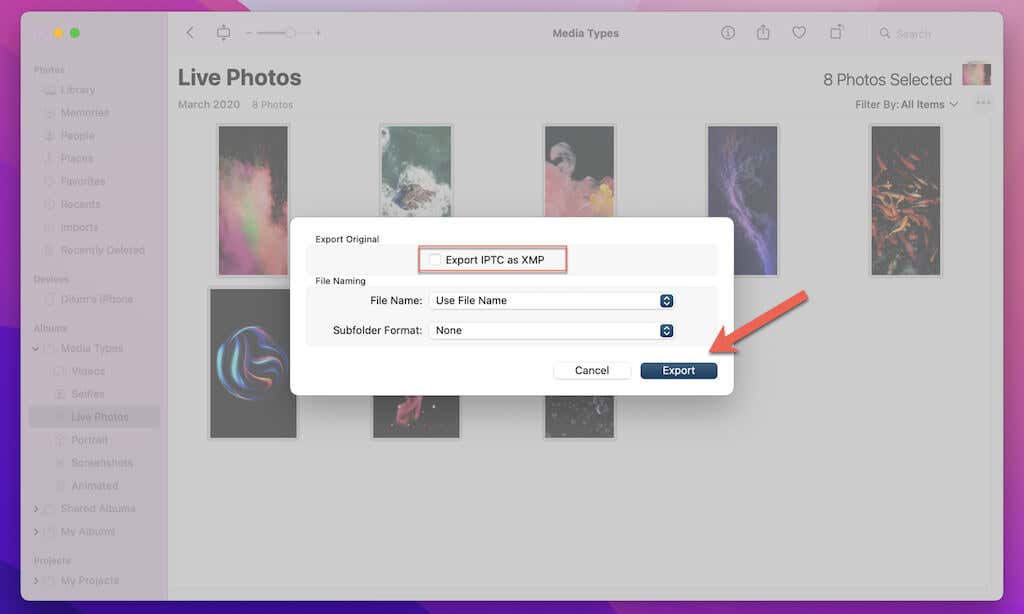
5. Marque a caixa ao lado de Incluir IPTC como XMP (se você quiser incluir os metadados da imagem em um arquivo XMP sidecar) e selecione Exportar.
6. Especifique um local para exportar a imagem e selecione Exportar Originais.
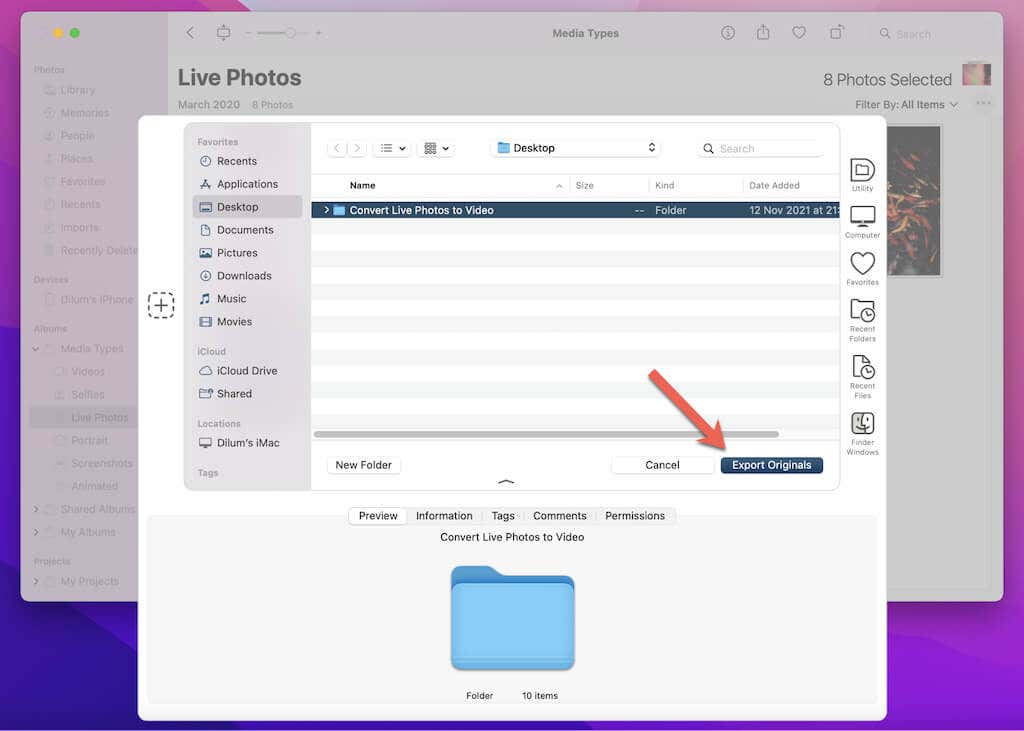
Você deve ver uma imagem estática e um arquivo de vídeo para cada foto ao vivo na pasta exportada. Você pode excluir os arquivos de imagem, se desejar.
O aplicativo Fotos exporta as imagens usando o codec HEVC. Você pode verificar isso clicando com a tecla Control pressionada em um vídeo convertido e selecionando Obter informação.
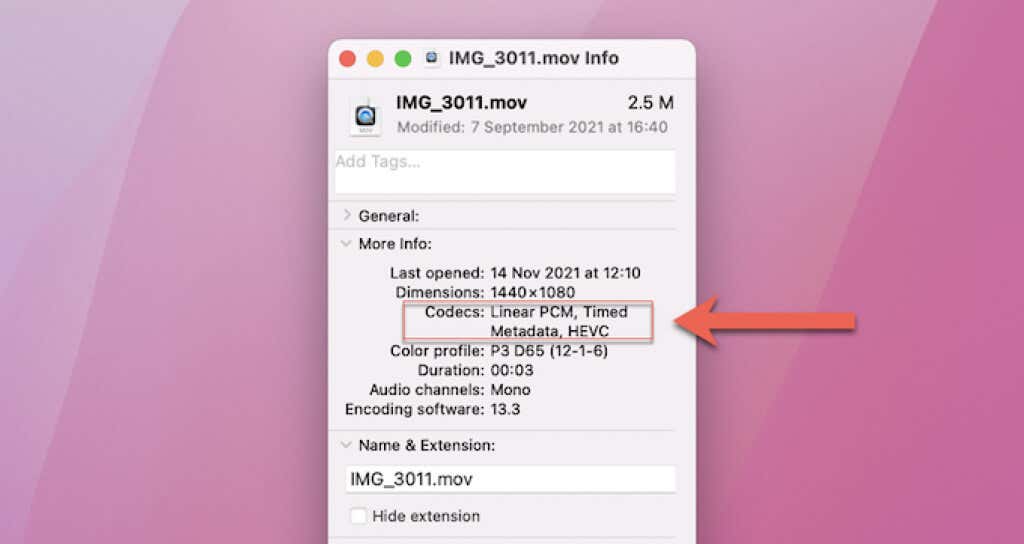
Para garantir a compatibilidade em dispositivos que não são da Apple, importe-os primeiro para o aplicativo Fotos. Os vídeos que você compartilhar serão codificados automaticamente em H.264.
Converta fotos ao vivo em vídeo no Mac usando o aplicativo Atalhos
Se estiver executando o macOS 12 Monterey ou posterior no Mac, você pode usar o mesmo atalho que aprendeu para o iPhone para converter Live Photos em vídeo.
1. Abra o Atalhos aplicativo selecionando Plataforma de lançamento > De outros > Atalhos.
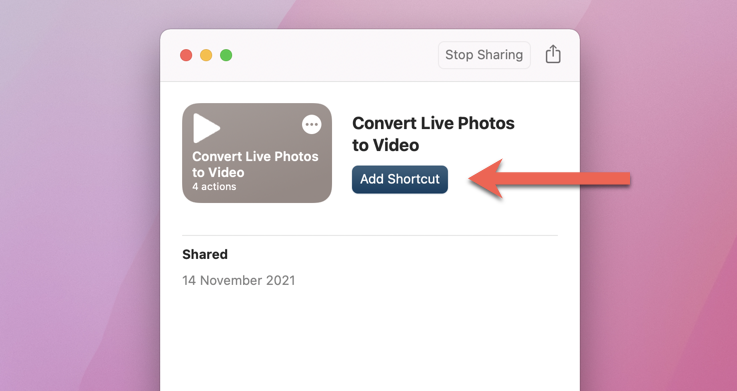
2. Adicione o atalho Converter fotos ao vivo em vídeo (selecione o link no Safari e selecione Obter atalho > Adicionar atalho). Você também pode criar seu próprio atalho usando as instruções exatas acima.
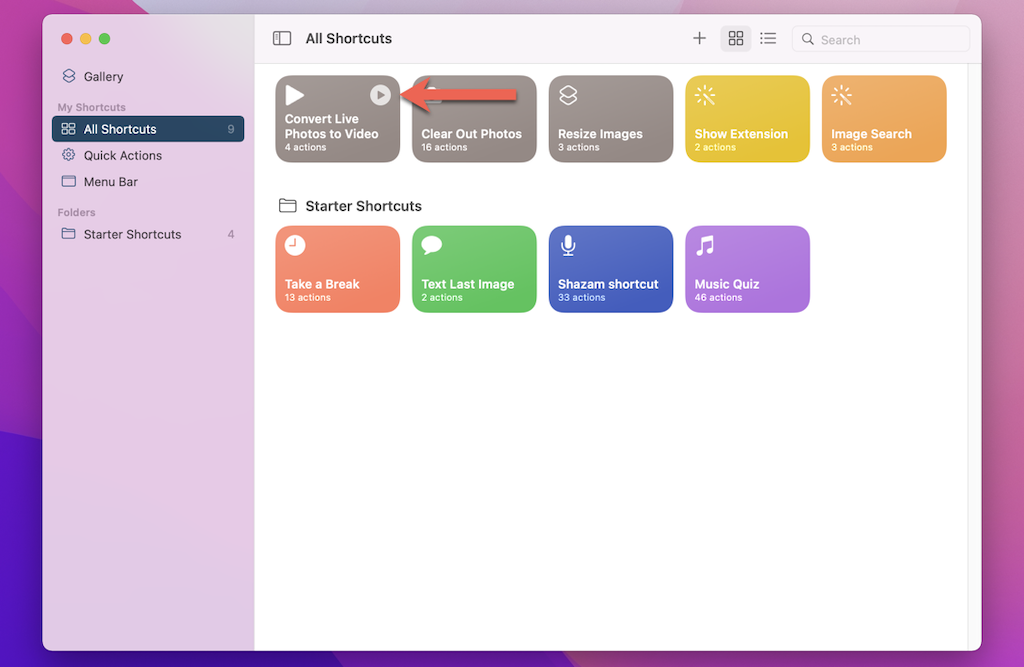
2. Selecione Todos os atalhos na barra lateral e execute o Converter fotos ao vivo em vídeo atalho.
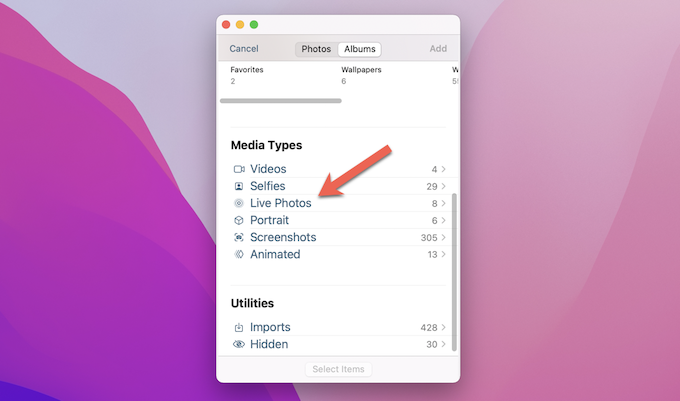
3. Mude para o Álbuns guia e selecione Fotos ao vivo.
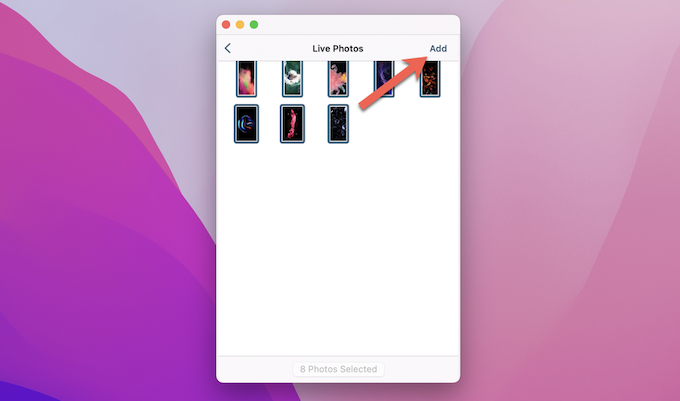
4. Escolha as Live Photos que deseja converter e selecione Adicionar.
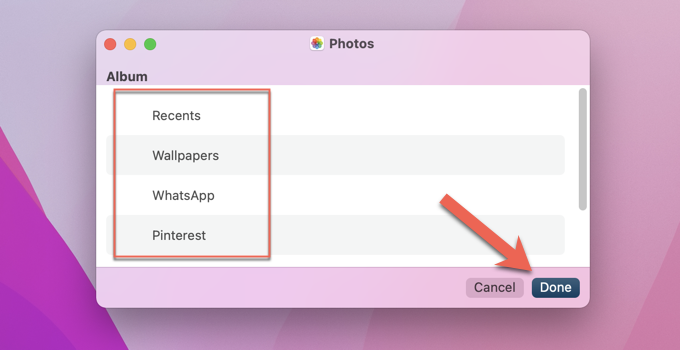
5. Escolha um álbum para salvar os vídeos e selecione Feito.
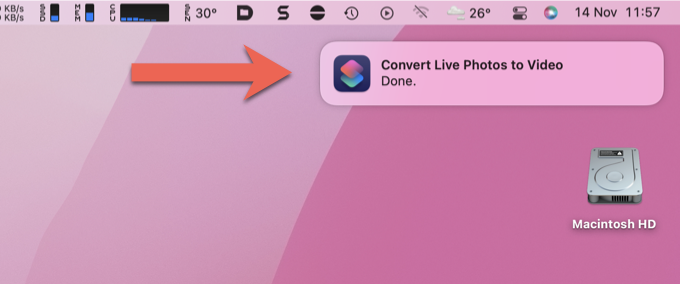
6. Você receberá uma notificação assim que o atalho terminar de converter as imagens.
Assim como no iPhone, compartilhar vídeos convertidos diretamente do aplicativo Fotos do Mac altera a codificação padrão de HEVC para H.264. Isso garante a compatibilidade em dispositivos que não oferecem suporte para vídeos codificados em HEVC.
Comece a converter fotos ao vivo em vídeo no iPhone e Mac
Como você acabou de ver, converter Live Photos em vídeo no iPhone e Mac não exige muito esforço. Aderir aos meios nativos é sempre melhor em comparação com o uso de aplicativos de terceiros (que você encontrará em grande quantidade na App Store para o iPhone) do ponto de vista da privacidade.
Fonte Adicione ao Google Notícias
Neste artigo
- Converter fotos ao vivo em vídeo no iPhone usando o aplicativo Fotos
- Converta fotos ao vivo em vídeo no iPhone usando o aplicativo Atalhos
- Converta fotos ao vivo em vídeo no Mac usando o aplicativo Fotos
- Converta fotos ao vivo em vídeo no Mac usando o aplicativo Atalhos
- Comece a converter fotos ao vivo em vídeo no iPhone e Mac


