
Se você estiver trabalhando com números no Word, mas preferir alternar para o Excel, poderá fazer exatamente isso. Existem alguns métodos fáceis que você pode tentar mudar do Word para o Excel, seja copiando manualmente os dados ou convertendo o tipo de arquivo.
Se você quiser saber como converter um arquivo do Word em Excel, tente as etapas descritas abaixo.

Copiar e colar
A maneira mais simples de converter um documento do Word em Excel é copiar e colar os dados manualmente. Isso funciona melhor quando seus dados estão em formato de tabela, pois as linhas e colunas correspondem facilmente ao layout do Excel.
- Para fazer isso, abra o documento do Word que contém a tabela que você deseja converter para o Excel.
- Selecione a tabela inteira clicando e arrastando sobre ela. Como alternativa, pressione o botão Selecione ícone no canto superior esquerdo da tabela.
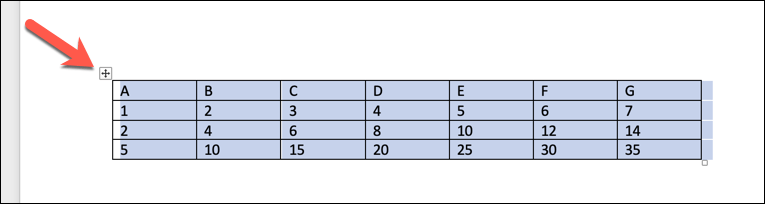
- Imprensa Ctrl + C para copiar a tabela para a área de transferência (ou Cmd + C no Mac).
- Em seguida, abra uma pasta de trabalho do Excel nova ou existente onde deseja colar a tabela.
- Selecione a célula onde deseja colar a tabela ou clique em qualquer lugar da planilha para criar uma nova tabela.
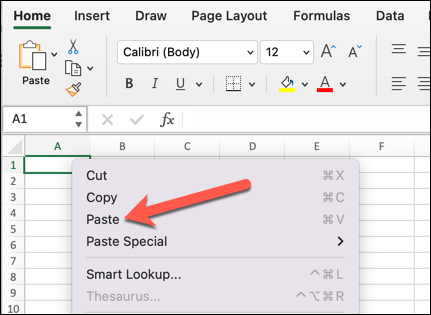
- Imprensa Ctrl + V (ou Cmd + V no Mac) para colar a tabela da área de transferência ou clique com o botão direito do mouse e pressione Colar.
O Excel ajusta automaticamente as larguras das colunas e a formatação para corresponder à tabela do Word.
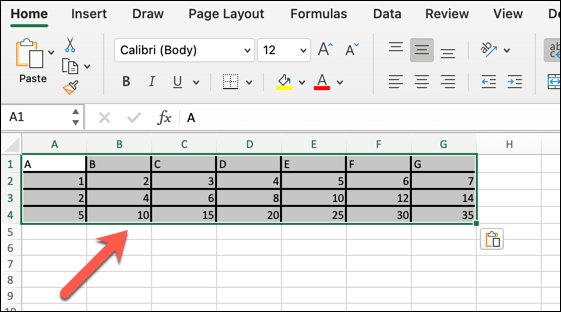
Você pode então fazer mais alterações nos dados para ajustá-los à sua planilha (como alterar a fonte, a cor ou o tamanho).
Salvar como um arquivo de texto e importar para o Excel
Outra maneira de converter um documento do Word em Excel é salvar o arquivo como um arquivo de texto simples e depois importá-lo para o Excel. Isso funciona melhor quando seus dados estão em formato de lista, com cada entrada separada por um caractere delimitador, como vírgula, tabulação ou espaço.
O Excel converterá cada bit de dados entre cada caractere delimitador como uma célula, com cada linha como uma linha separada.
- Para fazer isso, abra o documento do Word que contém a lista que você deseja converter para o Excel.
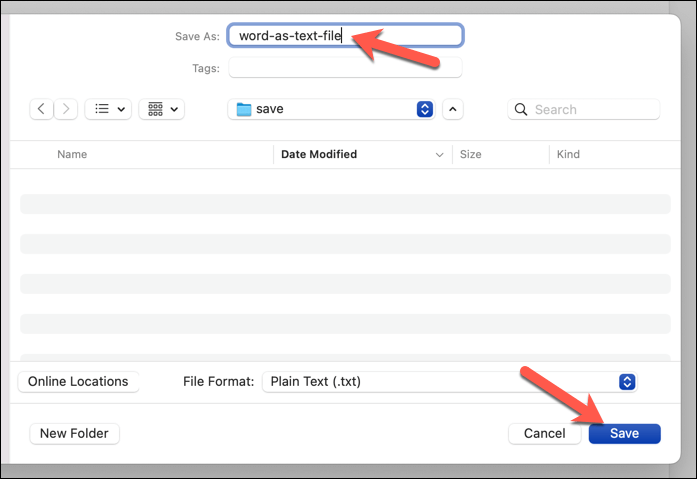
- Clique Arquivo > Salvar como e escolha um local onde deseja salvar o arquivo de texto.
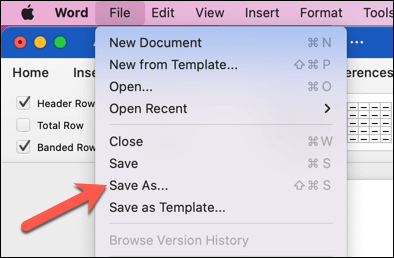
- No Salvar como tipo lista suspensa, selecione Texto Simples (*.txt).
- Imprensa Salvar para salvar o arquivo.
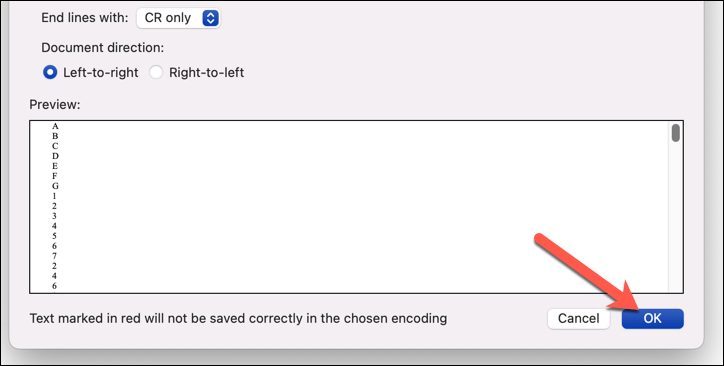
- A Conversão de arquivo caixa de diálogo aparecerá - deixe as configurações padrão e clique OK.
- Neste ponto, feche o documento do Word (ou minimize-o) e abra o Excel.
- No Excel, pressione Dados > De texto/CSV (ou Dados > Adquirir dados > Do texto (legado)) e navegue até o local onde você salvou o arquivo de texto.
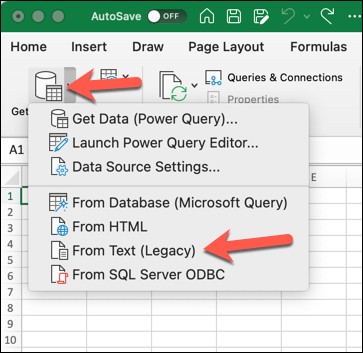
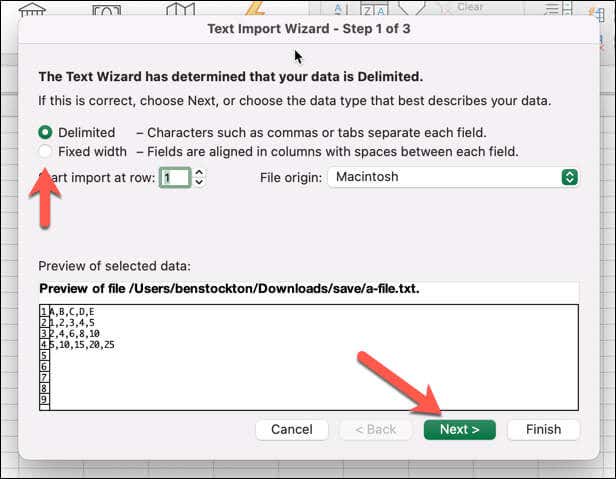
- Escolha seu arquivo de texto e selecione Importar ou Adquirir dados (dependendo da sua versão do Excel). O Excel abrirá um Assistente de importação de texto para ajudar a especificar como seus dados são delimitados e formatados.
- No passo 1 de 3 do Assistente de importação de textoescolher delimitado se seus dados estiverem separados por caracteres como vírgulas ou tabulações, ou Largura fixa se seus dados estiverem alinhados em colunas com espaços entre elas.
- Clique Próximo continuar.
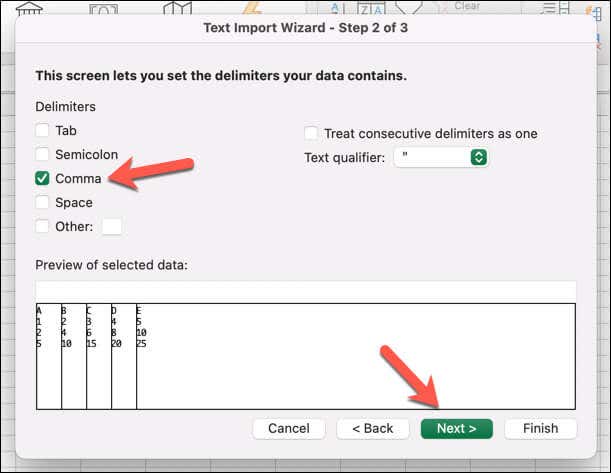
- Na etapa 2 de 3, marque as caixas ao lado dos caracteres delimitadores que se aplicam aos seus dados, como Aba, Vírgula, Espaçoetc. Você também pode especificar outros caracteres no Outro caixa. Finalmente, no Visualização de dados janela, você pode visualizar como o Excel dividirá seus dados em colunas.
- Clique Próximo para prosseguir.
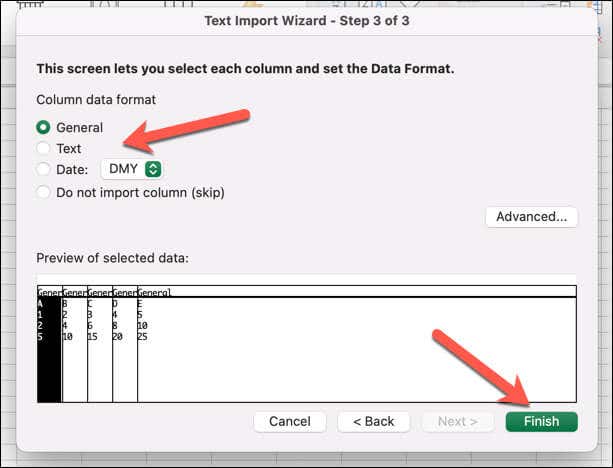
- Na etapa 3 de 3, você pode escolher como cada coluna de dados será formatada, como Em geral, Texto, Dataetc. Você também pode ignorar a importação de qualquer coluna selecionando o Não importar coluna (pular) opção em vez disso.
- Clique Terminar para finalizar o processo.
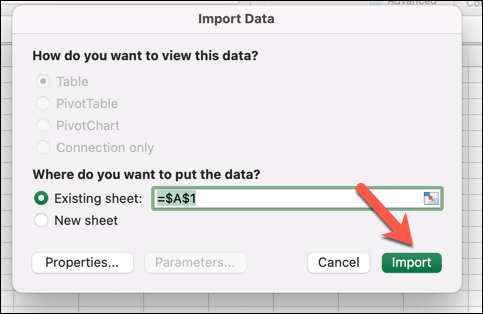
- Escolha onde colocar os dados importados (em uma planilha existente ou nova) e pressione Importar.
Seus dados serão importados para sua pasta de trabalho do Excel. Verifique novamente se os dados foram importados corretamente antes de salvá-los. Caso contrário, pode ser necessário limpar os dados, repetir o processo e ajustar suas configurações.
Use um conversor online de Word para Excel
Uma terceira maneira de converter um documento do Word em Excel é usar uma ferramenta de conversão online que pode lidar com diferentes formatos de arquivo. Isso funciona melhor quando você não consegue acessar o Microsoft Office ou deseja uma solução rápida e fácil para o seu problema.
Várias dessas ferramentas existem online - uma rápida pesquisa no Google listará as possíveis opções. Explicaremos como fazer isso usando a ferramenta de conversão Convertio Word para Excel abaixo, mas muitas dessas ferramentas devem funcionar de maneira semelhante.
- Abra a ferramenta Convertio Word to Excel em seu navegador da Web (ou abra sua alternativa preferida).
- Imprensa Escolher os arquivos para selecionar um arquivo do Word para converter do seu PC ou Mac. Como alternativa, arraste e solte o arquivo na página para carregá-lo.
- Em seguida, selecione um XLS ou XLSX como o formato de saída para o seu arquivo Excel.
- aperte o Converter botão para iniciar o processo de conversão.
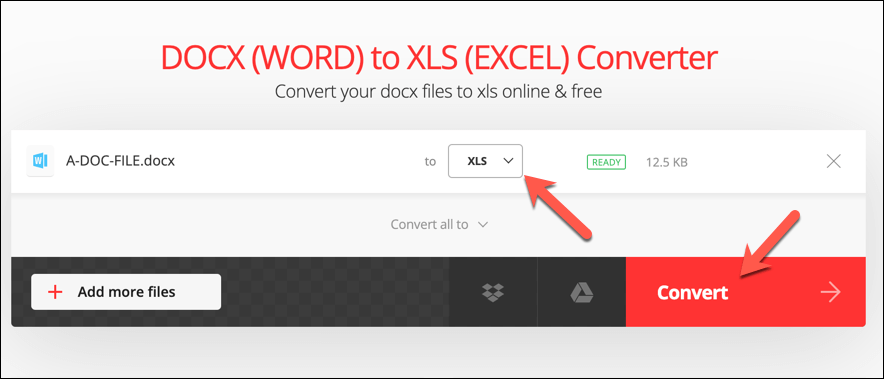
- Quando o processo estiver concluído, pressione o botão Baixe Agora botão para baixar o arquivo XLS ou XLSX convertido para o seu PC ou Mac.
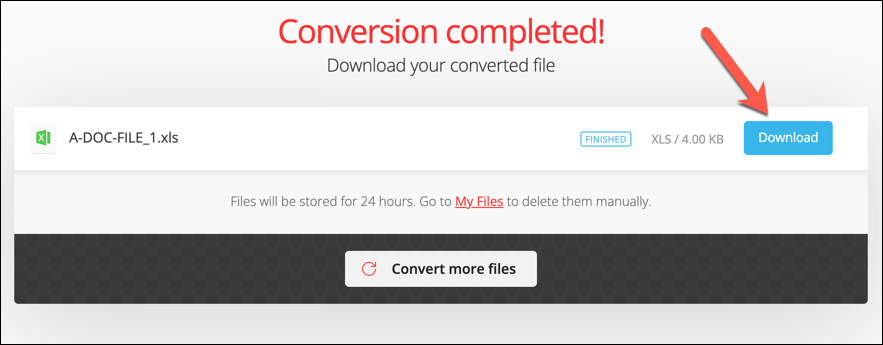
Abra o arquivo para verificar novamente se o conteúdo foi convertido corretamente. Caso contrário, talvez seja necessário alterar o formato do documento primeiro (como usar tabelas formatadas corretamente) antes de tentar novamente o processo.
Mudar para uma ferramenta alternativa também pode fornecer um resultado melhor.
Convertendo documentos do Microsoft Office
Como mostramos acima, existem algumas maneiras diferentes de converter ou importar informações de um documento do Word para uma planilha do Excel, dependendo de como seus dados estão estruturados e do que você deseja obter com eles.
Se seus dados estiverem em outros formatos de arquivo, você também pode alternar entre eles. Por exemplo, você pode converter PDFs em documentos do Word usando várias ferramentas (incluindo o próprio Word). Você também pode salvar páginas da Web como documentos do Word.
Se você estiver migrando do LibreOffice ou OpenOffice para o Office, poderá converter seus arquivos ODT em arquivos do Word de forma rápida e fácil.


