
O aplicativo Notas no seu iPhone, iPad e Mac facilita o compartilhamento de notas em forma de link pelo iCloud. Ele também permite que você colabore em suas anotações com outras pessoas em tempo real. Mas se você preferir compartilhar notas em formato de arquivo, a melhor maneira de garantir a compatibilidade é convertê-las para o formato universal PDF (Portable Document).
Se você usa o Apple Notes no iPhone e iPad, pode usar alguns métodos relativamente simples para criar PDFs a partir de suas anotações. No Mac, o aplicativo Notas inclui uma função de exportação de PDF dedicada que torna o trabalho ainda mais acessível. Este tutorial irá guiá-lo passo a passo através de cada método em seu dispositivo Apple de escolha.
Marque e salve notas em PDF no iPhone e iPad
A maneira mais rápida de converter uma nota do Apple Notes em PDF no iPhone e iPad é entrar na tela de marcação. Você pode salvar o arquivo em qualquer local no aplicativo Arquivos com ou sem anotações.
Observação: raramente, salvar uma nota que contenha texto e imagens via Marcação pode resultar em um arquivo de imagem PNG. Se isso acontecer, use o método a seguir para imprimir a nota em PDF.
1. Abra o Notas app no seu iPhone ou iPad e selecione a nota que deseja converter.
2. Toque no Mais ícone (reticências horizontais) no canto superior direito da tela. Se a nota residir em uma conta de terceiros (como Outlook ou Gmail), toque no Compartilhar ícone (caixa com uma seta saindo no topo).
3. Toque Envie uma cópia.
4. Toque Marcação para entrar na tela de marcação em seu dispositivo iOS ou iPadOS.

Gorjeta: Toque Salvar em arquivos se você quiser salvar a nota como um arquivo de texto TXT no aplicativo Arquivos.
5. Use as ferramentas de marcação na parte inferior da tela—caneta, lápis, marca-texto, etc.—para anotar a nota. No iPad, você pode usar o Apple Pencil para fazer anotações. Pule para a próxima etapa se não quiser adicionar nada à nota.
6. Toque Feito no canto superior esquerdo da tela.
7. Toque Salvar arquivo em.
8. Escolha um local no aplicativo Arquivos, por exemplo, No meu iPhone/iPad. Em seguida, selecione uma pasta existente ou toque no Nova pasta botão (no canto superior direito da tela) para criar uma nova pasta.
9. Mantenha o nome padrão da nota intacto ou toque duas vezes para renomeá-la.
10. Toque Salve para converter a nota como um arquivo PDF.

É isso! Abra o aplicativo Arquivos e navegue até o local da nota PDF convertida. Em seguida, pressione e segure o ícone do arquivo e toque em Compartilhar para compartilhar a nota via Mail, Mensagens, AirDrop, etc. Você também tem acesso a uma série de outras opções. Por exemplo, você pode renomear o arquivo, movê-lo para um diretório diferente, compactar o PDF como um arquivo ZIP, etc.
Imprimir notas para o formato PDF no iPhone e iPad
Se você tiver problemas para converter uma Apple Note em PDF usando o método acima (isso pode acontecer se a nota contiver uma mistura de texto e imagens), você pode usar a impressora PDF “oculta” no iPhone e iPad para “imprimir” a nota para PDF. Você pode salvá-lo no aplicativo Arquivos.
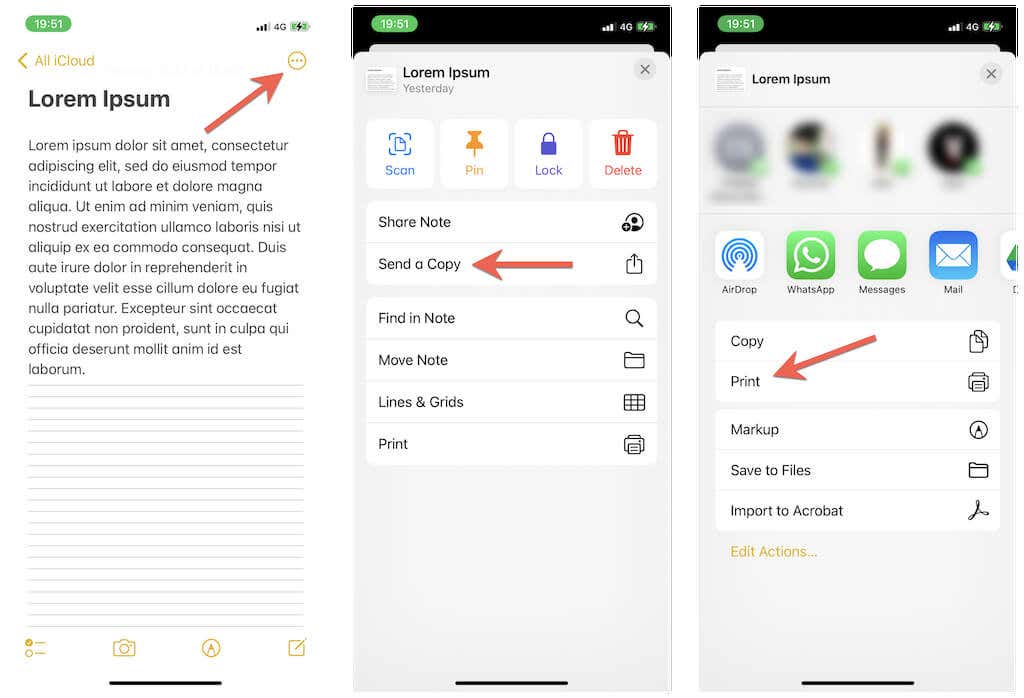
1. Abra o Notas app e selecione a nota que deseja converter.
2. Toque no Mais ícone. Se a nota residir em uma conta de terceiros, toque no Compartilhar botão em vez disso.
3. Toque Impressão.
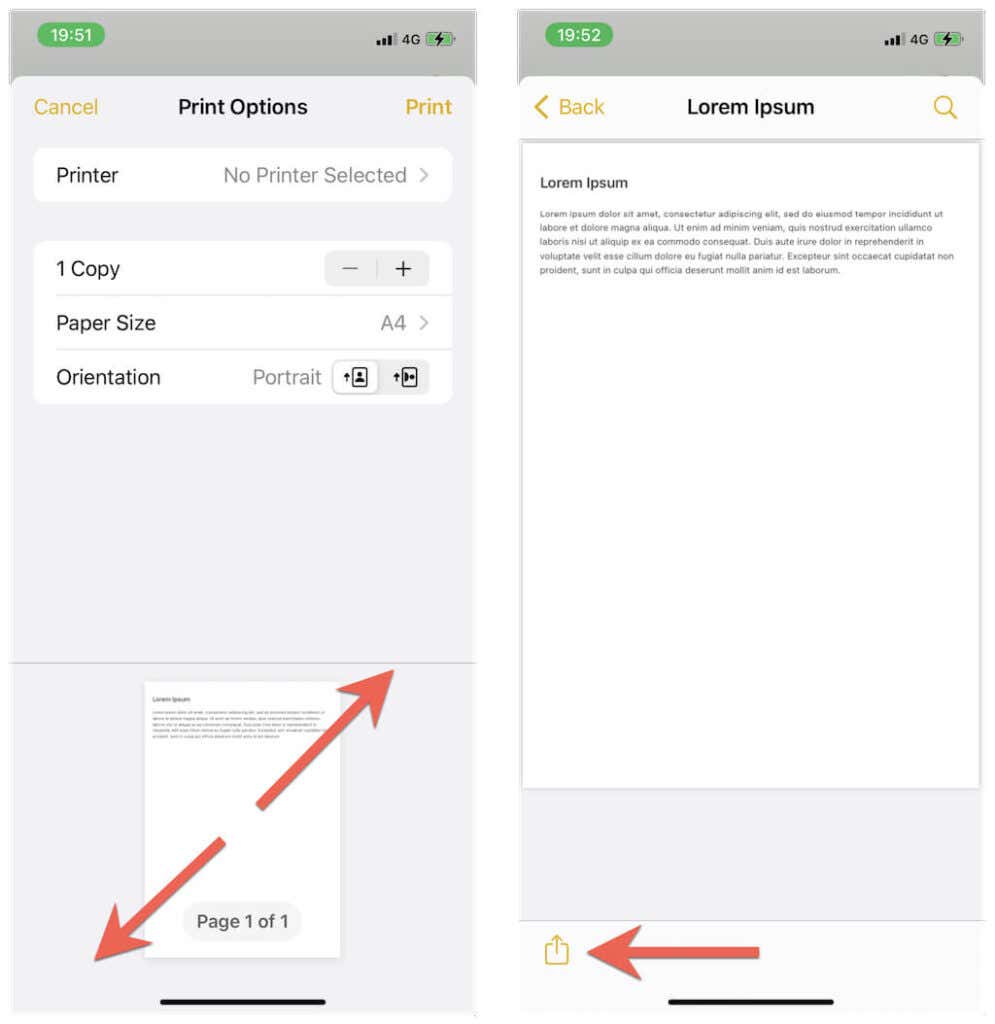
4. Execute um gesto de “Pinch Out” ou “Zoom In” em qualquer miniatura de visualização na parte inferior da tela Opções de impressão. Isso deve converter instantaneamente a nota em um PDF!
5. Toque no Compartilhar ícone no canto inferior esquerdo da tela.
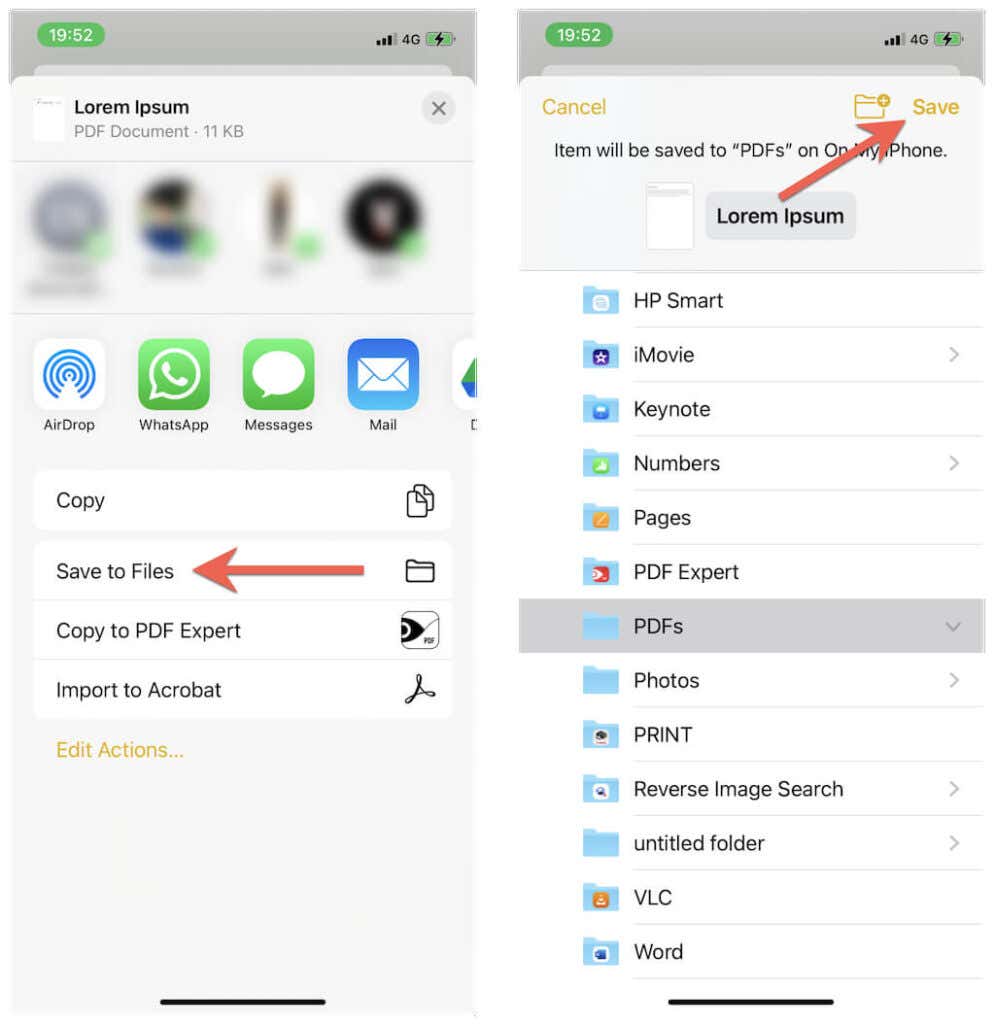
6. Toque Salvar em arquivos.
6. Selecione um local no aplicativo Arquivos para salvar o PDF.
7. Mantenha o nome padrão da nota intacto ou renomeie-o.
8. Toque Salve .
Agora você pode compartilhar o arquivo PDF depois de navegar até o local salvo por meio do aplicativo Arquivos. Ou renomeie, mova, comprima ou execute qualquer uma das outras ações que o aplicativo Arquivos tem a oferecer.
Gorjeta: Na etapa 8, você pode optar por compartilhar o PDF convertido diretamente no AirDrop, Mail, Mensagens etc., sem salvá-lo no armazenamento local.
Exporte notas como documentos PDF no Mac
Se você usa o aplicativo Apple Notes no Mac, pode converter rapidamente qualquer nota em PDF usando a função Exportar para PDF integrada ao macOS.
1. Abra o Notas app no seu Mac e selecione a nota que deseja converter na barra lateral. Ou clique duas vezes na nota para abri-la em uma nova janela.
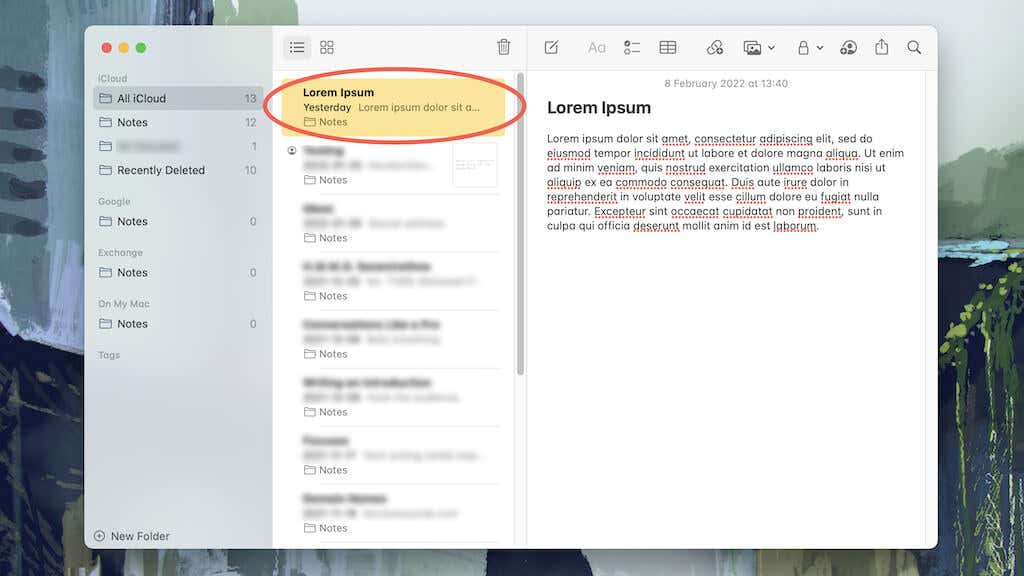
Observação: Você não pode converter várias notas em PDF simultaneamente.
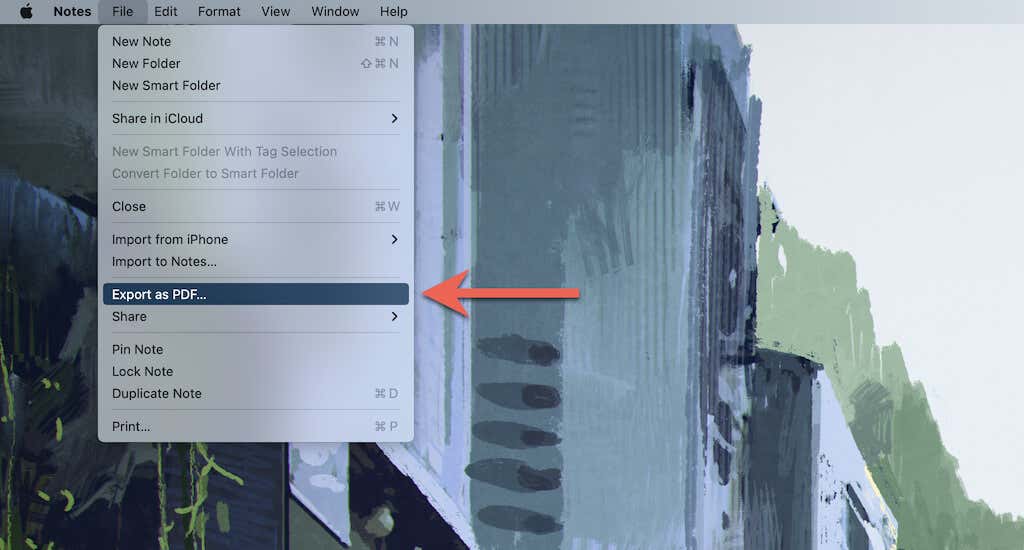
2. Selecione Arquivo na barra de menus. Em seguida, selecione Exportar como PDF no menu suspenso.
3. Mantenha o nome padrão da nota intacto ou modifique-o no Salvar como campo. Em seguida, selecione Salve para converter e exportar a nota como um documento PDF.
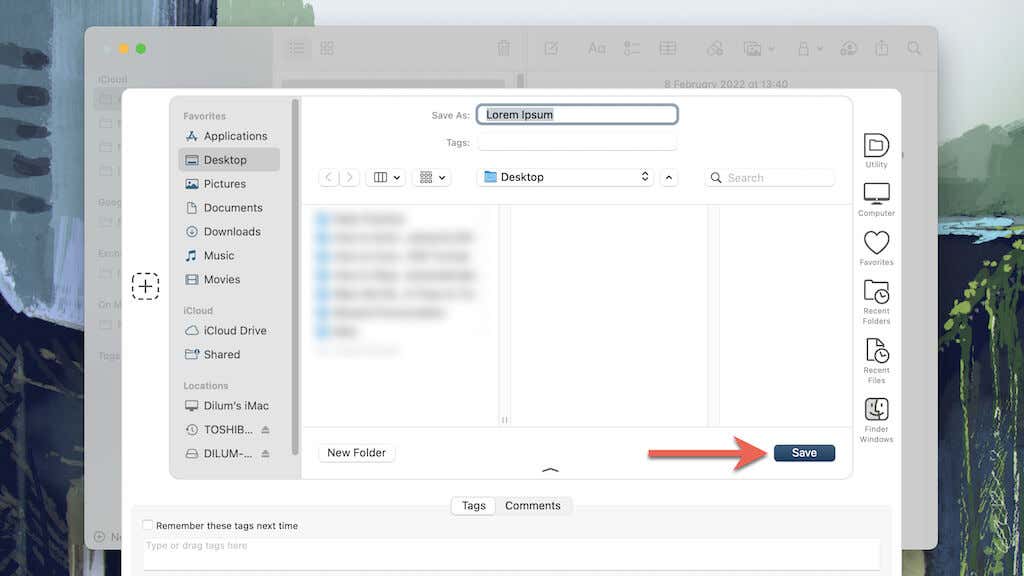
Você deve encontrar a nota PDF convertida no local especificado no seu Mac. Clique com a tecla Control pressionada no arquivo e selecione Compartilhar para compartilhá-lo com um aplicativo como Mail ou Mensagens. Ou clique duas vezes para anotar e editar o PDF na Visualização.
Você pode converter notas da Apple em PDF no Windows e Android?
O Apple Notes está disponível como um aplicativo da web iCloud.com no Windows e no Android. No entanto, ele não fornece nenhum meio interno para converter notas em PDF. A tentativa de usar a impressora de PDF do seu navegador da web também falhará. Sua única opção é copiar o conteúdo da nota manualmente para um gravador ou impressora de PDF de terceiros e salvar tudo como PDF.
Fonte Adicione ao Google Notícias


