
Já se foi o tempo em que costumávamos confiar em formulários de pesquisa físicos para receber feedback de clientes, funcionários ou pessoas. Hoje o Google Forms ou o Microsoft Forms podem fazer a mesma tarefa rapidamente. Você pode até converter um formulário do Google dedicado em código QR no celular e desktop para compartilhá-lo.
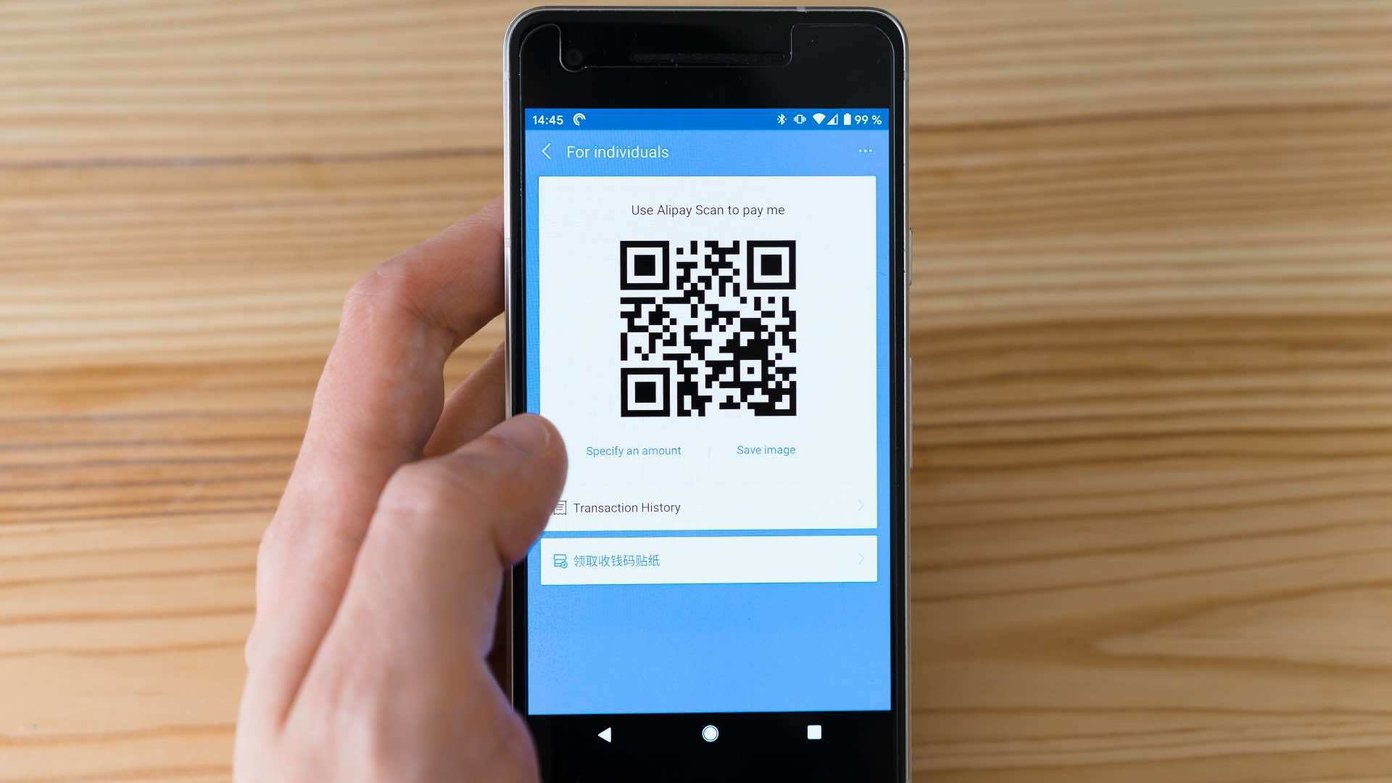
Isso é útil para alguém que regularmente se dirige a grandes reuniões ou proprietários de cafés / restaurantes para receber feedback dos clientes. Em vez de distribuir formulários de feedback, você pode pedir aos usuários que digitalizem um código QR e preencham o formulário. Nenhuma entrada manual é necessária de sua parte, e todos os dados são organizados de forma organizada pelo Formulários Google na web.
Antes de prosseguirmos e mostrarmos como converter o Formulário Google em código QR, vamos primeiro entender como você pode obter o link do Formulários Google na web.
Crie um Formulário Google relevante
Primeiro, você precisa criar um Formulário Google na web. Depois disso, você pode começar a criar Formulários Google do zero ou optar por modelos de Formulários Google para economizar tempo.
Passo 1: Visite o Formulário Google na web. Faça login usando as credenciais de sua conta.
Passo 2: Abra um novo Formulário Google no menu Formulários recentes ou clique no ícone + na parte inferior.
Etapa 3: Selecione Escolher modelo.

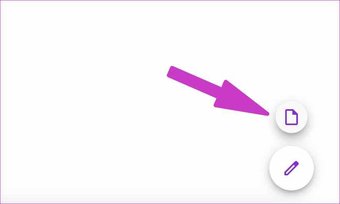
Isso o levará a uma galeria de modelos dedicada. Escolha um modelo relevante com base em suas necessidades. A biblioteca de modelos contém comentários do cliente, formulário de emprego, comentários sobre eventos, informações de contato, convite para festas e muitos outros modelos.
Passo 4: Comece a fazer alterações com base em suas preferências. Altere o título, o título, as perguntas padrão, as respostas, etc.
Seu Formulário Google agora está pronto para ser preenchido por outras pessoas. Vamos gerar um link para criar um código QR a partir dele.

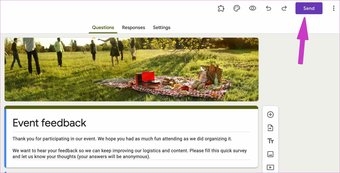
Clique em Enviar na parte superior e selecione Link no Enviar via menu. Em seguida, ative a alternância Encurtar URL e reduza o tamanho do link da web. Em seguida, copie o link e cole em algum lugar.

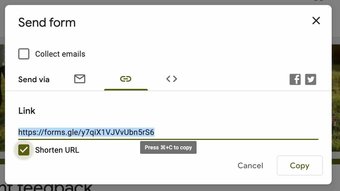
Você tem o link do Formulários Google relevante. É hora de convertê-lo em um código QR agora.
Também em Tecnologia de Orientação
Converta Formulários Google em código QR na web
Usaremos ferramentas da web de terceiros para criar um código QR a partir de um link do Formulário Google. Se você tem um Formulário Google confidencial, é altamente recomendável que prossiga com seu risco.
Gerador de código QR
Este pequeno utilitário permite aos usuários gerar códigos QR com base em texto, URL, contato, número de telefone e muito mais. Veja como usá-lo para criar um código QR para o Formulários Google.
Passo 1: Visite o QR Code Generator na web.
Passo 2: Selecione Gerar na barra lateral esquerda e URL no menu do lado direito.

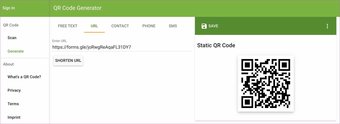
Etapa 3: Insira o link do Formulários Google que copiamos do método acima.
Passo 4: A ferramenta irá gerar instantaneamente um código QR do Formulário Google com base em sua entrada.
Etapa 5: Clique na opção Mais na parte superior e você pode alterar o tamanho do código QR.

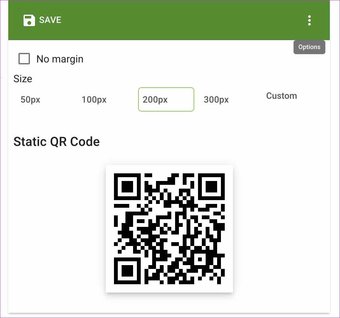
Etapa 6: Por padrão, é definido como 200 px, você pode alterá-lo para 50 px ou 100 px também. Clique em Salvar, dê um nome de arquivo e selecione Formatar na parte inferior.

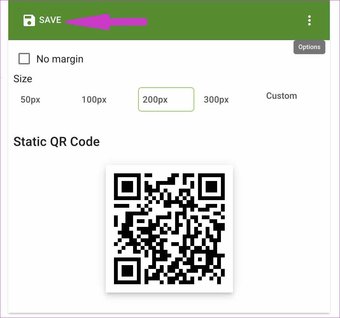
Clique em Salvar e o navegador fará o download do código QR como uma imagem em seu computador. Você pode usar seu telefone e tentar escanear o código QR e verificar se está funcionando corretamente ou não.
Imprima o código QR ou compartilhe-o com outras pessoas para que possam dar feedback sem pressa.
Converter Formulários Google em código QR no celular
Vamos falar sobre alguns aplicativos geradores de código QR no iPhone e Android, certo?
iPhone - QRbot
No iPhone, usaremos um aplicativo de terceiros chamado QRbot para criar um código QR do Formulários Google.
Passo 1: Baixe o QRbot na App Store.
Passo 2: Abra o aplicativo e vá para o menu Meus códigos.
Etapa 3: Toque em Criar código e selecione Site.

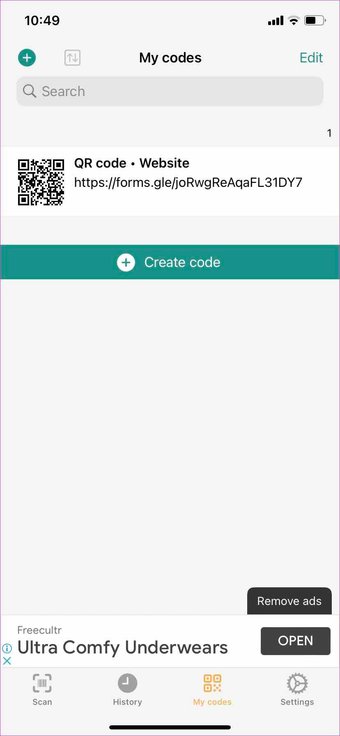

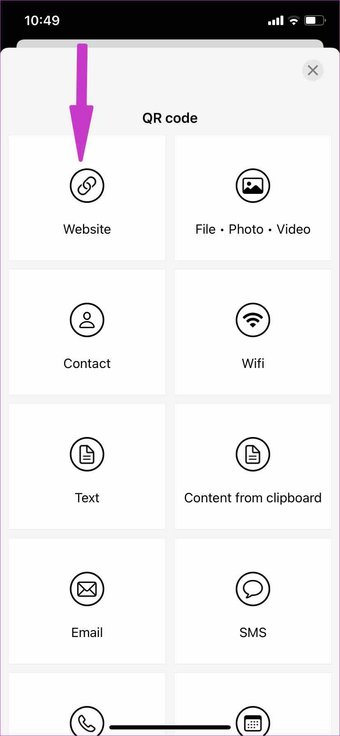
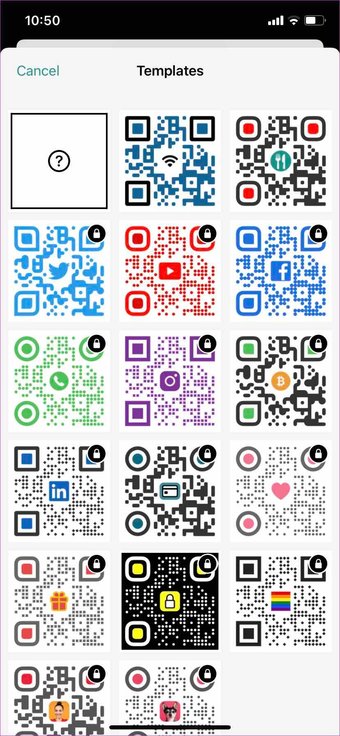
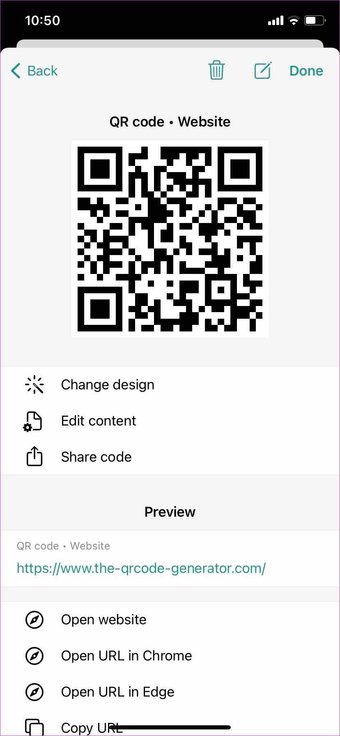
Passo 4: Adicione um link e você pode alterar o design do código QR e verificar a visualização na página seguinte.
Etapa 5: Toque em Compartilhar código e você pode facilmente compartilhar o código QR criado com outras pessoas.


Android - QR Generator Pro
Os usuários do Android podem usar um aplicativo de terceiros chamado QR Generator Pro para converter um link do Google Form em um código QR.
Passo 1: Baixe e instale o QR Code Generator Pro a partir do link abaixo.
Passo 2: Abra o aplicativo e toque em Criar código QR a partir do topo.

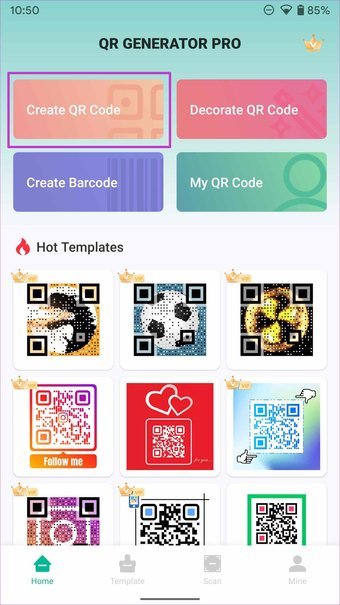

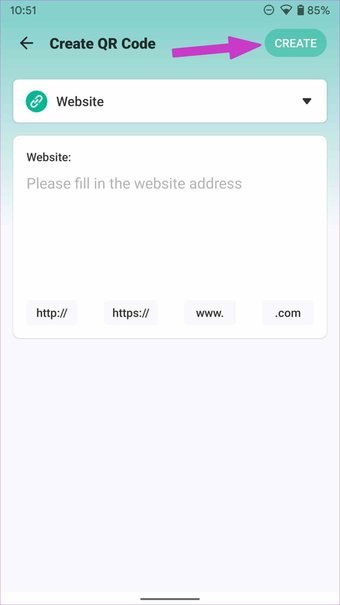
Etapa 3: Selecione o site, digite ou cole o URL e toque em Criar na parte superior.
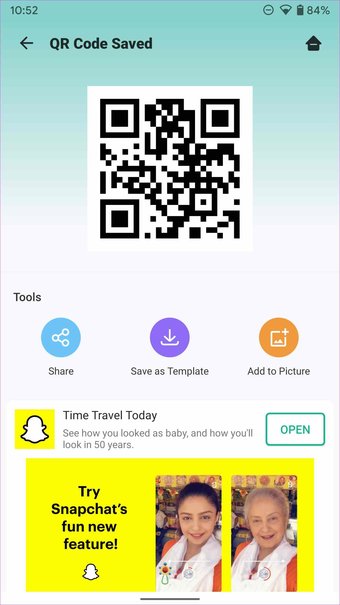
Passo 4: Personalize o código QR do Formulários Google com modelos, cores, logotipo ou texto e salve-o no telefone.

Colete feedback com estilo
Mesmo com muitos rivais por aí, o Formulários Google continua a ser a escolha principal para os usuários. Use os truques mencionados acima e converta um Formulário Google em código QR no desktop e no celular.
O artigo acima pode conter links afiliados que ajudam a apoiar a Guiding Tech. No entanto, isso não afeta nossa integridade editorial. O conteúdo permanece imparcial e autêntico.
Fonte Adicione ao Google Notícias


