
HEIC é o formato de foto padrão no iPhone por um bom motivo. Ele usa apenas metade do tamanho do arquivo de uma imagem JPEG e ajuda a economizar uma tonelada de armazenamento. Mas não é compatível com vários dispositivos e sites. Então, obviamente, chega o momento em que você apenas precisa converter pelo menos algumas de suas capturas em um formato mais amplamente usado.
Já temos um guia sobre a conversão de imagens HEIC para o formato JPG. O procedimento de conversão para isso é tão simples quanto copiar e colar as imagens no aplicativo Arquivos. Mas e o formato PNG? Não é tão fácil.
Se você deseja converter suas fotos de HEIC para PNG, pode usar qualquer uma das inúmeras ferramentas ou aplicativos de conversão on-line existentes. Mas eles apresentam problemas à sua privacidade e também são bastante inconvenientes.
É por isso que vou falar sobre um método que não usa nada além do seu iPhone para realizar conversões HEIC em PNG.
Criar HEIC para JPG Atalho
Para converter imagens HEIC para o formato PNG usando seu iPhone, você deve criar um atalho usando o aplicativo Atalhos. Se você não tiver o aplicativo Atalhos instalado, poderá obtê-lo na App Store.
Agora, a construção do atalho não exige que você faça nada louco. Contanto que você siga as etapas abaixo, basta alguns minutos para adicionar e ajustar as ações necessárias para converter as imagens.
Depois de criar o atalho, ele pode converter imagens individualmente e também processá-las em lotes. Portanto, considere o tempo bem gasto.
Nota: Antes de começarmos, recomendo criar um novo álbum no aplicativo Fotos, que você pode especificar como destino de saída para imagens PNG convertidas ao criar o atalho.
Passo 1: Abra o aplicativo Atalhos no seu iPhone.
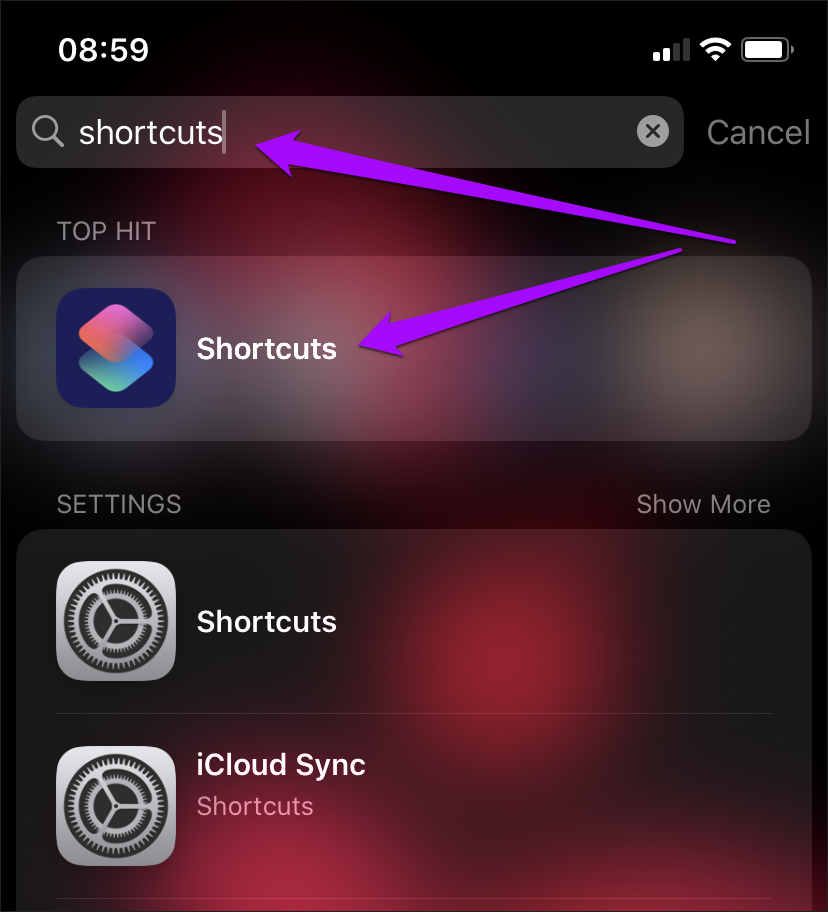
Passo 2: Alterne para a guia Meus atalhos e toque em Criar atalho. Na tela Novo atalho exibida, toque em 'Pesquisar aplicativos e ações' na parte inferior da tela.
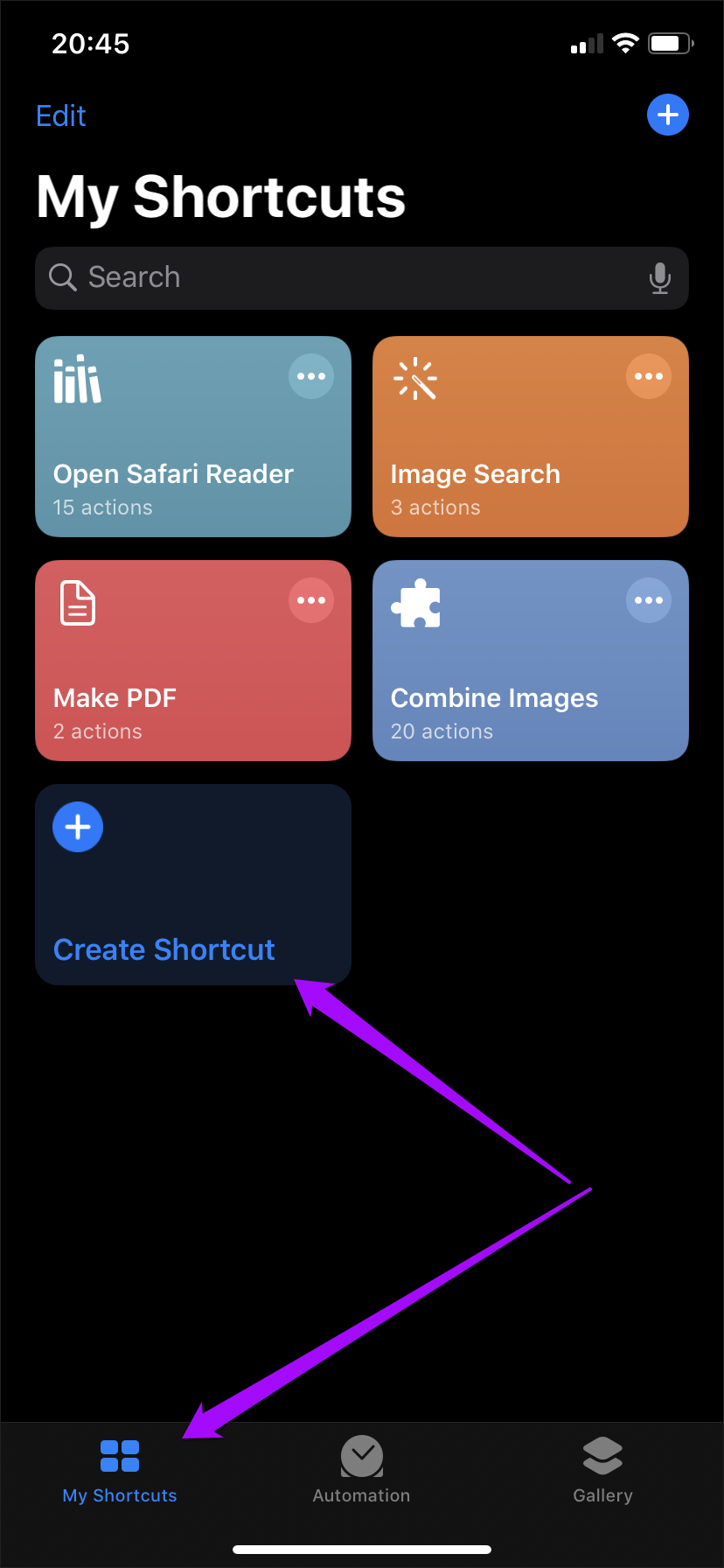
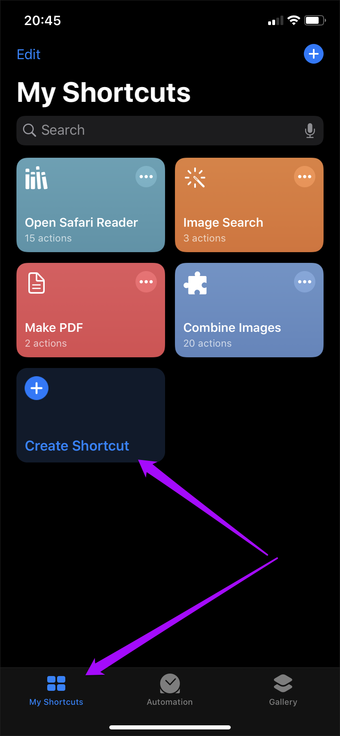
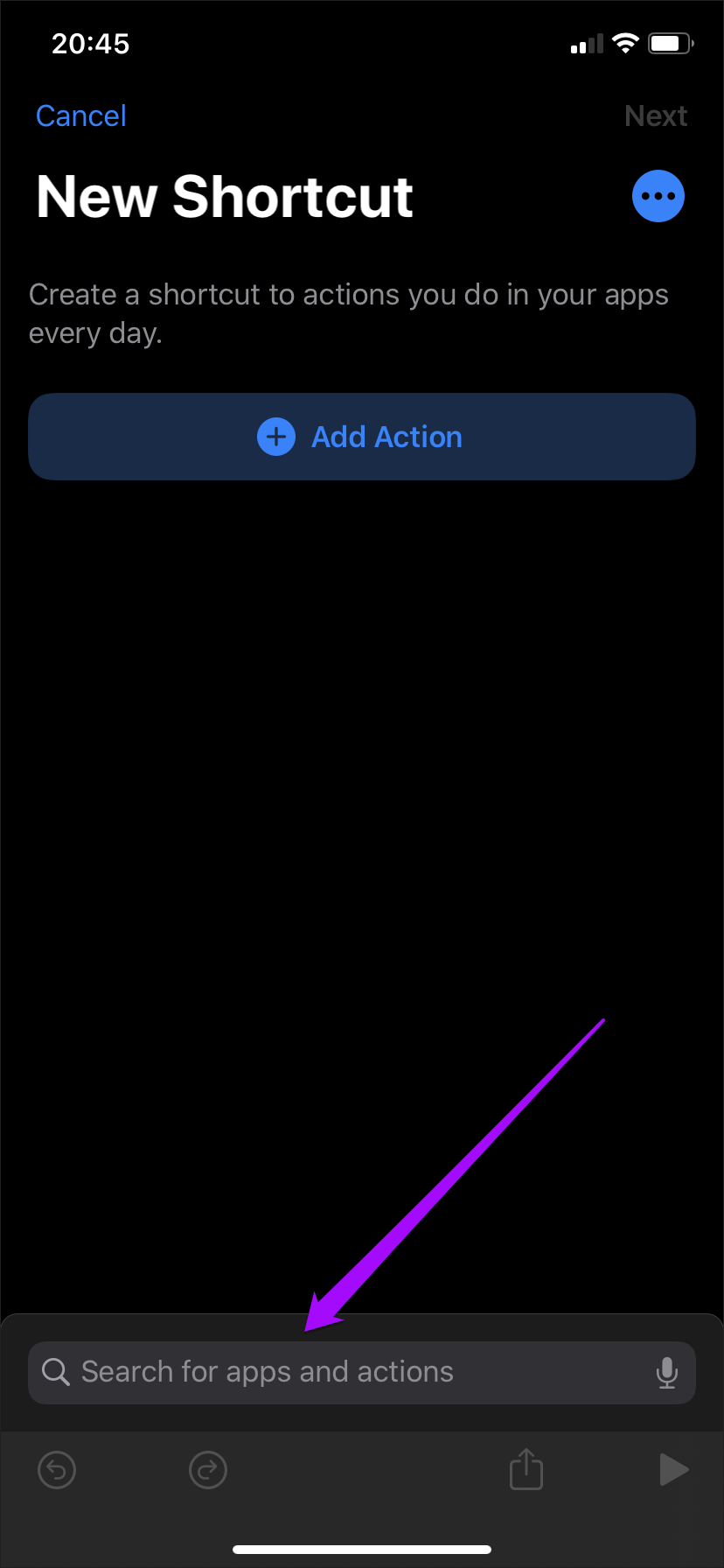
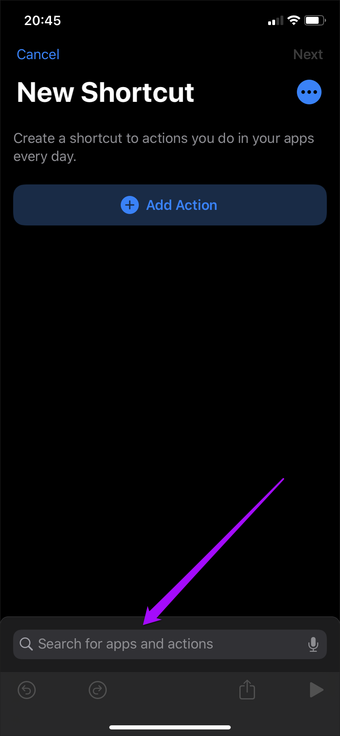
Etapa 3: Pesquise e adicione as ações listadas abaixo na seguinte ordem:
- Selecionar fotos
- Converter imagem
- Salvar no álbum de fotos
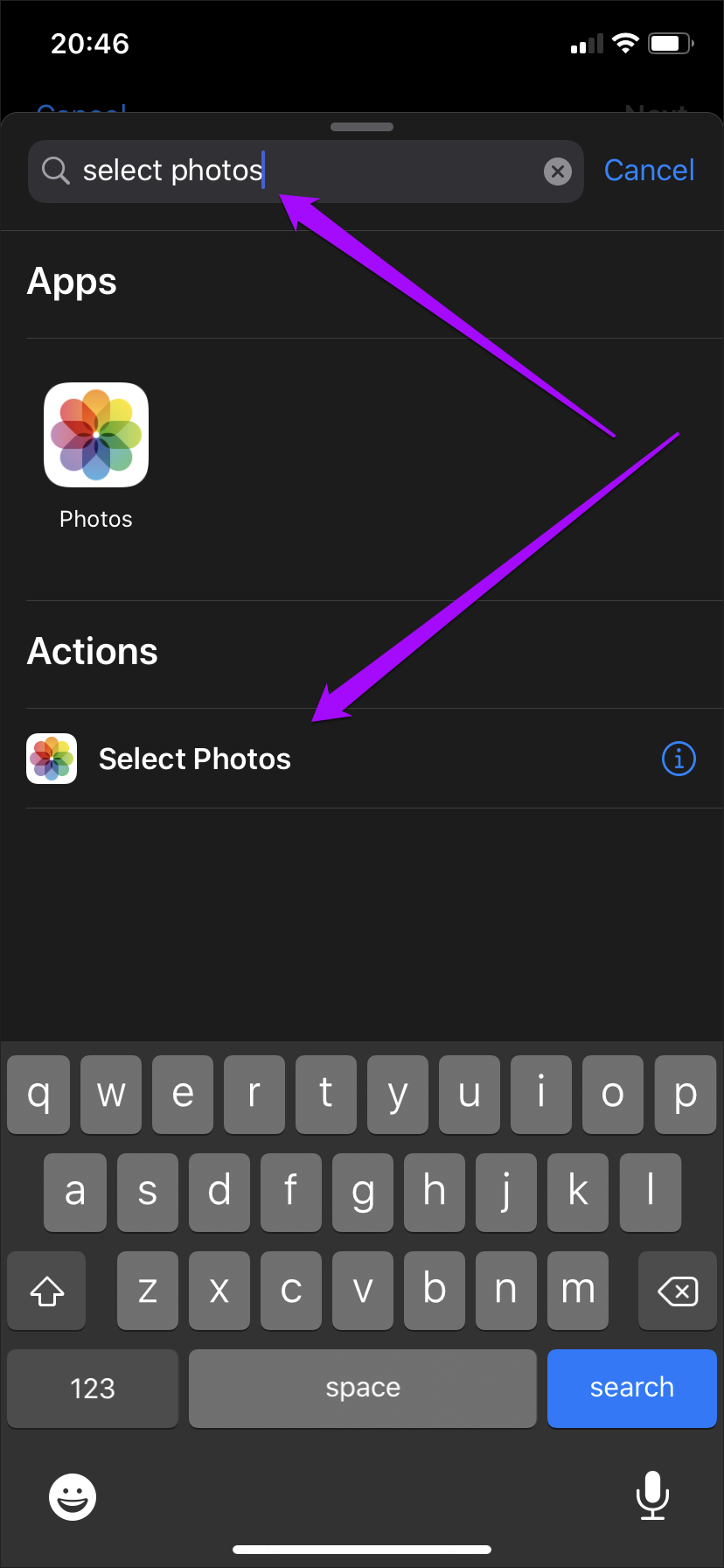
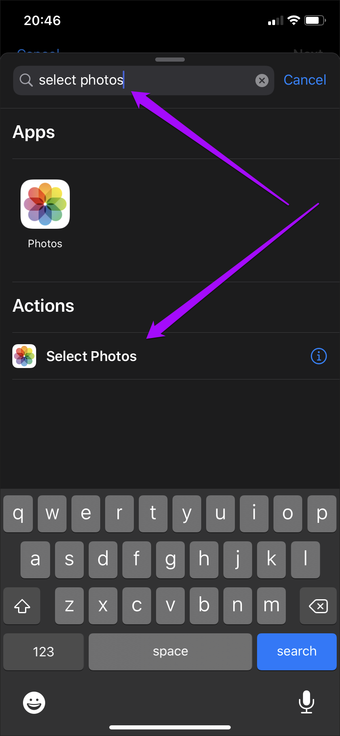
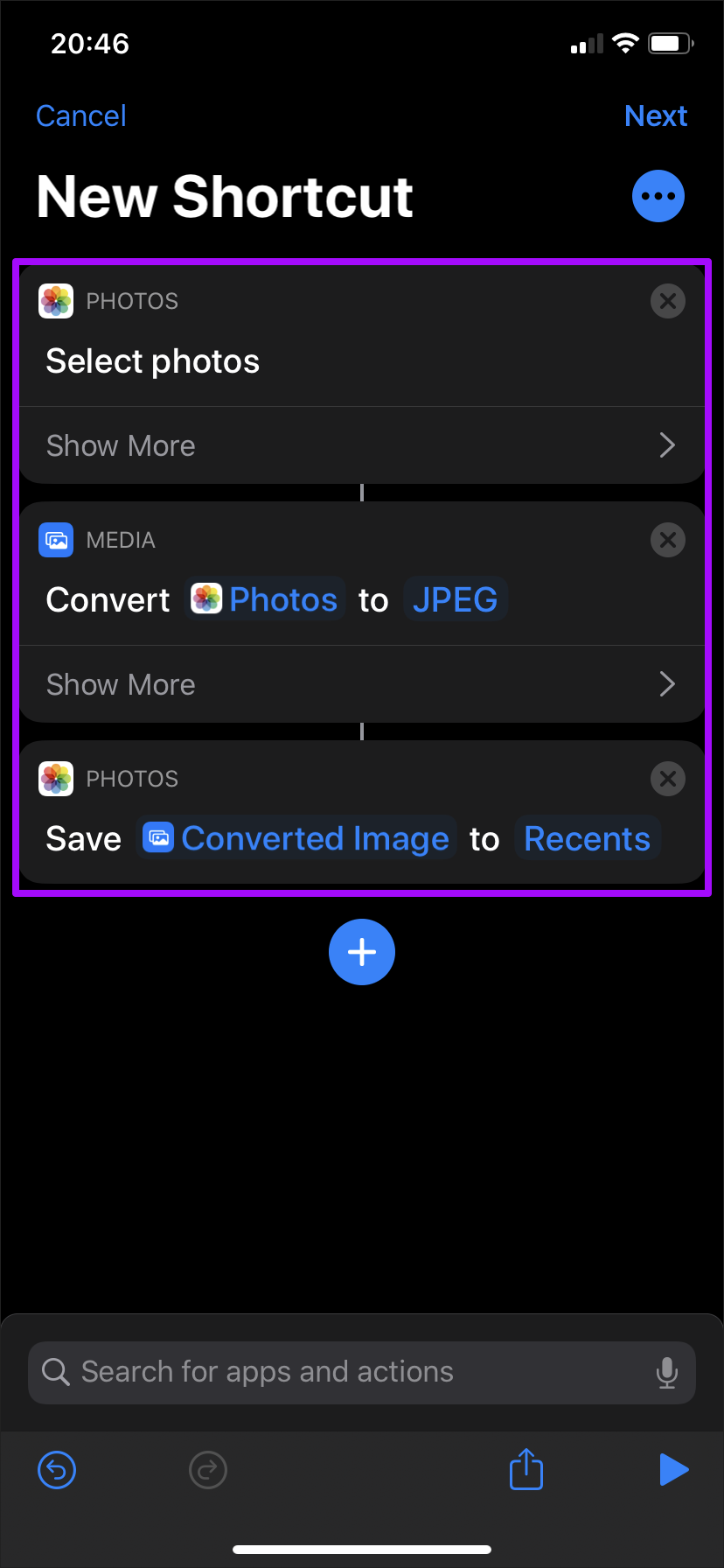
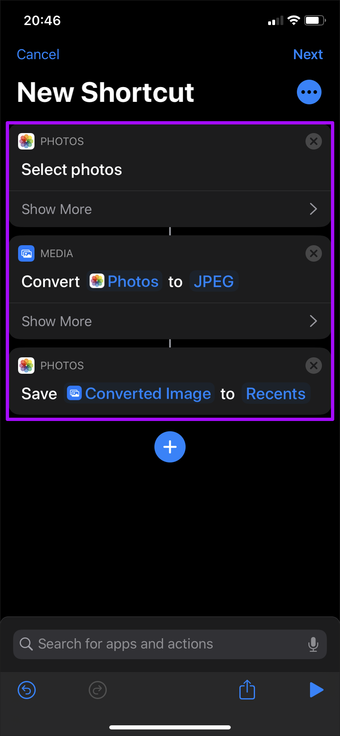
Gorjeta: Após adicionar uma ação, toque em 'Pesquisar aplicativos e ações' na parte inferior da tela para começar a procurar instantaneamente a próxima ação.
Passo 4: Execute as seguintes alterações nas ações que você acabou de adicionar:
- Selecionar fotos - expanda a ação e ligue a opção ao lado de Selecionar vários
- Converter fotos em JPEG - altere o formato de saída de JPEG para PNG
- Salvar imagens convertidas em recentes - especifique um álbum de destino (nesse caso, selecionei um álbum chamado PNG).
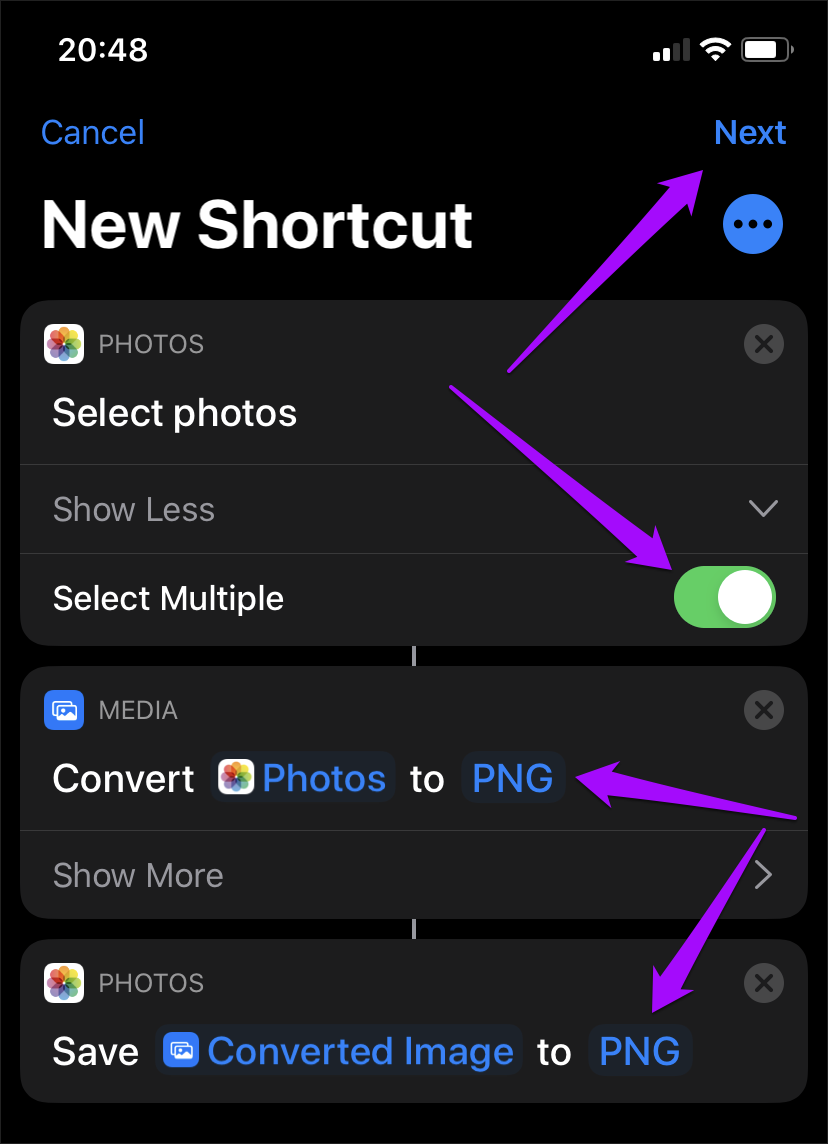
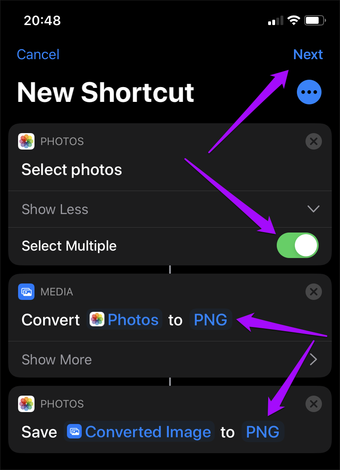
Depois disso, toque em Avançar.
Etapa 5: Adicione um nome para o atalho, como HEIC para PNG. Toque em Concluído.
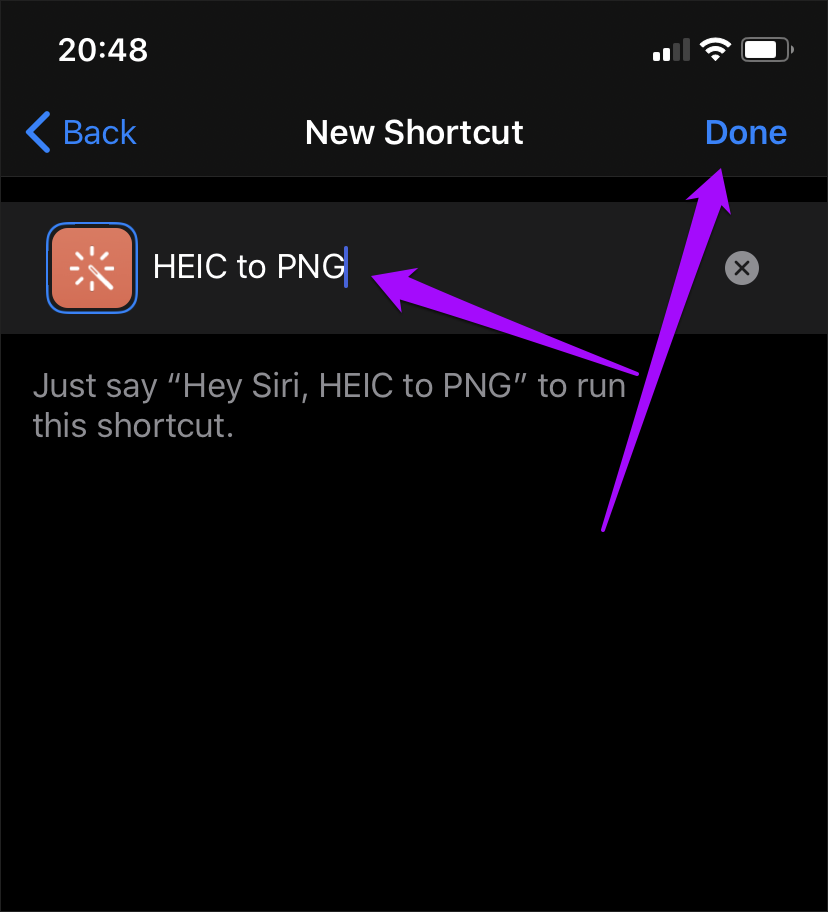
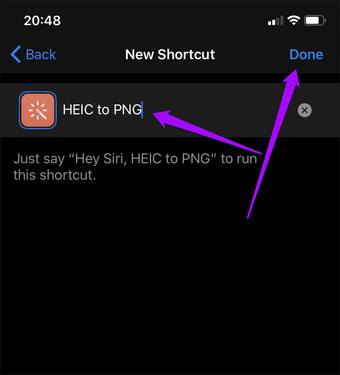
É isso aí. O atalho está ativo e pronto para ser usado.
Atalho HEIC para PNG em ação
Para começar a converter imagens HEIC para o formato PNG, toque no atalho que você acabou de criar através do aplicativo Atalhos. Ele está listado na guia Meus atalhos.
Como alternativa, você pode executá-lo através do widget Atalhos na tela Hoje, ou ativando a Siri e dizendo: "Olá, Siri, "
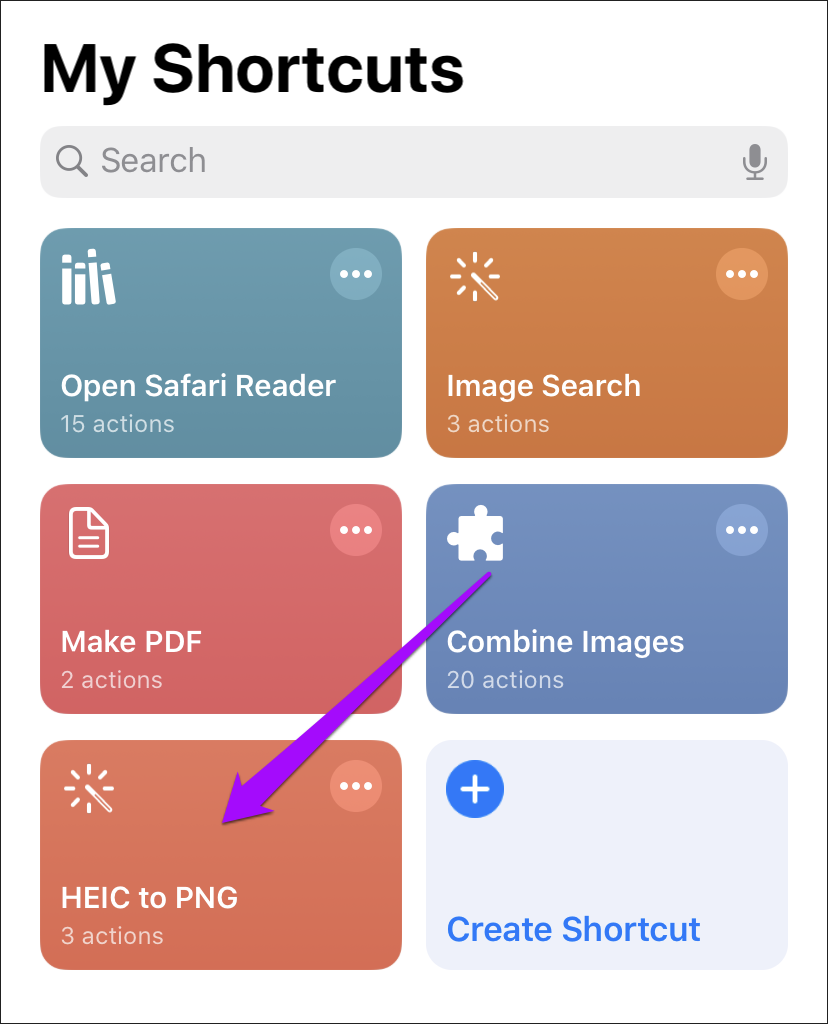
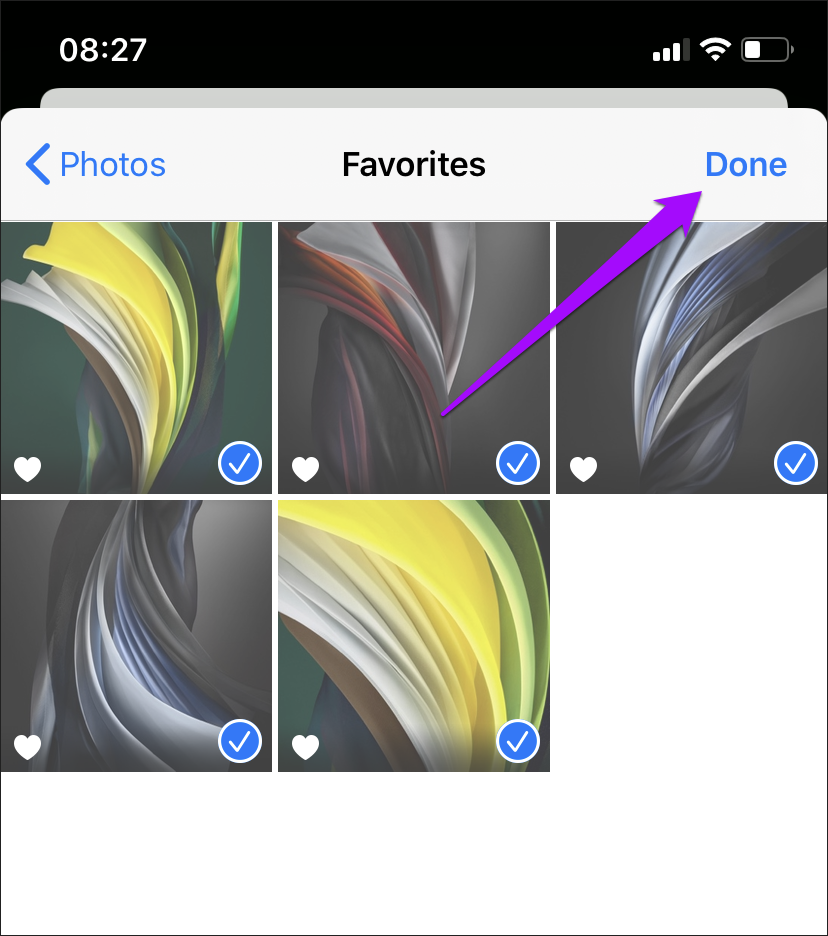
No seletor de imagens que aparece, navegue até um álbum e selecione a foto ou as fotos para conversão; você pode selecionar quantas fotos quiser.
Depois de selecionar a imagem ou imagens, toque em Concluído.
Nosso bloco de atalhos no aplicativo Atalhos será preenchido à medida que passa por cada estágio do processo de conversão. Bastante útil ao converter muitas imagens.
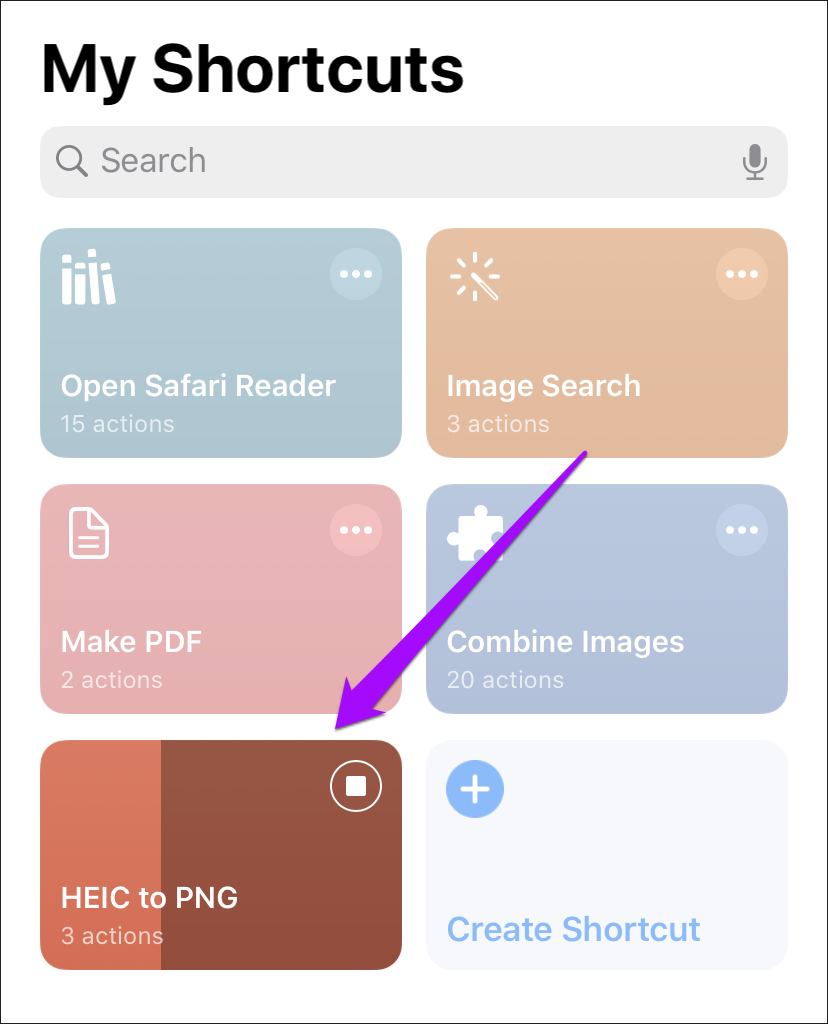
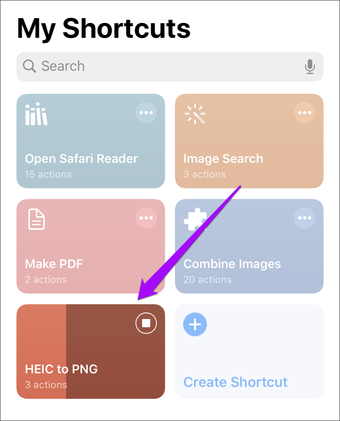
Depois que o atalho converte todos os arquivos selecionados, você pode encontrar as imagens PNG no álbum do aplicativo Fotos relevante, ou abaixo do álbum Recentes ou da guia Todas as fotos, se você não especificou um álbum de saída ao criar o atalho.
Nota: O atalho não substituirá os originais HEIC pelas imagens PNG convertidas. Se você deseja excluir as imagens originais, faça isso manualmente.
Se você deseja confirmar o formato do arquivo de saída, copie e cole qualquer uma das imagens convertidas em um local no aplicativo Arquivos. Depois de fazer isso, pressione e segure a imagem e toque em Informações para verificar o formato do arquivo.
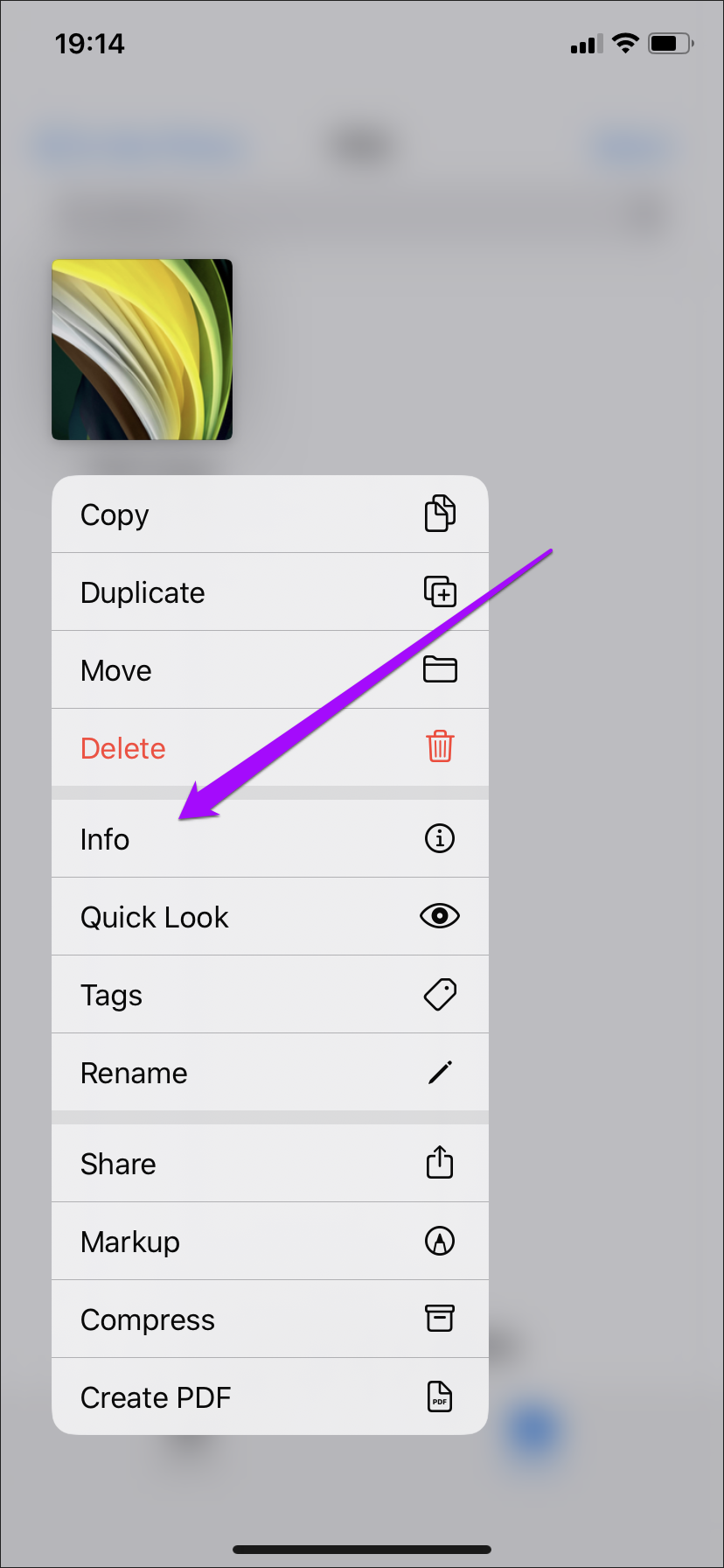
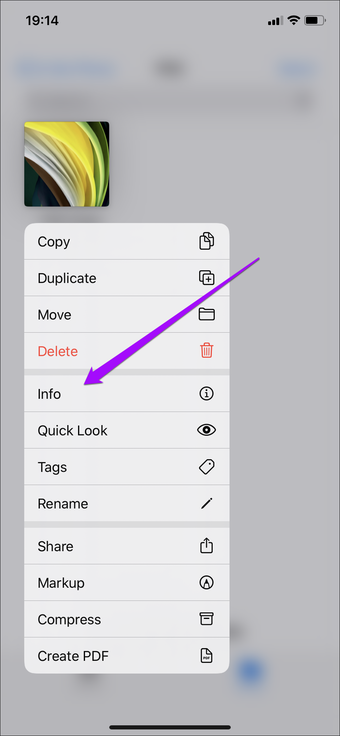
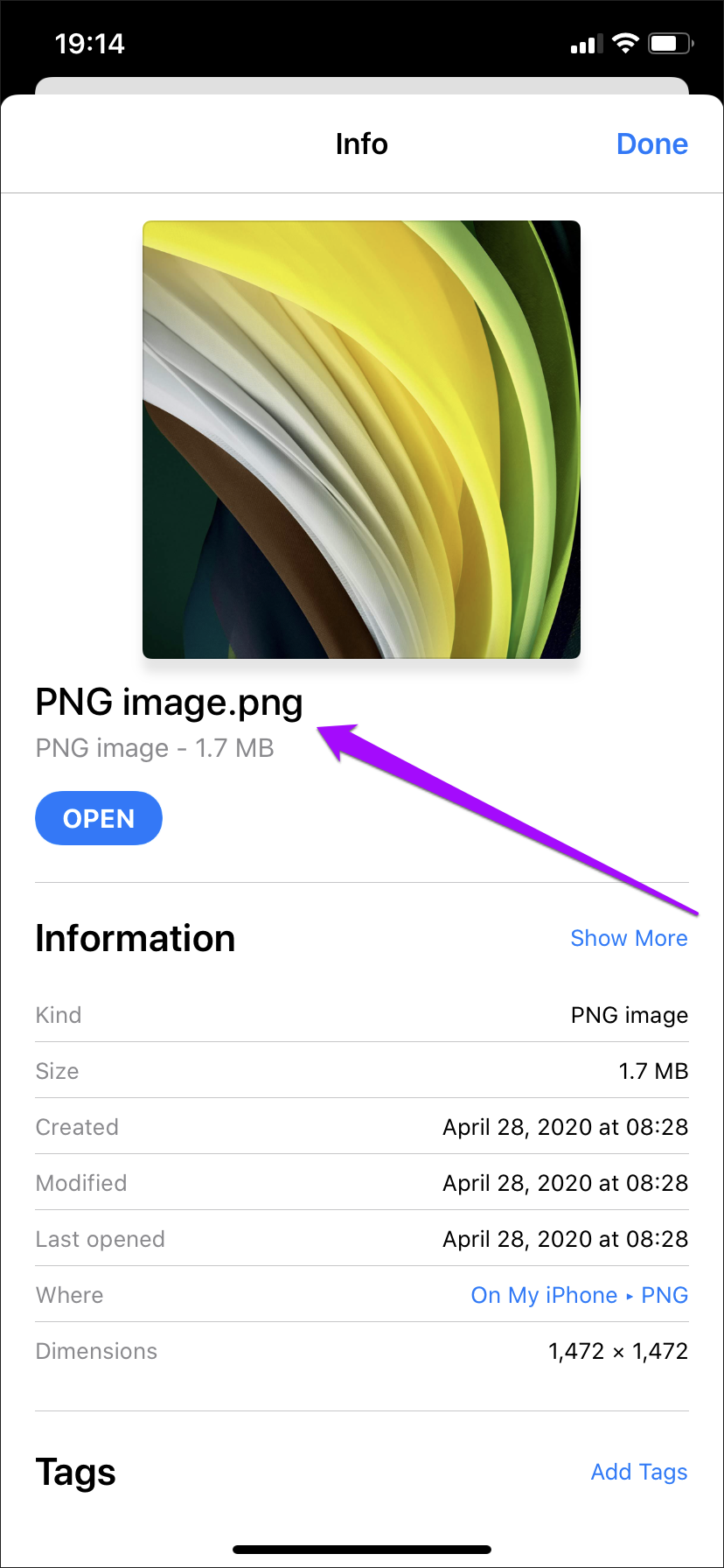
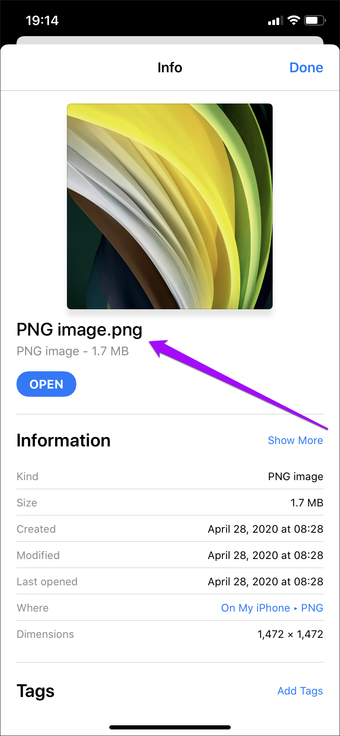
Desde que você tenha adicionado e modificado as ações no atalho corretamente, não deverá haver problemas ao converter imagens HEIC para o formato PNG. Se necessário, você sempre pode editar um atalho criado incorretamente tocando no símbolo de reticências horizontais sobre o bloco de atalhos.
Comece a converter
A conversão de imagens HEIC para o formato PNG fica ridiculamente fácil depois que você cria esse atalho simples. Portanto, da próxima vez que você não puder usar suas fotos HEIC por motivos de compatibilidade, agora você sabe o que fazer.
As imagens PNG convertidas pelo lado negativo podem ocupar uma quantidade ridícula de espaço de armazenamento (às vezes várias vezes o tamanho dos originais HEIC). Se o armazenamento for uma preocupação, procure melhores opções.
Próximo: Você sabia que o seu iPhone pode converter qualquer foto para o formato PDF? Descobrir como.
Última atualização em 7 de maio de 2020
O artigo acima pode conter links afiliados que ajudam a apoiar a Guiding Tech. No entanto, isso não afeta nossa integridade editorial. O conteúdo permanece imparcial e autêntico.
Fonte Adicione ao Google Notícias


