
A conversão de fotos em PDF é benéfica por dois motivos. Primeiro, permite converter imagens em um formato mais legível. Em segundo lugar, você pode compactar um PDF sem perder a qualidade do arquivo original. Felizmente, é um processo relativamente simples.

Neste artigo, forneceremos instruções passo a passo sobre como converter fotos em PDF em diferentes dispositivos.
Como converter fotos JPG, GIF ou PNG em um PDF em um iPhone
As imagens armazenadas no seu iPhone geralmente são de tipos de arquivo diferentes. Por exemplo, HEIC, PNG, JPG ou GIF. Talvez você tenha uma imagem que deseja enviar a um colega como um documento ou talvez tenha um documento que prefira enviar como uma imagem. De qualquer forma, é assim que você converte JPGs e PNGs em PDF em um iPhone:
- Desbloqueie seu iPhone e navegue até “Álbuns”.
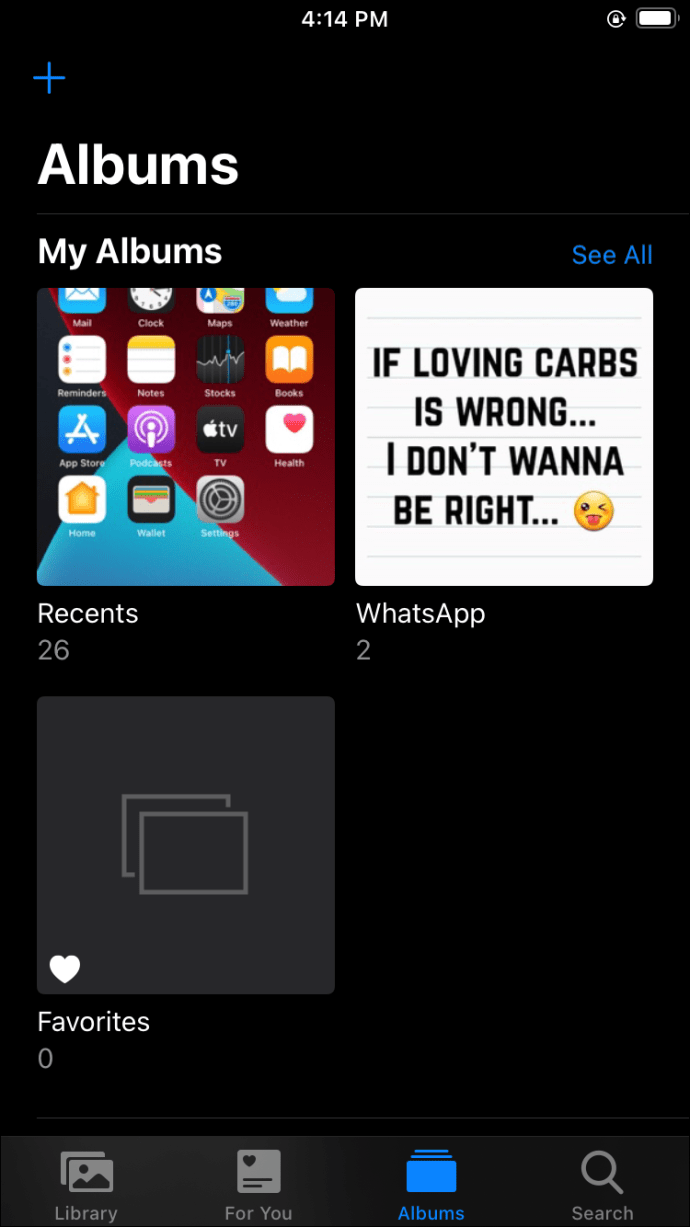
- Em seguida, toque em “Selecionar” no canto superior direito da tela.

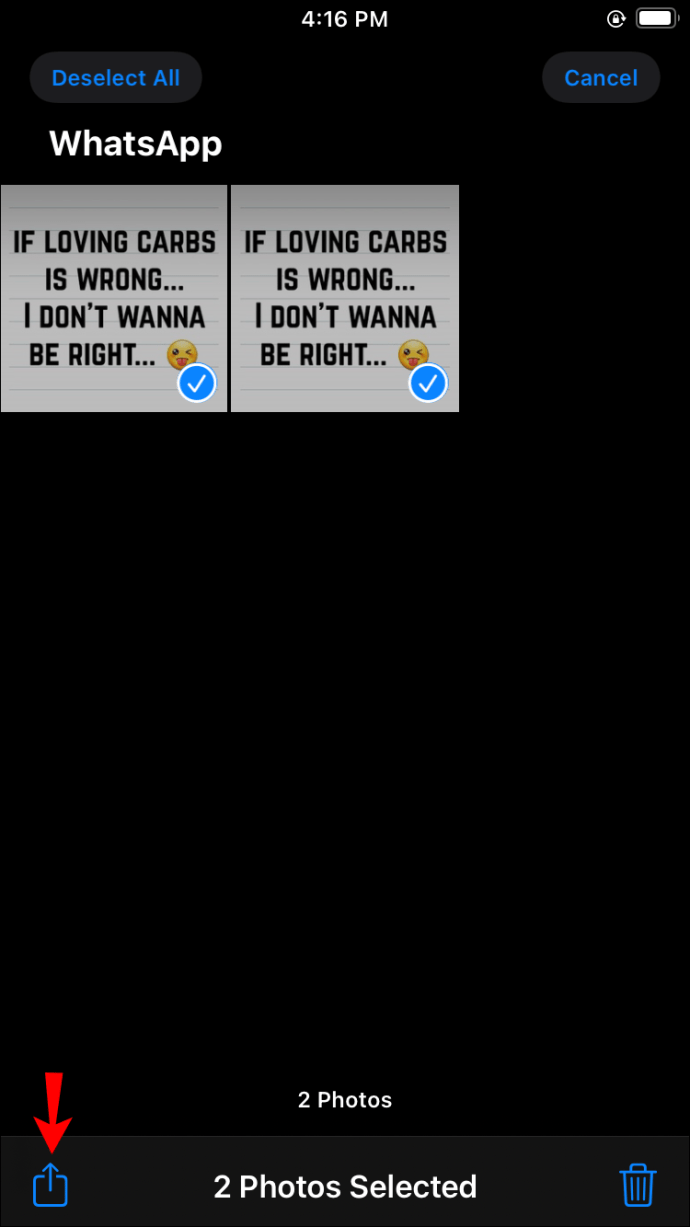
- Toque e selecione as imagens que deseja converter. As fotos que você escolher aparecerão com um pequeno ícone azul marcado no canto inferior direito de cada imagem.

- Depois de escolher a imagem ou imagens que deseja converter, clique em “Compartilhar” (a caixa retangular com uma seta voltada para cima).
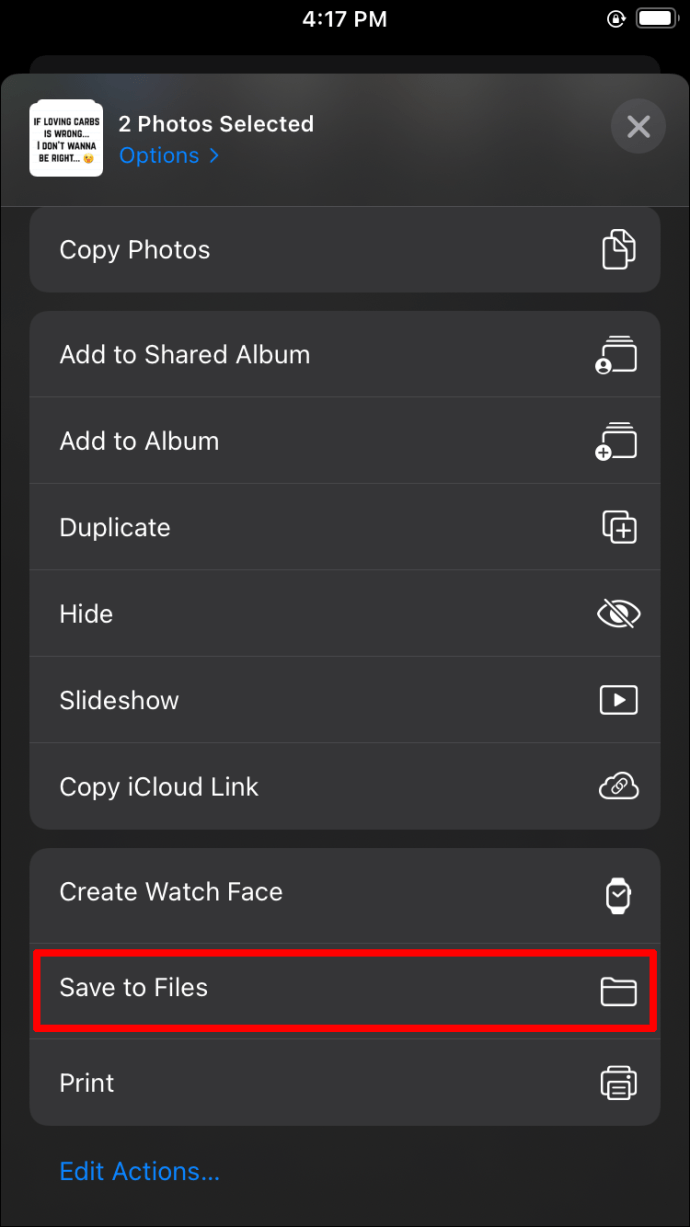
- No menu que aparece, escolha "Salvar em arquivos". Um menu Salvar local será exibido; a partir daqui, toque em "No meu iPhone".
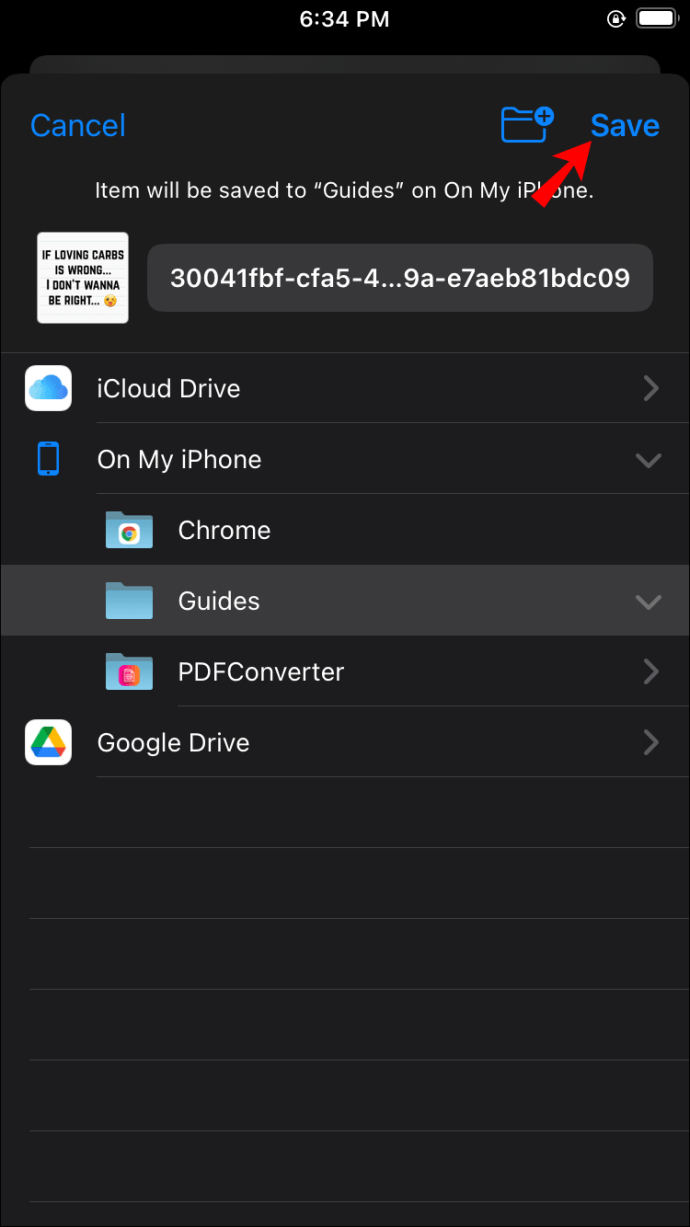
- Depois que a lista de todas as suas pastas cair, selecione a pasta na qual deseja salvar esses arquivos. Pressione “Salvar” no canto superior direito da tela.
- Navegue de volta para sua tela inicial e acesse seu aplicativo “Arquivos”. Na parte inferior da tela que se abre, localize e clique em “Procurar”. Role para encontrar "Locais" e selecione "No meu iPhone".
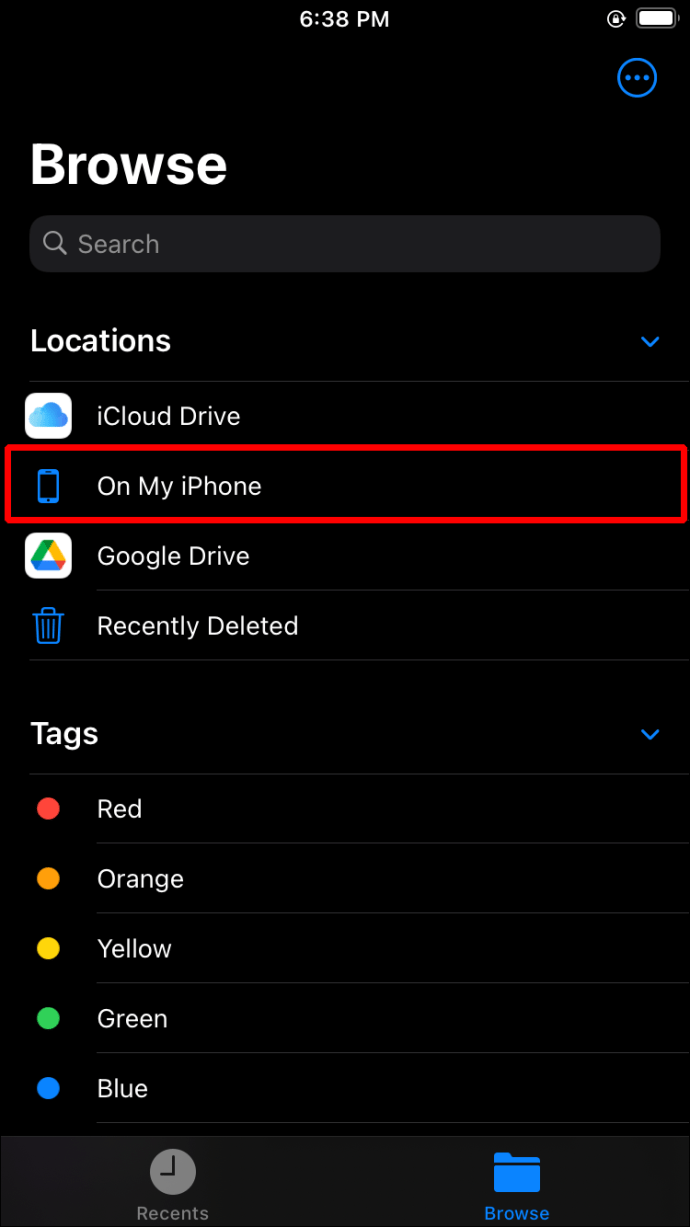
- Na tela que se abre, escolha a pasta onde você salvou os arquivos. Em seguida, toque em “Selecionar” no canto superior direito da tela e escolha as imagens.
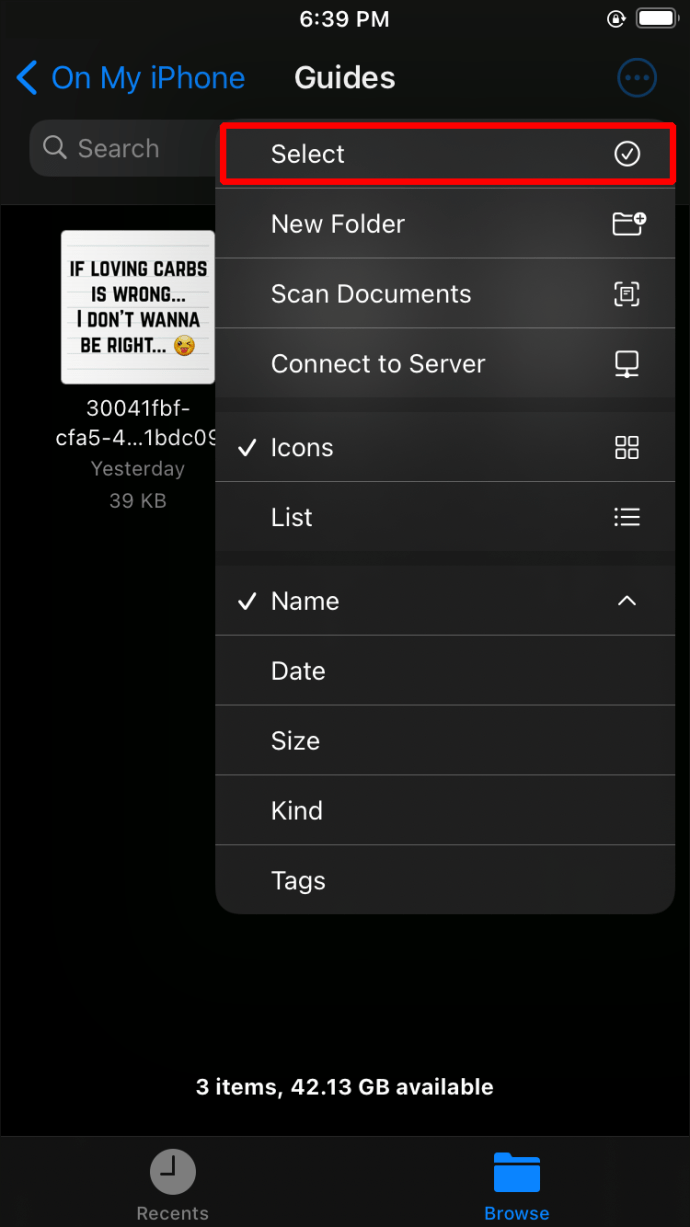
- Toque no ícone no canto inferior direito do telefone que mostra três pontos em um círculo. Um menu será aberto. Escolha “Criar PDF”. Seu iPhone salvará essas imagens como PDF.
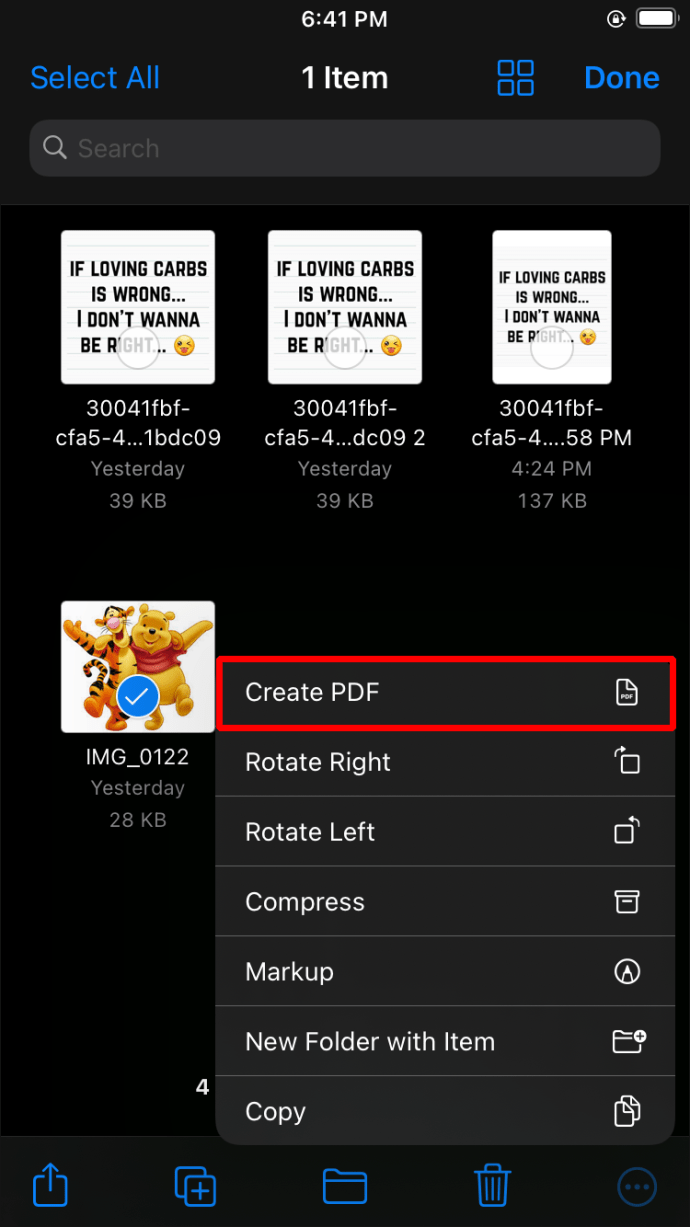
É importante lembrar que se você estiver compilando mais de uma imagem em um PDF dessa forma, seu iPhone irá posicioná-las no documento de acordo com o nome do arquivo. Se você quiser as fotos em uma ordem específica, renomeie-as primeiro.
Convertendo um GIF
Nem todos os dispositivos permitem converter um GIF em PDF com aplicativos nativos (pré-instalados). Um aplicativo testado pelo tempo que você pode usar para isso é Adobe acrobat reader, que é gratuito para download. Baixe este aplicativo em seu iPhone e siga estas etapas para converter seu GIF em PDF:
- Navegue até o aplicativo Adobe Reader em seu telefone.
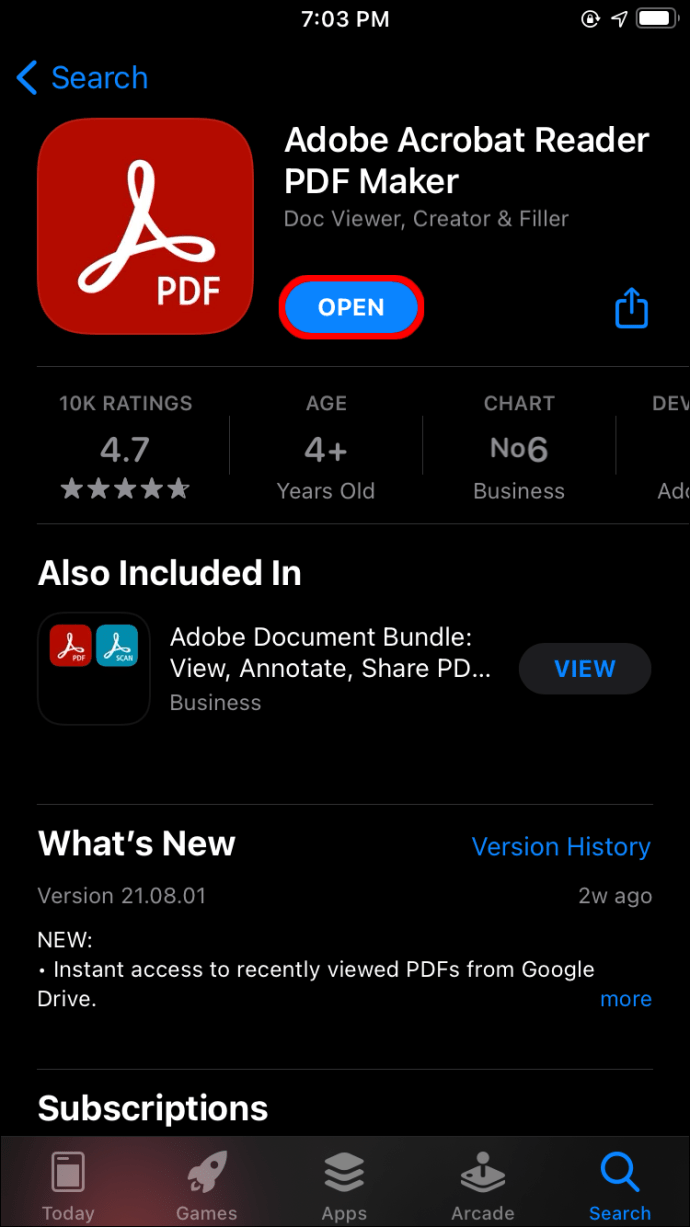
- No menu “Ferramentas”, escolha “Criar PDF”.
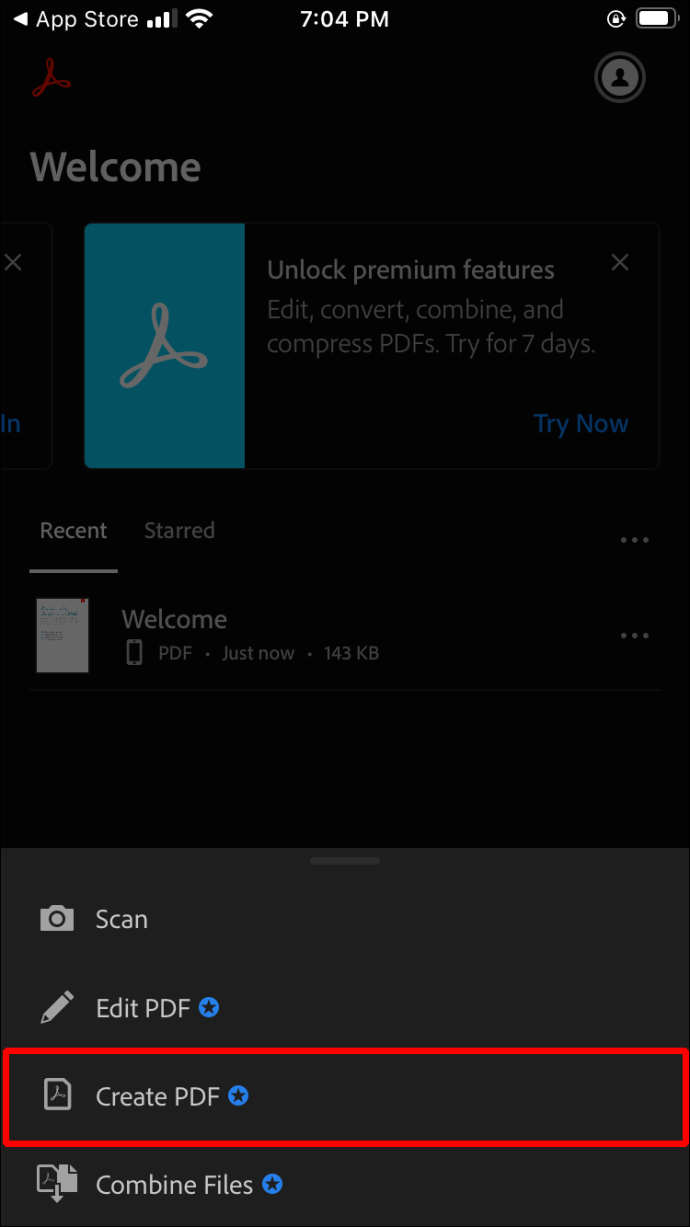
- Selecione o GIF que deseja converter em PDF.
- Toque em "Criar".
- Siga as instruções para salvar seu PDF.
Como converter fotos JPG, GIF ou PNG em um PDF em um dispositivo Android
A conversão de um JPG ou PNG em um dispositivo Android é menos complexa do que o método necessário para um iPhone. Aqui está como você faz isso:
- Abra seu dispositivo Android e navegue até sua “Galeria”.
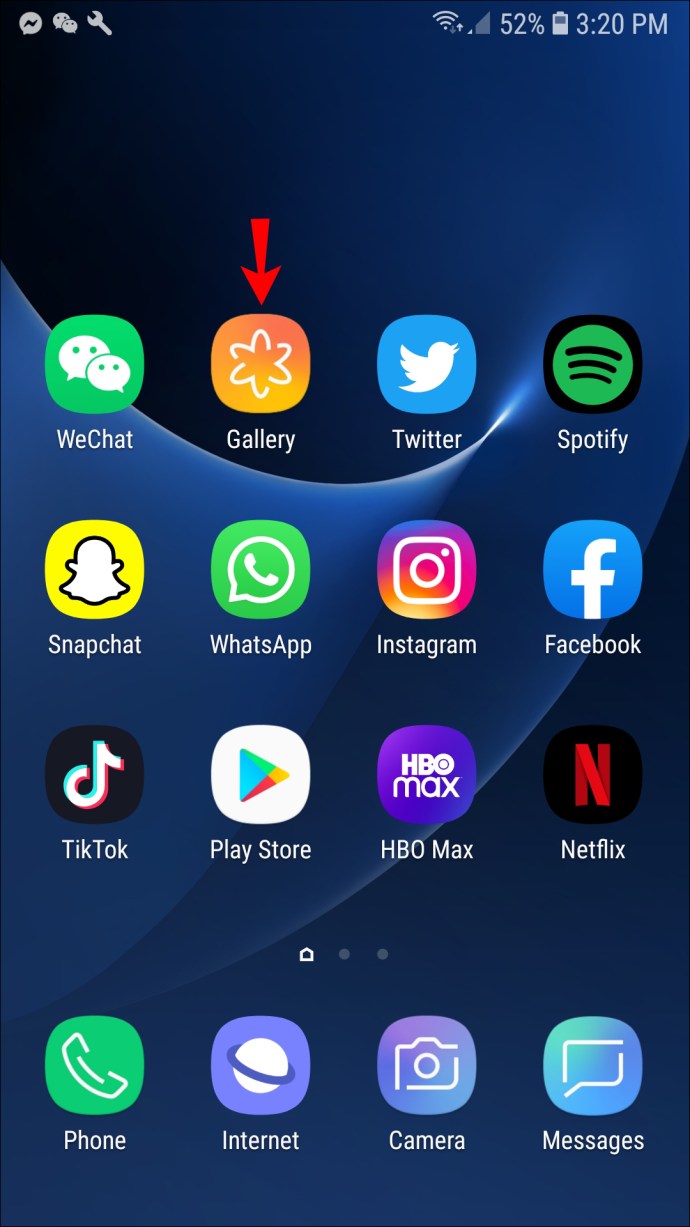
- Encontre a imagem que deseja converter em PDF e toque nela para abri-la.
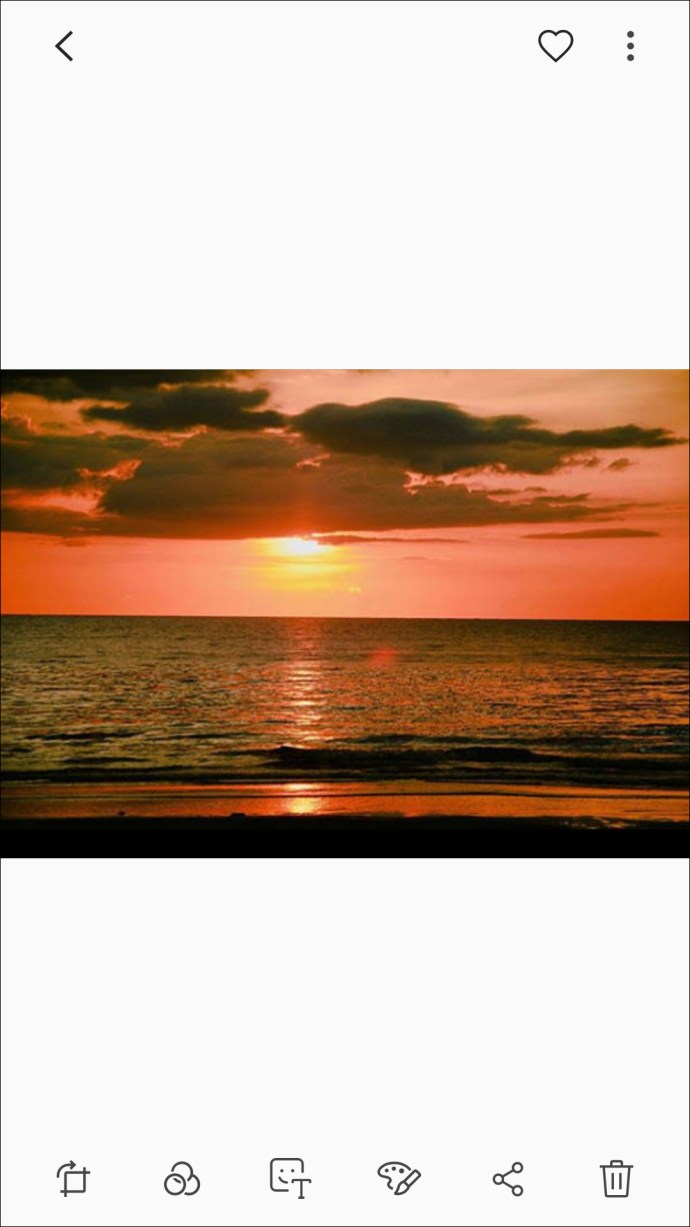
- Clique no ícone com os três pontos verticais no canto superior direito da tela.
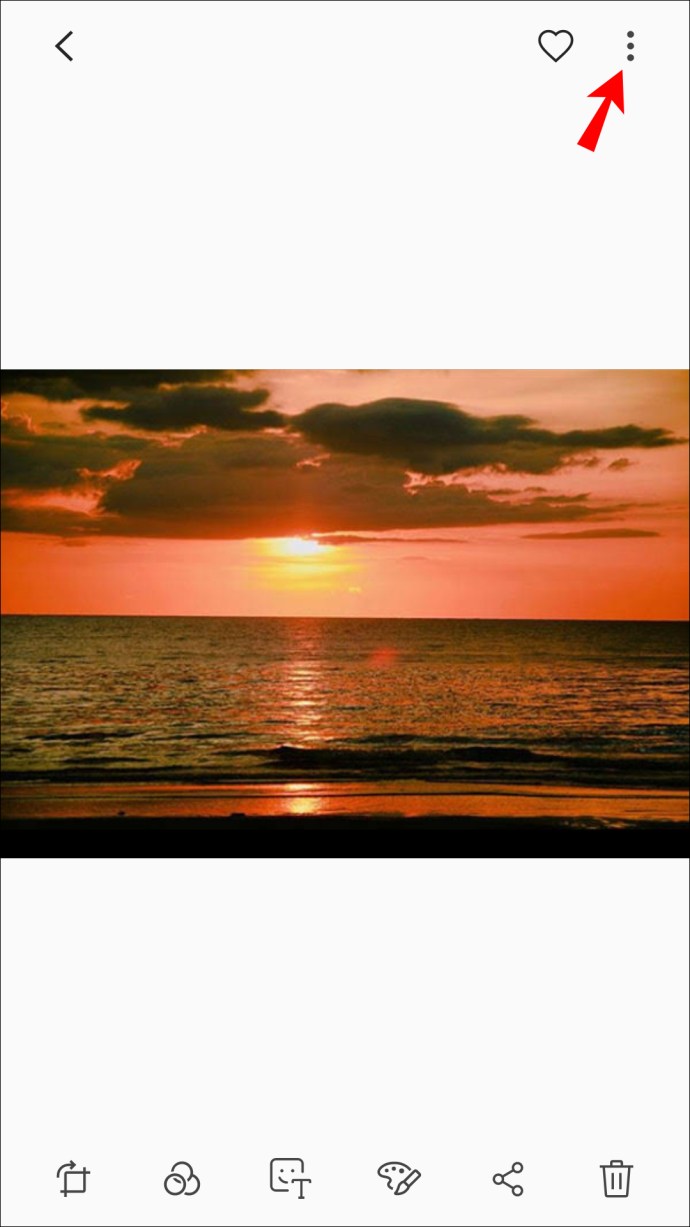
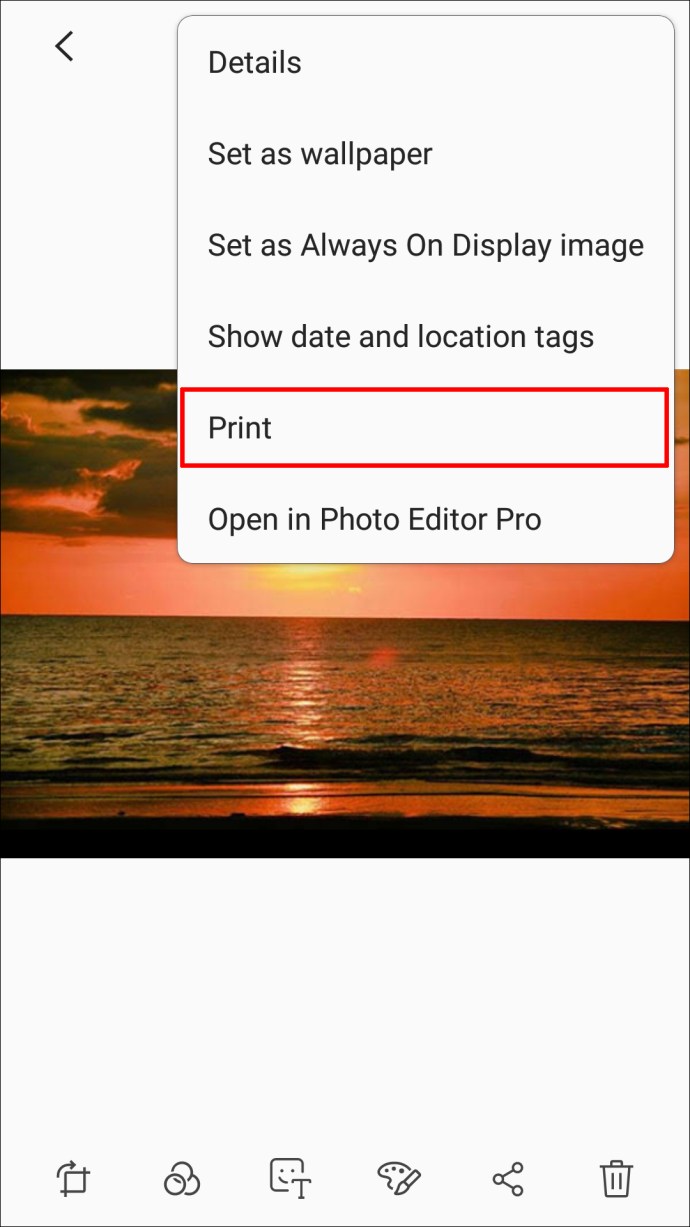
- No menu suspenso, selecione "Imprimir". Bem no topo da tela, você verá uma barra com o nome de uma impressora e uma seta cinza escura ao lado dela. Toque nesta seta.
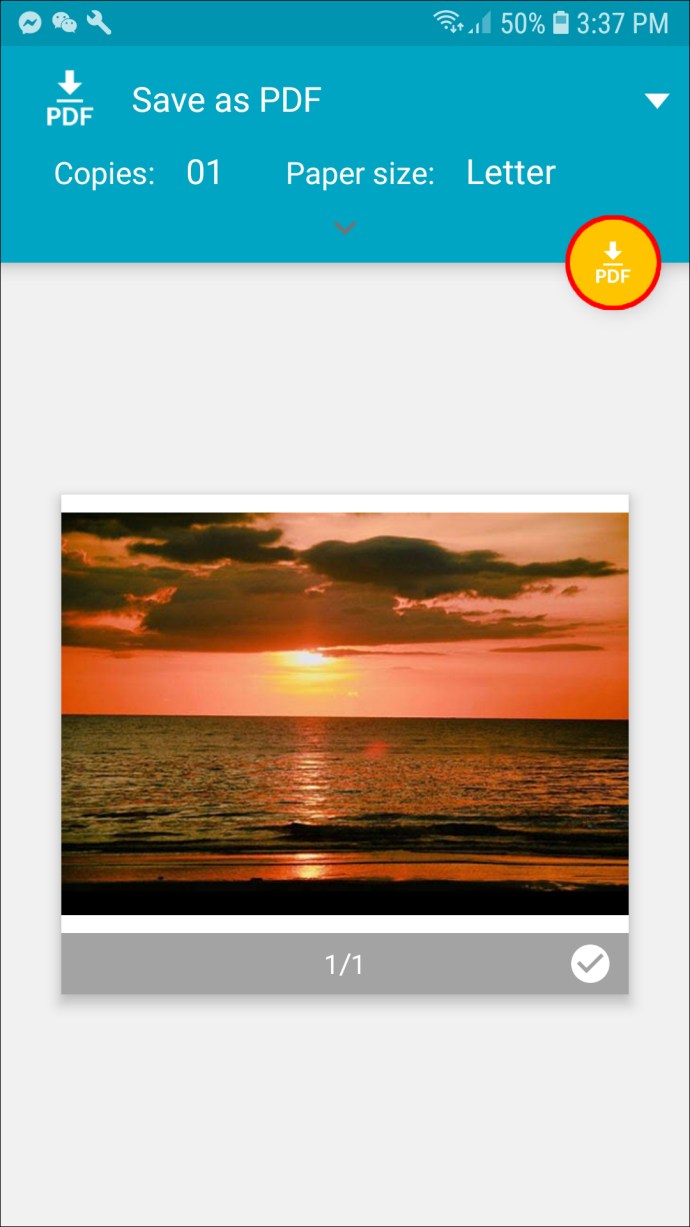
- Um menu de diferentes impressoras disponíveis será exibido. Escolha “Salvar como PDF”. Uma visualização da imagem será aberta. Um ícone amarelo “Baixar PDF” aparecerá. Clique neste ícone.
- Selecione onde deseja salvar o PDF e toque em “Concluído” na parte inferior da tela.

Convertendo um GIF
Embora o Android permita converter arquivos PNG e JPG dessa maneira, um GIF não é compatível. Para converter esses arquivos em PDF, você precisará usar um aplicativo. Sugerimos experimentar o Adobe acrobat reader app, que você pode baixar gratuitamente na Google Play Store. Estas etapas mostrarão como converter GIFs em PDF usando este aplicativo:
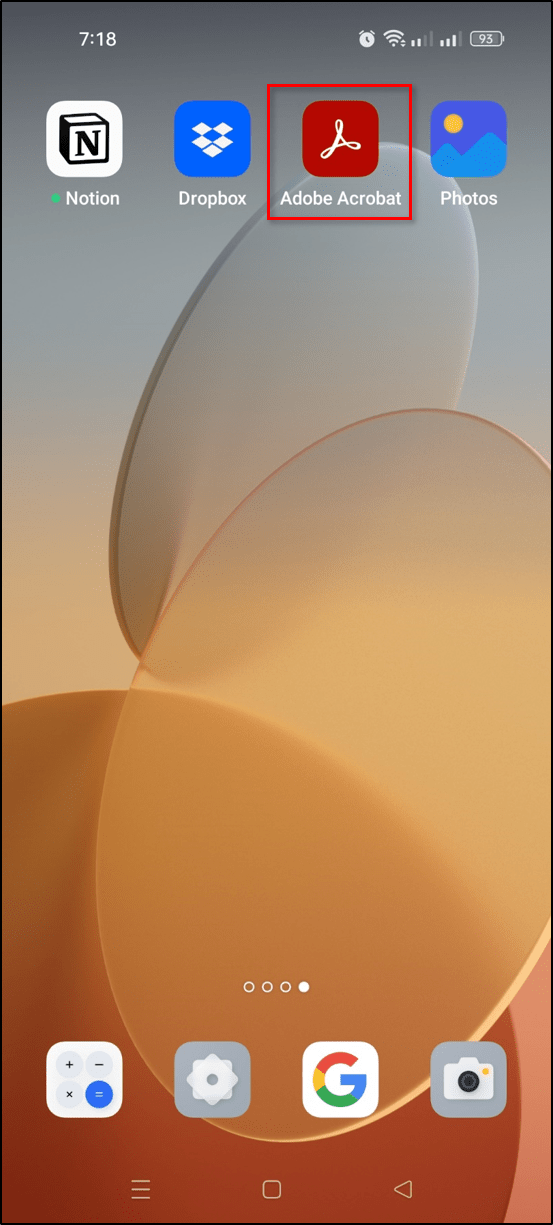
- Inicie o aplicativo Adobe Acrobat Reader em seu dispositivo Android.
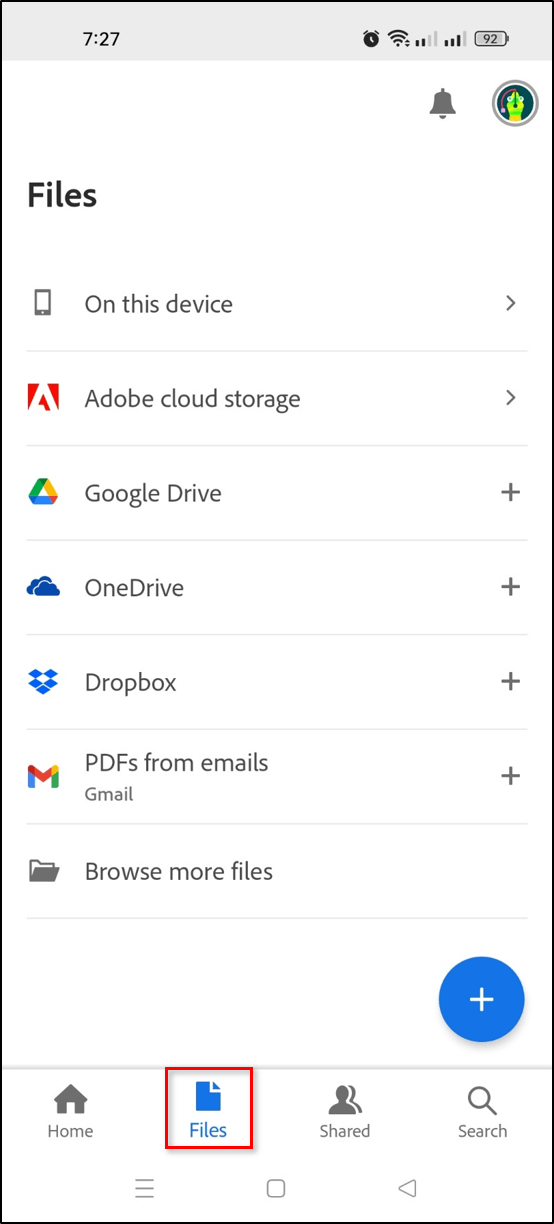
- No menu na parte inferior, selecione "Arquivos".
- No menu que aparece, selecione "Abrir arquivo".
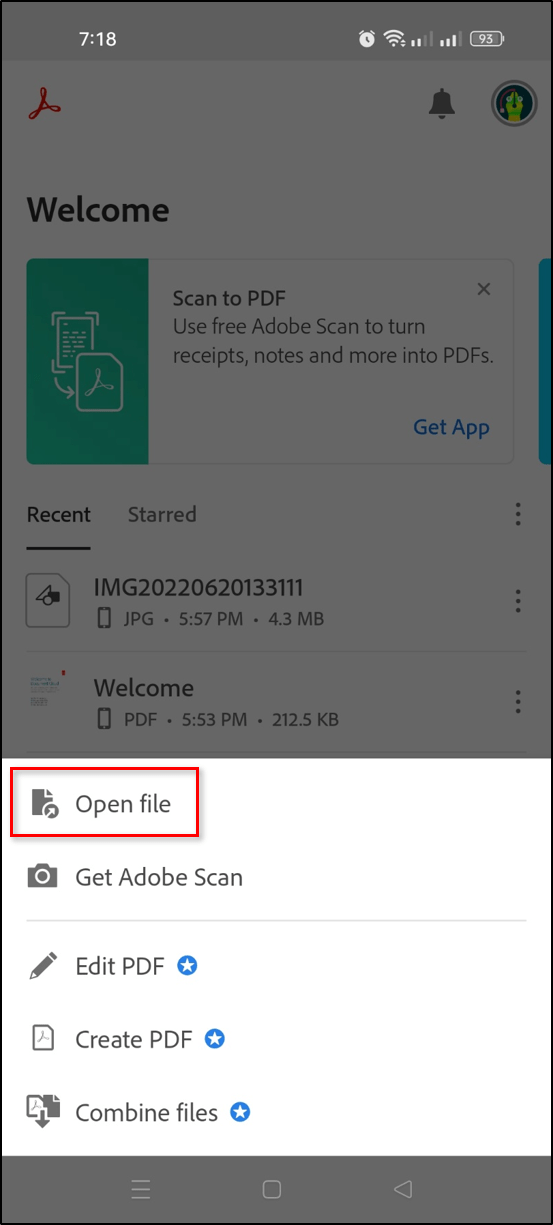
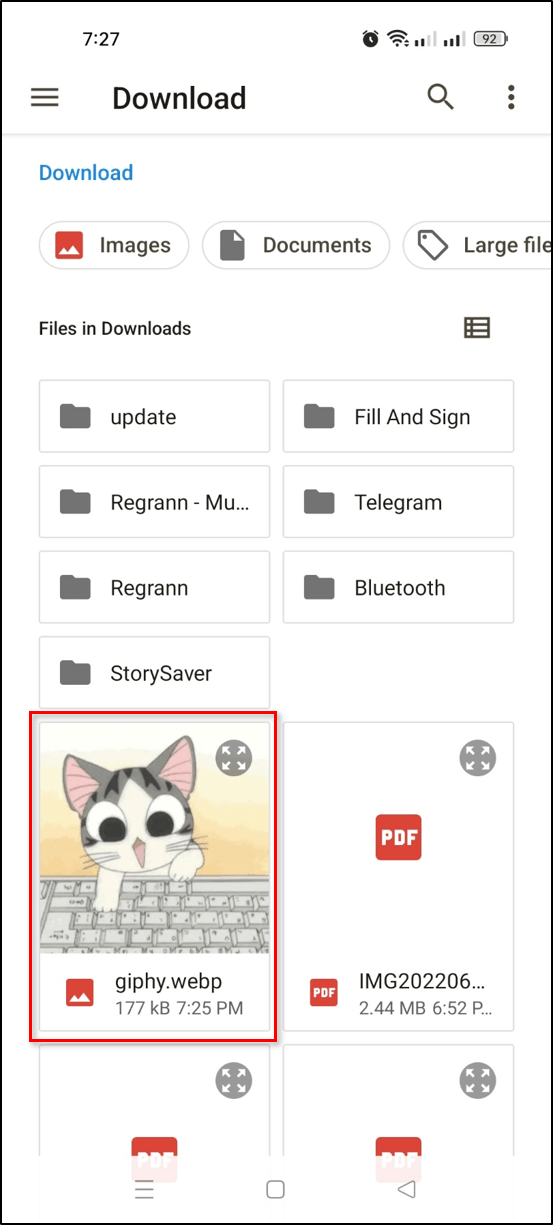
- Localize o GIF que você deseja converter em PDF.
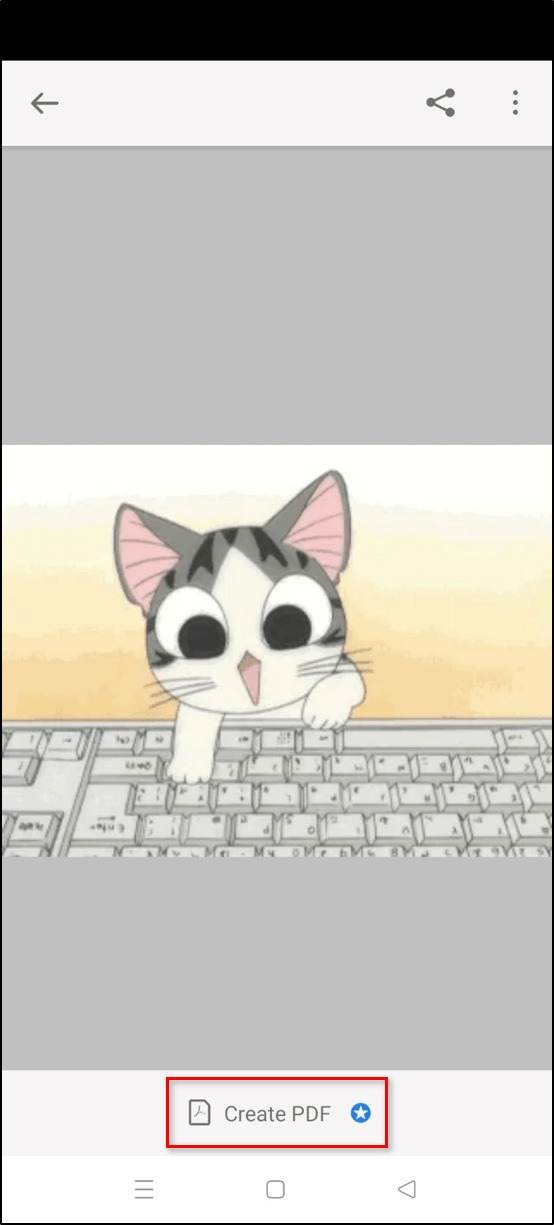
- Toque em “Criar PDF”.
- Salve seu PDF seguindo as instruções.
Como converter fotos JPG, GIF ou PNG para um PDF em um Mac
Ao contrário dos dispositivos móveis, seu Mac pode converter uma ampla variedade de arquivos em PDF, incluindo PNG, GIF, TIFF e JPG. Siga as instruções abaixo para converter suas fotos em PDF no seu Mac:
- Abra a pasta no seu Mac que contém as imagens que você deseja converter em PDF. Selecione-os e clique com o botão direito. No menu, escolha “Abrir com” e selecione “Visualização do Mac” nas opções.
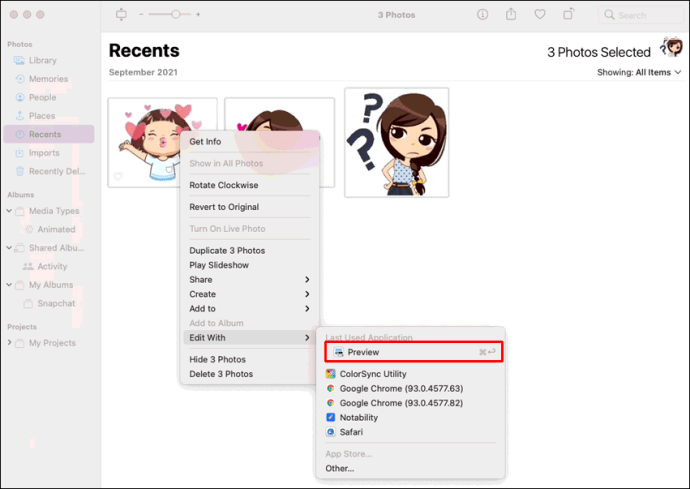
- O aplicativo Mac Preview será iniciado. No lado esquerdo, você verá miniaturas das imagens que você selecionou para converter. Arraste e solte-os na ordem que deseja que sejam colocados quando convertidos em PDF.
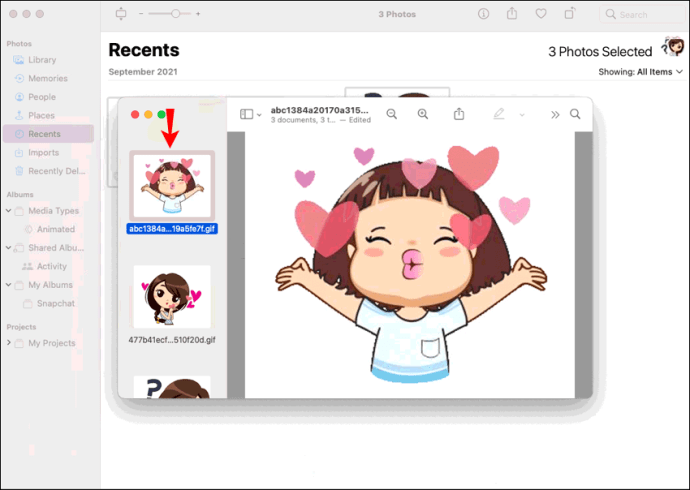
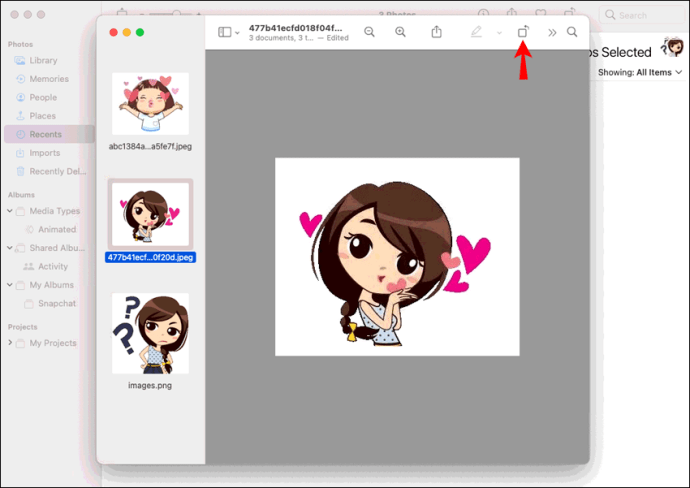
- Para orientar as imagens da maneira correta, clique na miniatura no painel. Em seguida, na parte superior da tela, escolha o ícone “Girar” (um retângulo com uma seta curva acima dele).
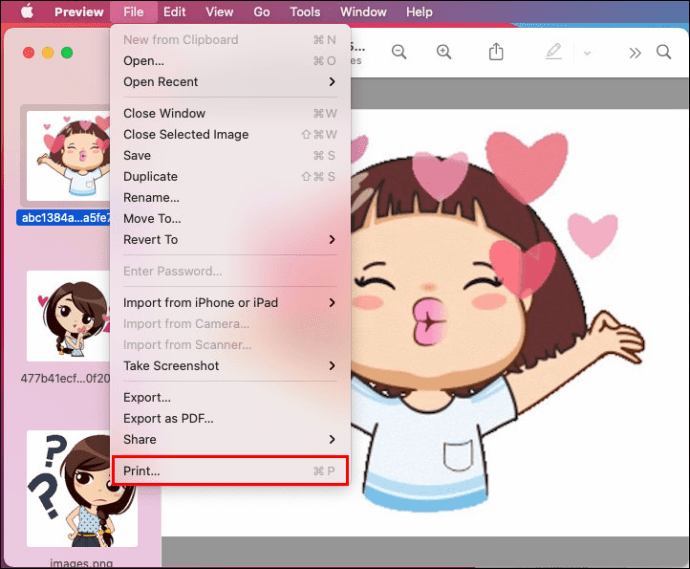
- Em seguida, vá para “Arquivo” no canto superior esquerdo da tela e pressione-o. No menu, escolha “Imprimir”.
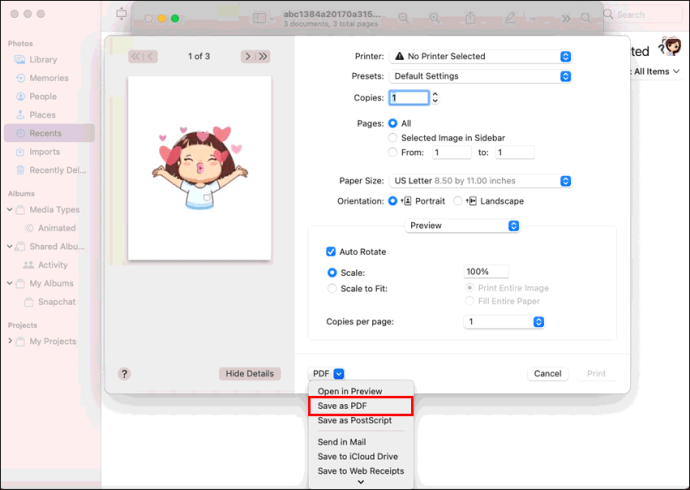
- Configure o documento com o tamanho e o layout desejados antes de navegar para a parte inferior esquerda da tela até o botão com a seta suspensa.
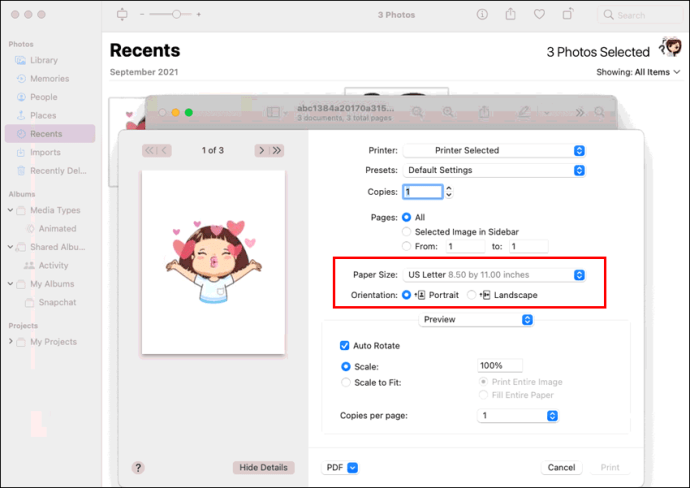
- Clique neste botão e selecione “Salvar como PDF”. Siga as instruções para salvar seu PDF no local de sua escolha.
Como converter fotos JPG, GIF ou PNG em um PDF no Windows
O Windows é muito parecido com um Mac, pois permite converter vários arquivos de imagem, incluindo GIFs, em PDF. Se você quiser saber como, siga estas etapas:
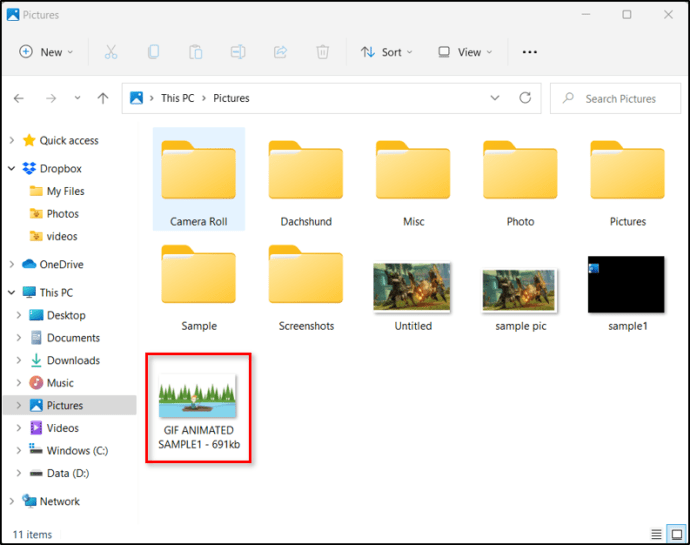
- No seu computador Windows, abra a pasta que contém a foto ou GIF que você deseja converter em PDF no aplicativo nativo do Windows chamado “Imagens”.
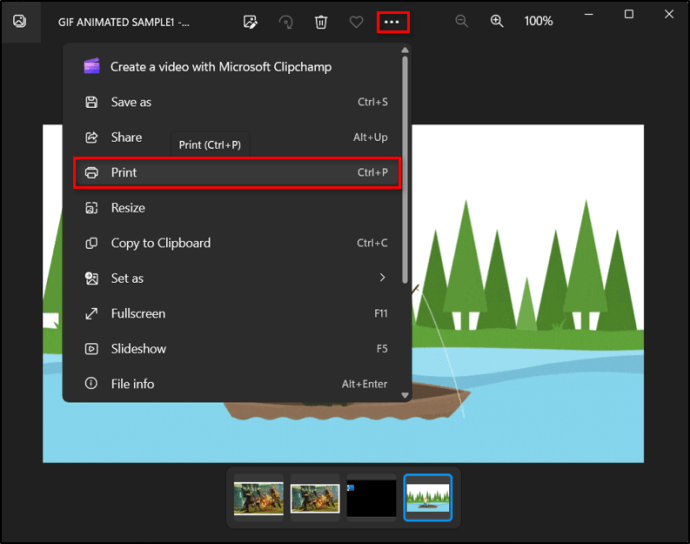
- Quando a foto ou GIF estiver aberto, clique no ícone de três pontos na parte superior da tela e selecione “Imprimir”.
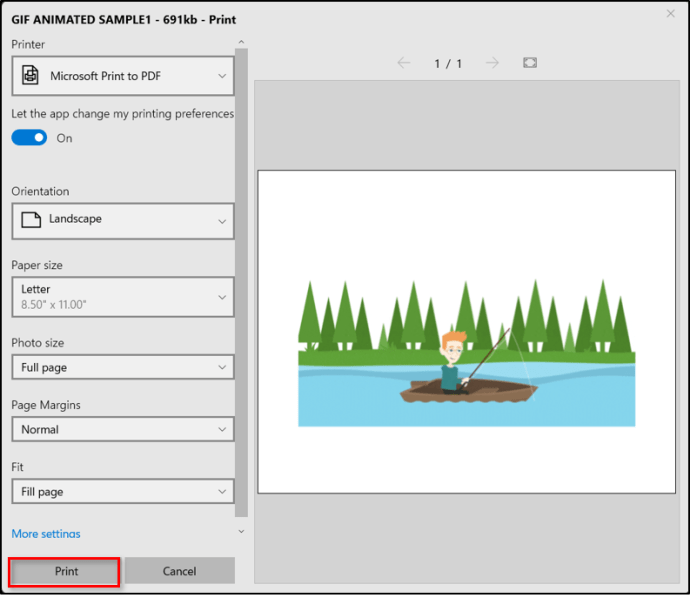
- À esquerda da janela que se abre, você verá uma caixa que permite selecionar a impressora na parte superior. Clique nesta caixa suspensa e escolha “Microsoft Print to PDF”.
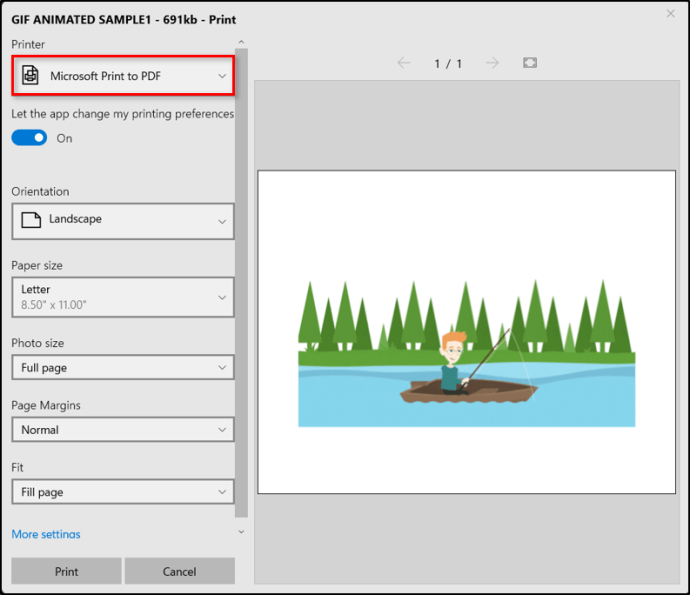
- Agora pressione “Imprimir”.
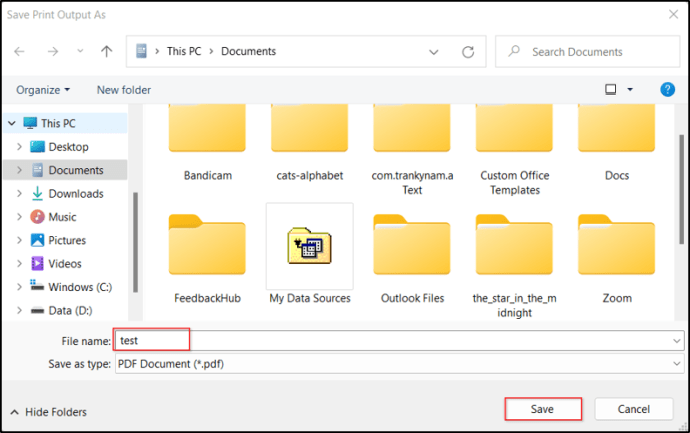
- Digite o nome que você deseja chamar este novo PDF e selecione o local em que deseja salvá-lo antes de clicar em "Salvar".
Conversão concluída!
Converter seus arquivos de imagem em documentos PDF é relativamente simples quando você sabe como. Se você seguir as etapas deste guia, converterá suas imagens como um profissional.
Você já converteu uma imagem em um PDF antes? Você usou um método semelhante aos descritos neste guia? Deixe-nos saber na seção de comentários abaixo.


