
O formato HEIC da Apple salva fotos com apenas metade do tamanho de uma imagem JPEG tradicional - sem reduções visíveis na qualidade visual. Incrível, certo? É por isso que a Apple criou o formato padrão de foto da câmera no iPhone. Em suma, o HEIC ajuda muito quando se trata de gerenciar armazenamento.
No entanto, seu iPhone ainda pode acabar com toneladas de imagens JPG que consomem espaço, especialmente aquelas baixadas automaticamente por aplicativos de mídia social. Se você quiser liberar algum espaço, é melhor convertê-los para o formato HEIC. Mas como?
O uso de um conversor de arquivos de terceiros para a tarefa pode colocar em risco imagens sensíveis. É por isso que eu vou mostrar como converter imagens JPG em HEIC usando apenas o seu iPhone. Para isso, você deve criar um atalho.
Não se preocupe. O atalho é fácil de criar. Depois de configurar uma, você pode converter lotes de fotos JPG para o formato HEIC de uma só vez.
Criando o atalho para converter JPG em HEIC
Para criar um atalho que permita converter imagens JPG no formato HEIC, você deve ter o aplicativo Atalhos instalado no seu iPhone. Se você não conseguir encontrá-lo, obtenha-o na App Store - é grátis.
Mas antes de começar, é melhor criar um álbum separado para salvar suas imagens HEIC convertidas. Isso deve facilitar a localização dos mesmos após a conversão com o atalho que estamos prestes a criar.
Vá para Fotos> Álbuns> Novo álbum para criar um nome como 'HEIC' ou algo nesse sentido.
Tudo pronto? Então vamos começar.
Passo 1: Abra o aplicativo Atalhos no seu iPhone ou iPad.
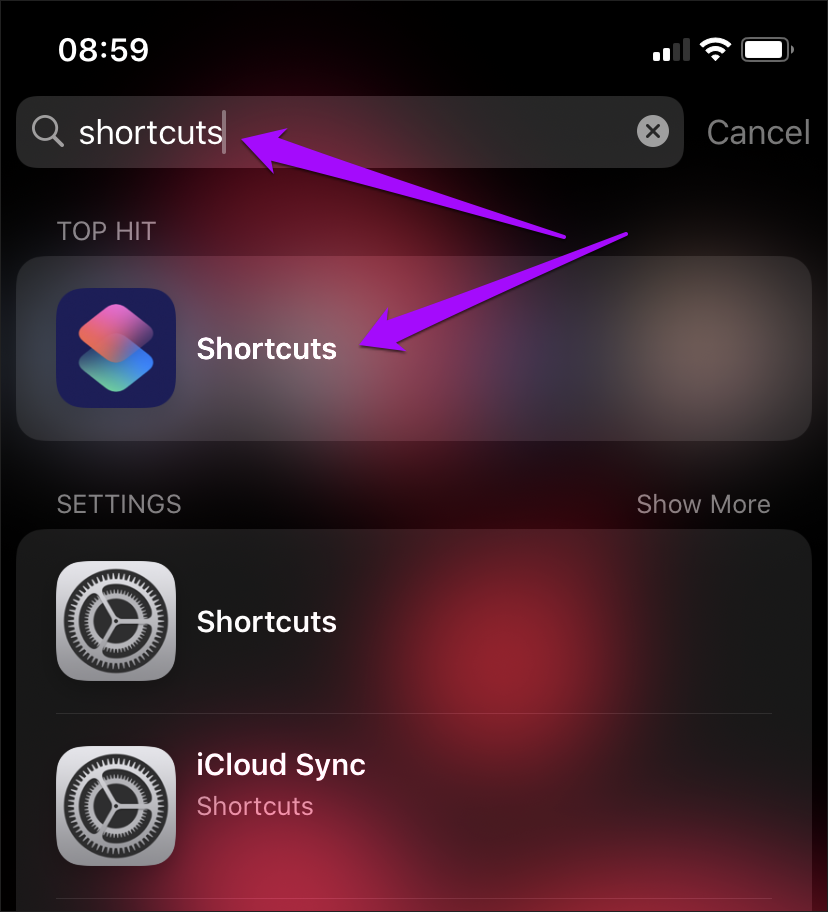
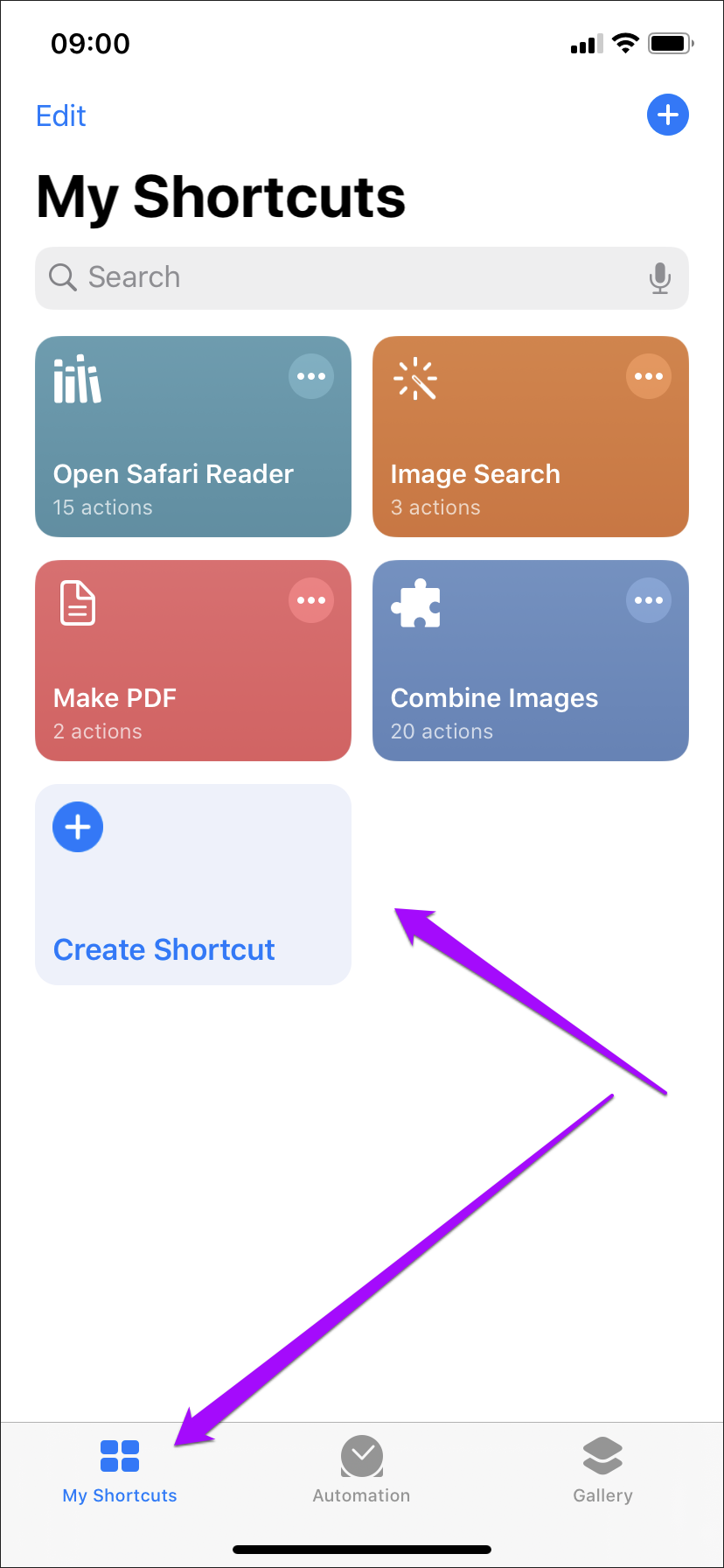
Passo 2: Alterne para a guia Meus atalhos e clique em Criar atalho. Toque em "Pesquisar aplicativos e ações" na parte inferior da tela.
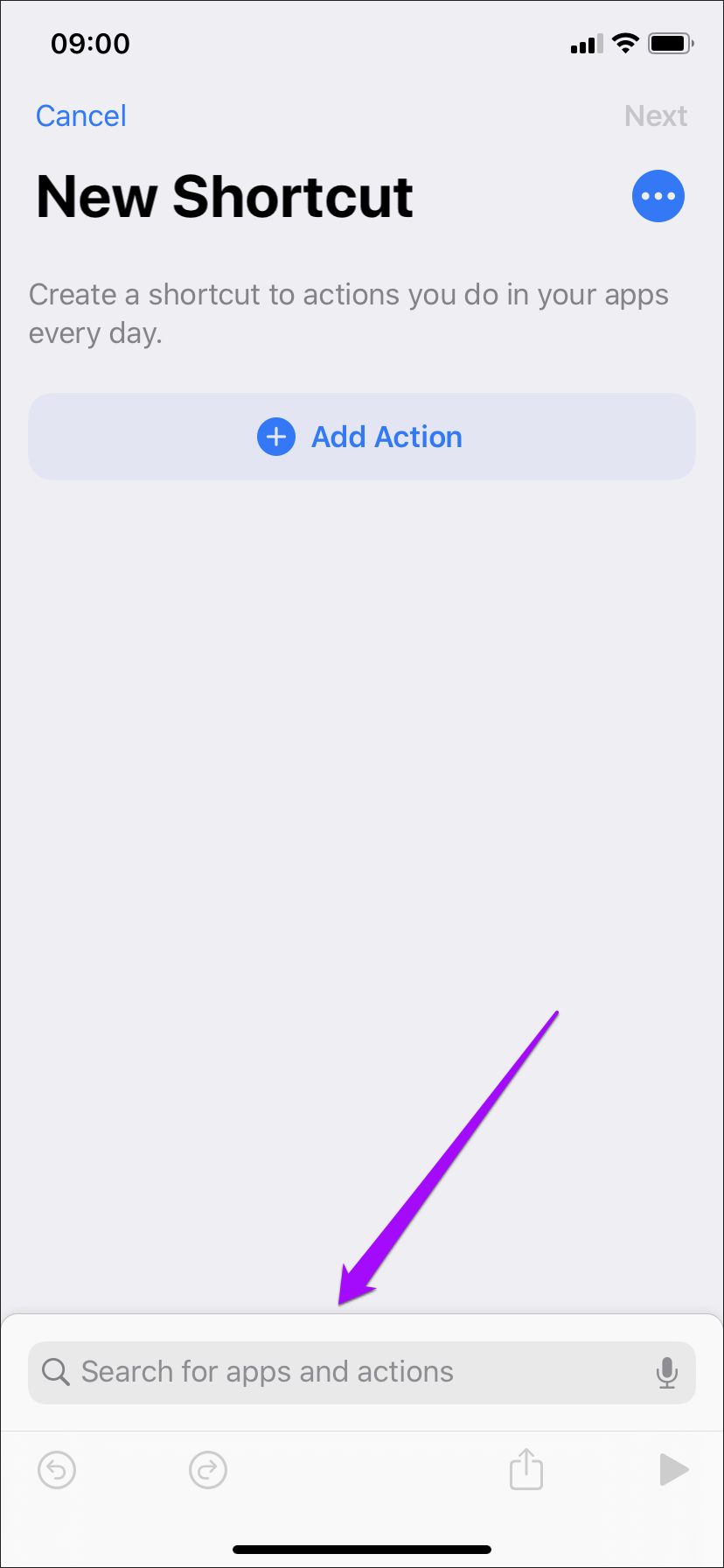
Etapa 3: Faça uma pesquisa por 'selecionar fotos' e toque em Selecionar fotos em Ações. Depois, expanda a ação Selecionar fotos (toque em Mostrar mais) e, em seguida, ligue a opção ao lado de Selecionar vários.
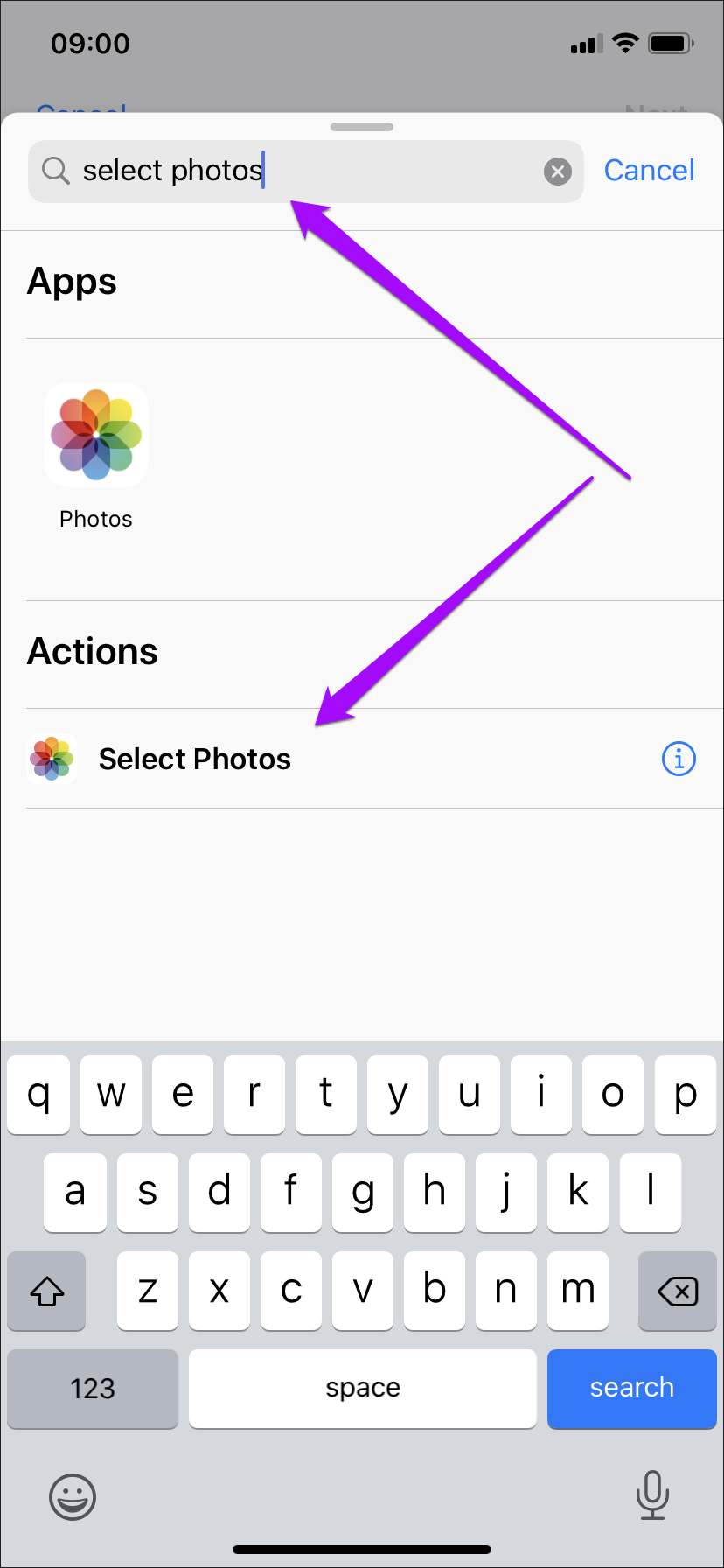
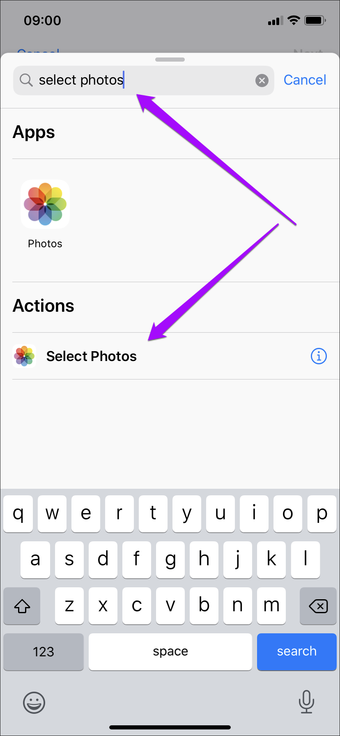
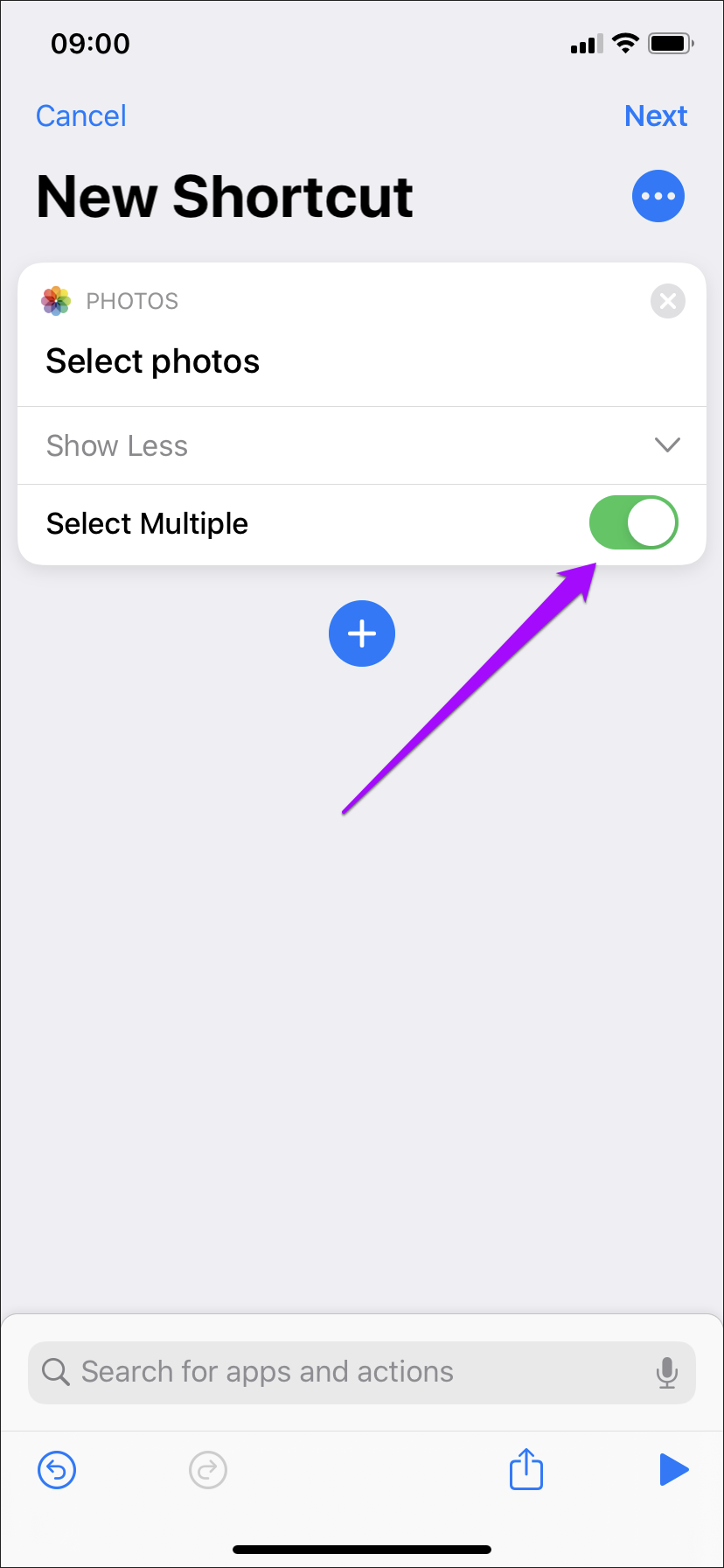
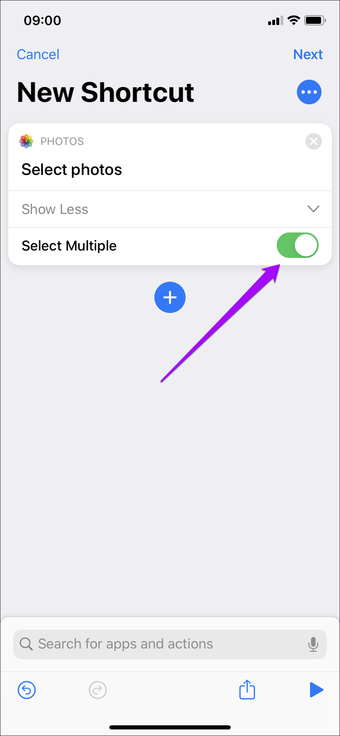
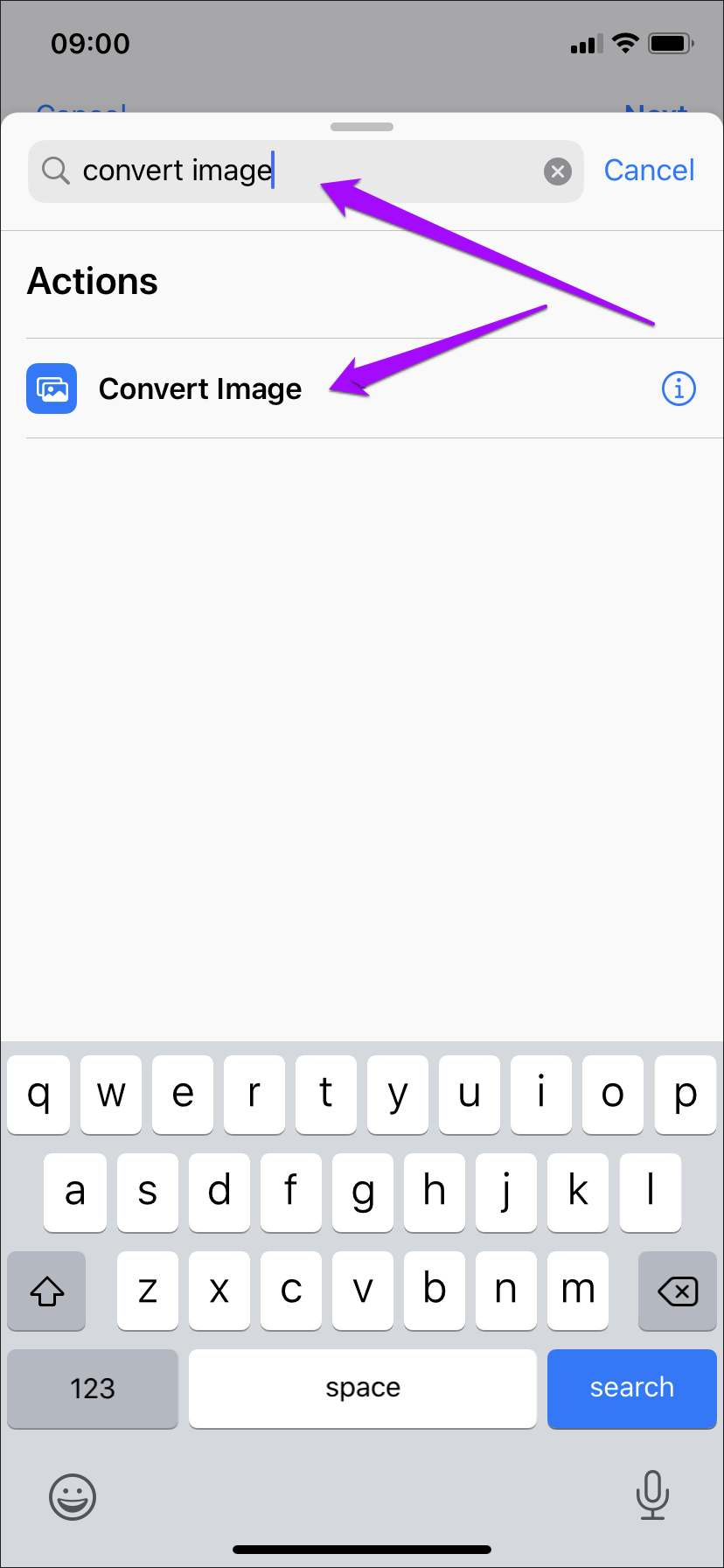
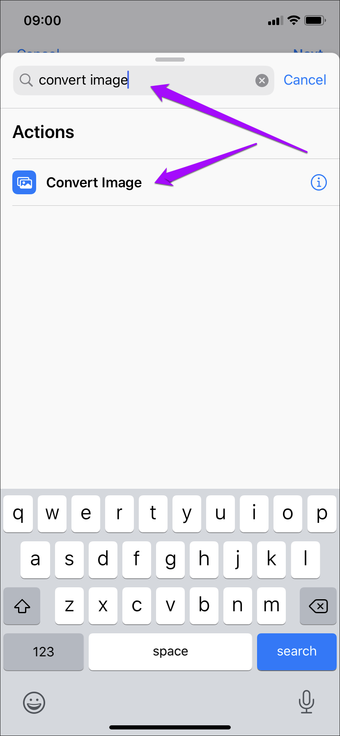
Passo 4: Toque em 'Pesquisar aplicativos e ações' novamente, procure por 'converter imagem' dessa vez e depois toque em Converter imagem em Ações.
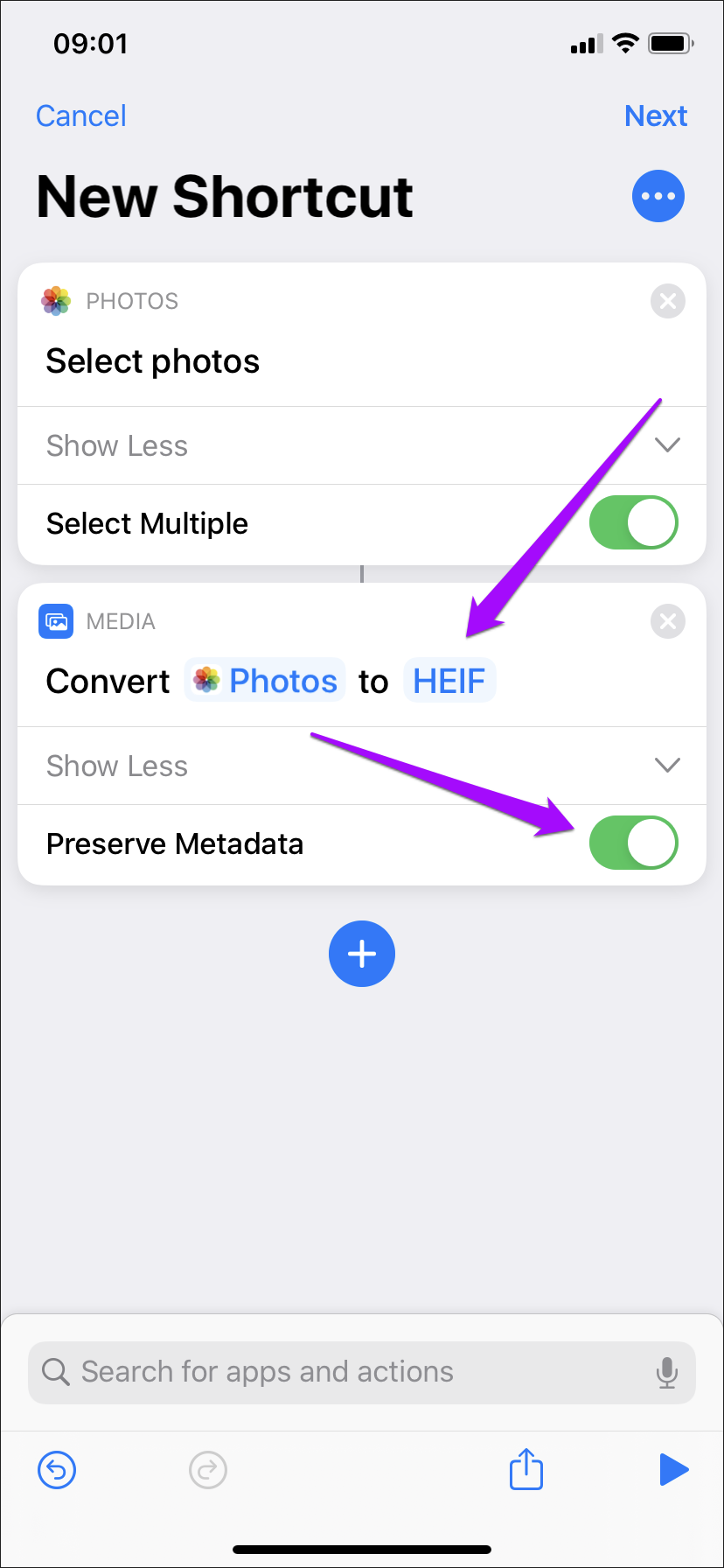
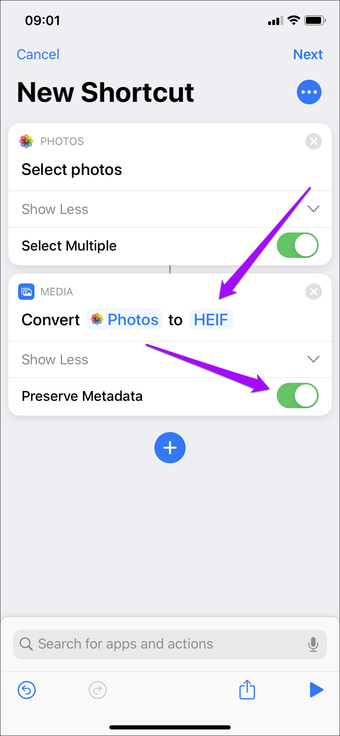
Em seguida, modifique a ação Converter imagem da opção Converter fotos em JPEG padrão para Converter fotos em HEIF - para fazer isso, toque em JPEG e escolha HEIF.
Além disso, é uma boa ideia expandir a ação (toque em Mostrar mais) e confirme se a opção ao lado de Preservar metadados está ativada.
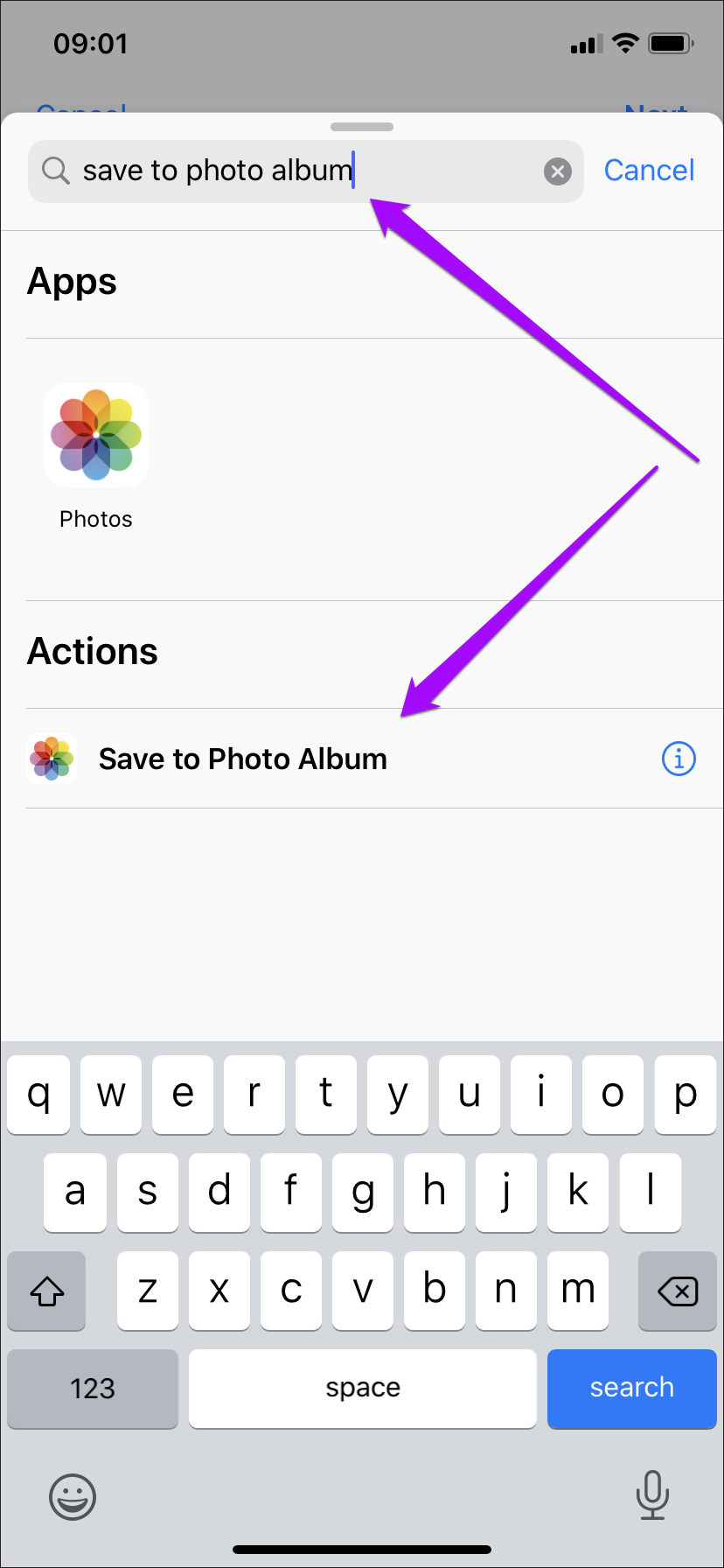
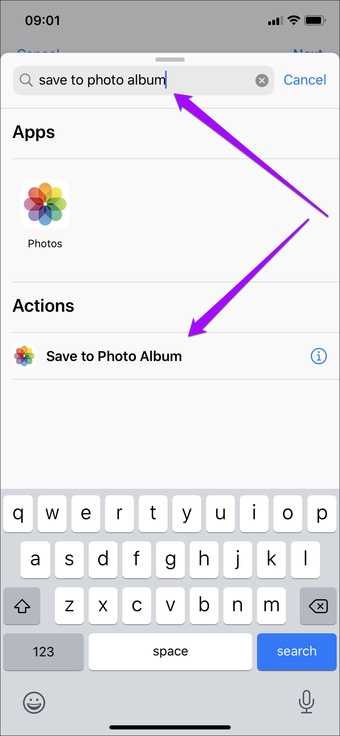
Etapa 5: Toque em 'Pesquisar aplicativos e ações' mais uma vez, faça uma pesquisa por 'salvar no álbum de fotos' e depois toque em Salvar no Álbum de Fotos em Ações.
Se você criou um álbum para salvar imagens HEIC convertidas, selecione-o agora - toque em Recentes e escolha o álbum relevante na lista pop-up.
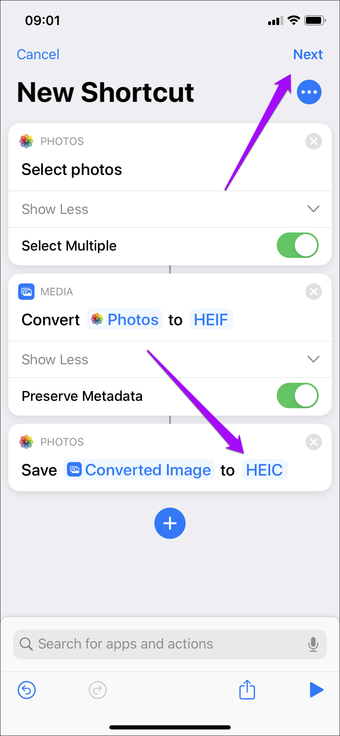
No meu caso, escolhi um álbum chamado HEIC, que criei anteriormente. Se você não quiser salvar as fotos em nenhum álbum em particular, deixe a ação como está. Por fim, toque em Avançar.
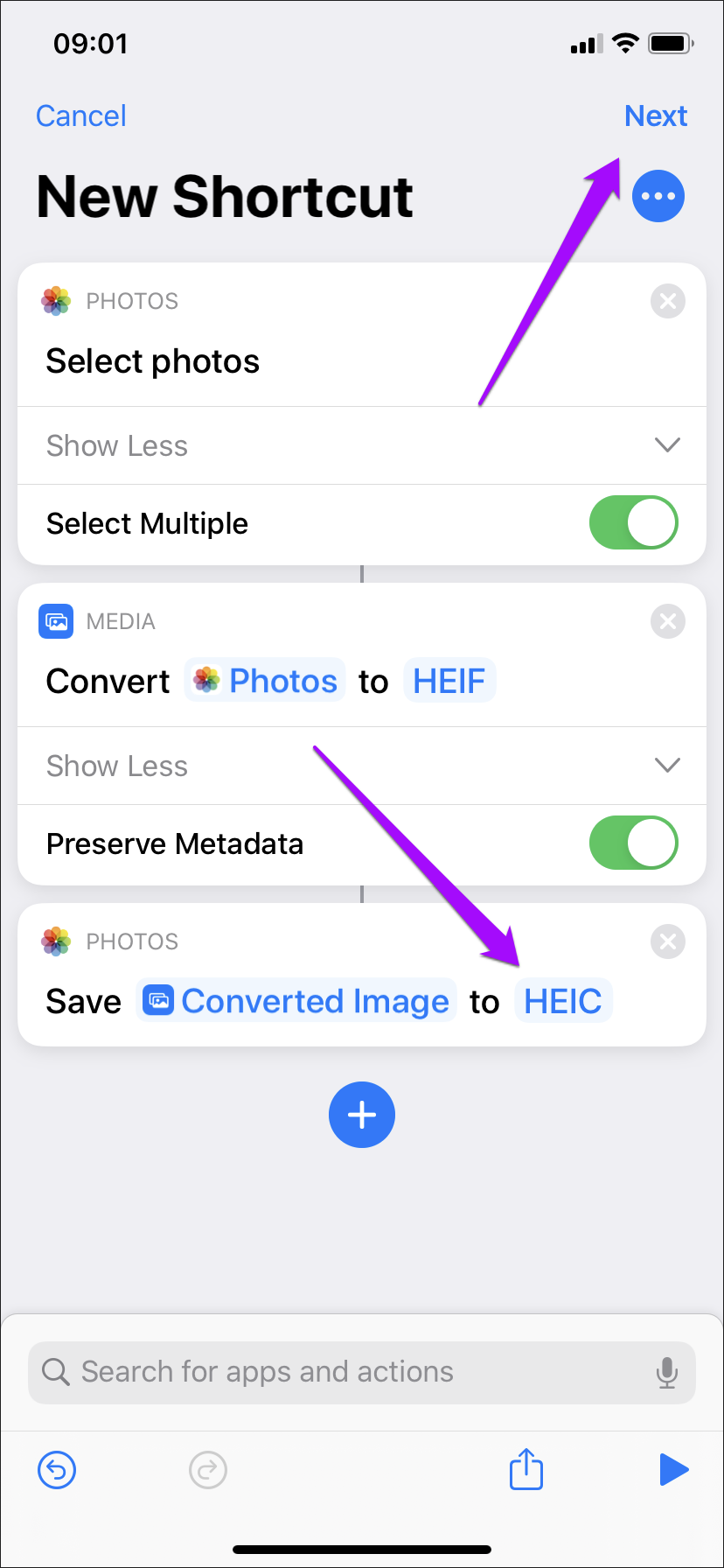
Etapa 6: Nomeie o atalho (JPG para HEIC, por exemplo) e toque em Concluído.

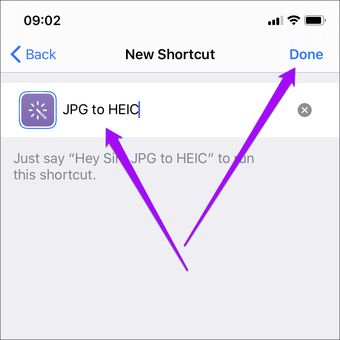
O atalho é criado e está pronto para o momento de colocá-lo em prática.
Convertendo JPG em HEIC com o atalho
Você pode executar o atalho que você acabou de criar através do aplicativo Atalhos. Como alternativa, você pode executá-lo através do widget Atalhos ou Siri (diga Hey Siri, 'nome do atalho').
Porém, antes de começar, adicione as imagens JPG que você está prestes a converter em um álbum separado no aplicativo Fotos. Dessa forma, você pode excluí-los facilmente após o processo de conversão para evitar duplicatas de fotos, se estiver buscando espaço em armazenamento.
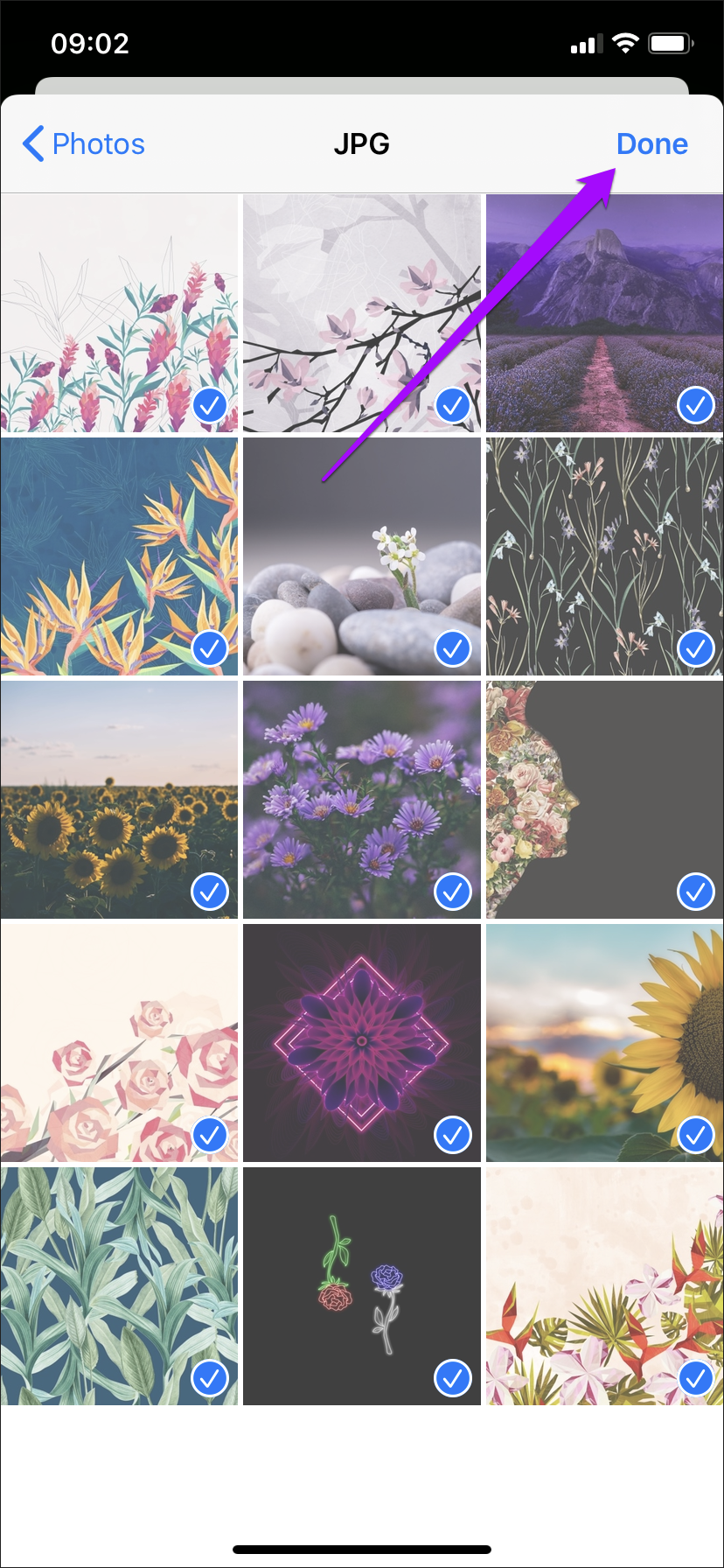
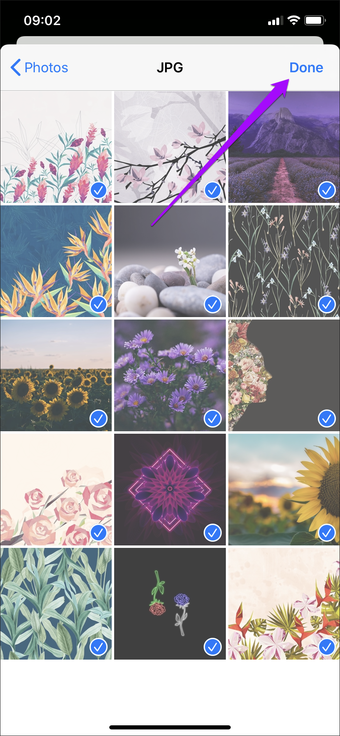
Passo 1: Toque no atalho. Use o seletor de imagens do aplicativo Fotos que aparece para selecionar as imagens JPEG que você deseja converter - você pode selecionar quantas imagens quiser. Toque em Concluído para iniciar o processo de conversão.
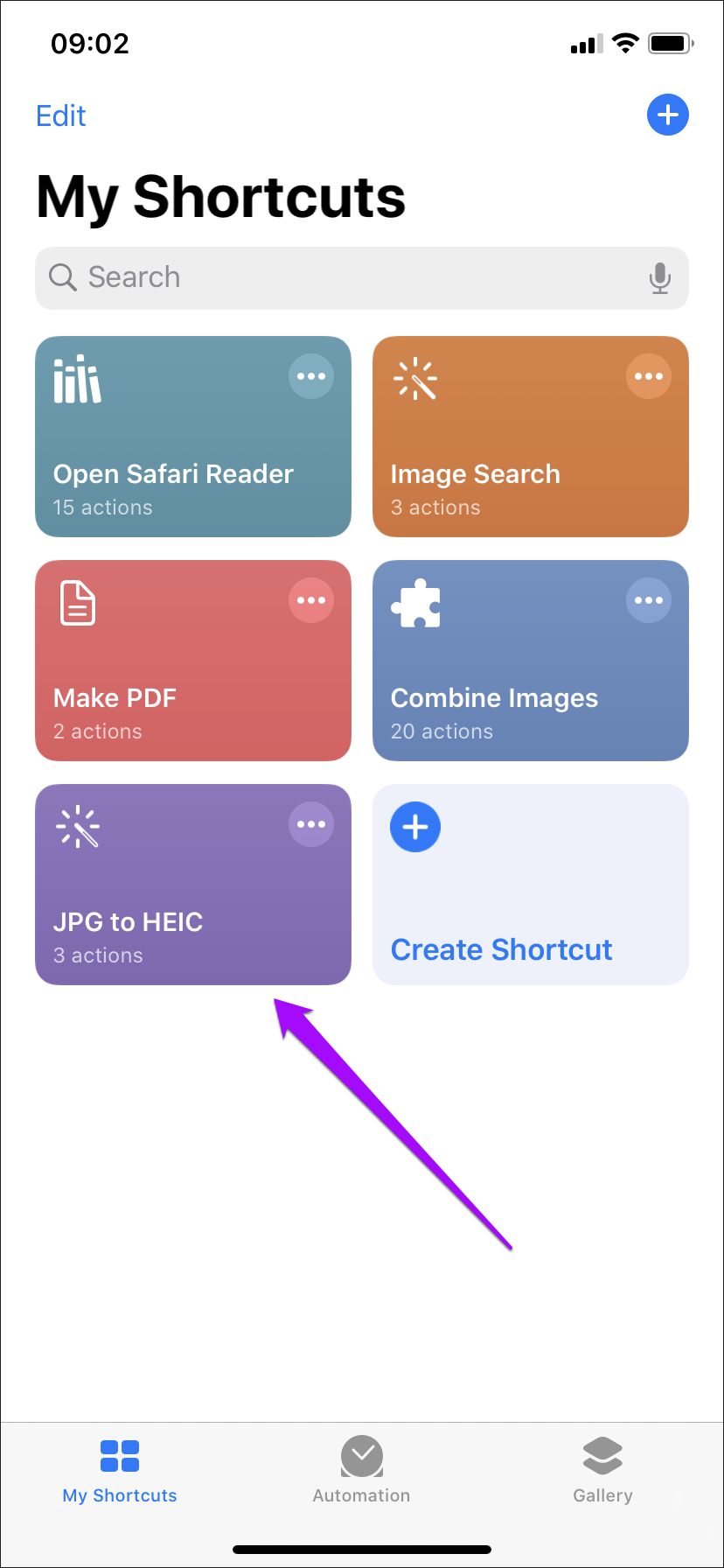
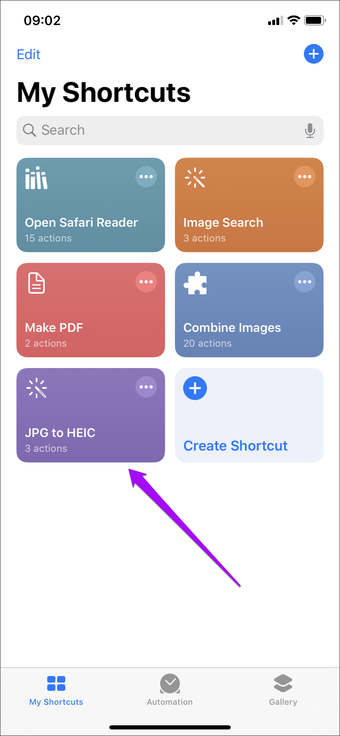
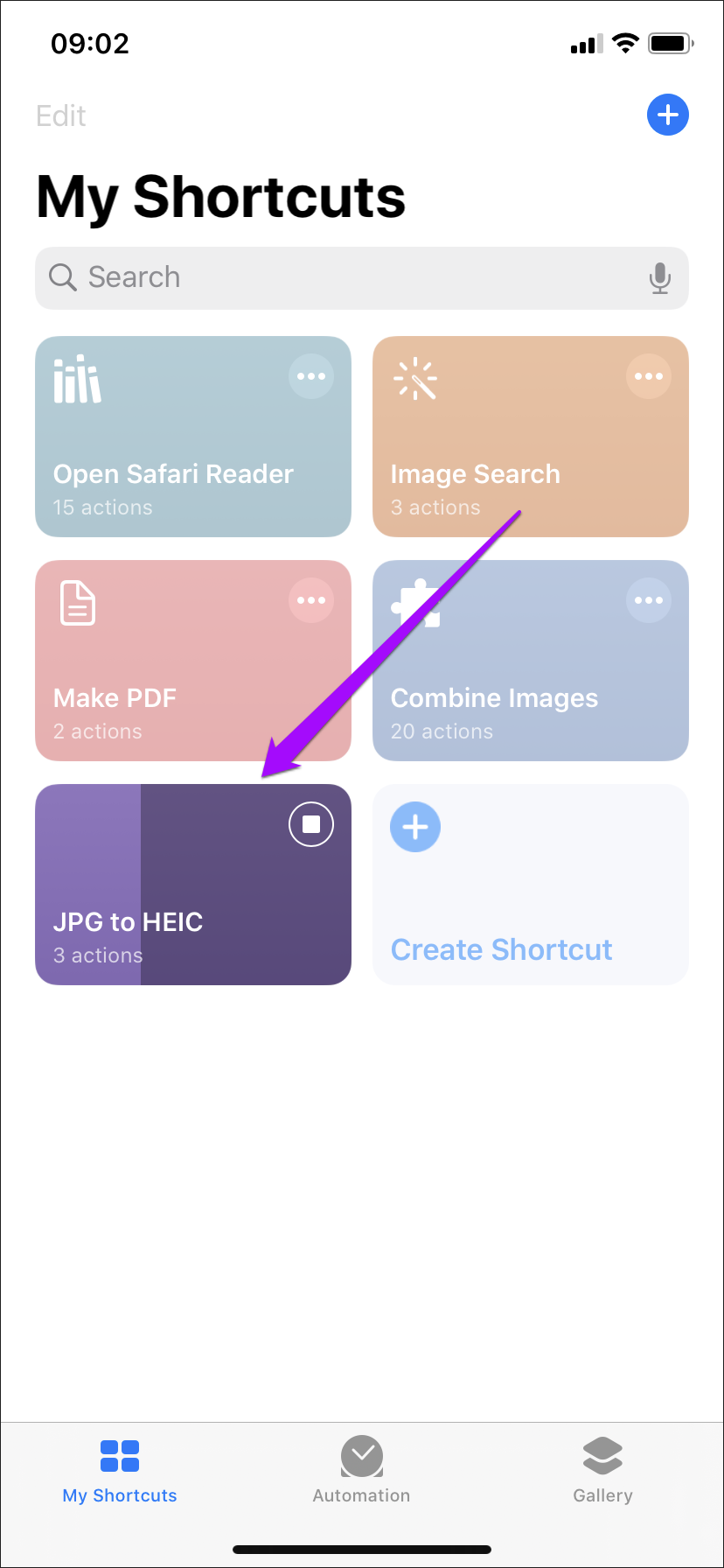
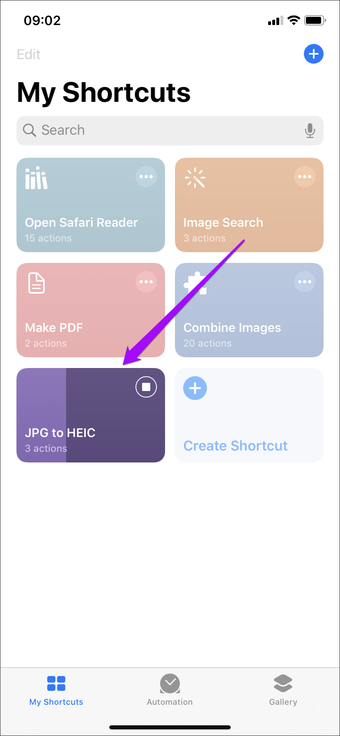
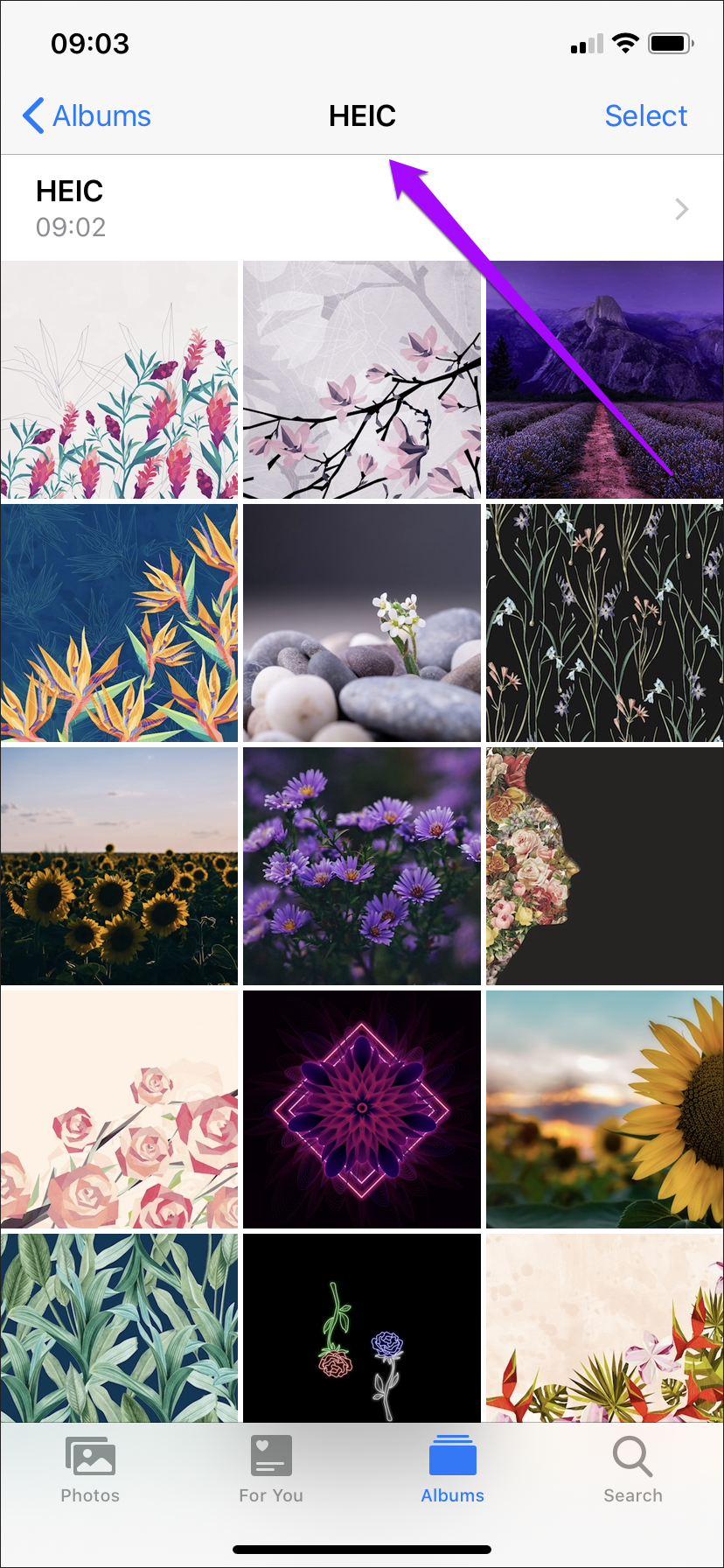
Passo 2: O atalho indicará o progresso da conversão. Quando terminar, entre no álbum relevante no aplicativo Fotos para verificar as imagens convertidas.
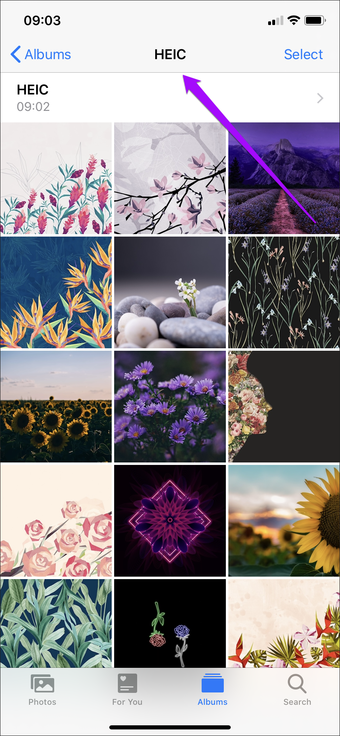
Etapa 3: Confirme (se desejar) que as fotos estão no formato HEIC. O aplicativo Fotos não permite que você verifique o formato do arquivo de uma imagem, por isso, recomendo usar o Google Fotos para o trabalho.
Basta escolher uma foto convertida no Google Fotos, toque no ícone de três pontos no canto superior direito da tela e você verá o formato do arquivo listado abaixo de Detalhes.
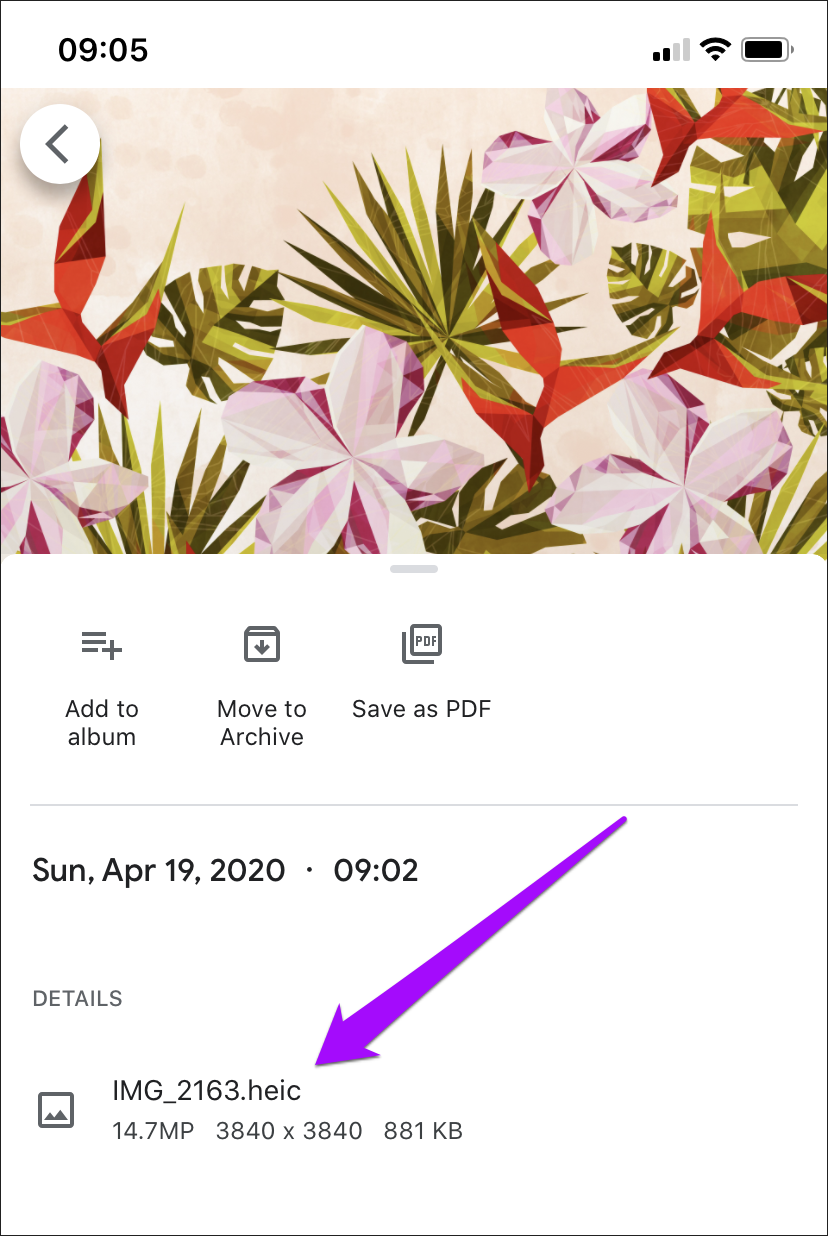
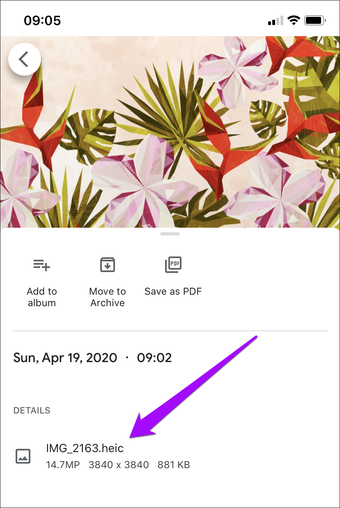
Se você criou o atalho corretamente, deverá converter as imagens para o formato HEIC. Se tudo parecer bom, você pode excluir os originais JPG.
Alta eficiência
Com o atalho que você acabou de criar, é incrivelmente fácil converter imagens JPEG para o formato HEIC. É melhor do que sofrer com um conversor de arquivos ad-ridden, certo?
Lembre-se de que, além do tamanho reduzido dos arquivos, as imagens HEIC convertidas não terão outras vantagens - gama de cores mais ampla, mapas de profundidade etc. - que você normalmente obtém ao tirar fotos diretamente no formato HEIC.
Próximo: Deseja converter imagens HEIC para o formato JPG? Aqui está como fazer isso.
Última atualização em 25 de abril de 2020
Fonte Adicione ao Google Notícias


