
O serviço Microsoft 365 está assumindo silenciosamente o pacote de produtividade offline do Office. A maioria das empresas e soluções corporativas usa aplicativos do Microsoft Office para realizar as tarefas. Em casa, você pode usar o software Apple Pages para criar e editar documentos. Como o Microsoft Word e o Apple Pages são aplicativos diferentes, você precisa converter o tipo de arquivo do documento antes de fazer alterações.
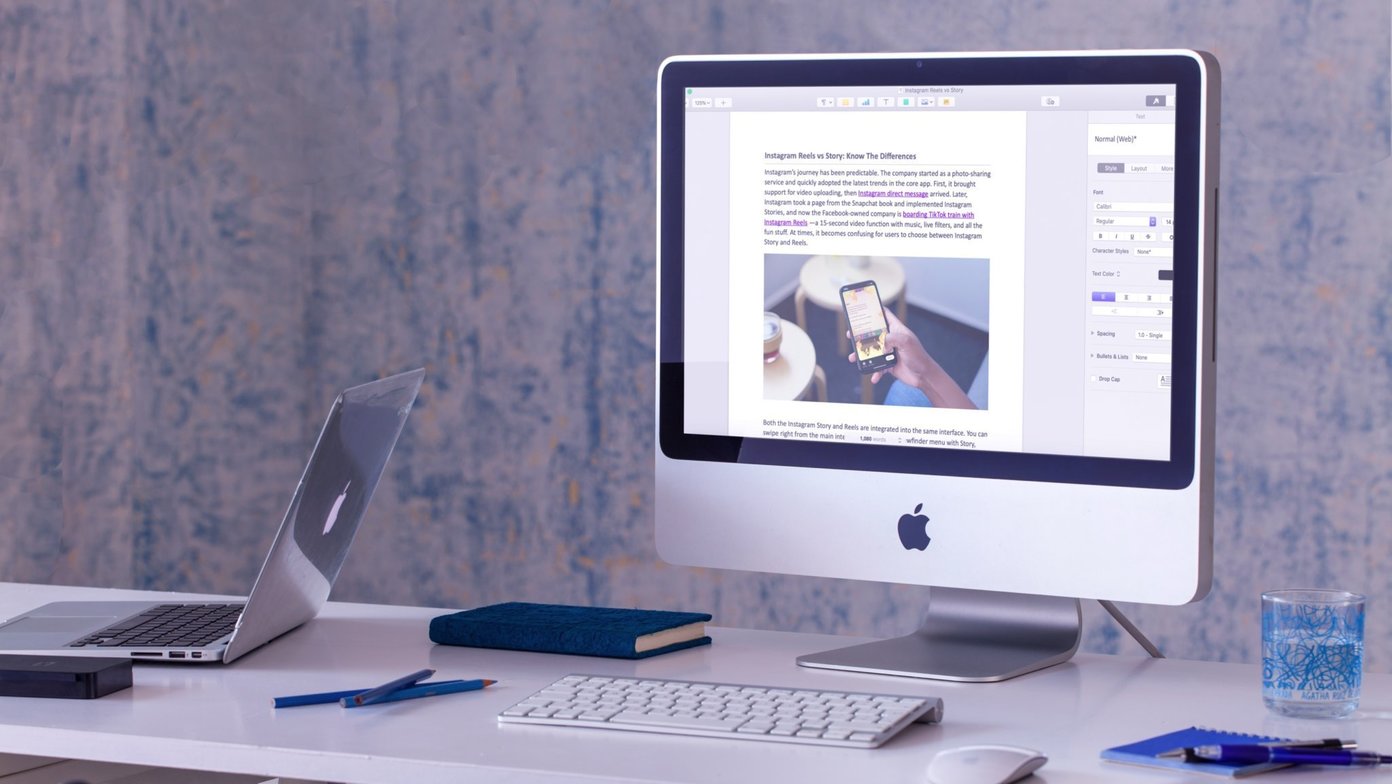

O processo funciona de duas maneiras. Você também pode converter documentos do Apple Pages em arquivos do Word. Durante o processo, você precisa manter algumas coisas em mente para que a formatação não mude drasticamente ao concluir o documento.
Também é útil para quem trabalha no mesmo documento entre PC e Mac. Se você criou um documento no Microsoft Word, mas deseja editá-lo em um Mac, verá que o seu Mac não vem com o Microsoft Word. Em vez disso, o software de processamento de texto embutido da Apple é chamado de Pages.
Embora você possa apenas comprar e baixar o pacote do Microsoft Office para o seu computador Mac, também é bastante fácil converter um documento do Word em Pages. Neste post, vamos falar sobre como converter documentos do Word para Pages e vice-versa. Você pode usar o aplicativo Word Web e Mac para concluir o processo. Vamos começar.
Como converter arquivos do Word em páginas no Mac
Se você está totalmente investido em um ecossistema da Apple e não tem aplicativos da Microsoft, como OneDrive ou Microsoft Word, você tem duas opções. Você pode baixar esses aplicativos no Mac para abrir os documentos do Word salvos ou usar a Web do Office para baixar os documentos do Word.
Manteremos a segunda opção, pois é rápida e não exige o download de aplicativos adicionais (afinal, o aplicativo do Microsoft Word no Mac pesa mais de 1 GB) no Mac. Siga as etapas abaixo para baixar e converter documentos do Word em Pages no Mac.
Passo 1: Visite o Office Online na web e entre usando as credenciais da conta da Microsoft.
Passo 2: Aqui, você verá todos os aplicativos online do Office e documentos usados recentemente.


Etapa 3: Use a barra de pesquisa na parte superior para abrir o documento do Word que você deseja converter.
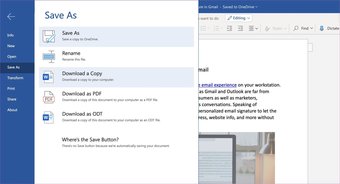
Passo 4: Abra o documento usando o aplicativo da web Word e toque em Arquivo no canto superior esquerdo.
Etapa 5: Selecione Salvar como e baixe uma cópia em seu Mac.

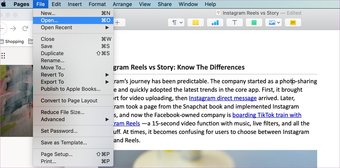
Etapa 6: Agora, abra o aplicativo Apple Pages e vá para Arquivo> Abrir. Como alternativa, você pode usar o atalho de teclado Command + O para abrir o arquivo no Mac.
Etapa 7: Localize o arquivo do Word e abra-o no Pages.

Etapa 8: O software irá converter automaticamente o tipo de arquivo do Word para Pages durante o processo de abertura.
Com base no tipo de documento e conteúdo, o software Apple Pages removerá alguns componentes incompatíveis do documento Word. Por exemplo, as fontes Calibri padrão serão substituídas por outras diferentes no Pages.

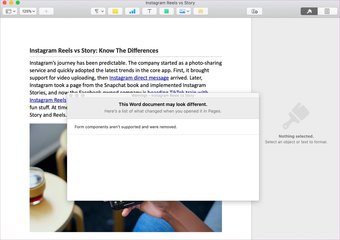
Ao contrário do Word, você verá todas as principais opções de edição no lado direito. A capacidade de adicionar imagens, tabela, links, etc. são os principais. Semelhante ao Microsoft Word, o Apple Pages também oferece modelos sólidos.
Faça as alterações necessárias nas páginas e todas as alterações serão armazenadas no arquivo Pages.
Converter arquivo do Apple Pages em documentos do Microsoft Word
Se você tiver que compartilhar o documento Apple Pages com colegas ou amigos, certifique-se de que é um arquivo Word e não o Pages, pois o arquivo Word é mais compatível com outros aplicativos de processamento de texto. Aqui estão as instruções passo a passo para converter o documento do Pages em arquivo do Word.
Passo 1: Abra o aplicativo Apple Pages e selecione o arquivo que deseja converter e compartilhar.
Passo 2: Faça as alterações necessárias e dê uma olhada final.
Etapa 3: Toque no menu Arquivo no canto superior esquerdo.

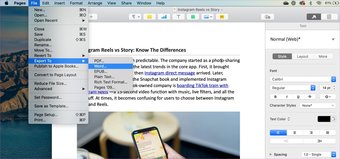
Passo 4: Selecione Exportar para e toque na opção Word.
Etapa 5: O menu a seguir solicitará que você adicione uma senha para autenticação posterior.
Etapa 6: Toque em Opções avançadas e selecione a opção de extensão, como .docx ou .doc.

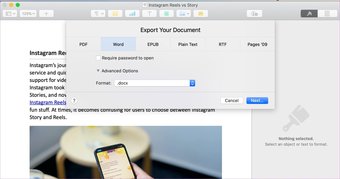
Etapa 7: Selecione Avançar e salve-o no dispositivo.
Seu documento do Apple Pages foi convertido com êxito para o arquivo do Word. Agora, está pronto para ser compartilhado com outros usuários.

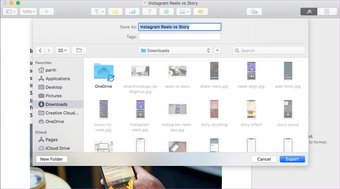
Isso não é tudo. Você pode converter facilmente esses documentos do Pages em PDF, Texto Simples e até mesmo publicá-los diretamente no Apple Books.
Antes de começar a compartilhar seu documento, é aconselhável revisá-lo com atenção. A formatação pode ter mudado e talvez seja necessário corrigi-la. Sempre há uma chance de que tenha acontecido tanto durante a exportação que você não consiga usar o documento.
Também em Tecnologia de Orientação
Converta documentos em trânsito
O Microsoft Word (.docx) é um dos documentos mais antigos e reconhecíveis, compatível com vários outros programas. Ao trabalhar no Mac, você precisa convertê-lo em Pages para fazer alterações no aplicativo Apple Pages. Depois de fazer as alterações necessárias, não se esqueça de exportá-lo como um arquivo Word antes de compartilhá-lo com outras pessoas.
Próximo: Você está ficando confuso entre o Apple Pages e o Microsoft Word? Leia a postagem abaixo para descobrir as diferenças e escolher a melhor opção para você.
O artigo acima pode conter links afiliados que ajudam a apoiar a Guiding Tech. No entanto, isso não afeta nossa integridade editorial. O conteúdo permanece imparcial e autêntico.
Fonte Adicione ao Google Notícias


