
Nas versões anteriores do Windows, você era forçado a reinstalar todo o sistema operacional se quisesse converter o BIOS legado ou Master Boot Record (MBR) em UEFI ou GUID Partition Table (GPT). No entanto, no Windows 10 Microsoft, uma ferramenta nova e simples chamada MBR2GPT foi introduzida. Ele permite a conversão de BIOS legado em UEFI com apenas dois comandos.
Aqui está como você pode converter de BIOS legado para UEFI no Windows 10.
Por que converter Legacy em UEFI?
Você provavelmente tem alguma ideia de por que deseja mudar do BIOS legado para UEFI, mas apenas para confirmar, aqui está o que você precisa saber. Tanto a BIOS quanto a UEFI executam a mesma função em seu PC - ou seja, software embutido integrado ao chip da placa-mãe que permite controlar várias coisas importantes de baixo nível.
Seu BIOS / UEFI permite que você controle coisas como ordem de inicialização, hardware conectado, velocidades de ventilador, luzes físicas em seu computador e hora do sistema. Placas-mãe modernas permitem até mesmo diminuir a voltagem e fazer overclock da CPU! É uma coisa poderosa.
UEFI é basicamente o novo BIOS, executando o mesmo trabalho, mas melhor. Com a UEFI, você obtém tempos de inicialização mais rápidos (aparentemente), maiores capacidades de unidade, melhores métodos de atualização e suporte de driver e um modo de 64 bits (onde o BIOS é de apenas 16 bits).
Em outras palavras, mudar para UEFI é um pouco um upgrade e vale a pena fazer. Observe que mesmo os computadores modernos tendem a ainda chamar o software da placa-mãe de BIOS, mesmo que seja tecnicamente UEFI.
Coisas que você precisa saber de antemão
Embora a conversão do BIOS legado em UEFI no Windows 10 seja fácil, existem algumas coisas que você deve saber e fazer antes de continuar.
1. Não haverá perda de dados durante a conversão do BIOS legado em UEFI. No entanto, como precaução, faça backup de seu sistema.
2. Você deve usar o Windows 10 v1703 ou superior. Se você não tem certeza, pressione Vencer + R, modelo winver e pressione Enter. Na segunda linha, você deve ver a “versão 1703” ou superior.
3. O disco que você está tentando converter não deve ter mais do que três partições. Se você tiver mais de três partições na unidade de instalação do Windows 10, mescle ou exclua as partições em excesso.
4. Se você estiver usando o BitLocker para criptografar seu sistema, descriptografe a unidade e desative a proteção do BitLocker antes de iniciar o processo de conversão. Com a proteção do BitLocker ativada, o Windows 10 não pode converter sua unidade do BIOS legado em UEFI.
5. Após a conversão, pode ser necessário alterar as configurações de firmware da placa-mãe de Legacy BIOS para UEFI. Dependendo do fabricante da sua placa-mãe, o procedimento para mudar de um para o outro será diferente. Tenha o manual da placa-mãe à mão para facilitar as coisas para você.
Se você quiser saber mais, temos um guia completo sobre as diferenças entre UEFI e BIOS para você conferir.
Verifique se você está usando BIOS herdada
A última coisa que você precisa verificar é se está usando o BIOS legado. Afinal, não adianta converter se você já está no UEFI.
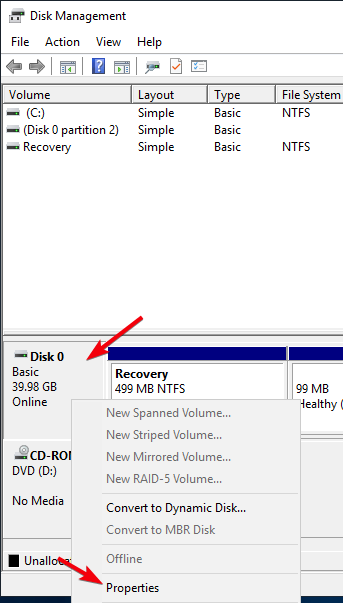
Para descobrir, pesquise “Criar e formatar partições do disco rígido” no menu Iniciar e pressione Enter para abrir a ferramenta integrada de Gerenciamento de Disco. Agora, clique com o botão direito no disco de instalação do Windows e selecione “Propriedades”.
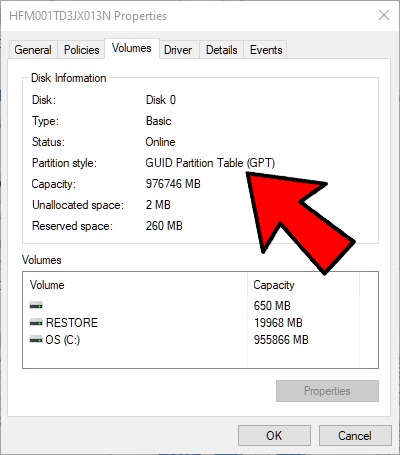
Na janela de propriedades, vá para a aba “Volumes”. Aqui, se você vir “Master Boot Record (MBR)” ao lado de “Partition style,” você está no BIOS legado. Se, por outro lado, aparecer “GUID Partition Table (GPT)” como na imagem abaixo, então você já está no UEFI e não precisa fazer mais nada!
Converter BIOS legado para UEFI
Depois de confirmar que está no BIOS legado e ter feito backup do sistema, você pode converter o BIOS legado em UEFI.
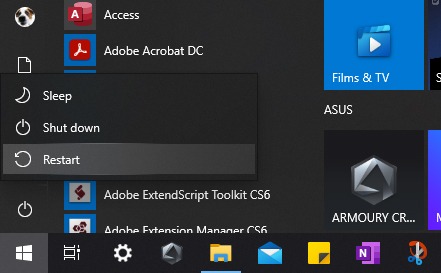
1. Para converter, você precisa acessar o Prompt de Comando na inicialização avançada do Windows. Para isso, pressione Vencer + X, vá para “Desligar ou sair” e clique no botão “Reiniciar” enquanto segura o Mudança chave.
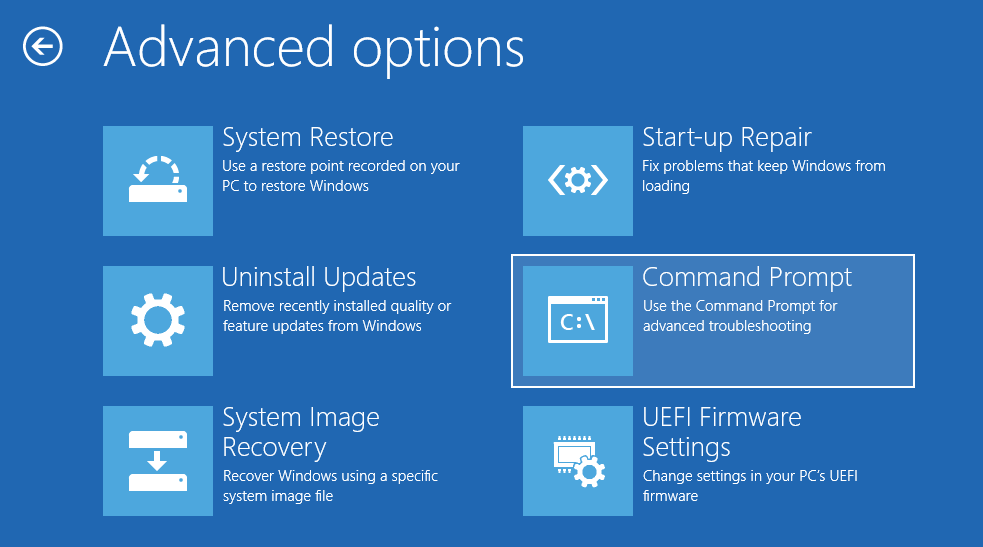
2. A ação acima reinicializará seu sistema na tela de inicialização avançada. Aqui, vá para “Resolver problemas -> Opções avançadas” e selecione a opção “Prompt de comando”.
3. A primeira coisa que você precisa fazer é validar o disco que você está tentando converter. Digite o comando abaixo e pressione Enter.
Se você vir a mensagem “Validação concluída com êxito”, poderá prosseguir para a próxima etapa. Se você vir algum erro, seu disco ou sistema pode não atender aos requisitos de conversão.
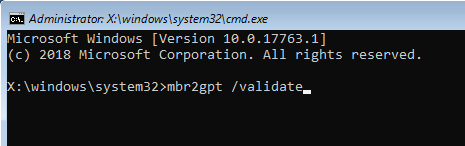
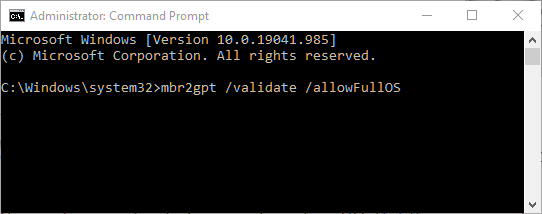
Se você tiver problemas para validar neste ponto, digite o seguinte comando:
mbr2gpt /validate /allowFullOS
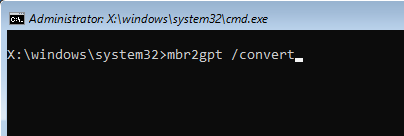
4. Depois de validar o disco, execute o comando abaixo.
Assim que você executar, o Windows 10 iniciará o processo de conversão, ou seja, adicionará todos os arquivos de inicialização UEFI e componentes GPT necessários e, em seguida, atualizará os dados de configuração de inicialização.
5. Reinicie o sistema, abra a tela de configurações do firmware da placa-mãe e mude de Legacy BIOS para UEFI. O procedimento para mudar do BIOS legado para UEFI depende do fabricante da placa-mãe. Consulte o manual para as etapas exatas.
6. Após inicializar no Windows 10, você pode verificar se foi ou não convertido. Como antes, abra a janela de propriedades do disco na ferramenta Gerenciamento de disco e vá para a guia “Volumes”. Aqui, você deve ver “Tabela de partição GUID (GPT)” ao lado de “Estilo de partição”.
Quer fazer mais ajustes básicos no Windows 10? Veja como configurar o encaminhamento de porta no sistema operacional. Ou para algo mais tangível, que tal aprender a fazer e receber chamadas no Windows 10 usando seu telefone Android?
Relacionado:
Este artigo é útil?
Gerente de conteúdo da Make Tech Easier. Gosta de Android, Windows e mexer com emulação de console retro até o ponto de ruptura.
Fonte Adicione ao Google Notícias


