
Informações úteis geralmente vêm em formato de áudio. Esse formato é conveniente para ouvir em qualquer lugar, mas podem surgir problemas quando você deseja revisar algo que ouviu por escrito. Você pode fazer isso convertendo o arquivo de áudio em um documento de texto. Leia mais para descobrir como.
Neste artigo, revelaremos como converter arquivos de áudio em documentos de texto usando diferentes softwares. Forneceremos um guia detalhado para transformar informações no formato desejado online, no Mac, Windows e no seu telefone. Além disso, abordamos as perguntas frequentes feitas por outras pessoas sobre o mesmo tópico.
Como converter arquivos de áudio em texto online usando Windows/Mac
Existem muitas ferramentas online para quem não deseja instalar nenhum software adicional. Vamos compartilhar alguns deles com você. No entanto, as ferramentas on-line gratuitas provavelmente não fornecerão resultados profissionais. Siga o guia abaixo para converter arquivos de áudio em texto sem baixar aplicativos em seu computador.
Usando o TinyWow:
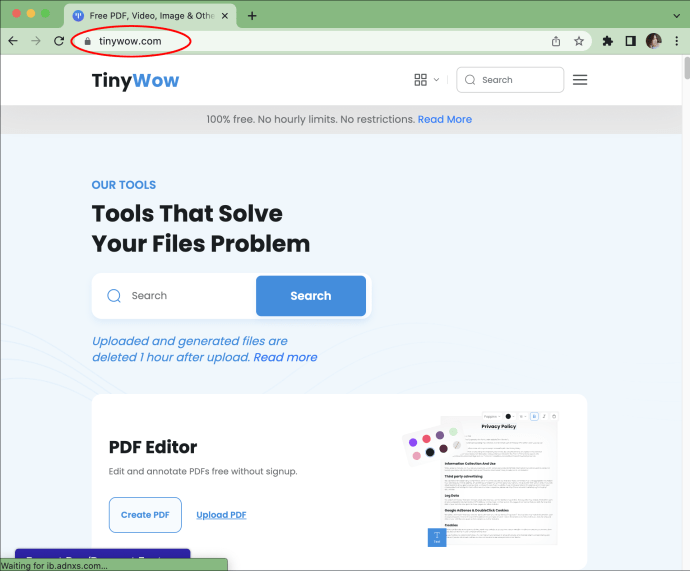
- Abra o navegador de sua preferência e acesse TinyWow.com.
- Role para baixo e procure por "Áudio para texto".
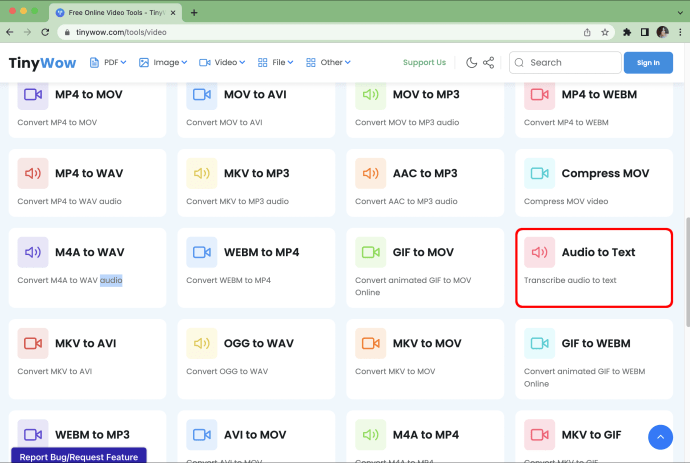
- Clique em “Áudio para Texto” e “Baixe do seu PC ou celular” ou “Carregue seus arquivos”.
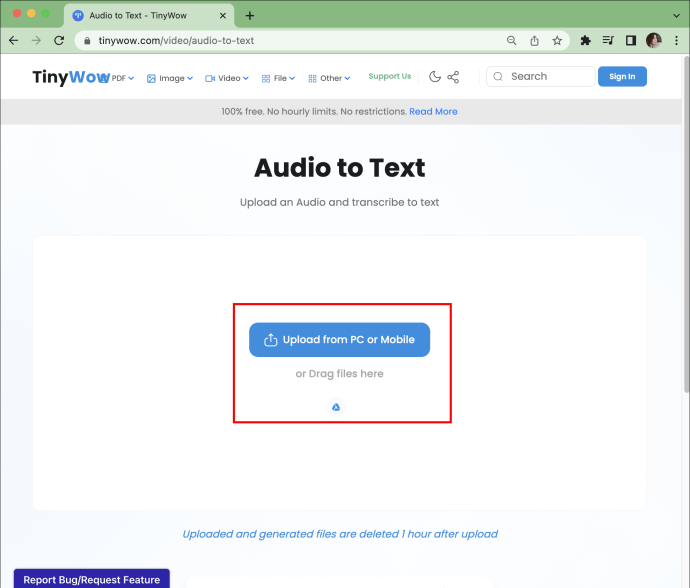
- Depois de adicionado, aguarde o carregamento do arquivo com sucesso.
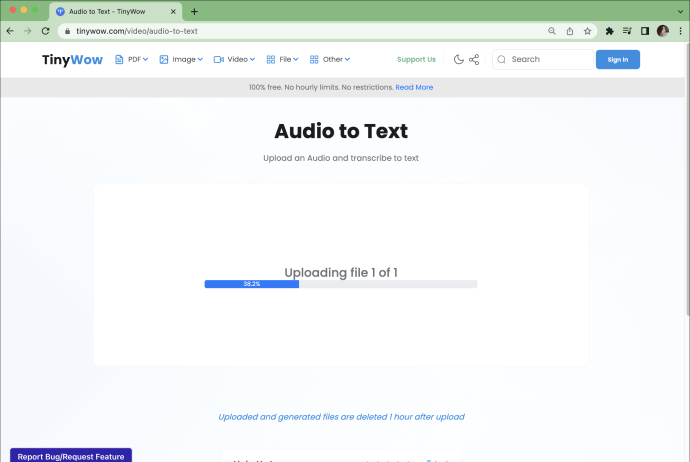
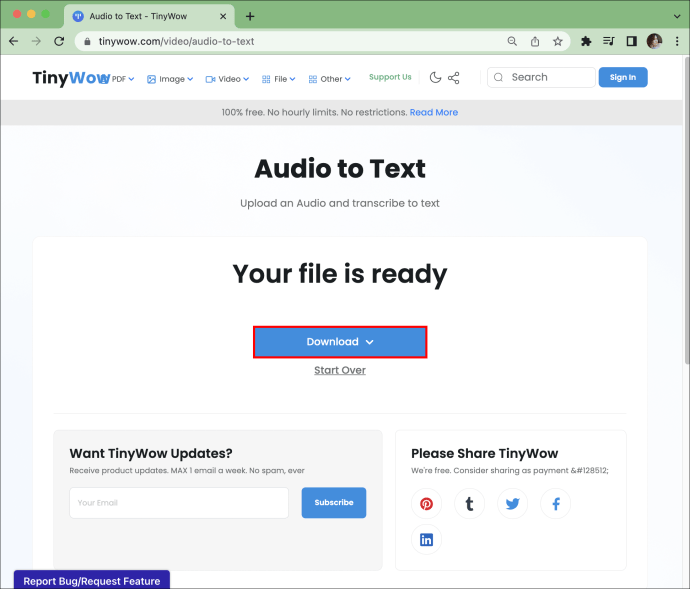
- Voilá! Agora você pode “Baixar” o arquivo de áudio que você converteu em texto.
Usando o Conversor 360:
- Acesse o Conversor 360 local na rede Internet.
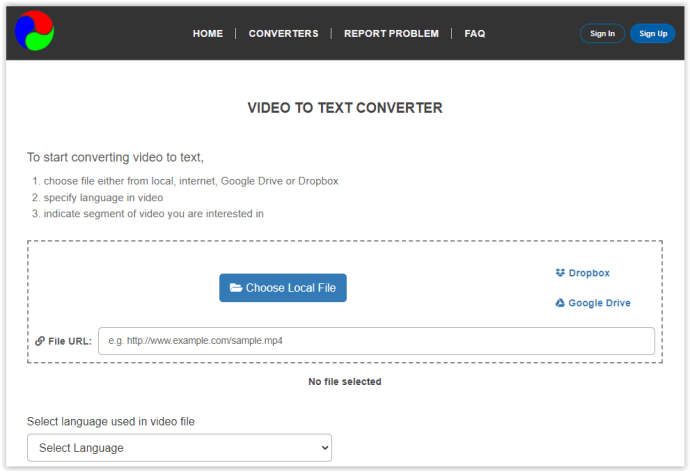
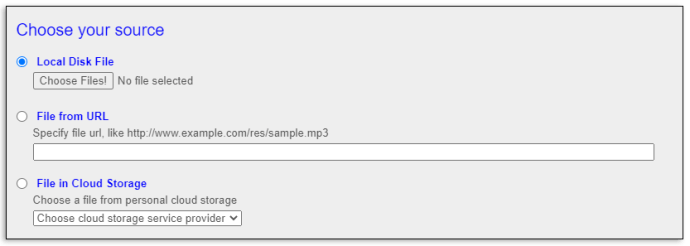
- Carregue um arquivo MP3 do seu dispositivo ou Cloud Storage ou cole o URL de um arquivo.
- Selecione o idioma do arquivo de áudio.
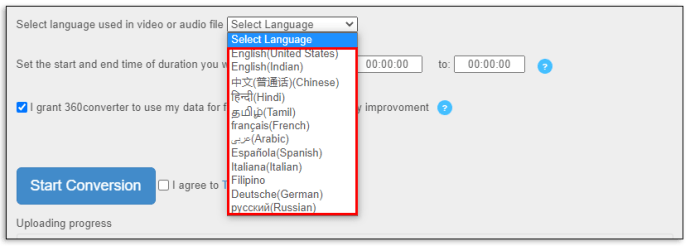
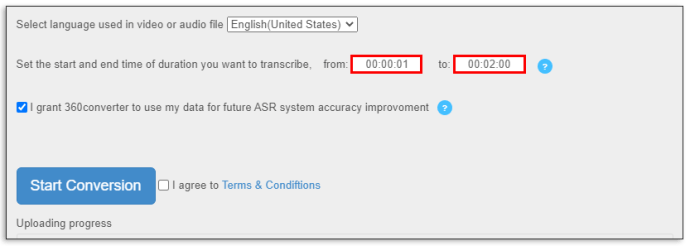
- Defina os horários de início e término do arquivo que você deseja transcrever.
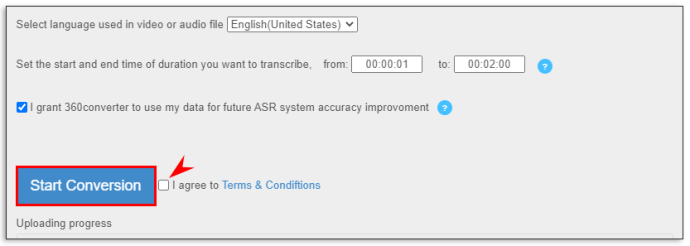
- Marque a caixa ao lado de “Concordo com os Termos e Condições” e clique em “Iniciar conversão”.
- Aguarde o término da conversão e salve o resultado como arquivo PDF ou TXT.
Usando Sonix:
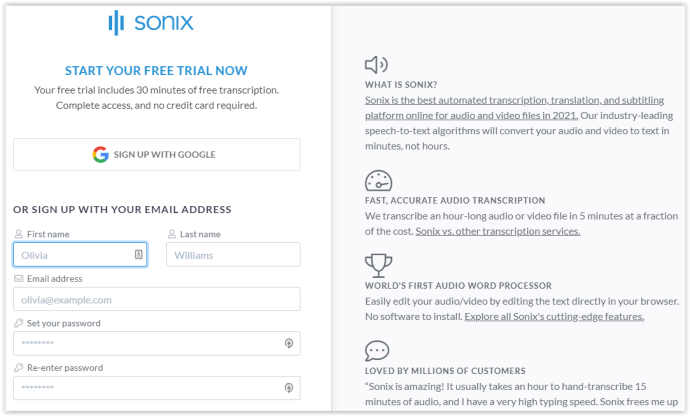
- Ir para o Sonix local na rede Internet e inscreva-se para uma avaliação gratuita de 30 minutos usando um endereço de e-mail ou o Google.
- Carregue um arquivo MP3 do seu dispositivo ou do Zoom, Dropbox, Google Drive ou YouTube.
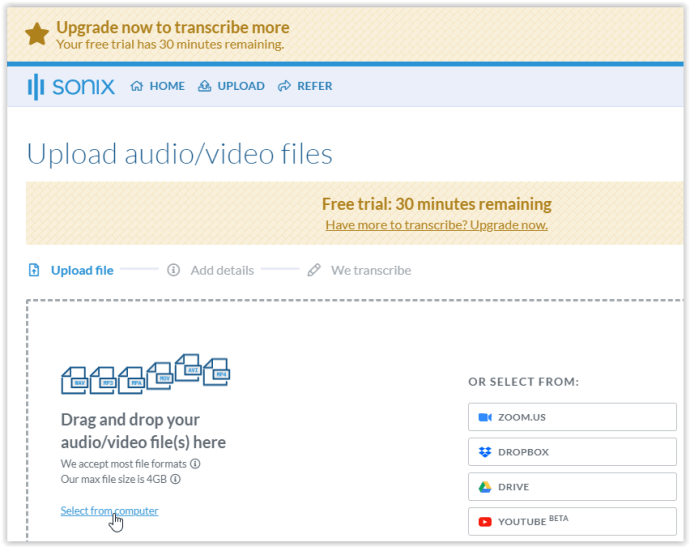
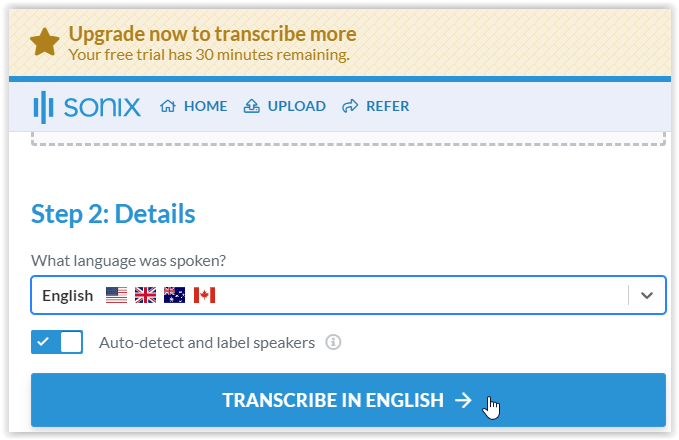
- Selecione o idioma do arquivo e clique em “Transcreva em [Language].”
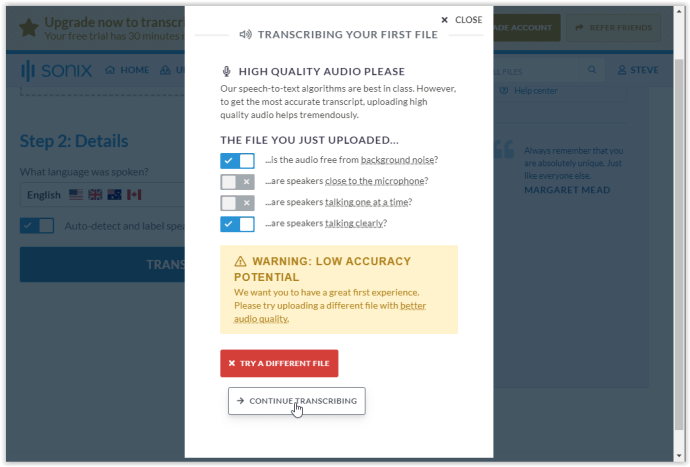
- Adicione detalhes deslocando os botões de alternância e, em seguida, pressione “CONTINUE TRANSCREVENDO.” Passe o mouse sobre o texto sublinhado para ver os detalhes de cada entrada. Observação: o arquivo de teste tinha música de introdução, mas ainda assim foi transcrito corretamente.
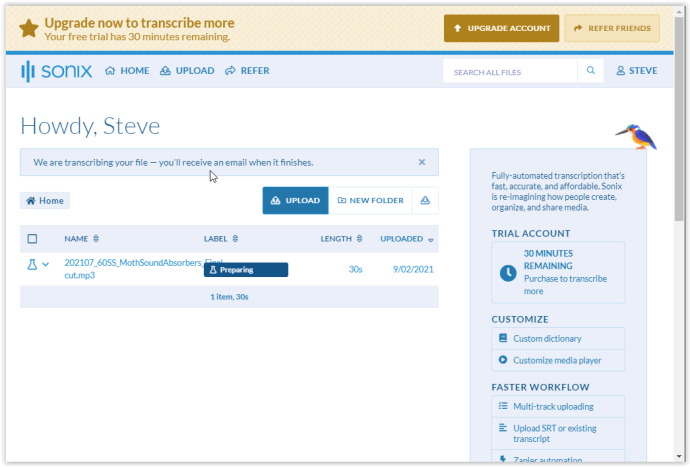
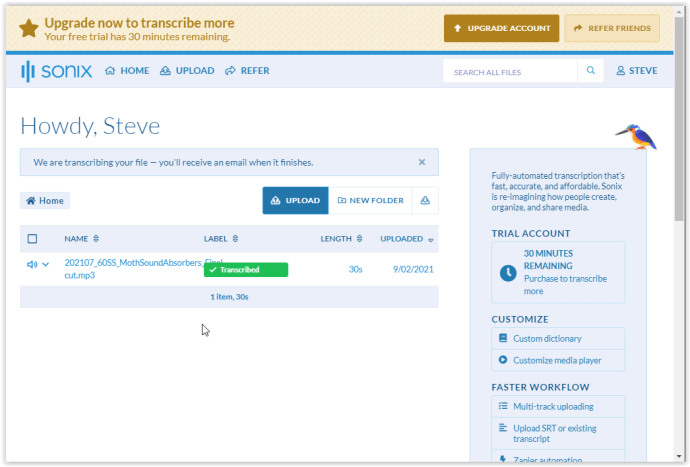
- A conversão levará algum tempo. O arquivo transcrito ;ink é enviado por e-mail para você, mas você também pode acessá-lo no site.
- O(s) arquivo(s) mostrarão um novo status como “Transcrito”. Baixe o arquivo como um arquivo PDF ou TXT clicando na seta suspensa ao lado do ícone do alto-falante ou clique no(s) nome(s) do(s) arquivo(s) para abrir os resultados para edição.
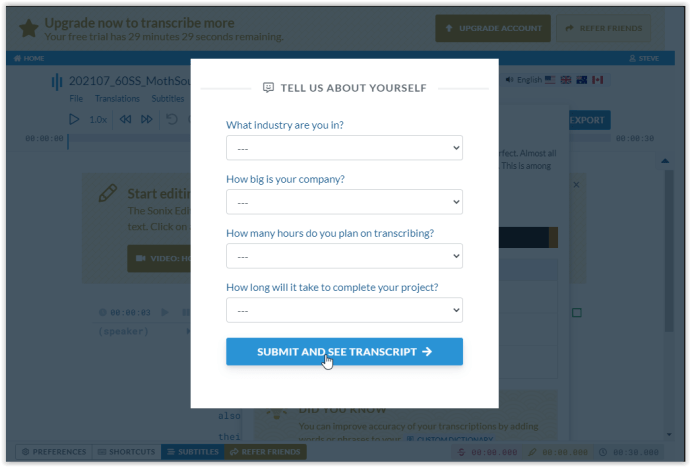
- Responda às perguntas suspensas na caixa que aparece e clique em “ENVIAR E VER A TRANSCRIÇÃO.”
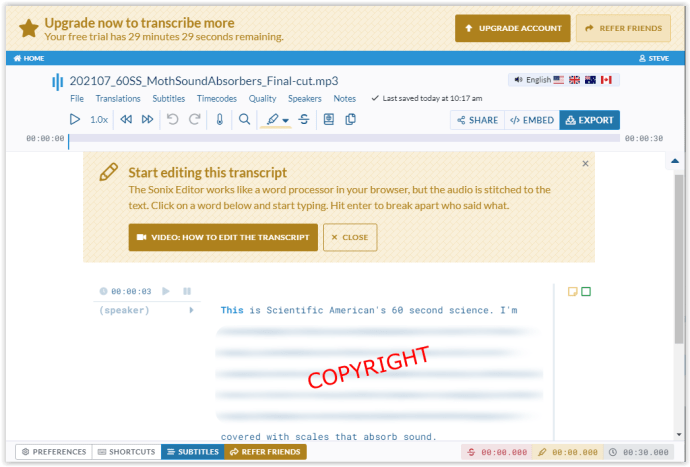
- Os resultados transcritos para o arquivo selecionado são exibidos. Você pode reproduzir o áudio para confirmar a precisão ao editar o texto.
Como converter arquivos de áudio em texto no Google Docs
O Google Docs não possui oficialmente uma função de transcrição. Se você não está procurando uma transcrição de alta qualidade, pode tentar usar o recurso de digitação por voz para converter um arquivo de áudio em texto seguindo as etapas abaixo:
- Abra o Google Docs e selecione o "Ferramentas" cardápio.
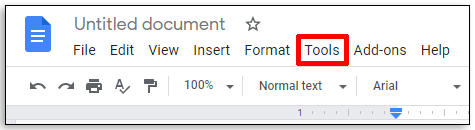
- Clique “Digitação por voz.”
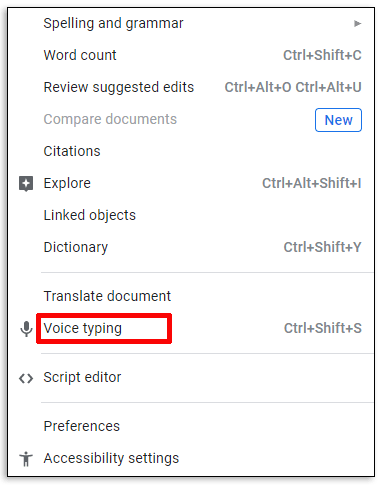
- Reproduza o arquivo de áudio. Certifique-se de que não haja ruídos de fundo.
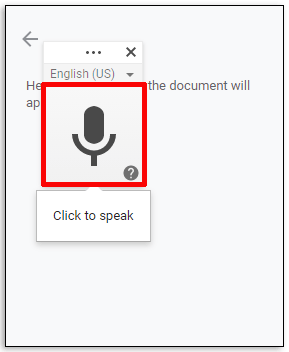
- O Google Docs digitará o texto ditado em um novo documento.
Como converter arquivos de áudio para texto em um Mac
Os proprietários de Mac podem comemorar - os arquivos de áudio podem ser transcritos usando software pré-instalado. Siga o guia passo a passo para converter arquivos de áudio em texto no seu Mac:
- Abra o "Preferências do Sistema" cardápio.
- Selecione “Ditado e Fala” (um ícone de microfone).
- Vez "Ditado" sobre.
- Opcionalmente, marque “Usar ditado aprimorado” para transcrever o arquivo com feedback em tempo real.
- Selecione o idioma do arquivo e certifique-se de que uma tecla de atalho esteja selecionada.
- As alterações são salvas automaticamente. Feche a janela.
- Abra um novo documento em qualquer editor de texto.
- Pressione o selecionado "tecla de atalho" para ativar o recurso de ditado.
- Reproduza o arquivo de áudio que deseja transcrever. Certifique-se de que nenhum ruído de fundo esteja interferindo no áudio.
- Clique "Feito" para ver os resultados e salve o arquivo no formato desejado.
Como converter arquivos de áudio em texto em um PC com Windows
Semelhante ao Mac, o Windows possui um recurso chamado “Reconhecimento de fala”. Para transcrever o áudio selecionado para texto em qualquer versão do Windows posterior ao Windows Vista, faça o seguinte:
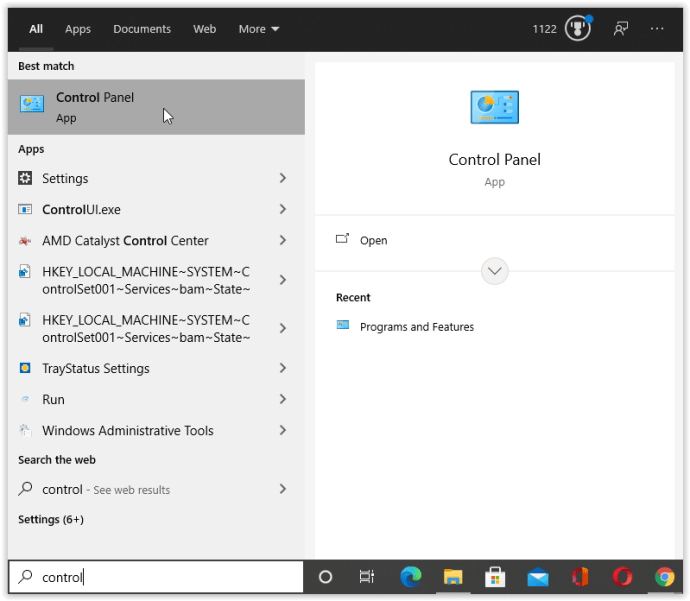
- No Windows 7 ou anterior, clique no botão "Menu Iniciar" (logotipo do Windows) e clique em "Painel de controle." Para Windows 8 e 10, digite "ao controle" na “Barra de pesquisa da Cortana” e selecione "Painel de controle."
- Selecione os "Facilidade de acesso" configurações.
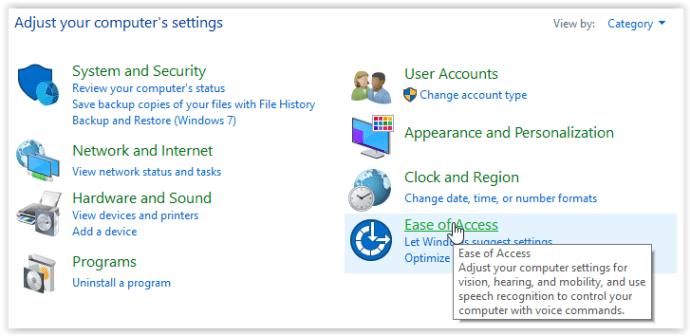
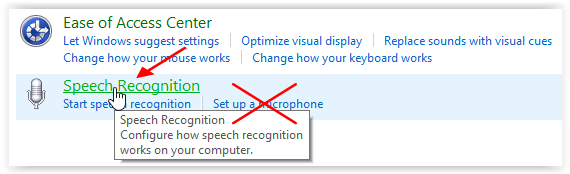
- Clique em "Reconhecimento de fala." Não clique na opção “Configurar um microfone” aqui, pois ela vai para a solução de problemas.
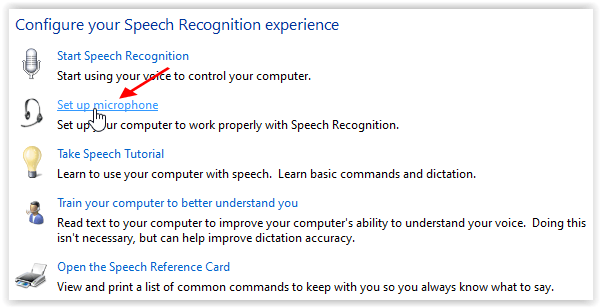
- Na janela de reconhecimento de fala, escolha “Configurar um microfone.”
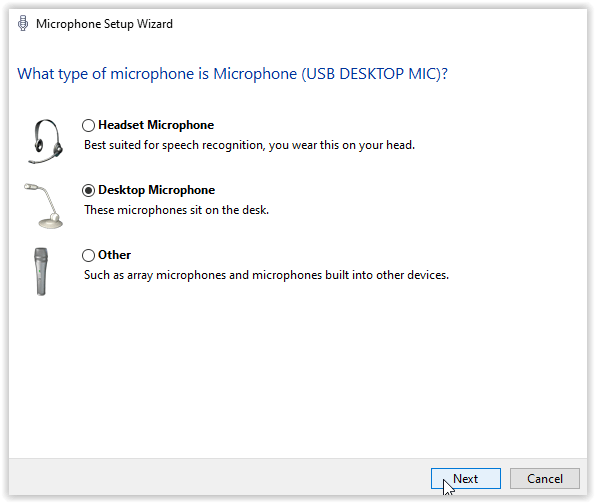
- Selecione o tipo de microfone na lista e clique em "Próximo."
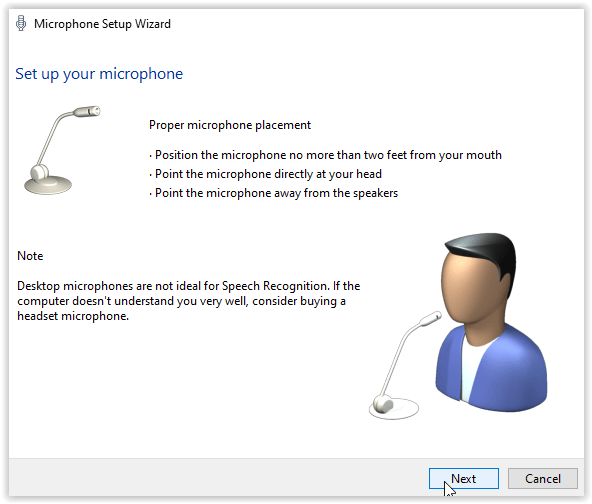
- No “Assistente de configuração do microfone”, siga as instruções e clique em "Próximo."
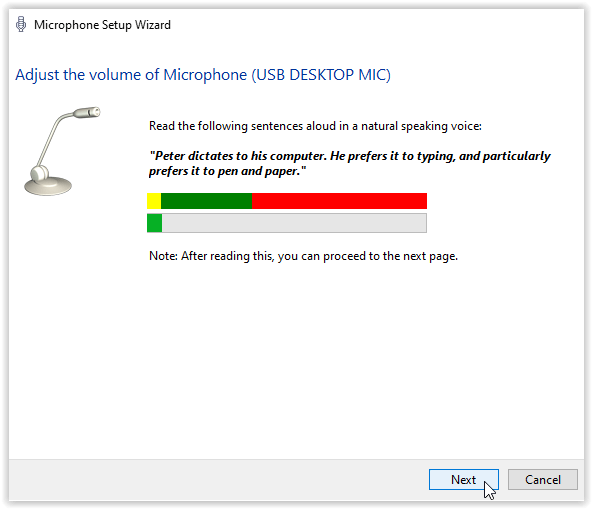
- Ajuste o nível de volume do microfone e clique em "Próximo."
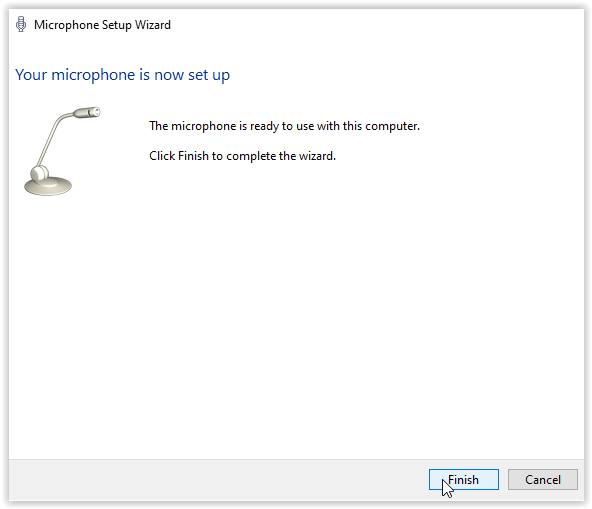
- O “Assistente de configuração do microfone” exibe que seu microfone está configurado. Clique "Terminar."
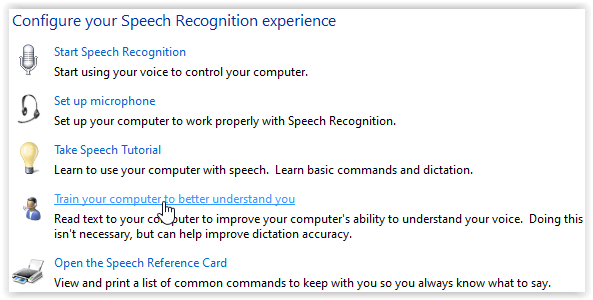
- A configuração agora retorna à janela "Reconhecimento de fala". Clique em “Treine seu computador para entender melhor você,” então siga as instruções. Isso é importante se você deseja uma transcrição mais precisa.
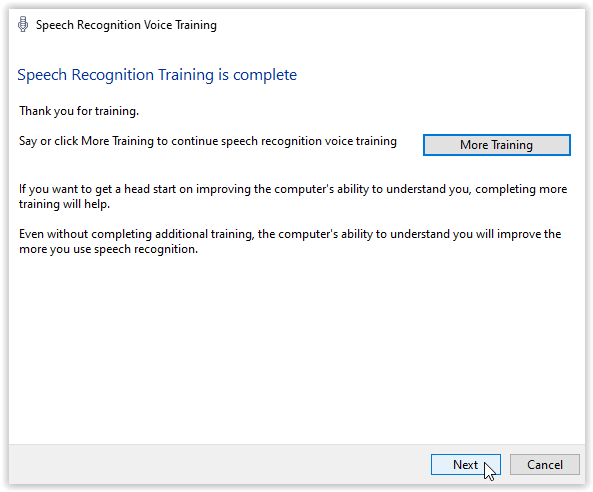
- Depois que o treinamento de voz for concluído com o microfone atual, uma tela de conclusão será exibida. Selecione "Próximo" continuar.
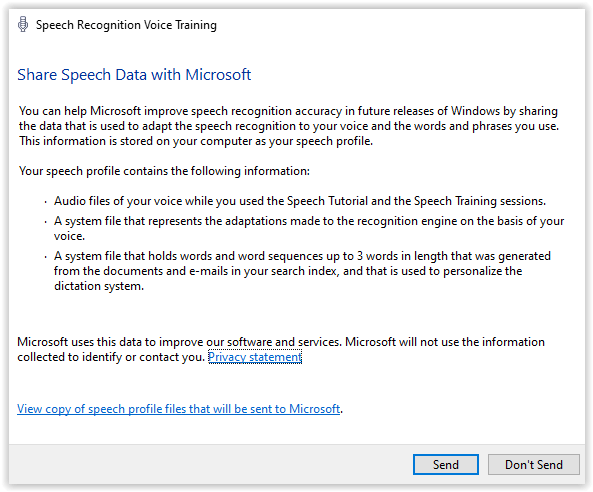
- Escolha se deseja compartilhar dados de fala com a Microsoft ou não clicando em "Enviar" ou “Não envie.”
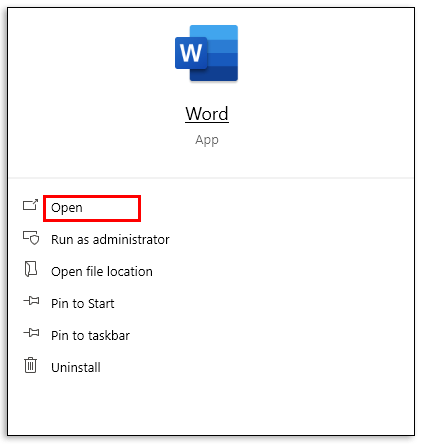
- Abra um novo arquivo em qualquer editor de texto.
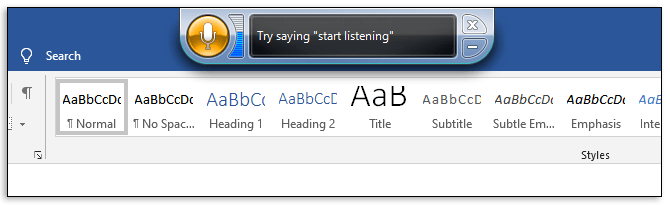
- Dizer "Começar a escutar,"então diga "Ditado."
- Reproduza o arquivo de áudio que deseja transcrever ao lado do microfone do seu computador.
- Dizer “Pare de ouvir” Quando tiver terminado.
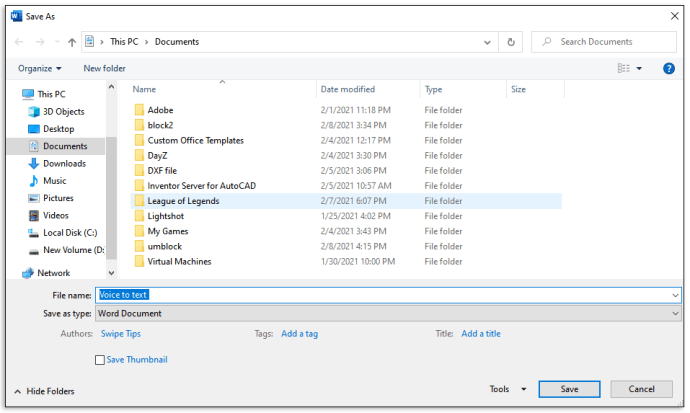
- Salve o arquivo no formato desejado.
Como converter arquivos de áudio em texto em um iPhone
Para converter arquivos de áudio em texto no seu iPhone, você precisa baixar um dos aplicativos de transcrição da AppStore. Observação: pode ser necessário um nível mais alto de edição, pois a interpretação é mais difícil com dispositivos portáteis. Você usa o microfone embutido e o coloca próximo aos alto-falantes da fonte de áudio para gravar o áudio. Ao transcrever de uma fonte de áudio diferente, pode ser necessário realizar vários testes para garantir a melhor qualidade, como experimentar o nível de volume, os níveis de graves e a distância da fonte.
Siga o guia abaixo para transcrever áudio para texto no iOS usando o aplicativo Dictate.
Usando o aplicativo Ditado:
- Baixe o aplicativo Ditado em Loja de aplicativos.
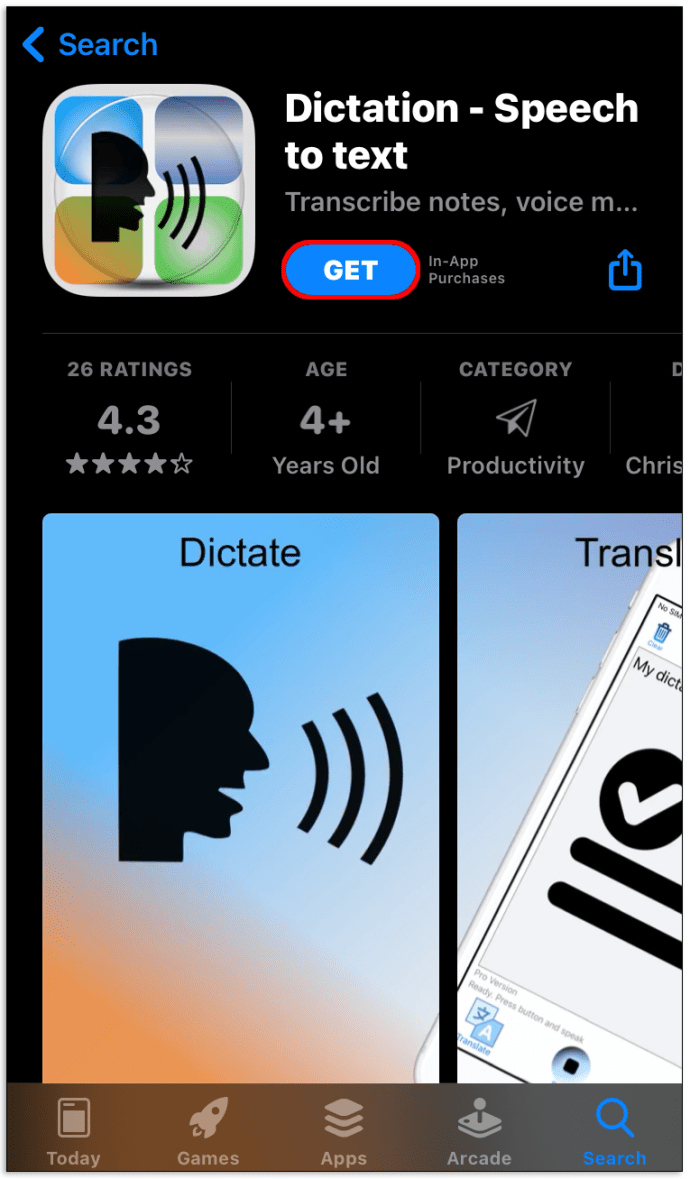
- Experimente a avaliação gratuita para garantir que você gosta do aplicativo.
- Pressione e segure o "Ditar" botão para gravar áudio.
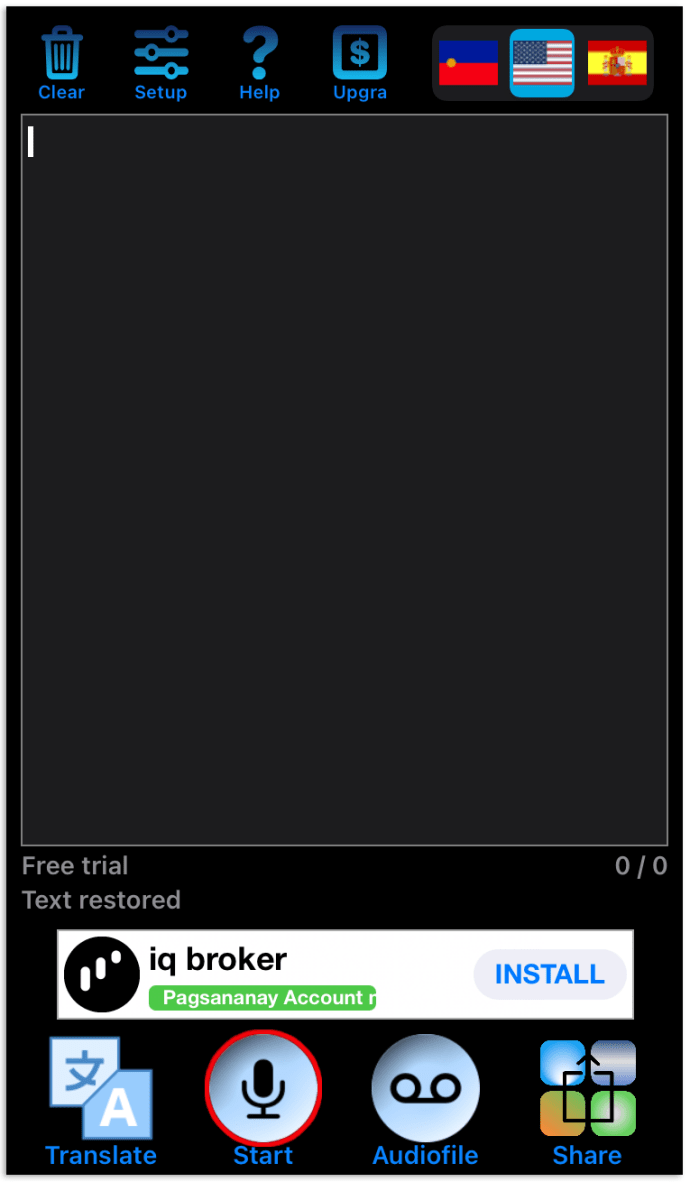
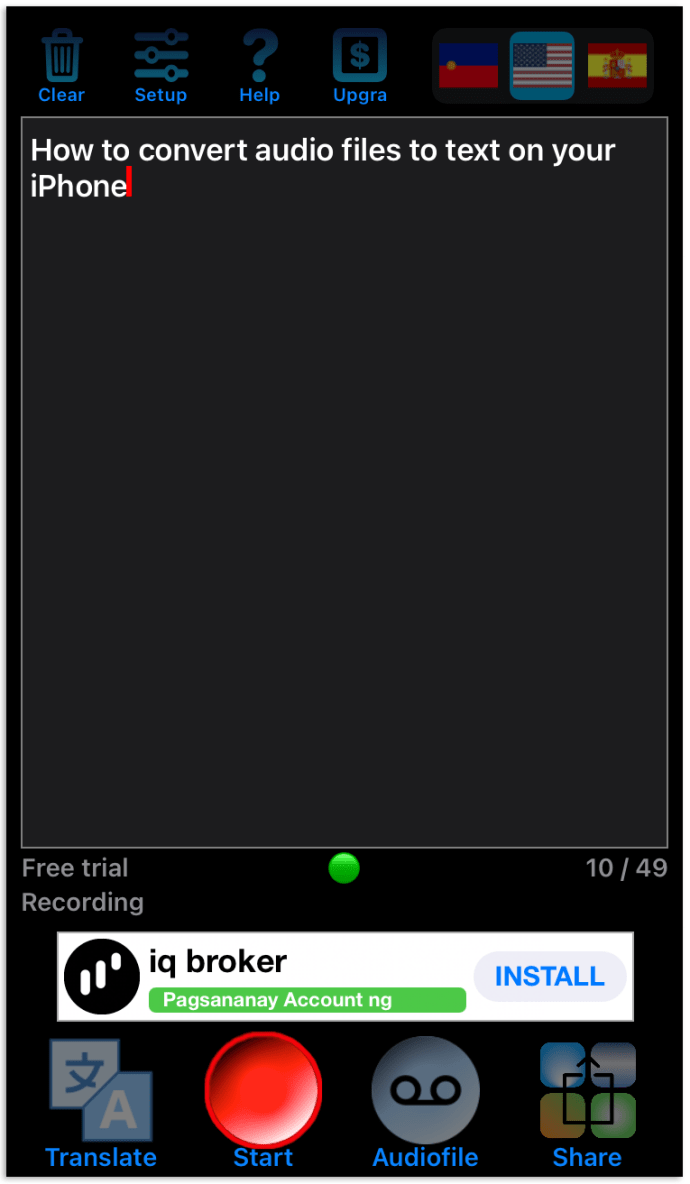
- Solte o botão quando terminar a gravação. O aplicativo mostrará o texto transcrito.
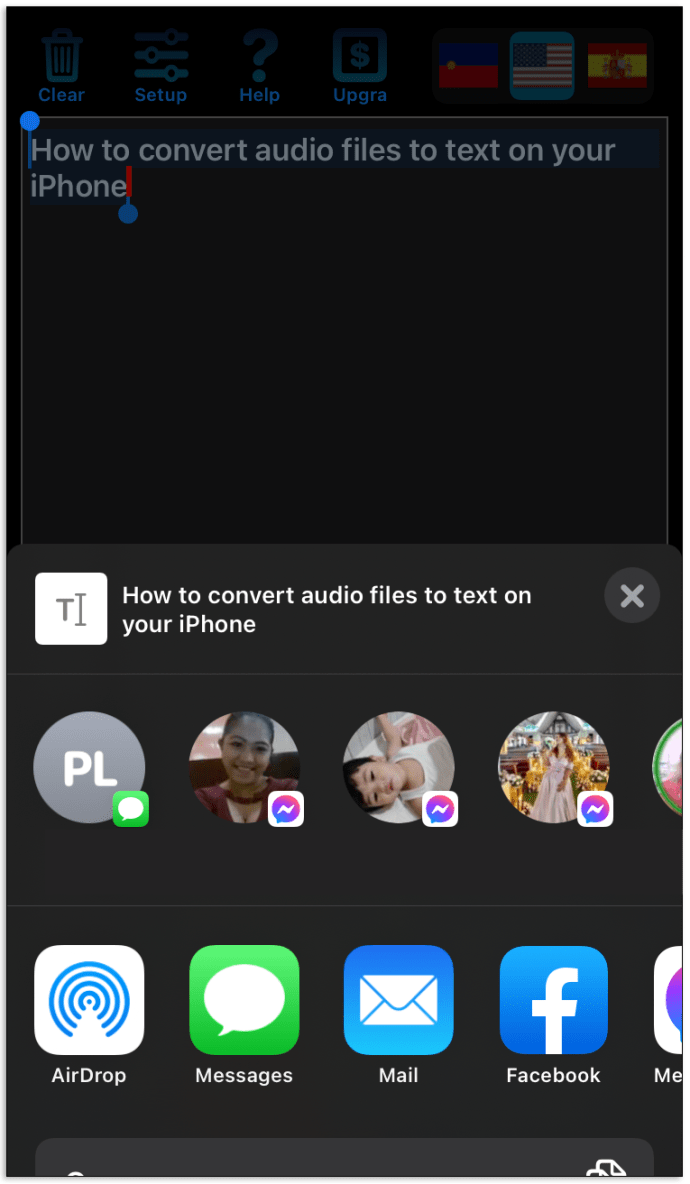
- Salve o texto no formato desejado ou compartilhe-o em outro app.
Usando Transcrever – fala para texto:
- Instale o aplicativo Transcribe em seu telefone a partir do Loja de aplicativos.
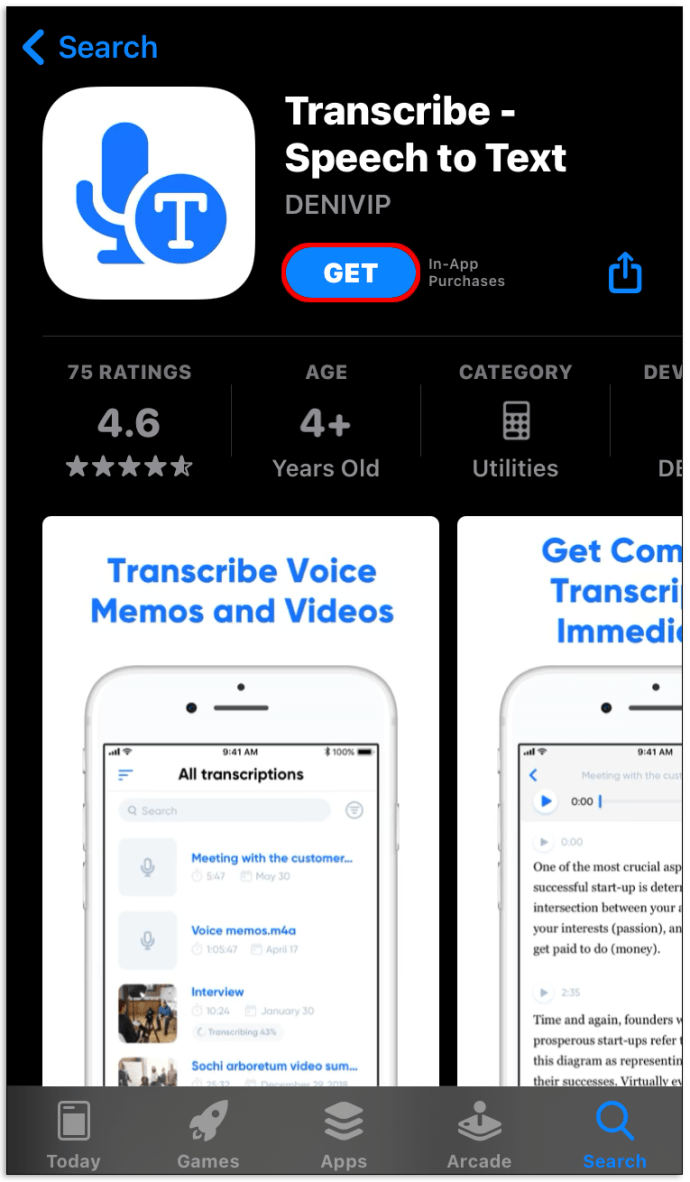
- Escolha a avaliação gratuita para garantir que você goste do aplicativo.
- Abra o aplicativo e comece a falar para gravar o áudio ou selecione um arquivo de áudio do seu dispositivo.
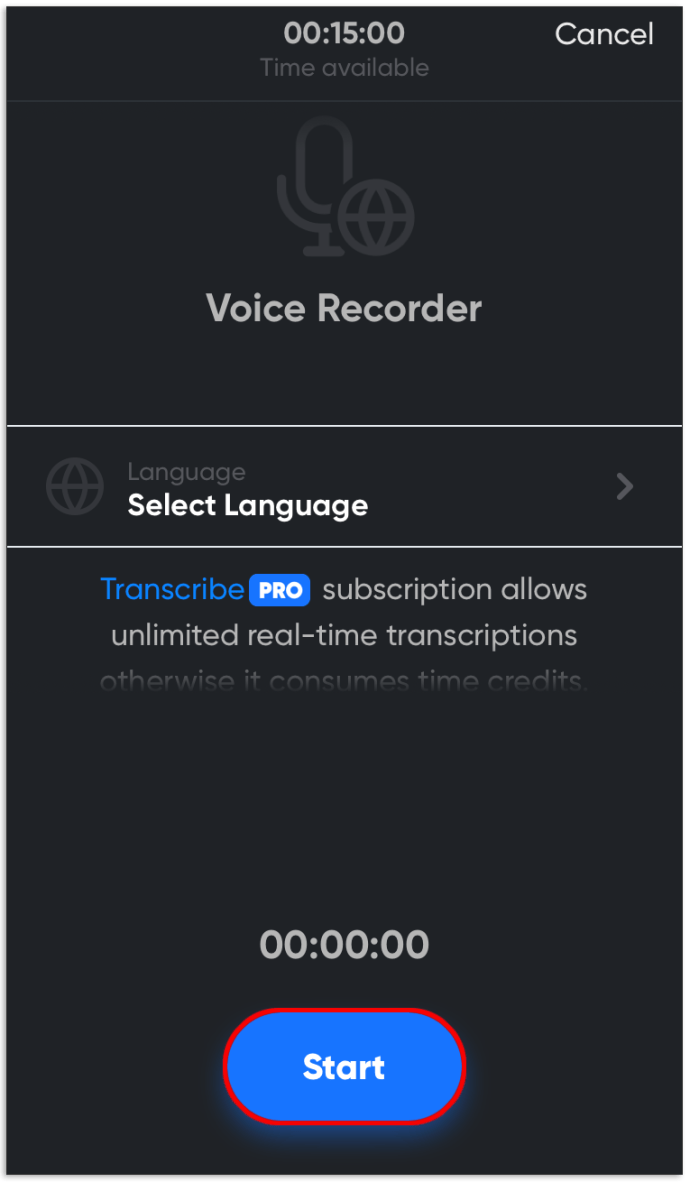
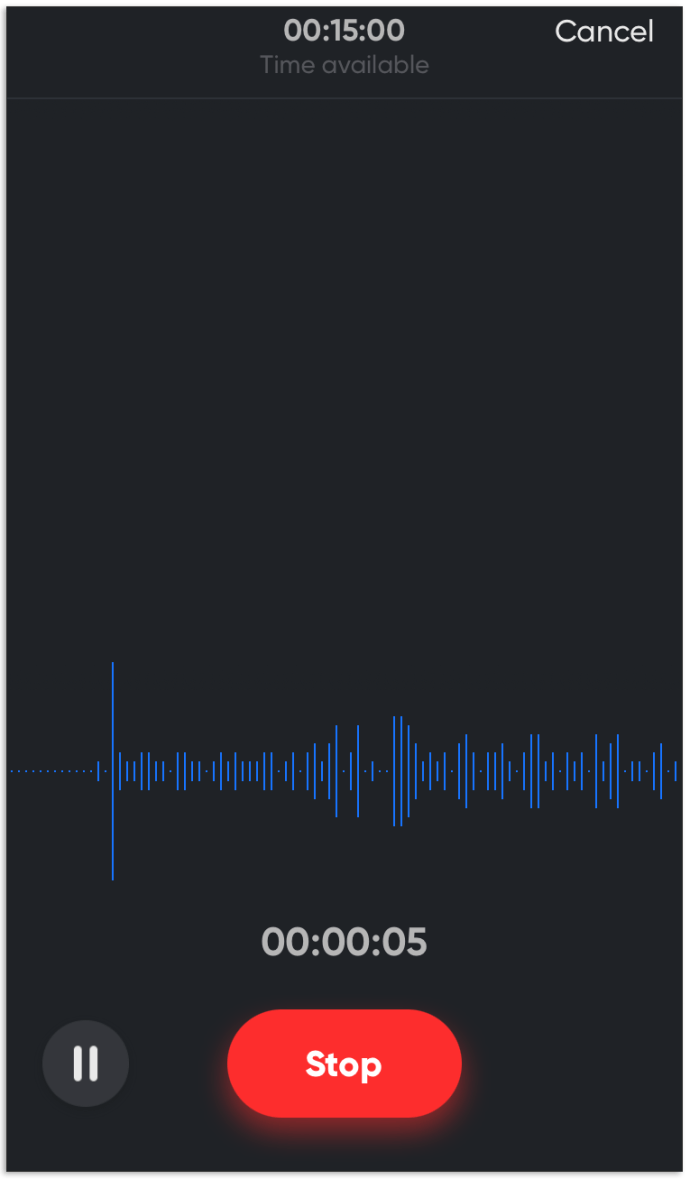
- Se você estiver gravando áudio, o aplicativo irá transcrevê-lo instantaneamente quando você parar de falar. Se você selecionou um arquivo do seu dispositivo, o aplicativo mostrará o texto transcrito após o upload.
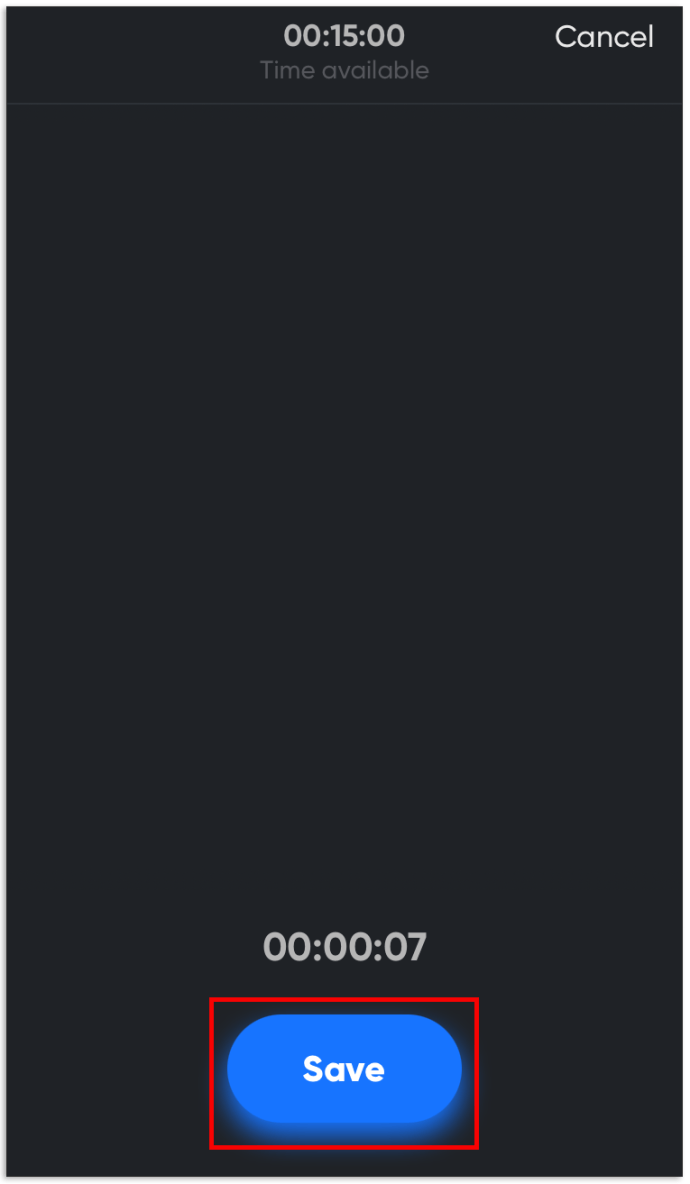
- Salve o resultado no formato desejado ou compartilhe em outro aplicativo ou dispositivo.
Usando Just Press Record:
- Encontre o aplicativo Just Press Record no Loja de aplicativos e faça o download.
- Pressione e segure o vermelho “botão gravar” no centro ou clique em "Navegar" para carregar um arquivo do seu dispositivo.
- Solte o botão de gravação ou clique "Carregar." O aplicativo irá transcrever o arquivo de áudio instantaneamente.
- Opcionalmente, edite o texto transcrito.
- Salve o arquivo no formato desejado ou compartilhe-o em um aplicativo diferente.
Como converter arquivos de áudio para texto no Android
Assim como o IOS, você precisa de um aplicativo de áudio para texto da loja de aplicativos e o microfone precisa ser colocado na frente da fonte de som de áudio. Neste caso, a loja é o Google Play. Lembre-se de que a transcrição de áudio em um dispositivo Android não é tão precisa, pois usa o microfone existente e pode gerar ruídos do dispositivo. Você precisará realizar algumas edições depois, pois algumas palavras são mal interpretadas. Essa situação pode ocorrer usando qualquer método, mas é mais propensa a dispositivos portáteis. Aqui estão alguns aplicativos da Play Store que convertem facilmente áudio em texto.
Para obter melhores resultados ao transcrever de uma fonte de áudio, diminua as frequências de graves e experimente vários níveis de volume, além de distanciar seu dispositivo Android da fonte.
Usando Speechnotes no Android
O Speechnotes é um conversor gratuito de áudio para texto com um bloco de notas de processamento de texto integrado. O aplicativo também possui um widget para facilitar o acesso sem abrir o aplicativo. Há também uma versão premium que elimina o banner de anúncio não perturbador. O reconhecimento de fala do Google deve estar ativado. Veja como usar o Speechnotes.
- Vá para Speechnotes na Play Store e instale-o.
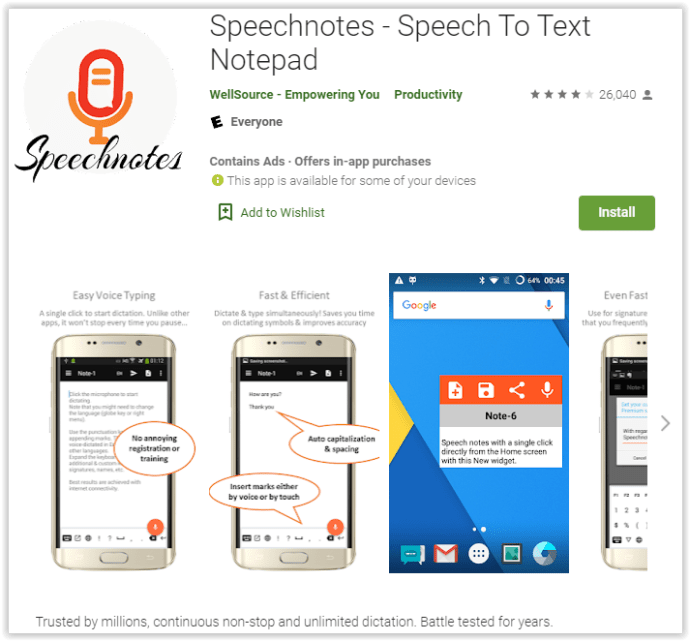
- Inicie o aplicativo e selecione o idioma de origem.
- Quando estiver pronto, pressione o ícone do microfone e defina o dispositivo próximo à fonte de saída de áudio, ou você também pode falar, é claro.
- Edite os resultados assim que a transcrição estiver concluída ou mesmo durante.
Usando o SpeechTexter no Android
O Speechtexter é um aplicativo de bloco de notas com recursos integrados de transcrição de voz para texto. O reconhecimento de fala do Google deve estar ativado. Veja como usar o SpeechTexter no Android.
- Instalar SpeechTexter na Play Store.
- Inicie o aplicativo e pressione o ícone do microfone para começar a transcrever o áudio ou a fala. O ícone fica laranja/vermelho.
- Quando terminar, pressione o botão do microfone mais uma vez e ele mudará para a cor cinza para representar seu status desligado.
- Revise o texto digitado para correções. Depois de terminar, você pode querer reproduzir a fonte e revisar todas as palavras, pois algumas palavras são mal interpretadas ou não são ouvidas.
- Para salvar, toque no ícone de hambúrguer (Menu) na seção superior esquerda e selecione "Salvar".
Perguntas frequentes de áudio para texto
Como faço para transcrever arquivos de áudio usando Python?
Leitores experientes em tecnologia podem querer criar uma ferramenta de conversão de fala em texto em Python. Você pode fazer isso de várias maneiras, mas o método mais fácil é copiar o texto do programa abaixo para o Python e salvá-lo como “transcribe.py”. Em seguida, carregue um arquivo de áudio no programa para convertê-lo em texto.
import speech_recognition as sr
do caminho de importação do sistema operacional
do pydub import AudioSegment
converter arquivo mp3 para wav
som = AudioSegment.from_mp3("transcript.mp3")
som.export("transcript.wav", formato="wav")
transcrever arquivo de áudio
AUDIO_FILE = "transcript.wav"
usar o arquivo de áudio como fonte de áudio
r = sr.Recognizer()
com sr.AudioFile(AUDIO_FILE) como fonte:
audio = r.record(source) # lê todo o arquivo de áudio
print("Transcrição: " + r.recognize_google(audio)
Como faço para tornar a transcrição mais precisa?
Para transcrever arquivos de áudio com precisão, certifique-se de seguir duas dicas simples. Em primeiro lugar, elimine quaisquer ruídos de fundo. Encontre um local silencioso antes de começar a reproduzir um arquivo de áudio no microfone do seu dispositivo.
Em segundo lugar, use uma opção de conversão em tempo real, se possível. Esta opção permite editar o texto imediatamente. Você pode perder algumas frases convertidas incorretamente se editar todo o texto posteriormente.
Alguns aplicativos permitem que você treine melhor o conversor de fala para reconhecer sotaques específicos - não negocie esse recurso. Caso precise obter os melhores resultados, pode contratar um profissional. Muitas vezes, uma pessoa pode ouvir nuances que um programa não consegue detectar.
Armazene informações de áudio da maneira mais conveniente
A conversão de arquivos de áudio é um recurso valioso que ajuda você a editar e revisar facilmente suas anotações de voz, audiolivros e podcasts. Você cria referências úteis para informações úteis que facilitam a memorização simplesmente convertendo o áudio em texto. Espero que este artigo tenha ajudado você a criar suas próprias notas/referências que você pode visualizar em qualquer dispositivo, a qualquer momento.
Você já tentou diferentes aplicativos de transcrição? Você conhece alguma dica adicional sobre como tornar uma gravação de áudio mais clara? Compartilhe suas experiências na seção de comentários abaixo.
ViaAdicione ao Google Notícias
Neste artigo
- Como converter arquivos de áudio em texto online usando Windows/Mac
- Como converter arquivos de áudio em texto no Google Docs
- Como converter arquivos de áudio para texto em um Mac
- Como converter arquivos de áudio em texto em um PC com Windows
- Como converter arquivos de áudio em texto em um iPhone
- Como converter arquivos de áudio para texto no Android
- Perguntas frequentes de áudio para texto
- Armazene informações de áudio da maneira mais conveniente


