
 Fonte: Jeramy Johnson / Android Central
O Google continua a adicionar recursos úteis e amigáveis ao seu popular navegador Chrome. Uma é a capacidade de verificar de forma rápida e fácil quais permissões de privacidade você concedeu aos vários sites que visita, seja no celular ou desktop. Lançado com a atualização do Chrome 92, esse recurso permite que você toque ou acerte alguns botões rápidos na barra de URL em vez de mergulhar nas sinalizações ou configurações do Chrome. Mostraremos como é fácil controlar essas permissões de privacidade por site quando você está no Google Chrome.
Como controlar as permissões de sites no Google Chrome
Você pode acessar essas configurações de privacidade do Chrome por site no celular ou desktop da mesma maneira. Mostraremos primeiro como fazer isso no celular. Depois de atualizado para o Chrome 92 (ou superior), esta configuração funcionará se você estiver usando um dispositivo mais antigo ou um dos melhores telefones Android.
No telemóvel
Isso funcionará bem no Android e no iOS.
- Toque no ícone de cadeado à esquerda do endereço da web na barra de URL.
- Toque em Permissões.
Alternancia localização e som liga / desliga para atender às suas preferências.


 Fonte: Android Central

 Fonte: Android Central
Observe que essa opção pode não estar disponível para todos os sites, pelo menos não ainda. Tentei no Android Central, CNN e outros sites de notícias sem sucesso, mas apareceu em sites sociais como o Facebook.
Você também pode forçar o recurso acessando os sinalizadores do Chrome, pesquisando a capacidade de descoberta das informações da página e clicando no menu suspenso ao lado dela para habilitar a configuração. Claro, se você vai fazer isso, provavelmente vale a pena clicar em Configurações do Chrome para ter certeza de que está usando a versão mais atual do aplicativo do navegador.
No desktop
O recurso é mais granular no desktop, mas também é mais um atalho para a página de configurações maior do que no celular. Isso funcionará no Windows, Linux e macOS.
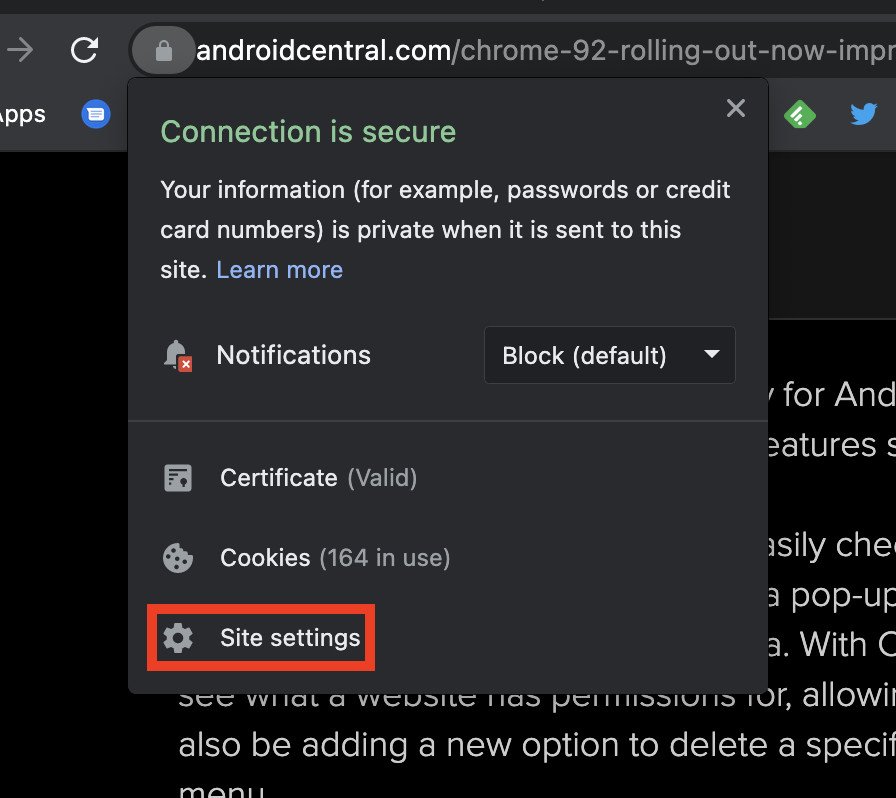
Clique no ícone de cadeado à esquerda do endereço da web na barra de URL.

 Fonte: Android Central
Clique em Configurações do site para alterar as permissões de privacidade.

 Fonte: Android Central
Clique em cada relevante menu suspenso para ajustar as permissões de privacidade ou clique em Redefinir permissões.

 Fonte: Android Central
É isso! Agora você sabe como controlar as permissões de sites usando o Google Chrome. Este recurso de configurações rápidas foi lançado com a atualização do Chrome 92, que também incluiu adições e melhorias para Ações do Chrome. Claro, existem controles ainda mais granulares disponíveis para evitar que um site o incomode com coisas como notificações irritantes.
Você já ouviu o podcast central do Android desta semana?


Todas as semanas, o Android Central Podcast traz as últimas notícias de tecnologia, análises e cenas importantes, com co-apresentadores familiares e convidados especiais.
Podemos ganhar uma comissão por compras usando nossos links. Saber mais.

Os dimmers ou lâmpadas inteligentes são uma escolha melhor para minha casa?
Existem algumas maneiras de atualizar a iluminação da sua casa, mas uma das mais econômicas é através da instalação de dimmers inteligentes. Esses interruptores permitem controlar suas luzes e ajustar seu brilho no interruptor, por meio de um aplicativo ou com comandos de voz.

Tentar fazer root e ROM em 2021 pode ser divertido, mas não é necessário
Depois de tentar fazer o root e instalar uma ROM personalizada no OnePlus 9 Pro, percebi que ROMs personalizadas não são uma necessidade. O Android evoluiu tanto que, se você quiser fazer o root em seu telefone, existem alguns casos de uso excelentes e você nem mesmo precisa atualizar uma ROM personalizada.
Fonte Adicione ao Google Notícias


