
Você está familiarizado com a arte de assistir a velocidade? É quando você assiste a um vídeo a 1,25, 1,5 ou até o dobro (2,0) da velocidade normal. Imagine completar um TED Talks de uma hora em 30 minutos. Isso pouparia muito tempo e permitiria que você consumisse mais conteúdo na mesma quantidade de tempo. É aí que o recurso de velocidade de reprodução do YouTube entra em ação.


Você pode aumentar a velocidade de reprodução, um ponto por vez, lentamente, mas também pode desacelerar as coisas. Por exemplo, reduza a velocidade de reprodução do YouTube para menos de um se tiver problemas para entender o sotaque do locutor. Outros exemplos úteis podem ser pesquisa, transcrição ou procura de easter eggs em trailers.
Vamos descobrir como você pode controlar a velocidade de reprodução em aplicativos do YouTube para Android, iOS e aplicativos da web.
1. Controle a velocidade de reprodução do YouTube na web
Vamos começar com o aplicativo da web. Muitos de nós gostam de assistir ao YouTube em nossas smart TVs ou no computador. Uma tela maior é sempre bem-vinda. Abra o YouTube e reproduza seu vídeo favorito.
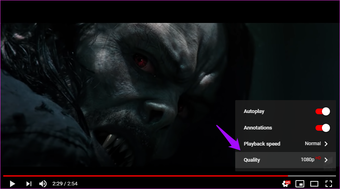
Passo 1: Clique no ícone de configurações universal em forma de engrenagem.

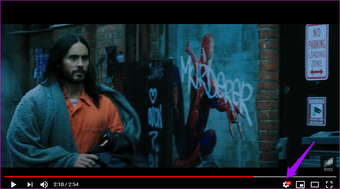
Passo 2: Clique em Velocidade de reprodução no pequeno menu que aparece. Atualmente diz Normal (velocidade atual), que significa velocidade regular, que é 1.

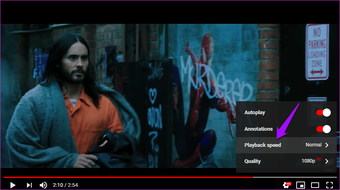
Etapa 3: Qualquer valor que você selecionar acima de Normal ou menor que 1 velocidade tornará o vídeo mais lento, e qualquer valor que você escolher abaixo de Normal ou maior que 1 aumentará a velocidade de reprodução.

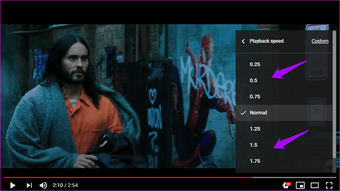
Portanto, 0,5 reduzirá a velocidade exatamente pela metade. Reparou no botão Personalizar na parte superior? Essa opção permitirá que você escolha um valor personalizado usando um controle deslizante. Portanto, em vez de pular de 0,5 para 0,25 a velocidade de reprodução, você pode escolher algo intermediário, como 0,35.

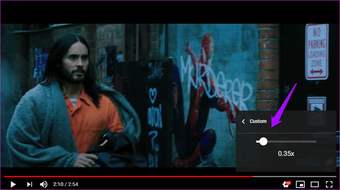
Não há necessidade de salvar nada. Você pode alterar a velocidade de reprodução em tempo real sem precisar pausar e reproduzir o vídeo novamente. Basta escolher uma velocidade e observar como a velocidade do quadro diminui / aumenta instantaneamente.
4. Outras opções de reprodução no YouTube
Controlar a velocidade de reprodução de vídeos não é a única coisa que você pode fazer no YouTube. Existem algumas outras opções no mesmo menu que vale a pena explorar.
Você pode alterar a qualidade do vídeo manualmente ou configurá-lo como Automático; nesse caso, o YouTube escolherá uma qualidade com base na velocidade da sua internet e nas opções disponíveis. O YouTube oferece suporte a poucos vídeos em HD ou 4K. Muito também dependerá da tela do seu dispositivo, pois todas as telas não são compatíveis com HDR e HDR10.

Você pode ativar ou desativar as legendas. As legendas não estão disponíveis para todos os vídeos, mas se você pode ver a opção, ela está lá. Caso contrário, a opção nem é visível.

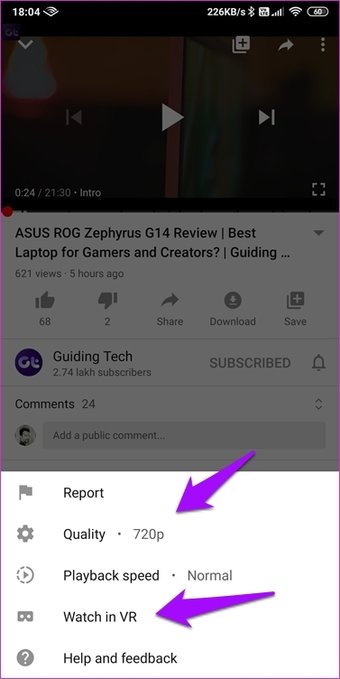

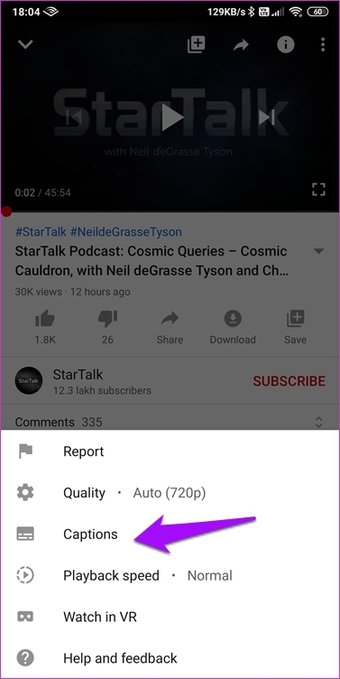
Por fim, você pode assistir a vídeos no modo VR em seu smartphone se possuir um fone de ouvido VR.
Mova-se rápido, pare
A capacidade de controlar a velocidade de reprodução no YouTube está aparecendo em mais plataformas neste momento. O aplicativo mais recente a entrar na briga é o Netflix. A popular plataforma de streaming lançou o recurso recentemente. Imagine todos os programas e filmes que você pode assistir e economizar tempo também. Ainda mais útil quando você está assistindo pela segunda ou enésima vez, porque então, você já conhece todas as reviravoltas da trama e não corre o risco de perder nada.
Controlar a velocidade de reprodução é um recurso útil que muitas pessoas subestimam. Vai demorar um pouco para se sentir confortável. Eu sugiro que você comece devagar e aumente a velocidade em 0,25 por vez. Saltar para um número maior pode arruinar a experiência. Você precisa deixá-lo sincronizar, se acostumar com a velocidade antes de aumentá-la novamente.
Próximo: Quer melhorar sua experiência de assistir no YouTube? Clique no link abaixo para explorar nosso guia detalhado sobre como personalizar o YouTube.
O artigo acima pode conter links de afiliados que ajudam a apoiar a Guiding Tech. No entanto, isso não afeta nossa integridade editorial. O conteúdo permanece imparcial e autêntico.
Fonte Adicione ao Google Notícias


