
Quando você tem filhos correndo o tempo todo, você pode quebrar ou perder o controle remoto da TV Samsung. O controle remoto padrão da TV Samsung também funciona às vezes. Você sempre pode solicitar um novo controle remoto, mas até que ele chegue, use o controle remoto virtual da TV Samsung no seu iPhone ou telefone Android. Veja como você pode controlar a smart TV Samsung com seu telefone.
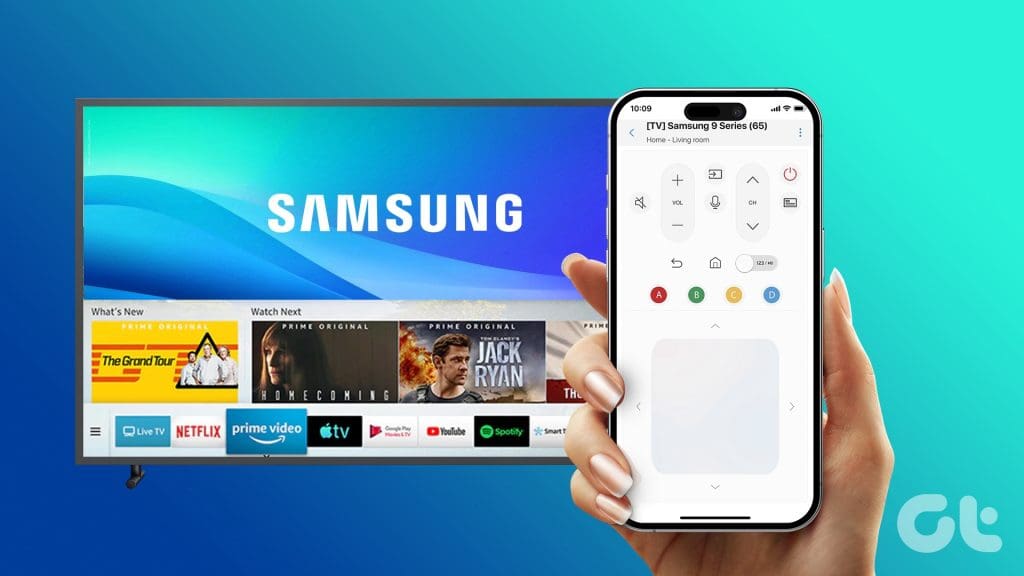
Você pode ler nosso guia de solução de problemas se o controle remoto da TV Samsung não estiver funcionando corretamente. Mas se o problema persistir, experimente o aplicativo SmartThings no seu telefone para controlar a TV Samsung como um profissional. Um controle remoto virtual da TV Samsung também pode ser útil quando as baterias do controle remoto acabam e você fica sem elas em casa ou no escritório. Sem mais delongas, vamos começar.
Controle a TV Samsung com Android
Os telefones e tablets Samsung Galaxy vêm com o aplicativo SmartThings integrado. É a solução oficial da empresa para controlar dispositivos domésticos inteligentes com seu telefone. Se você tiver outro telefone Android, use o link abaixo para baixar o aplicativo SmartThings.
Depois de instalar o SmartThings, siga as etapas abaixo para configurá-lo em sua TV Samsung.
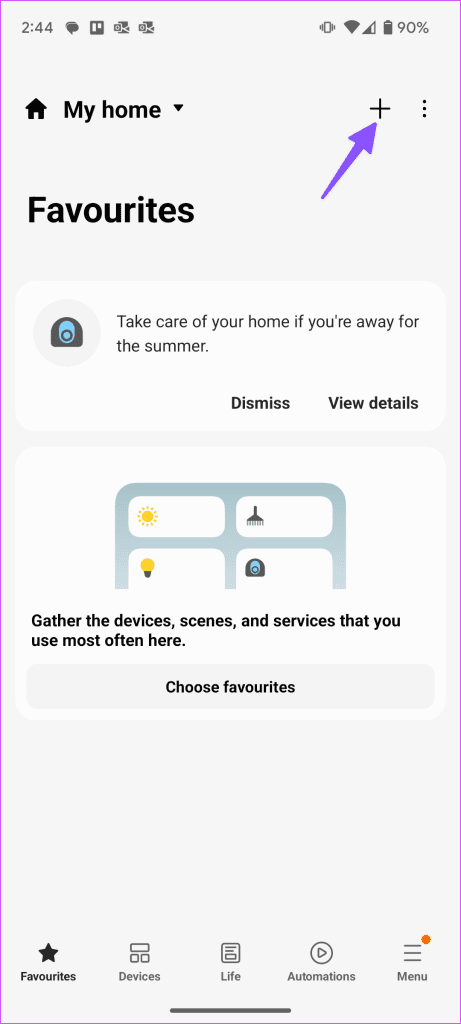
Passo 1: Abra o SmartThings no seu telefone. Certifique-se de conectar seu telefone e sua TV Samsung à mesma rede Wi-Fi.
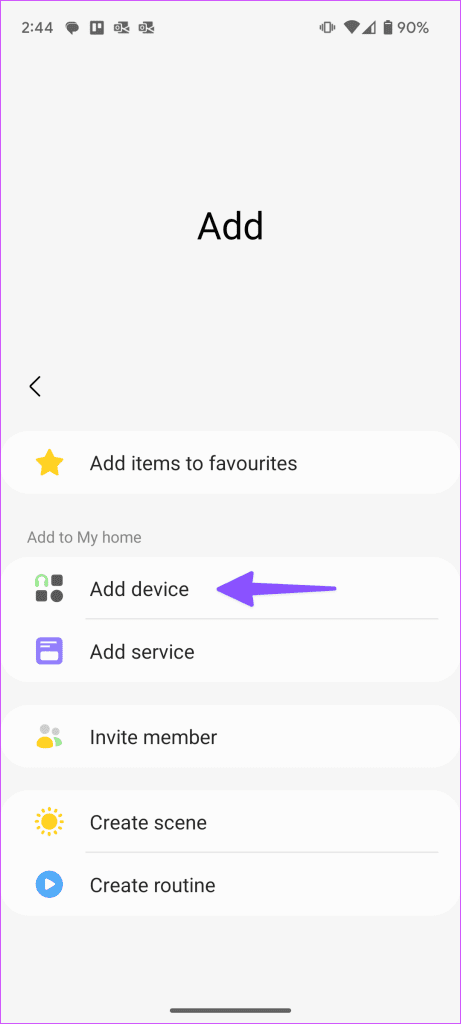
Passo 2: Toque no ícone ‘+’ no canto superior direito. Selecione Adicionar dispositivo.
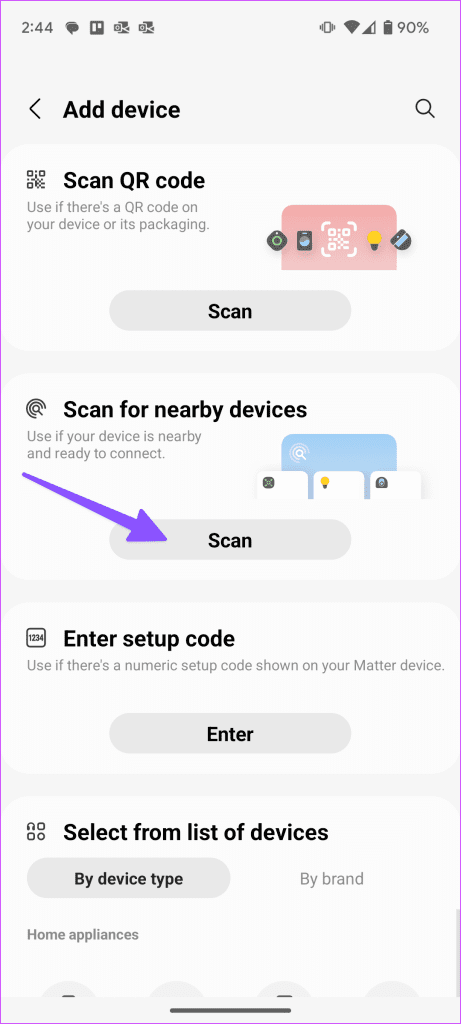
Etapa 3: Toque em Digitalizar para verificar dispositivos próximos. O aplicativo pode solicitar que você faça login com os detalhes da sua conta Samsung.
Passo 4: Certifique-se de que sua smart TV Samsung esteja ligada e pronta para se conectar ao telefone.
Etapa 5: Quando sua TV Samsung aparecer, toque nela. Você poderá ver uma notificação aparecendo na sua TV Samsung para permitir que seu telefone se conecte à TV. Selecione Permitir.
Às vezes, você também poderá ver um PIN na sua TV Samsung. Digite o mesmo em seu telefone para concluir o processo de emparelhamento.
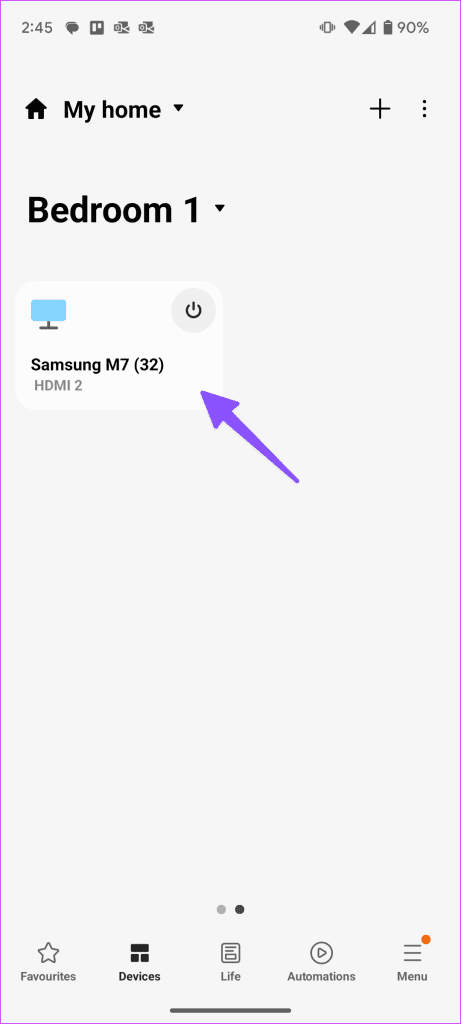
Etapa 6: Reinicie o aplicativo SmartThings e verifique sua TV Samsung na guia Dispositivos. Você pode verificar o programa atual em execução nele. Toque nele para ver mais opções.
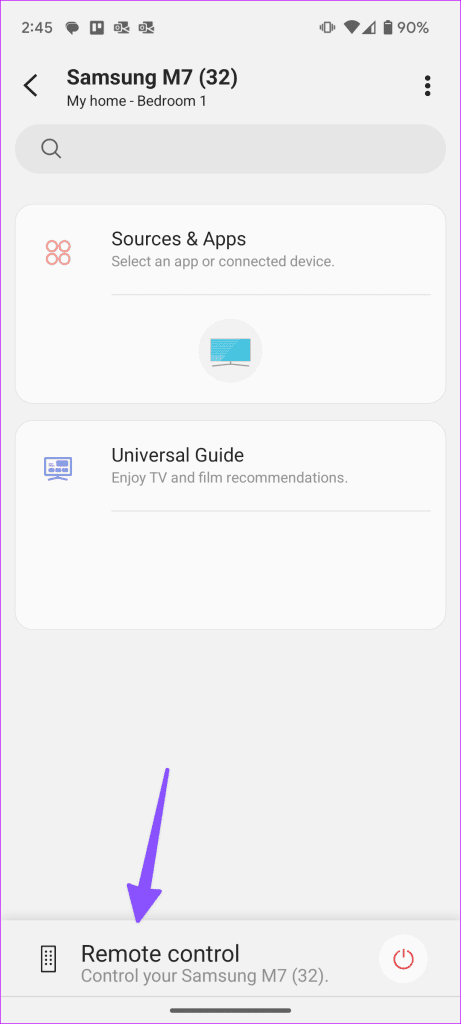
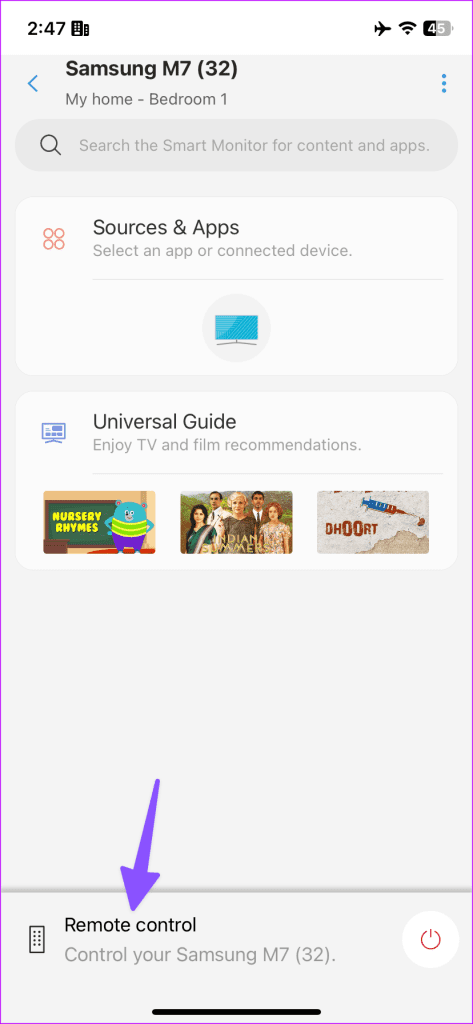
Etapa 7: Toque no controle remoto na parte inferior.
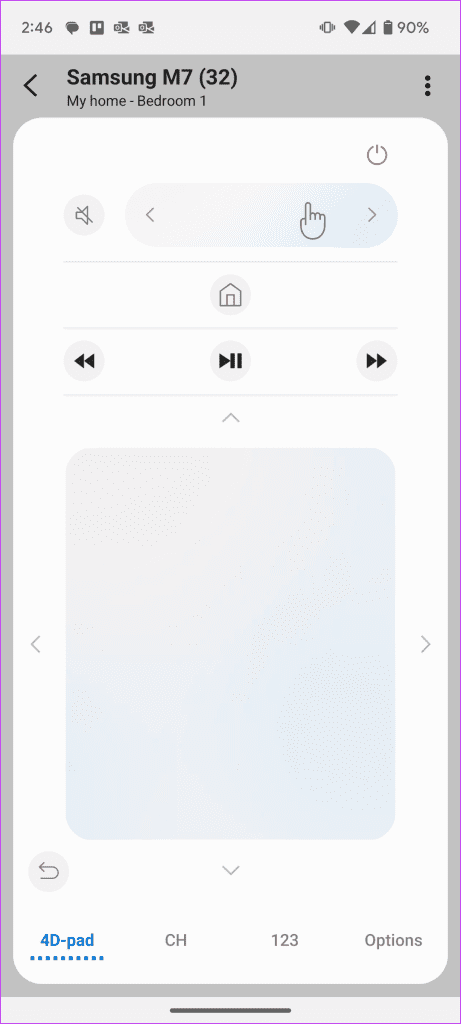
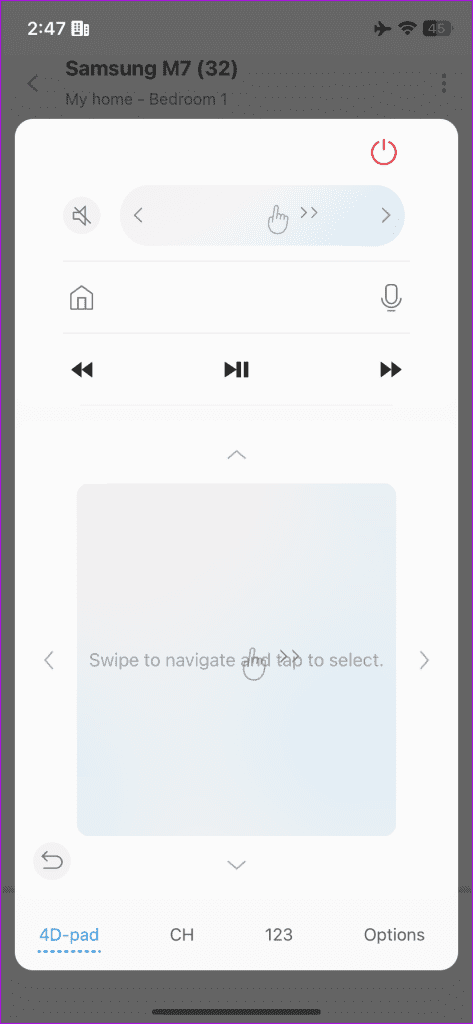
O controle remoto virtual da TV Samsung está pronto para uso. Você pode usar o touchpad padrão para navegar no sistema operacional Tizen, reproduzir/pausar, avançar/retroceder, silenciar e outras opções para controlar sua TV.
Se você transmitir canais de TV ao vivo na sua TV, use o menu 123 na parte inferior para pular rapidamente para um canal relevante. As opções de volume, mudo e energia estão na parte superior.
Controle a TV Samsung com iPhone
O aplicativo Samsung SmartThings também está disponível para iPhone e iPad. É bom ver a empresa oferecendo o mesmo em plataformas rivais.
Passo 1: Abra a App Store no seu iPhone ou iPad.
Passo 2: Procure SmartThing e baixe o aplicativo no seu telefone. Inicie o aplicativo.
Etapa 3: Conceda permissões relevantes para encontrar dispositivos próximos, incluindo sua smart TV Samsung.
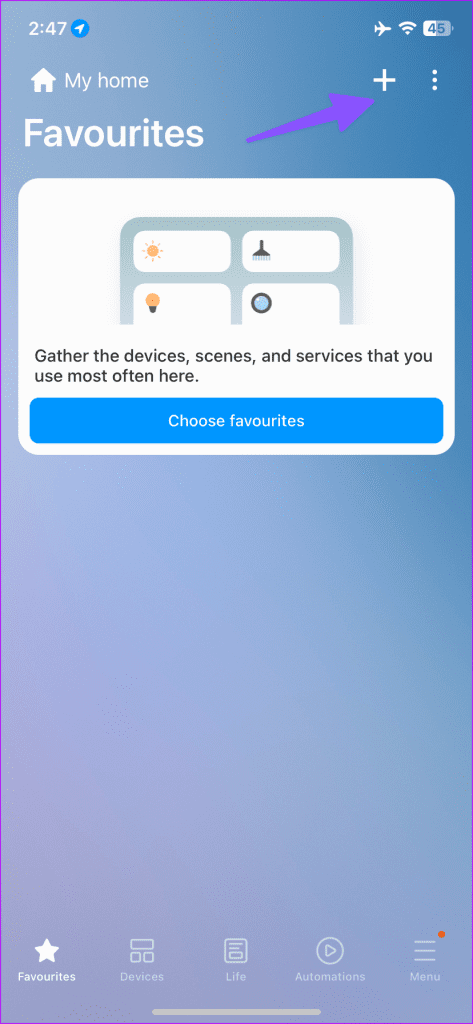
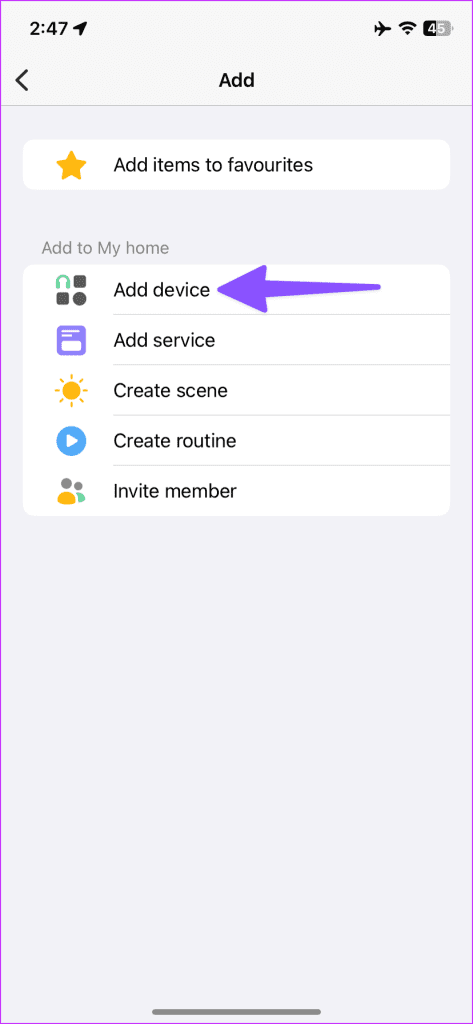
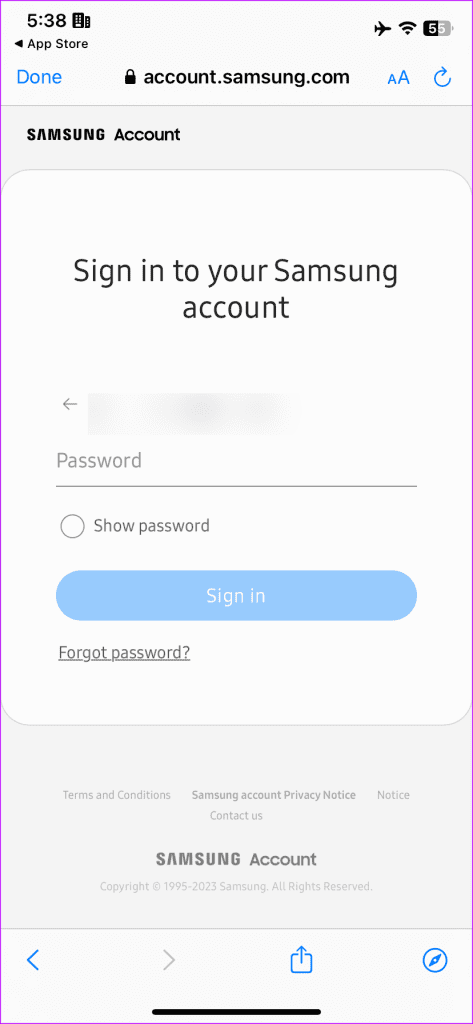
Passo 4: Vá para a guia Dispositivos (ou toque em + na parte superior) e toque em Adicionar dispositivo. Faça login com os detalhes da sua conta Samsung.
Etapa 5: Procure dispositivos próximos. Assim que sua smart TV Samsung aparecer, toque nela. Digite o PIN exibido na sua TV.
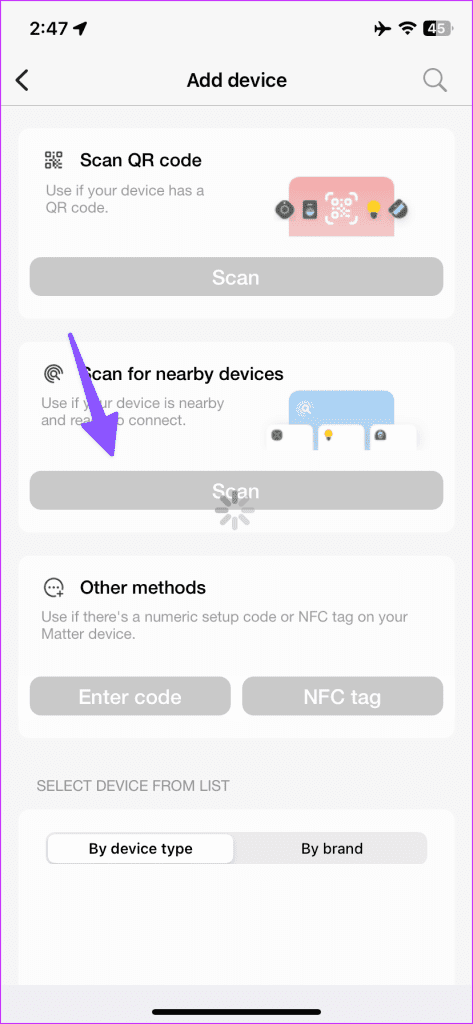
Se a sua smart TV não aparecer na lista, role para baixo até o menu da TV e selecione sua TV Tizen no menu a seguir para iniciar o processo de configuração.
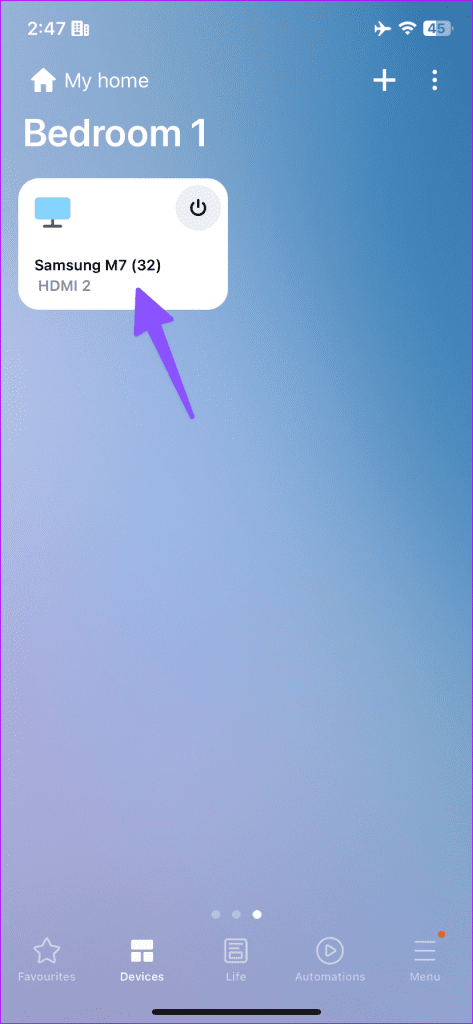
Assim que sua smart TV aparecer no aplicativo, toque nela. Selecione Controle remoto na parte inferior e seu controle remoto virtual estará pronto. A interface do usuário e os controles remotos permanecem os mesmos acima.
Você pode utilizar o widget SmartThings para automatizar sua smart TV Samsung.
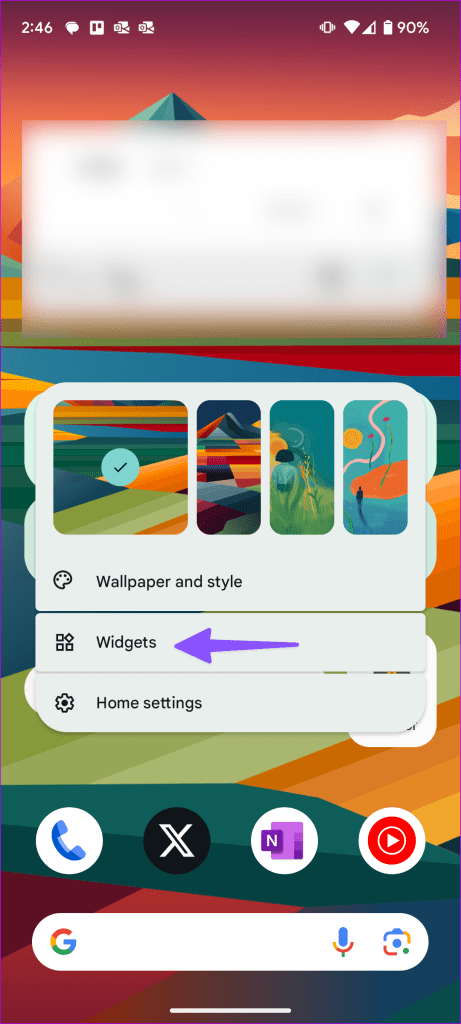
Passo 1: Mantenha pressionado na tela inicial do telefone Android e selecione Widgets.
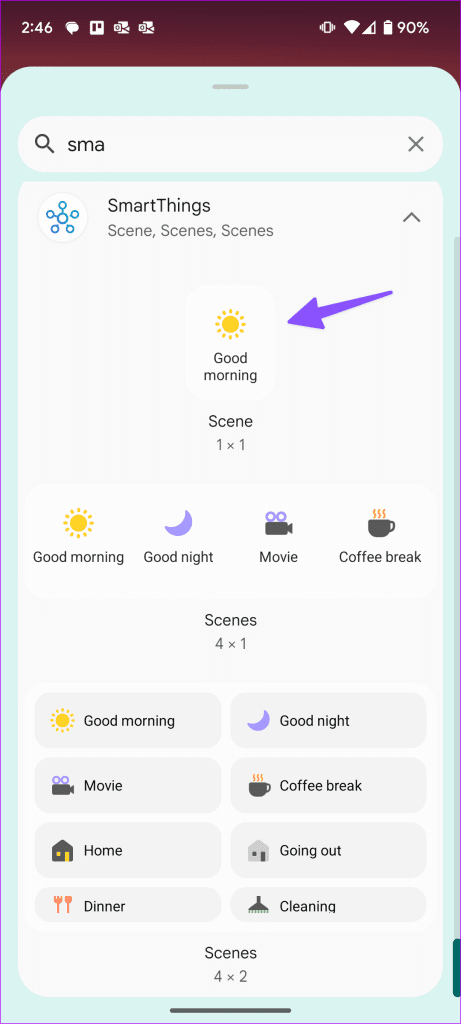
Passo 2: Vá até SmartThings e adicione um widget Cena na tela inicial.
Etapa 3: Dê um nome a ele, selecione um ícone e toque em Ações.
Passo 4: Selecione Dispositivos de controle e toque em sua TV Samsung. Clique em Próximo.
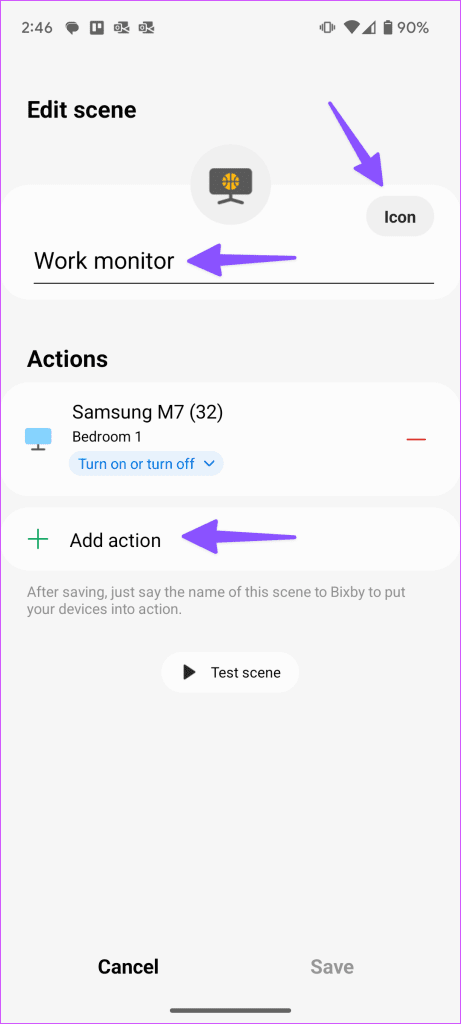
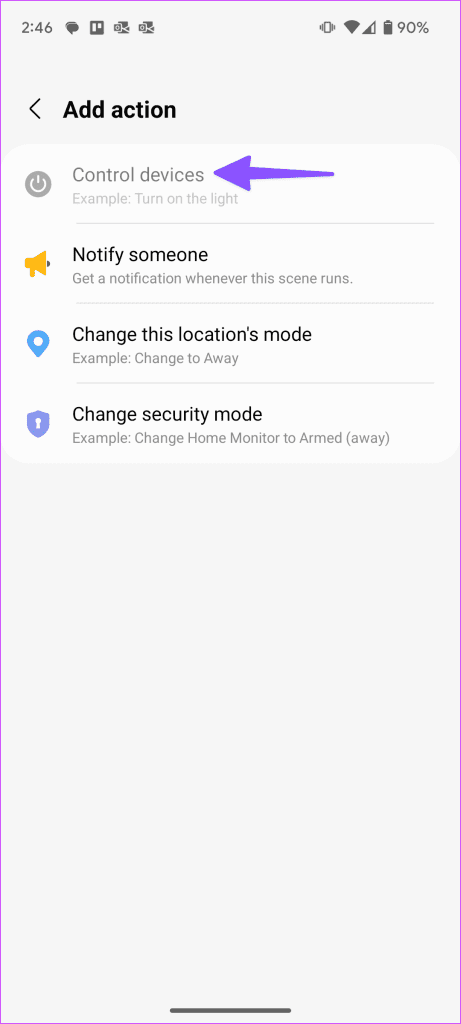
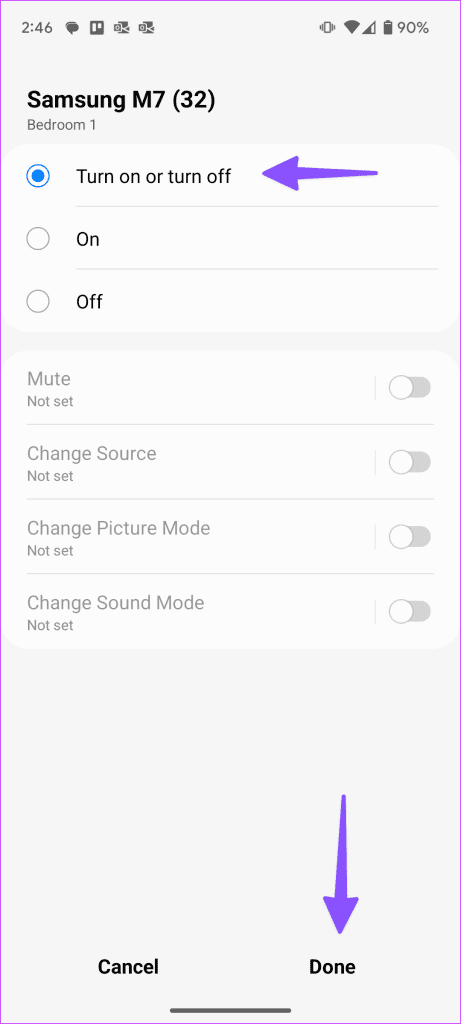
Etapa 5: Toque no botão de opção ao lado de “Ligar ou desligar a TV Samsung” e defina outras ações.
Etapa 6: Toque em Concluído.
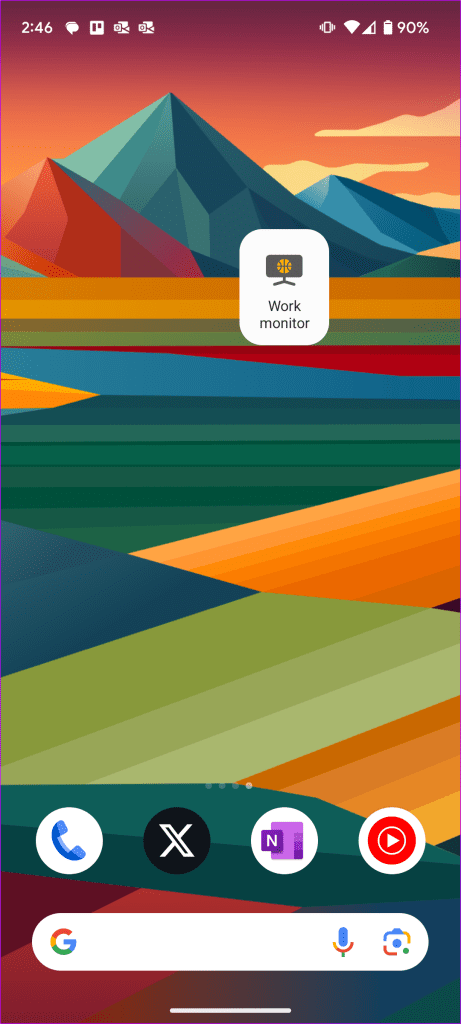
Agora você pode tocar no seu widget para ligar ou desligar a TV Samsung.
Gerencie seus dispositivos inteligentes em qualquer lugar
SmartThings é um dos melhores aplicativos da Samsung para controlar todos os dispositivos inteligentes de sua casa ou escritório. Você também deve explorar cenas e automação para controlar seus dispositivos compatíveis como um profissional.


