
Esquecer a senha da tela de bloqueio pode ser uma experiência estressante. À medida que nos tornamos cada vez mais dependentes de nossos telefones, ficar sem acesso a eles pode ser um pesadelo. Então, por que não aprender a contornar uma tela de bloqueio do Android usando a câmera antes de precisar dela?
Aprender esse truque com antecedência pode ajudá-lo a evitar o pânico e resolver o problema com calma quando ele chegar. Também pode ajudá-lo a resolver o problema de outra pessoa, ajudando-a a abrir o telefone Android.
O título “Como contornar uma tela de bloqueio do Android usando a câmera” pode parecer estranho, mas é possível. Tudo o que precisa é um pouco de paciência e prática para acertar.
Vamos aprender como!
Índice
- Como ignorar uma tela de bloqueio do Android usando a câmera - um guia passo a passo
- Como ignorar uma tela de bloqueio do Android - Outras dicas e truques
- Professional Android Unlocker
- Opção Esqueci a Senha
- Hard Reset
- FAQs
Como ignorar uma tela de bloqueio do Android usando a câmera - um guia passo a passo
Este é um método seguro de contornar uma tela de bloqueio do Android. Isso não danificará nenhum dado do telefone e não afetará seu desempenho geral. A ideia principal desse método é fazer com que sua câmera trave. Isso irá revelar sua página inicial e ignorar a tela de bloqueio.
- Ligue o dispositivo Android que você deseja desbloquear. Toque no recurso “Chamada de emergência” para abrir o teclado de discagem.
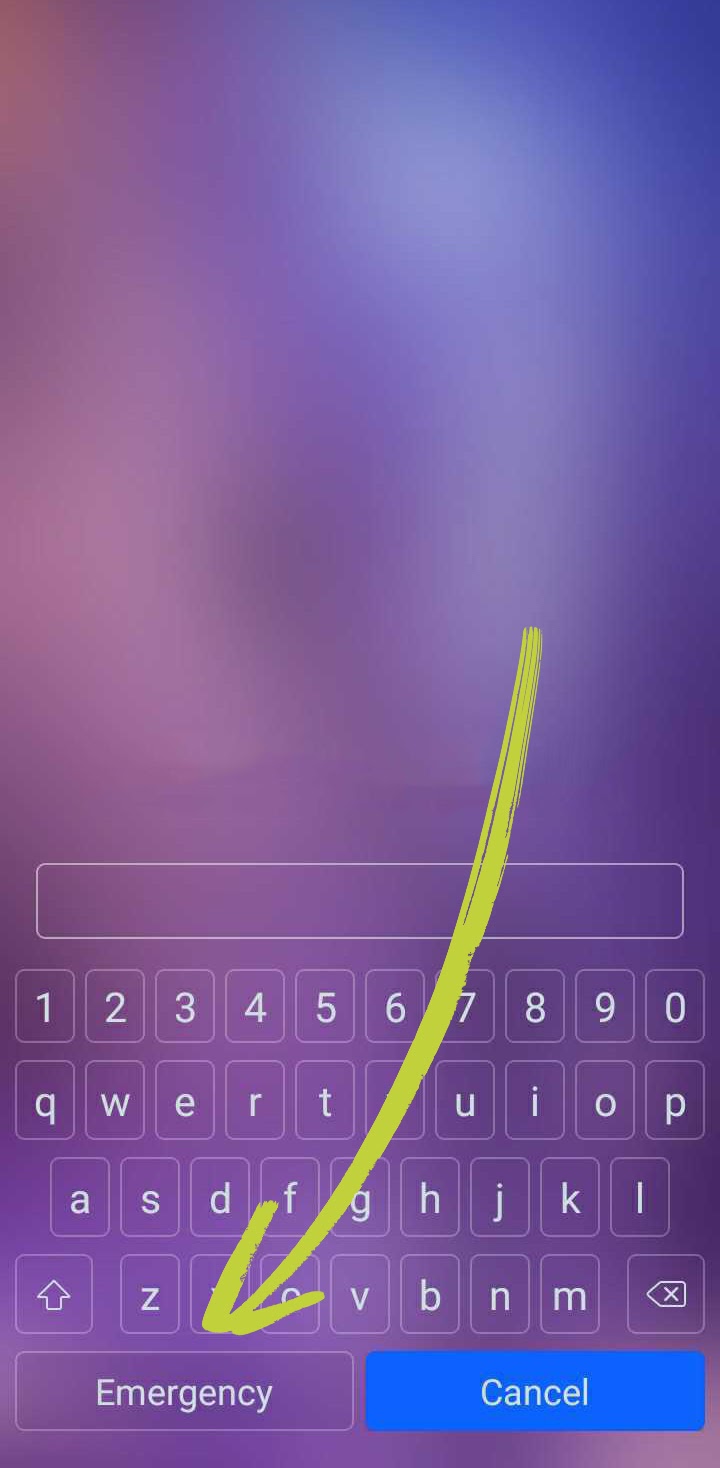
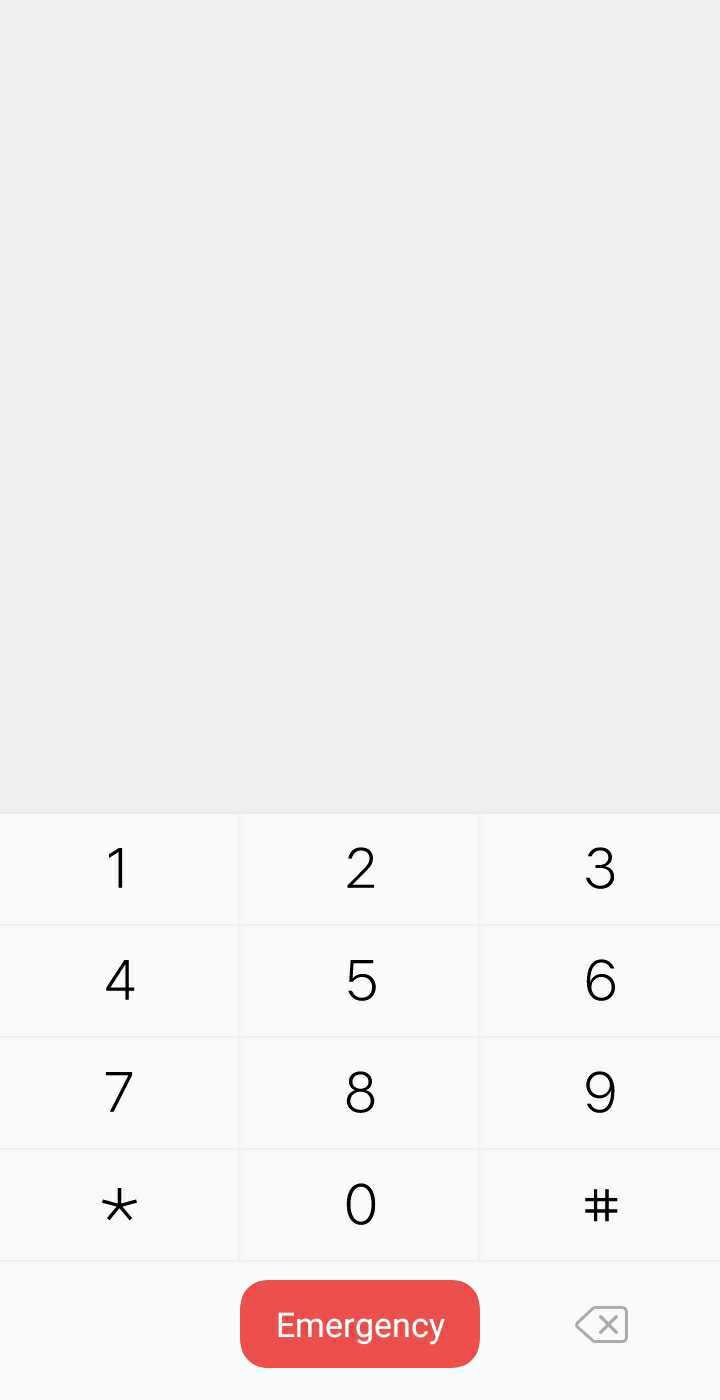
- Ao abrir o teclado de discagem, você poderá digitar uma sequência de caracteres. Digite 10 asteriscos para começar.
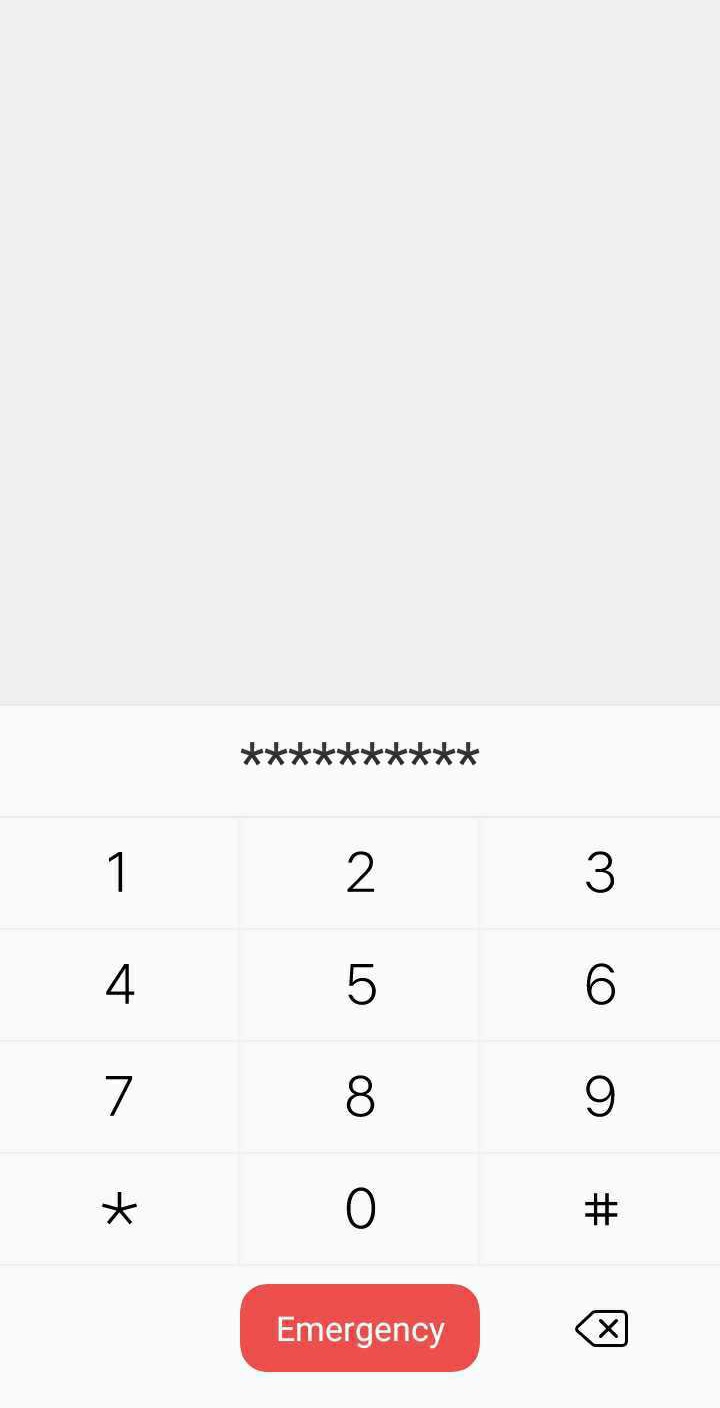
- Em seguida, você destacará esses 10 caracteres e os colará de volta ao lado dos primeiros 10. Você fará isso cerca de 11 vezes até não poder mais destacá-los.
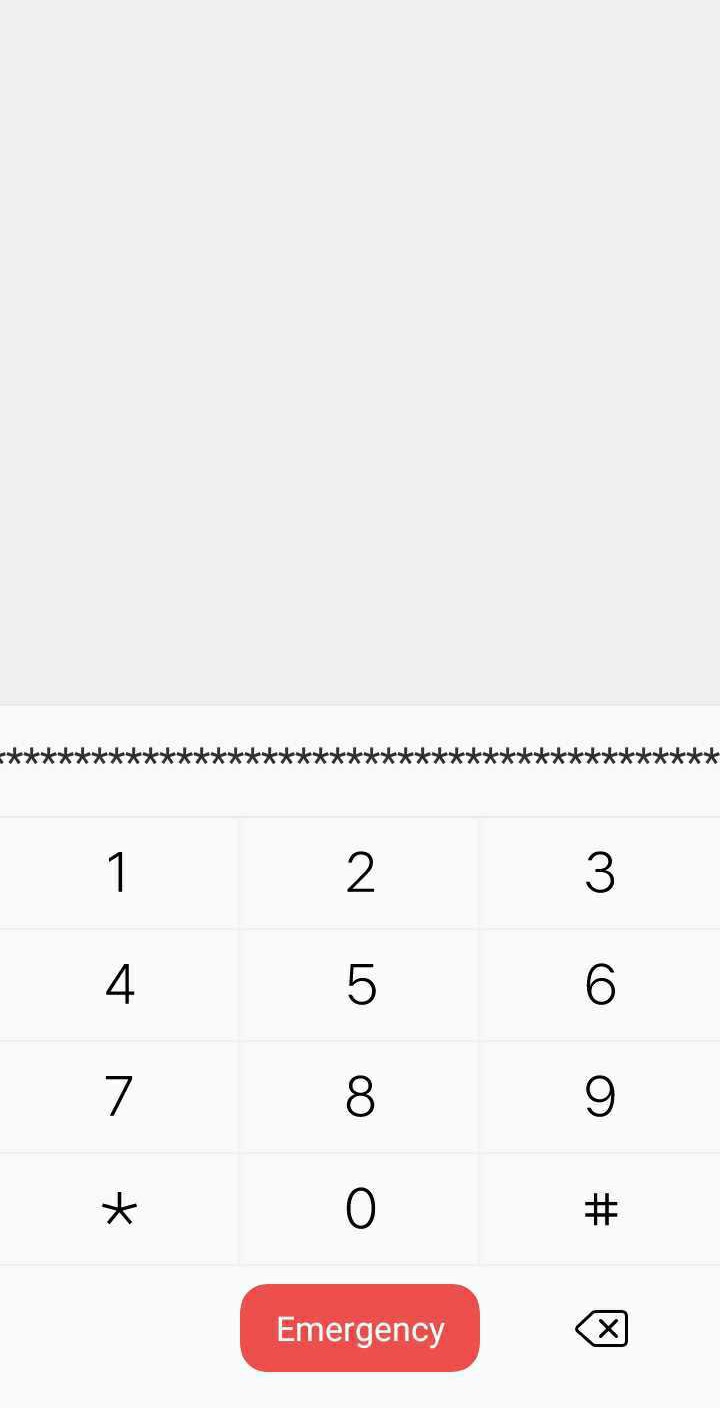
- Depois disso, volte para a tela de bloqueio do telefone. Acesse a câmera na tela de bloqueio. Como você fará isso depende do seu telefone. Alguns podem precisar apenas tocar no botão e outros podem precisar deslizar para a esquerda para abrir a câmera.

- Quando estiver na visualização da câmera, você poderá rolar o controle deslizante de notificação para baixo para acessá-la. Depois de baixá-lo, toque no ícone de engrenagem.
- Isso iniciará um prompt de senha e pedirá que você digite sua senha. Pressione longamente a área para sua senha e toque na opção “Colar”.
- Isso irá colar os 10 asteriscos que você copiou desde o início. Continue colando enquanto certifica-se de que o cursor está no final da linha.
- Depois de repetir essa ação várias vezes, isso fará com que o sistema trave. Você notará que nenhum dos ícones programáveis está mais visível.
- Você irá então esperar que a câmera trave.
- Depois disso, sua tela inicial aparecerá e você finalmente desbloqueou o telefone através da câmera.
Como ignorar uma tela de bloqueio do Android - Outras dicas e truques
Se o primeiro método não funcionar para você, experimente esses outros métodos e veja se funciona para você.
Professional Android Unlocker
Este método envolve o download de um programa dedicado para ajudar a desbloquear seu telefone Android. Também é uma maneira segura de desbloquear o telefone. É importante notar, porém, que envolve mais etapas que são um pouco mais avançadas em comparação com o método anterior.
Existem várias instruções para concluir este método porque, em última análise, depende do programa que você baixou. Mas, geralmente, veja como contornar uma tela de bloqueio do Android usando um desbloqueador Android profissional:
- Encontre um programa que você goste e confie. Existem muitos programas online que você pode baixar gratuitamente. Alguns apenas terão recursos melhores para suas necessidades do que outros.
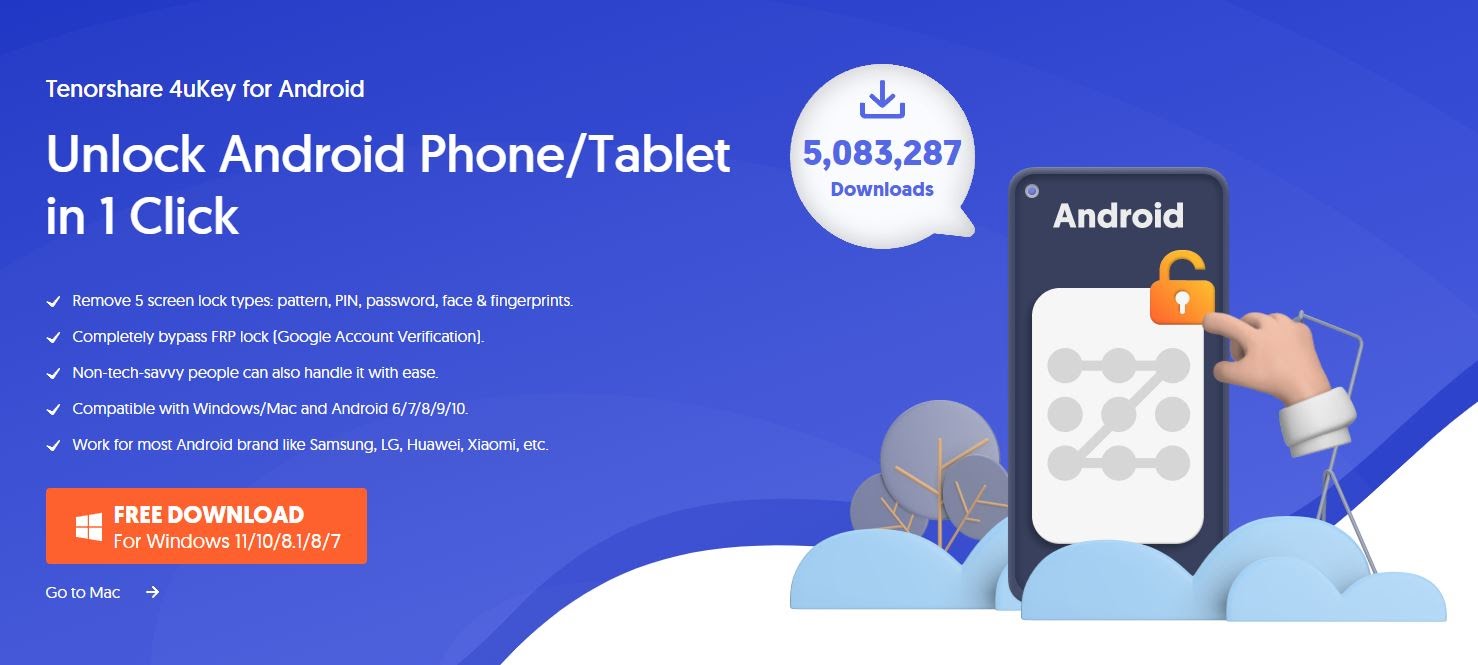
- Depois de baixar o programa, conecte seu telefone ao computador através da porta USB.
- Cada programa possui um conjunto específico de instruções sobre como desbloquear o telefone. Essas instruções também podem variar dependendo do tipo de bloqueio, seja um pino, alfanumérico ou padrão. Siga cada um, pois seu programa o guiará em cada etapa do caminho.
- Quando terminar, desconecte o telefone do computador.
Opção Esqueci a Senha
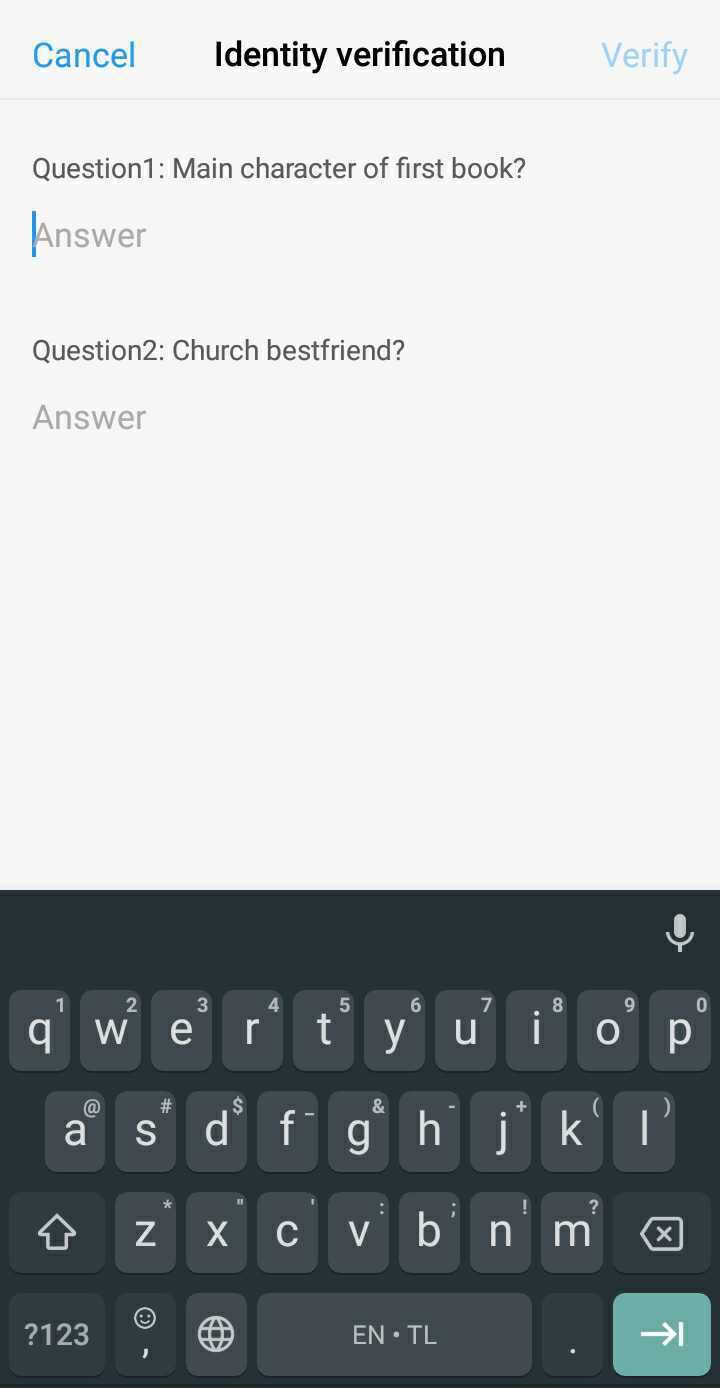
Esta é outra maneira segura e inofensiva de contornar a tela de bloqueio do Android. A maioria dos telefones Android modernos agora vem com essa opção. Ele foi feito para manter seu telefone seguro e, ao mesmo tempo, permitir que você o acesse inserindo diferentes tipos de credenciais. Veja como você pode fazer isso no seu telefone:
- Depois de tentar inserir sua senha algumas vezes, o telefone será bloqueado automaticamente. Não permitirá mais que você insira a senha, mas mostrará um botão “Esqueci a senha”. Toque nisso.
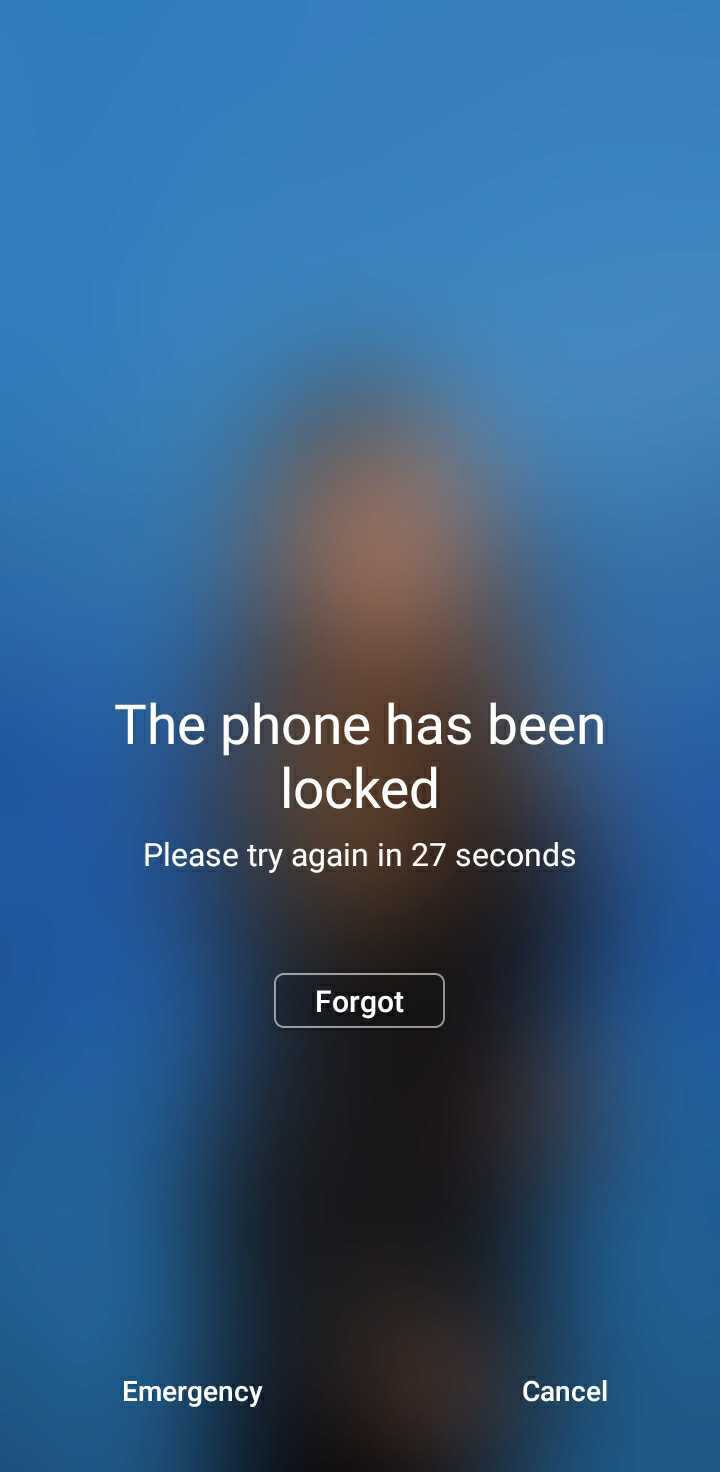
- O próximo procedimento varia de um dispositivo para outro. Pode ser solicitado que você insira os detalhes da sua Conta do Google ou responda a algumas perguntas de segurança. Tudo que você precisa fazer é inserir suas respostas.
Hard Reset
Este método deve ser reservado apenas como último recurso. Ignorar uma tela de bloqueio do Android usando uma reinicialização a frio apagará todos os seus dados. A ideia principal desse método é retornar o telefone ao estado em que estava quando você o recebeu. Este é o motivo pelo qual também é chamado de redefinição de fábrica. Aqui estão as instruções gerais para você seguir. Essas etapas podem mudar dependendo do modelo do seu telefone.
- Desligue seu celular. Isso é o que diferencia uma reinicialização a frio de uma reinicialização de fábrica no menu Configurações. Isso é o que usaremos em vez de uma redefinição de fábrica porque você não pode acessar o menu de configurações a partir da tela de bloqueio.
- Assim que o seu telefone Android estiver desligado, pressione e segure o botão Aumentar Volume e o botão Liga / Desliga simultaneamente. Depois de um tempo, isso mostrará a tela de recuperação do sistema Android.
- Para navegar, você pode usar os botões Aumentar e Diminuir Volume. Pressione o botão Diminuir volume até destacar a opção “limpar dados / reset de fábrica”. Para selecioná-lo, pressione o botão Liga / Desliga.
- Em seguida, ele perguntará se você tem certeza sobre esse procedimento. Use o botão Diminuir volume para destacar “Sim - excluir todos os dados do usuário” e o botão Liga / desliga para selecioná-lo.
- Assim que a redefinição for concluída, seu telefone pode retornar à tela de recuperação do sistema Android. Se isso acontecer, basta usar o botão Diminuir volume para destacar “Reinicializar o sistema agora” e usar o botão Liga / desliga para confirmar.
- Seu telefone iniciará após um tempo e a reinicialização total será concluída.
Perguntas frequentes
Posso ignorar qualquer tela de bloqueio do telefone Android?
Infelizmente, nem todos os telefones podem tirar proveito desse processo. Esta foi uma lacuna encontrada em telefones com versões Android 5.0 e inferiores. Nas versões posteriores do Android, isso já foi corrigido, portanto, os telefones mais novos não podem usar esse processo.
Meus dados serão apagados se eu ignorar a tela de bloqueio do Android usando a câmera?
Não, este processo é 100% seguro para o seu telefone e seus dados. Isso não afetará nenhum dos dados que você possui, porque tudo o que você está fazendo é travar sua câmera para acessar a página inicial. Isso também não afetará o desempenho do seu telefone.
Posso ignorar a tela de bloqueio do Android usando a câmera se minha senha for um alfinete ou um padrão?
Se sua senha for um padrão ou um alfinete, você precisará seguir um tipo diferente de guia. Este guia funciona melhor se sua senha for alfanumérica, pois você terá espaço para inserir todos os caracteres.
Pensamentos finais
Quando você esquece sua senha, não precisa entrar em pânico. Isso pode ser resolvido com algumas etapas simples e voila! Você está pronto para ir!
Também é melhor aprender como contornar a tela de bloqueio do Android usando a câmera antes de precisar dela. Isso mantém você equilibrado ao lidar com o problema. Lembre-se de que esse truque não se aplica a telefones acima do Android 5.0. Este foi um bug que foi corrigido nas versões mais recentes do Android.
Se o telefone que você está tentando desbloquear for Android 5.1 ou superior, você pode tentar usar os outros métodos descritos nas Perguntas frequentes.
Fonte Adicione ao Google Notícias


