
As planilhas do Excel são uma ótima maneira de armazenar e analisar dados e geralmente possuem células com uma combinação de números e texto. Para entender melhor seus dados, você precisa diferenciar as células com texto. Este processo é muito mais fácil do que parece.

Este artigo explica como selecionar um intervalo de células e usar a função “CONT.SE” para contar as células que contêm texto. Vamos começar!
Como contar células com texto no Excel usando Windows, Mac ou Linux
O processo para contar células que contêm texto em sua planilha do Excel em Excel 2007, 2010, 2013, 2016, 2019, 2021 e Excel 365 no Windows, Mac ou Linux é o mesmo. Veja como fazer isso.
- Clique em um “célula vazia” em sua planilha para inserir a fórmula.
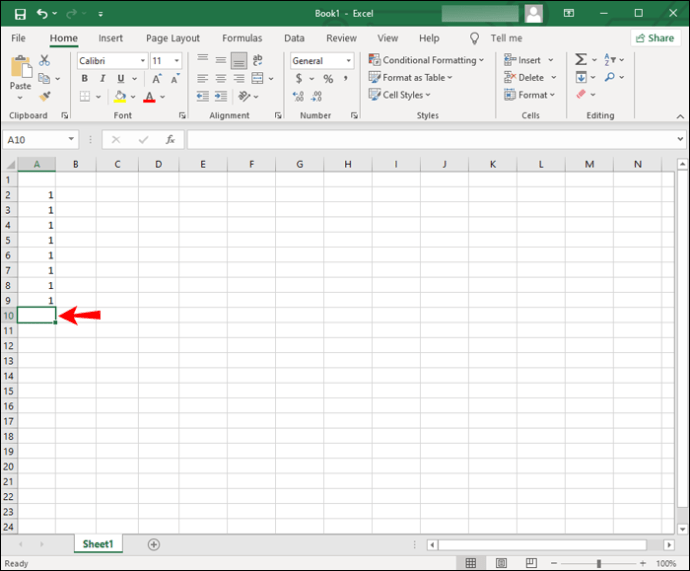
- Digite ou cole a função “
=COUNTIF (range, criteria)“ sem aspas, que conta o número de células contendo texto dentro de um intervalo de células específico.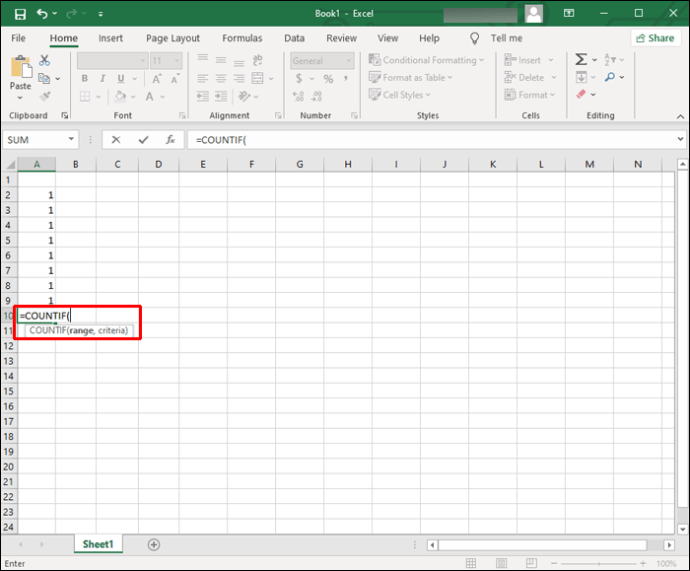
- Para “intervalo”, insira o intervalo de células que deseja verificar. Digite a primeira e a última células separadas por dois pontos. Por exemplo, para contar as células A2 a A9, digite a seguinte sequência de texto: “
A2:A9.”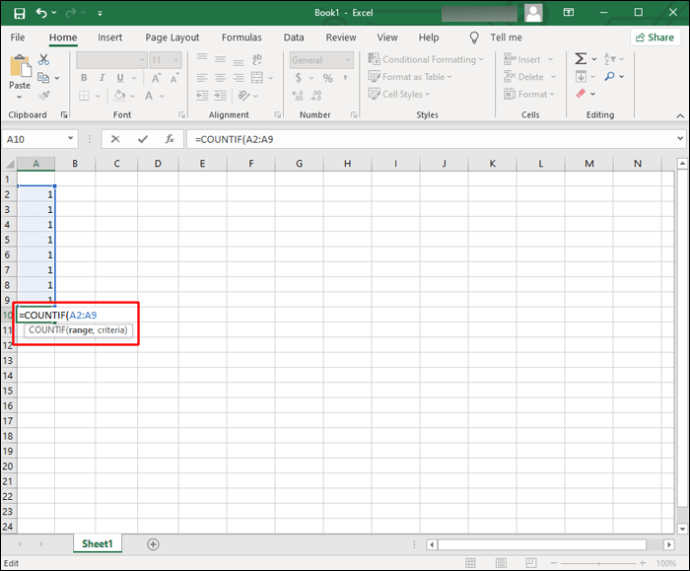
- Para "critérios", digite
"*"com aspas. Esta parte conta o número de células que contêm texto dentro do intervalo especificado. A fórmula completa deve ter a seguinte aparência: “=COUNTIF (A2:A9,“*”).”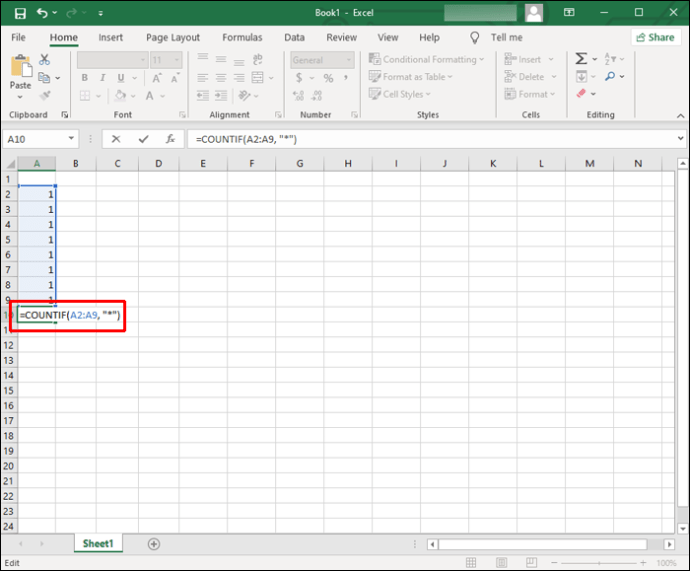
- Agora, pressione "Digitar" para aplicar a fórmula. O resultado será exibido na célula da fórmula.
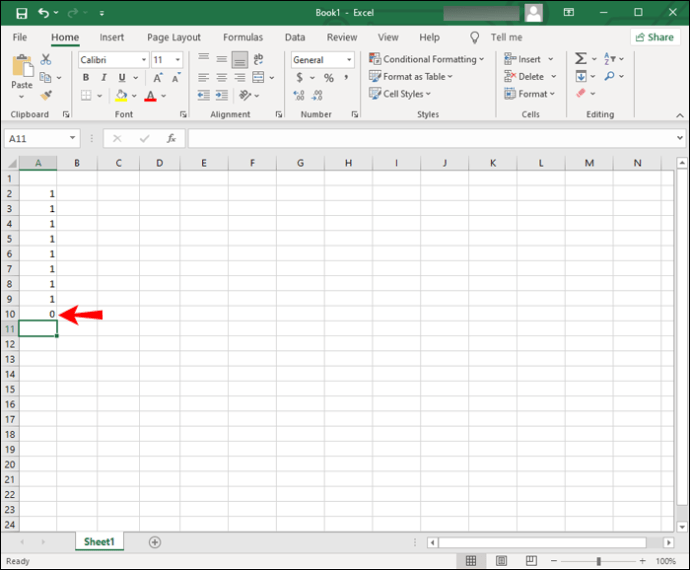
Como contar células com texto no Excel no aplicativo para iPhone
Para contar o número de células contendo texto em sua planilha usando o aplicativo Excel em um iPhone, faça o seguinte:
- Lançar o “Aplicativo Excel para iPhone.”
- Toque em "Abrir" para visualizar suas planilhas salvas e, em seguida, selecione o específico “Arquivo Excel” para abri-lo.
- "Toque duplo" em um “célula vazia” na planilha para inserir a fórmula “CONT.SE”, ou você pode “pressão longa” um “célula vazia” e depois toque "Editar" no menu pop-up.
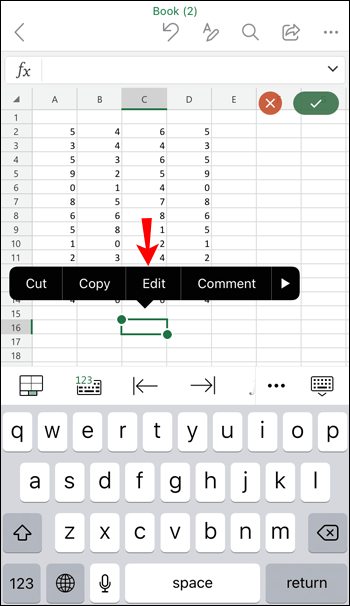
- Na célula vazia, digite o seguinte: “
=COUNTIF (range, criteria).” Esta fórmula conta o número de células contendo texto dentro do seu intervalo de células.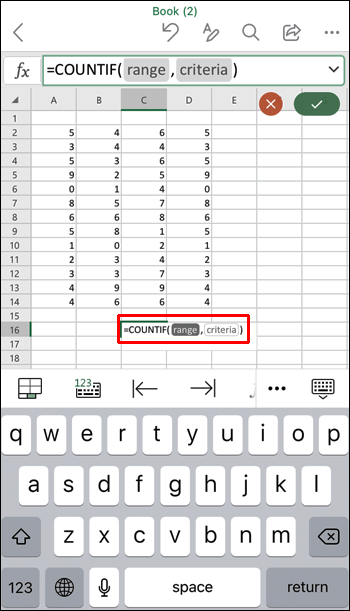
- Para a parte “intervalo”, digite o “intervalo de células” você quer contar. Insira a primeira e a última células separadas por dois pontos. Para calcular o número de células dentro de D2 a D12, digite o seguinte: “
D2:D12.”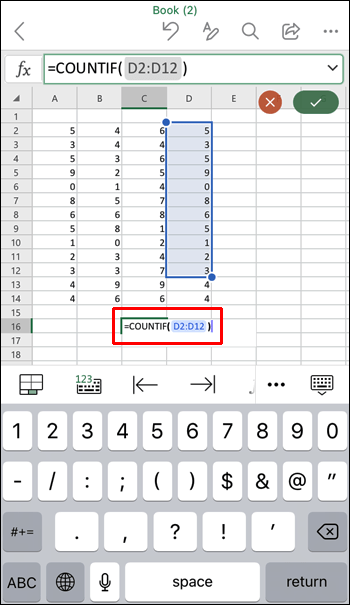
- Para os "critérios", digite
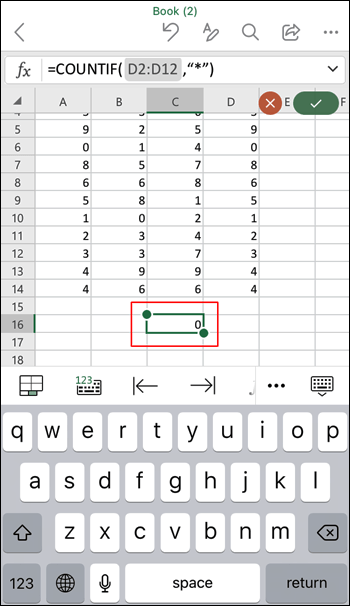
“*”com aspas. Esta parte conta o número de células com texto no intervalo. A fórmula completa deve ser algo como o seguinte: “=COUNTIF (D2:D12,“*”).”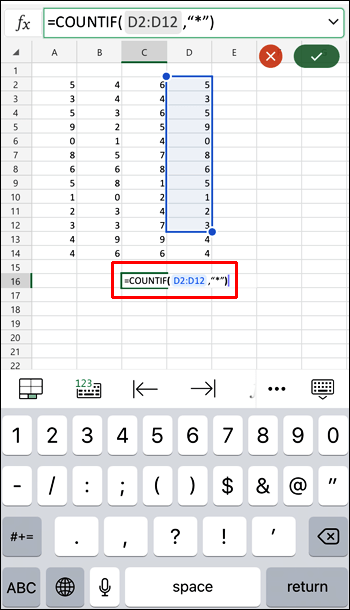
- Agora, toque em “Digitar” para aplicar a fórmula criada. O resultado aparece na célula da fórmula.
Como contar células com texto no Excel no aplicativo Android
Para contar o número de células com texto em sua planilha usando o aplicativo Android Excel, faça o seguinte:
- Lançar o “Aplicativo Android Excel.”
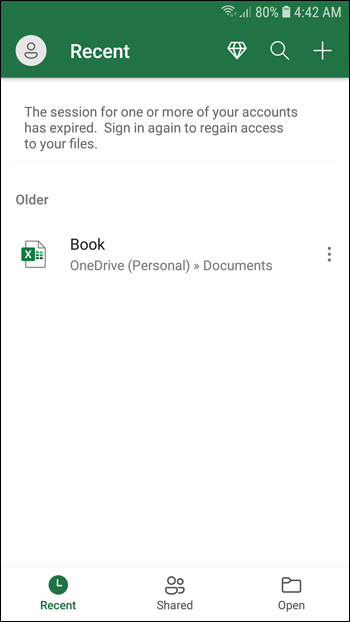
- Abra a planilha que deseja examinar tocando em "Abrir" para ver suas planilhas salvas e toque no arquivo desejado para abri-lo automaticamente.
- "Toque duplo" em um “célula vazia” para inserir a fórmula “CONT.SE”. Alternativamente, “pressão longa” algum “célula vazia” em seguida, toque "Editar" no menu pop-up.
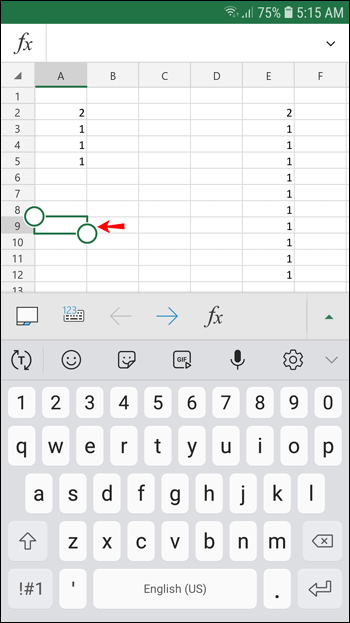
- Insira o intervalo de células que deseja contar para a parte “intervalo” da fórmula: “
=COUNTIF (range, criteria)” sem aspas. Esta fórmula calcula o número de células com texto dentro do intervalo de células.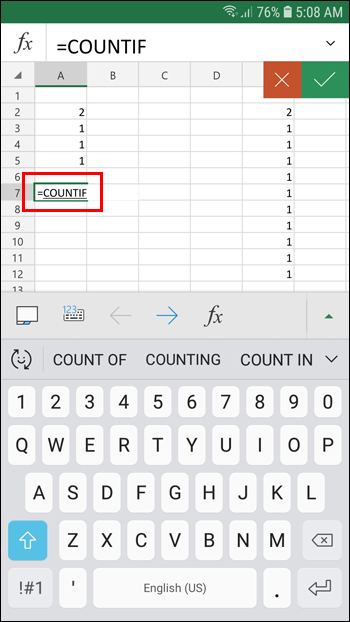
- Insira o intervalo de células que deseja contar para a parte "intervalo" da fórmula. Inclua a primeira e a última células separadas por dois pontos. Para calcular as células E2 a E12 de uma coluna, insira a seguinte sequência de texto: “
E2:E12.”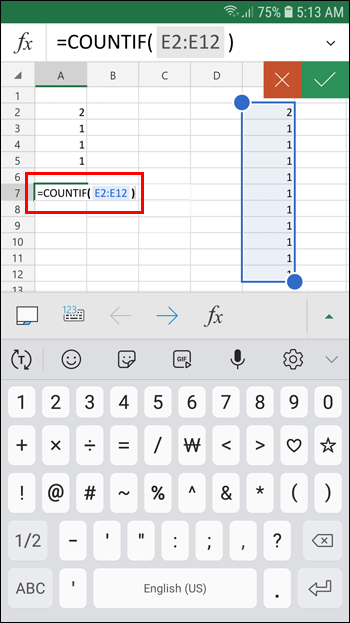
- Para a parte “critérios” da fórmula, digite
“*”com aspas. Esta parte da string de texto conta o número de células com texto no intervalo especificado, incluindo mais de uma linha. Sua fórmula completa deve ser mais ou menos assim: “=COUNTIF (A2:E12, “*”).”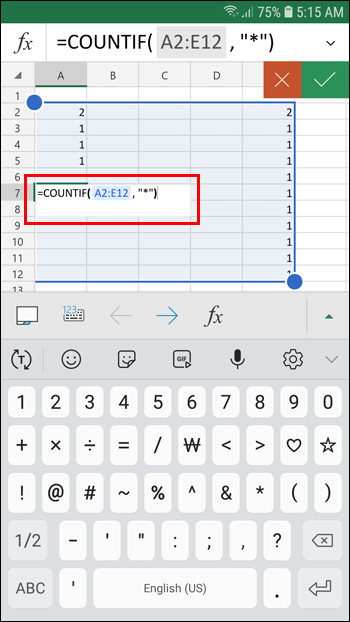
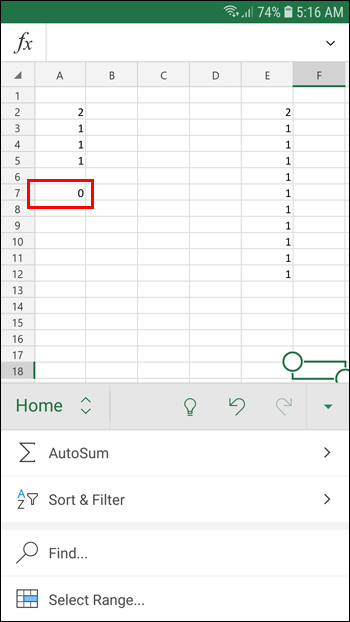
- Agora toque "Digitar" para aplicar a fórmula. O resultado aparece na célula da fórmula.
Como contar células com texto específico no Excel
Ao usar a função “CONT.SE”, você pode contar o número de células que contêm sequências de texto específicas, como “Excel”, “John” ou “John Meyers”. A fórmula é semelhante à contagem de células com qualquer texto, mas você altera a parte de “critérios” da fórmula para pesquisar um texto específico. Neste exemplo, você verá o número de vezes que a palavra “Excel” aparece em um determinado intervalo de células:
- Clique em um “célula vazia” para digitar a fórmula.
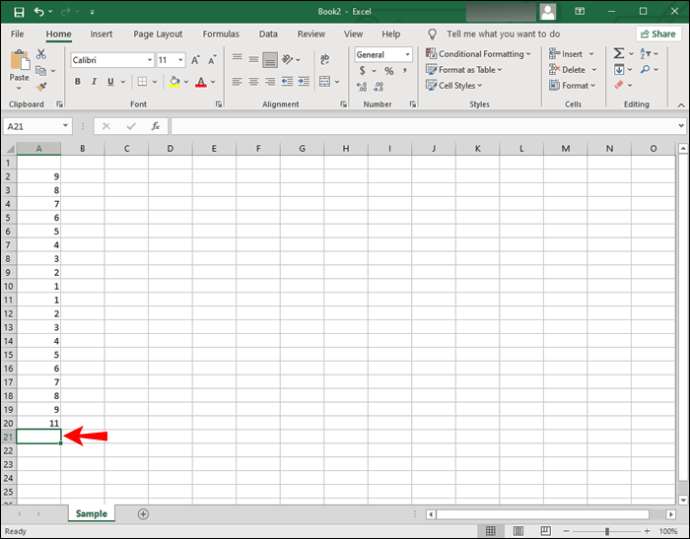
- Na célula vazia, digite a seguinte string sem aspas: “
=COUNTIF (range, criteria).”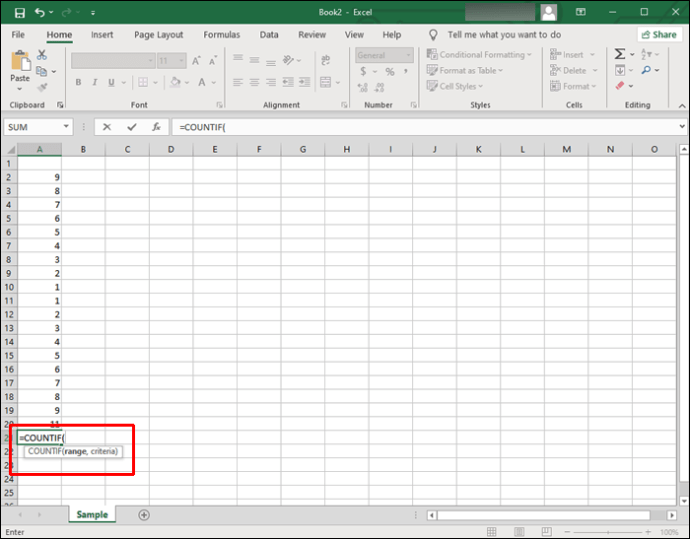
- Insira o intervalo de células que deseja contar para a parte "intervalo" da fórmula. Insira a primeira e a última células separadas por dois pontos. Para calcular as células A2 a A20, digite a seguinte string sem aspas: “
A2:A20.”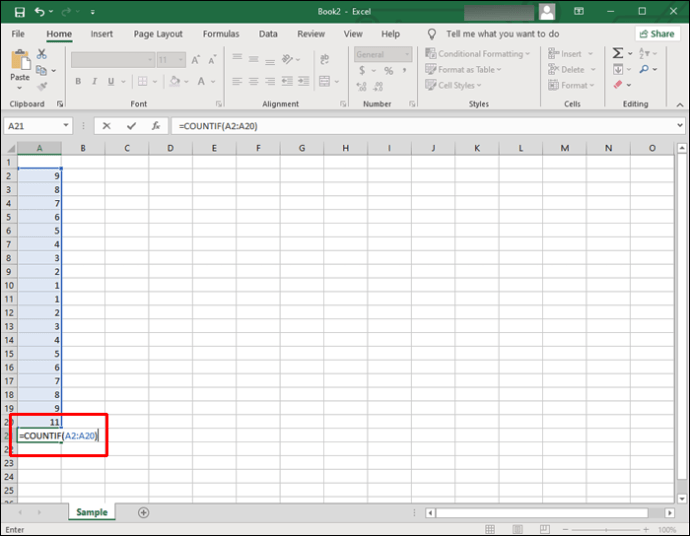
- Para a seção “critérios” da fórmula, digite
"Excel"com aspas. Esta parte da string de texto conta o número de células com “Excel” no intervalo especificado. Sua string de texto preenchida deve ter a seguinte aparência: “=COUNTIF (A2:A20, "Excel").”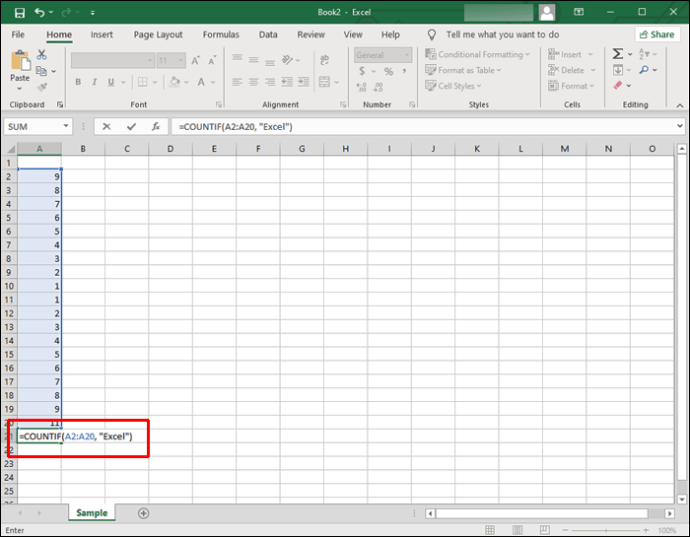
Como contar células com texto duplicado no Excel
Além de contar células com texto e texto específico, você pode contar o número de células com conteúdo duplicado.
No exemplo a seguir, estamos procurando notas de alunos duplicadas.
- Coluna A – lista nossos alunos (A2:A10)
- Coluna B - lista as notas de cada aluno (A, B ou C)
- Coluna D – lista todas as notas disponíveis, incluindo D2 para “As”, D3 para “Bs” e D4 para “Cs”.
- Coluna E – lista a contagem de cada nota.
Contar células com texto duplicado, incluindo a primeira instância
Para contar o número de células em sua planilha com instâncias de grau “A”, “B” ou “C”, incluindo a primeira instância, insira a seguinte fórmula:
- Para grau “A”, clique na célula “E2” e digite a seguinte string de texto: “
=COUNTIF (B2 : B10, D2).”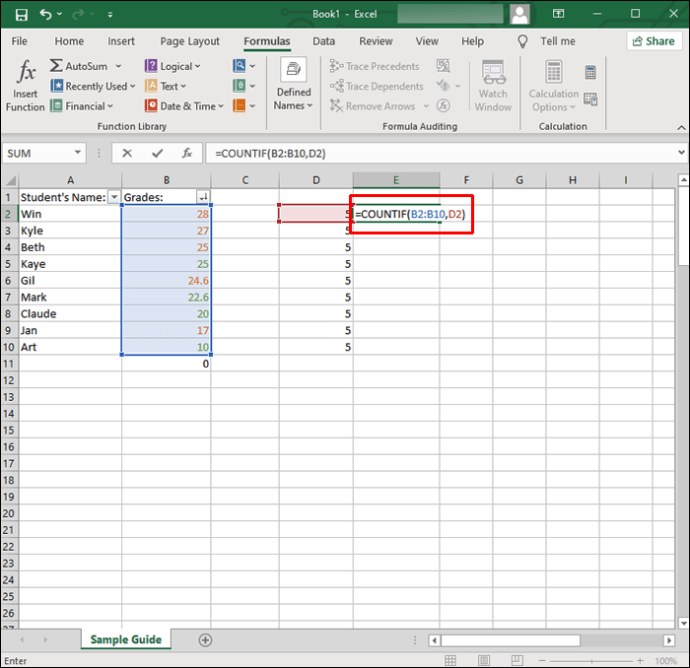
- Para instâncias de grau “B”, clique na célula “E3” e digite a seguinte string de texto: “
=COUNTIF (B2 : B10, D3).”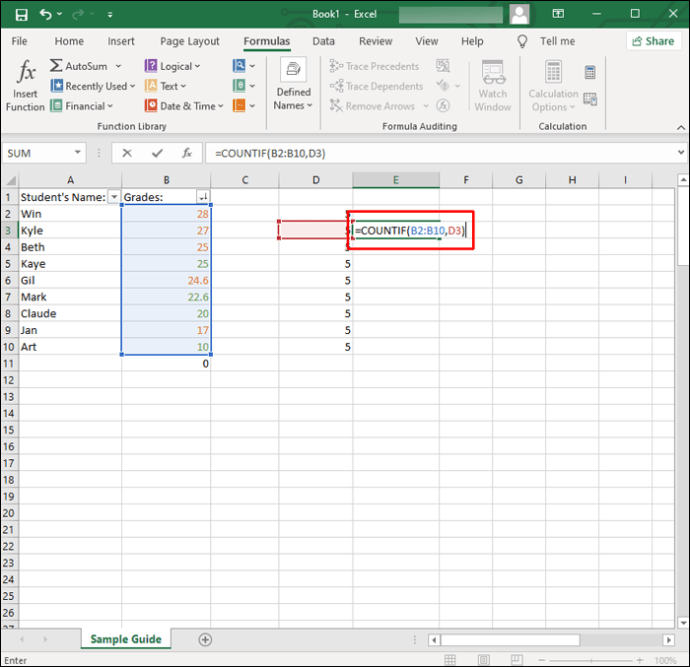
- Para instâncias de grau “C”, clique na célula “E4” e digite o seguinte: “
=COUNTIF (B2:B10, D4).”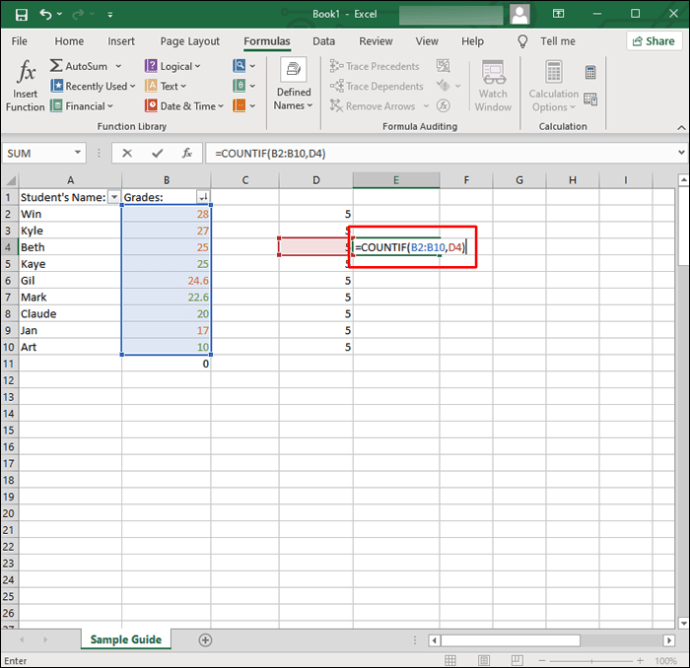
Agora você tem a contagem de notas duplicadas, incluindo a primeira instância listada na coluna "E".
Como contar células com texto colorido no Excel
O Excel não possui uma fórmula específica para contar células com base na cor do texto. Para contornar isso, filtre os resultados e calcule as células.
- Abra a planilha que deseja analisar.
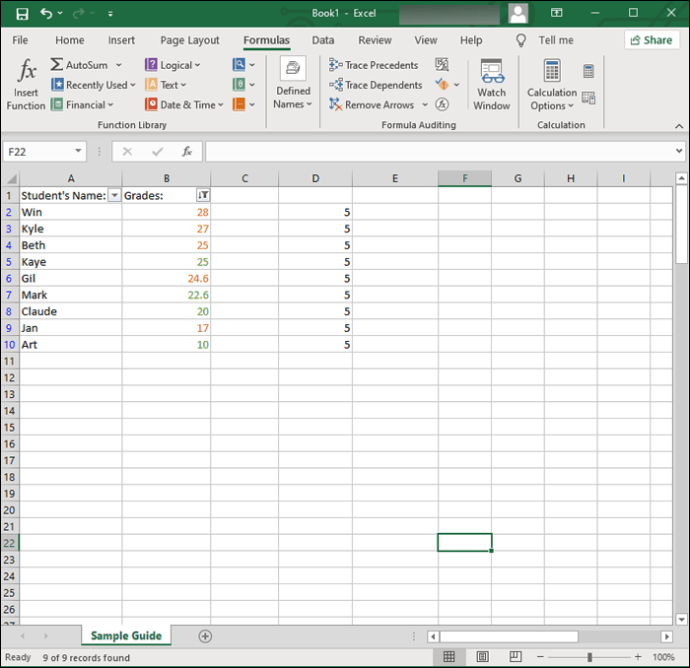
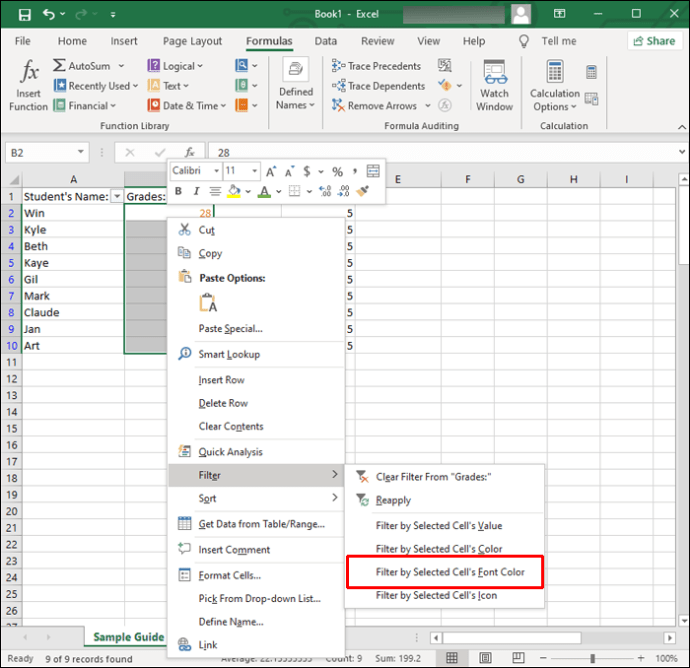
- Clique com o botão direito em uma célula com o texto da cor que deseja contar.
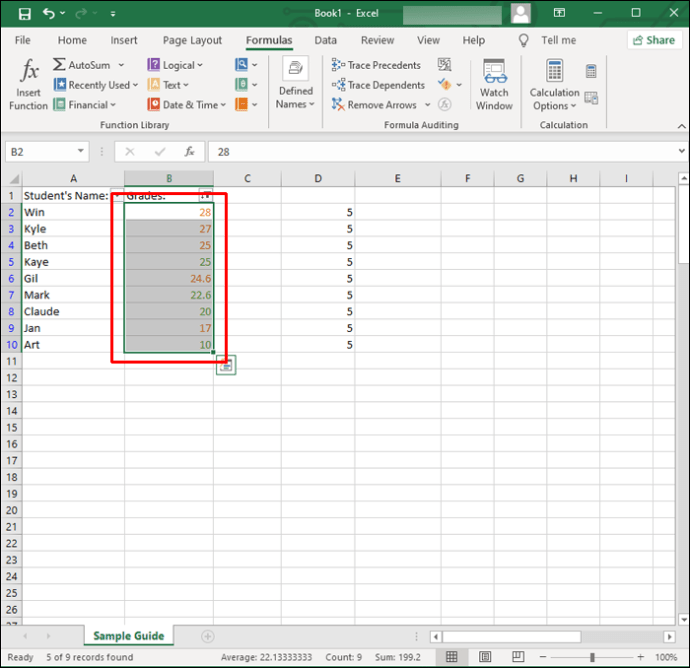
- Selecione “Filtro," então "Filtrar pela Cor da Fonte da Célula Selecionada” para filtrar as células com a cor de texto selecionada.
- Em seguida, diga ao Excel para contar seu intervalo de dados. Se o seu texto preencher as células de B2 a B10, digite a seguinte fórmula: “
=SUBTOTAL (B2:B10).”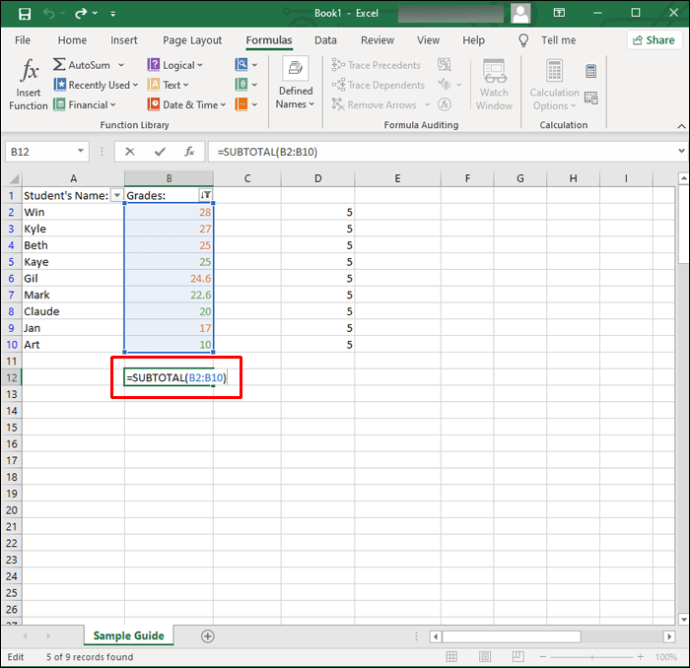
Assim que você acertar “Digitar” para aplicar o filtro, o Excel exibirá apenas as células que contêm essa cor e ocultará os valores restantes.
A função “SUBTOTAL” excluirá os valores nas linhas ocultas, retornando a contagem apenas para a cor do texto selecionado.
Para encerrar, o aplicativo Excel faz um ótimo trabalho ao armazenar seus dados e facilitar a análise. Ele lida com texto, bem como números. Possui mais de quatrocentas funções, incluindo “CONT.SE”. Esta função ajuda a encontrar o total de células contendo informações específicas, como células com texto e o número de ocorrências de sequências de texto específicas.
ViaAdicione ao Google Notícias
Neste artigo
- Como contar células com texto no Excel usando Windows, Mac ou Linux
- Como contar células com texto no Excel no aplicativo para iPhone
- Como contar células com texto no Excel no aplicativo Android
- Como contar células com texto específico no Excel
- Como contar células com texto duplicado no Excel
- Como contar células com texto colorido no Excel


