
Você tem um stick USB inutilizável? Se ele parou de funcionar por algum motivo, você provavelmente encontrará um dos seguintes cenários: ou a memória foi totalmente usada, embora não haja arquivos, ou o Windows simplesmente não permite que você formate a unidade. Na pior das hipóteses, o nome da unidade USB se recusa a aparecer no seu computador.
Se alguma dessas coisas lhe parece familiar, você deve saber que pode não ser inteiramente culpa da unidade USB. Existem muitos motivos pelos quais você pode enfrentar esses erros. Às vezes, há erros de partição que podem sugar o espaço de armazenamento.
Siga as etapas detalhadas neste guia para consertar uma unidade USB não formatável e inutilizável. O objetivo é limpar permanentemente os dados antigos e presentear-se com uma nova unidade USB.
Observação: as etapas a seguir são executadas em um computador Windows.
Sua unidade USB está corrompida / danificada?
Devemos ser muito claros sobre as diferenças entre uma unidade USB “não formatável e inutilizável” e uma unidade “corrompida / danificada”. Quando o stick está danificado além do reparo, não há outra opção a não ser substituí-lo. Pelo contrário, se você acabou de descobrir que não conseguiu detectar ou usar a mídia removível, ela pode ser reparada usando as etapas mostradas neste tutorial.
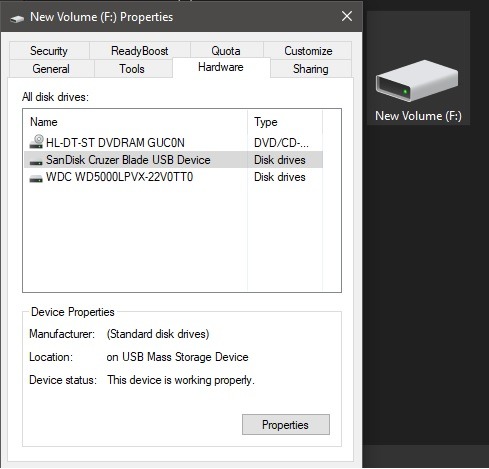
Vejamos a situação típica em que seu computador / laptop é capaz de detectar facilmente a unidade USB e você só quer saber se ela foi corrompida. Selecione “Propriedades” da pasta da unidade e verifique o status do “hardware”. Se disser “Este dispositivo está funcionando corretamente”, definitivamente vale a pena salvar a unidade USB.
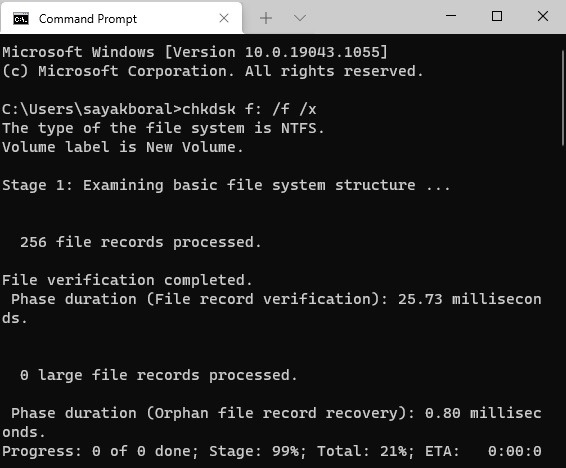
Você também pode usar Chkdsk /*Drive Name*/: /f /x no prompt de comando ou no Terminal do Windows recém-lançado para localizar e solucionar quaisquer erros. Compreende principalmente a letra da unidade de seu USB após chkdsk entrada, que você pode encontrar no Explorador de Arquivos. Próximo, /f refere-se a qualquer tentativa de corrigir os erros na unidade USB, e /x irá forçar a desmontagem da unidade USB antes de tentar qualquer digitalização.
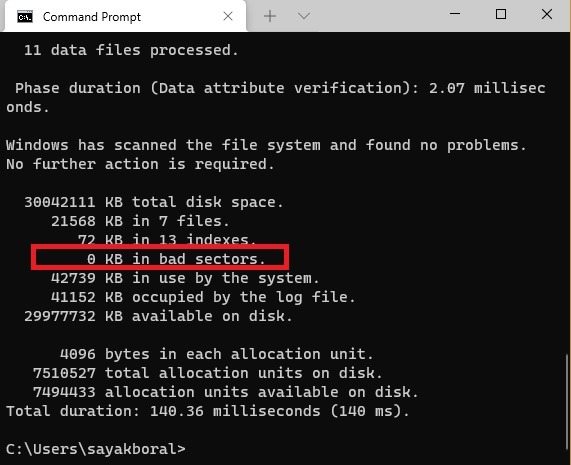
Como mostrado abaixo, Chkdsk mostra que não há erros ou setores defeituosos na unidade USB. Isso significa que não está corrompido.
Caso você não consiga ver a pasta da unidade USB, também não é um motivo para se preocupar. Preste muita atenção às próximas duas etapas, pois elas farão com que a unidade seja facilmente identificável e reutilizável.
1. Limpe a unidade USB com a ferramenta de linha de comando Diskpart
O Windows vem com uma opção de disco de formato embutido para apagar tudo de uma unidade flash USB. Isso pode ser acessado com um simples clique com o botão direito do mouse, mas, neste estágio, provavelmente não funcionará.
Se você não precisar mais dos dados na mídia removível, a ferramenta de linha de comando é a melhor maneira de ajudá-lo a chegar à raiz do problema e corrigir os problemas de espaço de armazenamento de uma vez por todas.
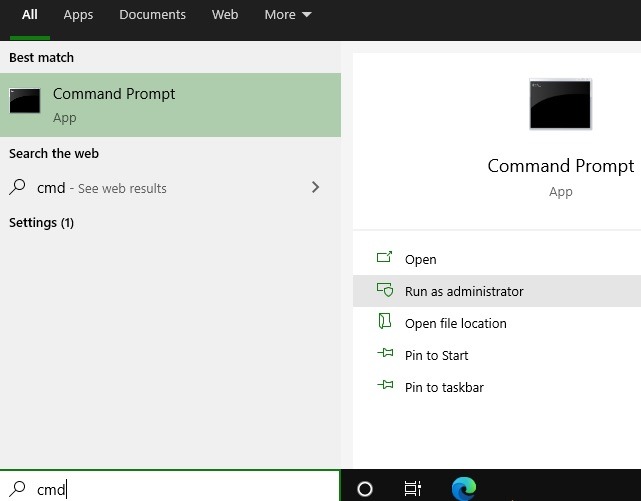
No Windows 10, acesse o botão de pesquisa e execute o prompt de comando como administrador.
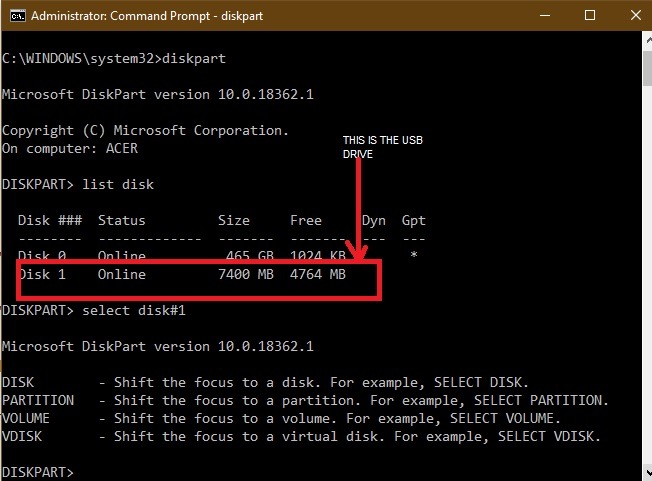
Certifique-se de que a unidade USB já tenha sido inserida. Assim que começar, digite diskpart conforme mostrado aqui. Em breve, ele carregará um programa chamado “Diskpart”, que é basicamente um utilitário de particionamento de disco da Microsoft. Ele permite que você visualize, crie, exclua ou modifique qualquer disco.
Ao lado de “Diskpart”, digite list disk. Isso fornecerá uma lista de cada disco conectado ao seu computador. Aqui você pode identificar facilmente sua unidade USB pelo tamanho.
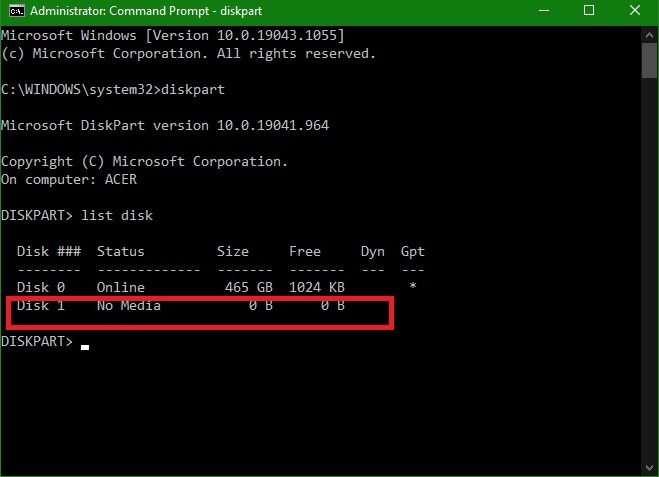
Às vezes, o disco para USB pode mostrar “sem mídia” e 0 bytes, o que é normal. Contanto que o Disco 1 seja exibido corretamente, há uma unidade USB no sistema.
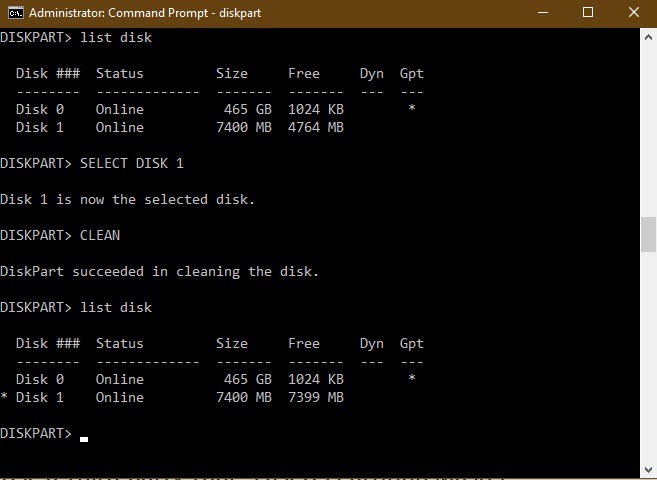
Depois disso, entre select disk#. Em vez de #, você deve inserir o valor numérico da unidade removível conforme mostrado na tela abaixo. Em breve, você deverá ver uma mensagem de status de sucesso: “Disco # agora é o disco selecionado.”
Aviso: não selecione acidentalmente o número do disco rígido do seu computador - neste caso, era “0”. Você vai se arrepender disso.
Para limpar sua mídia removível, digite clean. Isso esvaziará completamente o conteúdo da unidade USB. Você pode verificar novamente o espaço livre usando list disk. Agora a unidade USB está pronta para novas modificações.
2. Realoque o volume da unidade USB do console de gerenciamento de disco
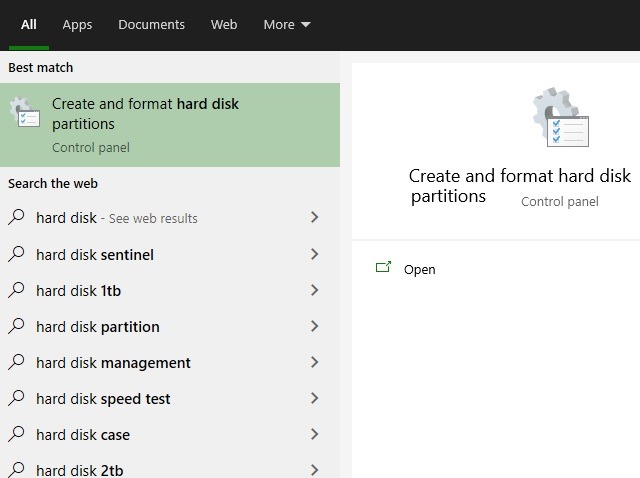
Mesmo depois de limpar a unidade USB, o computador não conseguirá visualizá-la. Portanto, precisaremos abrir o console de gerenciamento de disco, que pode ser acessado facilmente no menu de pesquisa. Você também pode digitar “diskmgmt.msc”.
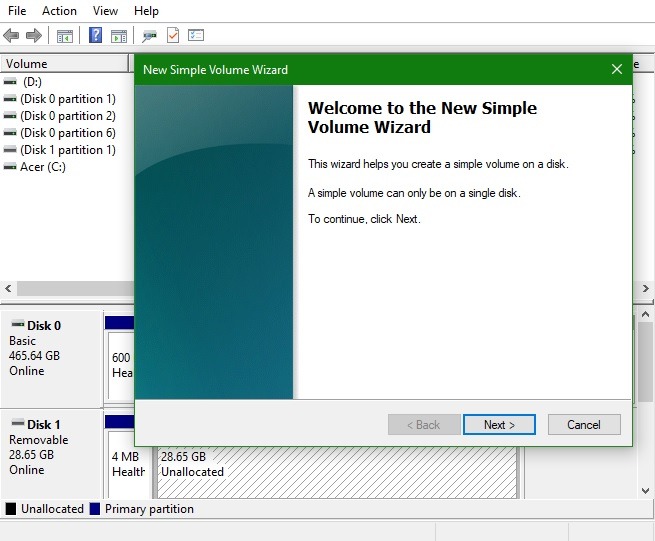
Assim que a janela do console for aberta, você poderá ver o número do disco da unidade USB. Clique com o botão direito nele e selecione “criar volume simples”. Isso levará a uma janela pop-up “novo assistente de volume simples”.
Se sua unidade USB for identificável em seu computador, você nunca verá essa opção. Em vez disso, você poderá formatar o disco diretamente a partir deste menu. Há uma razão pela qual tivemos que executar anteriormente o “Diskpart” no prompt de comando.
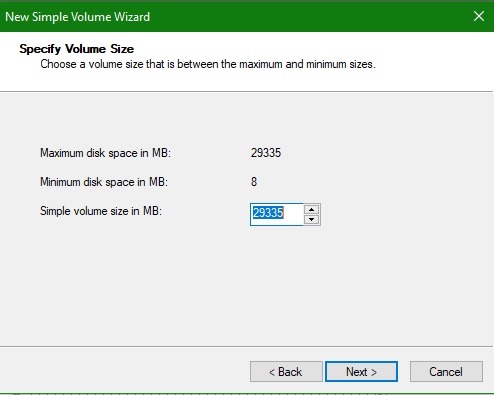
Depois de clicar em Avançar, você pode especificar o tamanho do volume para o pen drive. Selecione o volume máximo, que é mostrado como unidade padrão em MB.
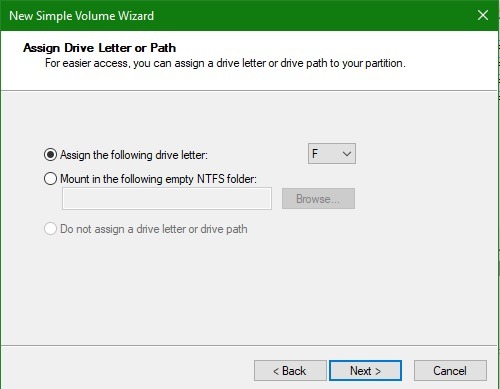
Assim que você vir a próxima etapa, selecione “atribuir letra de unidade”, o que o ajudará a visualizar seu pen drive novamente. Escolhi “F” conforme mostrado aqui.
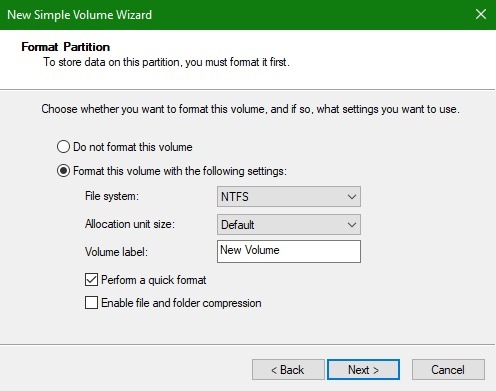
Formate a partição na próxima etapa. Isso pode ser apenas uma etapa extra, porque você já limpou os dados. Mas é sempre melhor ter certeza.
Clique em “Concluir” para concluir o novo assistente de volume simples que agora será alocado para a unidade USB.
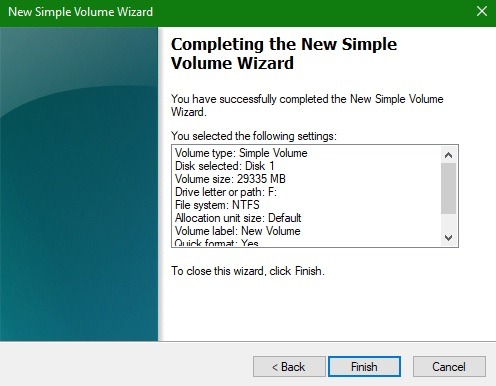
Depois de realocar o espaço da unidade USB não alocado, você poderá visualizar o armazenamento da unidade USB novamente.
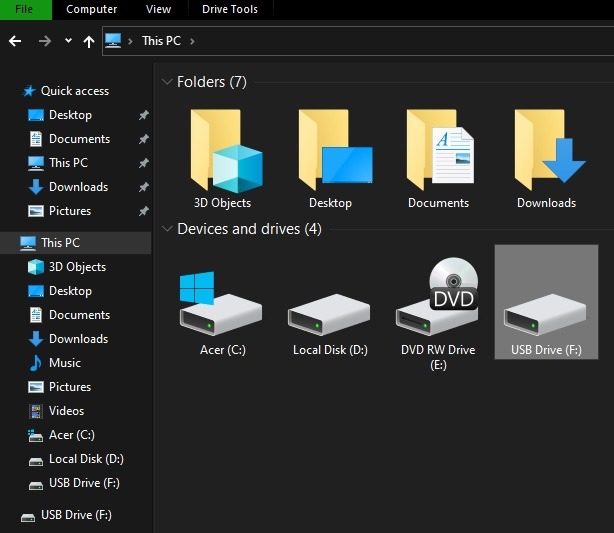
Métodos Opcionais
Se você seguiu as etapas acima corretamente, sua unidade USB pode ser reutilizada novamente com seu espaço restaurado. Embora agora você possa usar a mídia removível, você precisará de uma ferramenta de terceiros para manter a unidade USB funcionando e otimizar o espaço de armazenamento em disco.
Para etapas corretivas extras e para recuperar as quantidades menores de volume perdido (alguns MB normalmente), você também pode tentar um desses métodos de recuperação de dados.
3. Use o Assistente de partição para manter sua unidade USB em perfeitas condições
Existe outra boa ferramenta freemium chamada “Partition Wizard”. Ele pode ajudá-lo a alinhar partições SSD, discos clonados e muito mais.
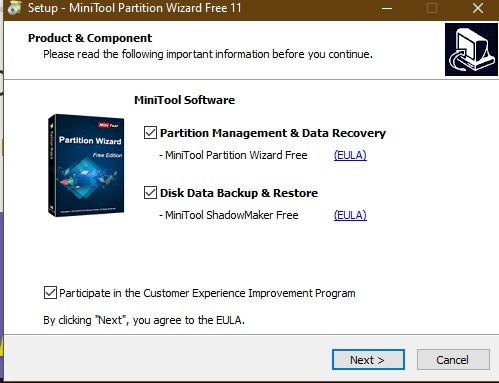
Baixe e instale o software. Pode ser solicitado que você instale um software antivírus de terceiros, que pode ser desmarcado, pois pode não ser necessário.
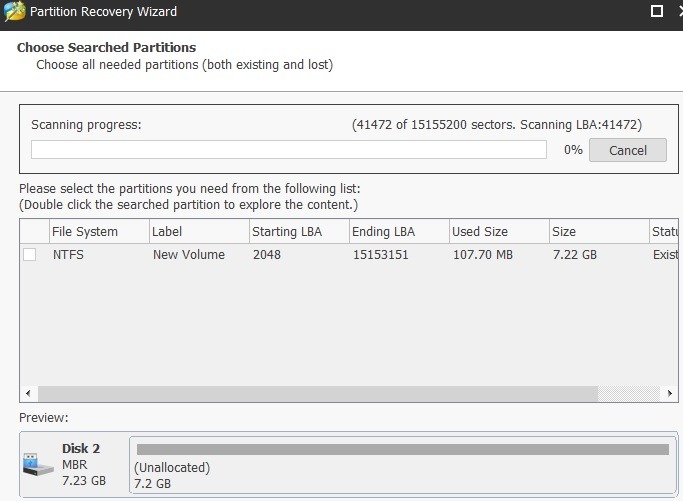
Você pode ver a unidade de mídia removível. Faça uma varredura completa para identificar qualquer área potencialmente corrompida.
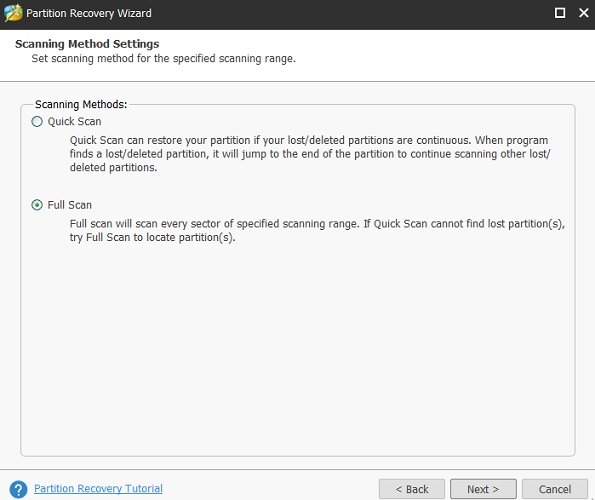
A digitalização irá restaurar sua unidade USB para todo o espaço disponível. Uma vez feito isso, você pode começar a usá-lo como quando estava em perfeitas condições.
Empacotando
Se você achar suas unidades USB inutilizáveis e não formatáveis, não as jogue fora. Experimente os métodos acima para diagnosticar o problema e recuperá-lo. Você também pode aprender como formatá-lo em um sistema de arquivos adequado após sua recuperação.
Relacionado:
Este artigo é útil?
Sayak Boral é redator de tecnologia com mais de dez anos de experiência trabalhando em diferentes setores, incluindo semicondutores, IoT, TI corporativa, OSS / BSS de telecomunicações e segurança de rede. Ele tem escrito para a MakeTechEasier em uma ampla variedade de tópicos técnicos, incluindo Windows, Android, Internet, guias de hardware, navegadores, ferramentas de software e análises de produtos.
Fonte Adicione ao Google Notícias


