
Existem poucas coisas mais frustrantes para os amantes de cinema e TV do que se sentar na frente da TV, apenas para encontrar uma tela preta olhando para eles quando pressionam o botão liga / desliga. Infelizmente, esse é um problema que você pode encontrar ocasionalmente se tiver uma TV TCL, embora geralmente tenha uma solução direta.
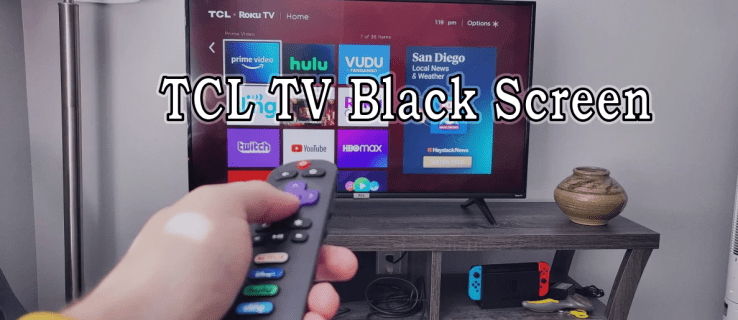
Se você obtiver uma tela preta ao ligar sua TV TCL, essas técnicas podem ajudá-lo a resolver o problema para que você possa assistir ao seu filme ou programa de TV.
Método 1 – Reinicie sua TV
As TVs TCL são Smart TVs, o que significa que são um pouco semelhantes aos computadores. E, como qualquer técnico de informática lhe dirá, uma reinicialização rápida geralmente é a solução certa para problemas menores que fazem com que um dispositivo não funcione conforme o esperado.
Se você encontrar uma tela preta, desligue sua TV TCL e desconecte-a da tomada. Aguarde alguns minutos (dê cerca de 10 ou 15 minutos, se você for paciente o suficiente) antes de conectar a TV novamente e ligá-la.
Essa técnica basicamente “redefine” sua TV, permitindo que ela inicialize de forma limpa, sem se preocupar com qualquer problema menor que tenha causado sua tela preta. Como benefício colateral, desconectar a TV também limpa qualquer eletricidade residual dentro do dispositivo. Essa eletricidade pode mexer com os conectores dentro de uma TV TCL, levando ao problema da tela preta.
Método 2 - Verifique se há um problema mecânico
Infelizmente, problemas mecânicos com sua TV TCL significam que você precisará substituir a TV ou enviá-la para um reparo caro. Você pode verificar esses tipos de problemas usando a luz de LED na base da TV. Essa luz pode estar em uma posição diferente, dependendo do modelo da sua TV, embora esteja sempre em algum lugar na borda inferior.
Quando sua TV TCL estiver desligada ou no modo “standby”, você deverá ver este LED emitir uma luz branca sólida. Quando a TV está ligada, o LED desliga, embora pisque sempre que você pressiona um botão. Portanto, ligar a TV e pressionar alguns botões no controle remoto deve mostrar uma luz piscando, indicando que a TV está recebendo energia. Se você não vê uma luz, sua tela preta provavelmente é causada por uma falha elétrica dentro da TV que pode ser necessária para um reparo profissional.
Método 3 - Verifique suas conexões de cabo
Embora ver a falta de uma luz piscando possa ser motivo de preocupação, a correção pode ser surpreendentemente simples. Um dos cabos que conectam a TV a uma fonte de alimentação (ou um dispositivo a uma porta HDMI) pode estar solto.
Verifique todos os seus cabos para ver se há alguma ondulação ou desgaste nas pontas. Cada cabo deve encaixar firmemente no lugar, com qualquer oscilação sugerindo que não está conectado corretamente. Fixe novamente todos os cabos e tente ligar a energia novamente.
Método 4 - Desligue e ligue seu controle remoto
Desligar e ligar novamente a TV TCL, com um breve intervalo, liga e desliga a televisão para eliminar qualquer excesso de eletricidade em seus circuitos. No entanto, muitas pessoas não sabem que problemas elétricos podem acontecer com o controle remoto. Se a sua TV ligar (verifique a luz do LED), mas nada acontecer quando você pressionar os botões do controle remoto, tente as seguintes etapas:
- Remova as pilhas do seu controle remoto.
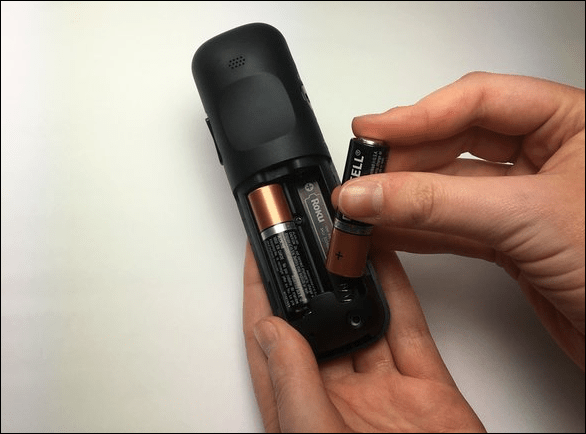
- Aguarde cerca de dois minutos.
- Coloque as pilhas de volta no controle remoto ou substitua-as por um novo conjunto se suspeitar que as pilhas estão ficando sem carga.
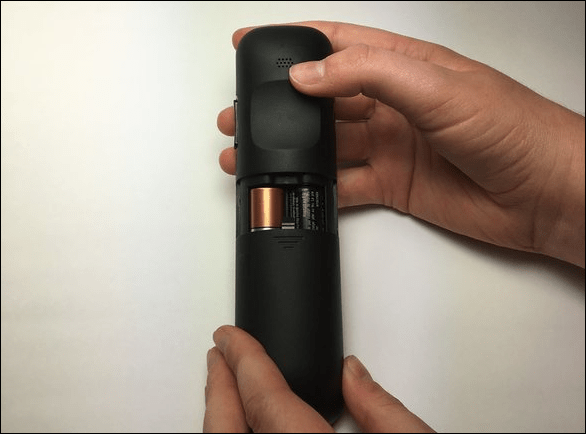
- Tente o controle remoto novamente e procure a luz LED piscando em sua TV TCL sempre que você pressionar um botão.
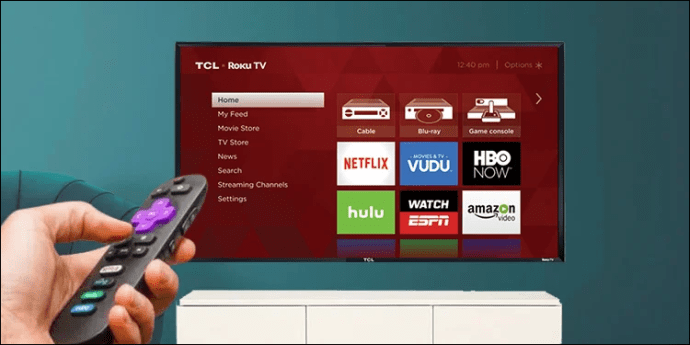
Método 5 - Atualize seu firmware
Dado que as TVs TCL são essencialmente computadores que executam software que permite acessar vários aplicativos, você pode encontrar firmware desatualizado no centro do problema de tela preta. As TVs TCL usam o sistema operacional Android, que recebe atualizações regulares de firmware. Uma verificação rápida de que sua TV possui todos os patches de software que deveria ter pode trazê-la de volta à vida.
Faça o seguinte para verificar se há atualizações de firmware que você pode ter perdido:
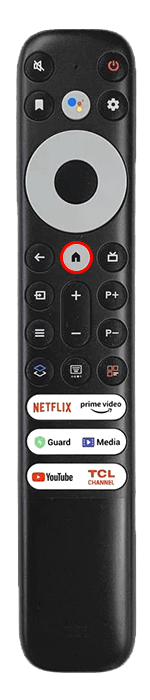
- Pressione o botão "Início" no controle remoto e navegue até o menu "Configurações".
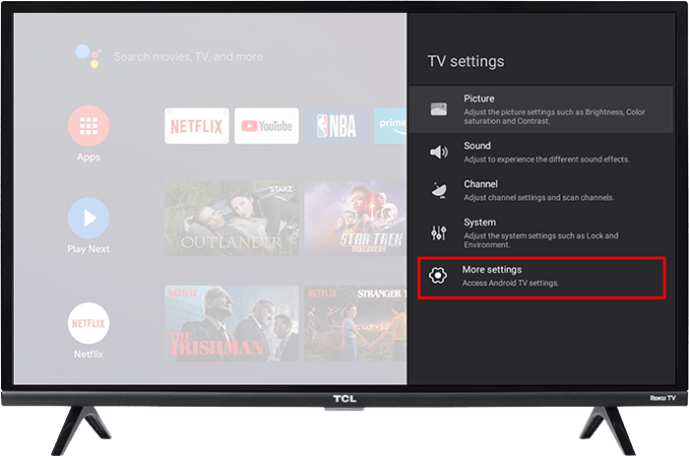
- Selecione “Mais configurações”.
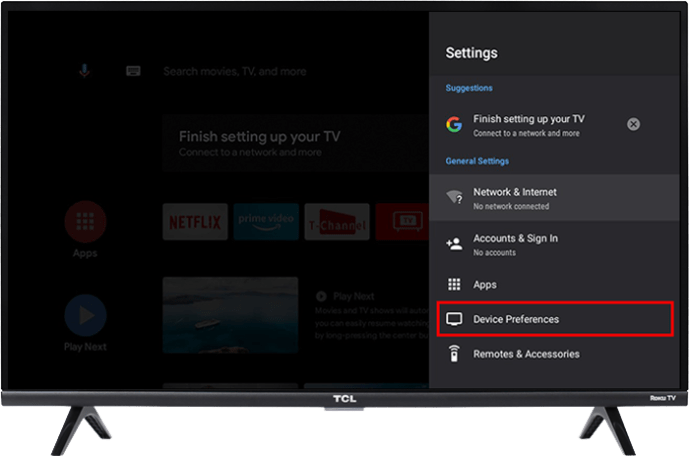
- Toque em “Preferências do dispositivo”, seguido de “Sobre”.
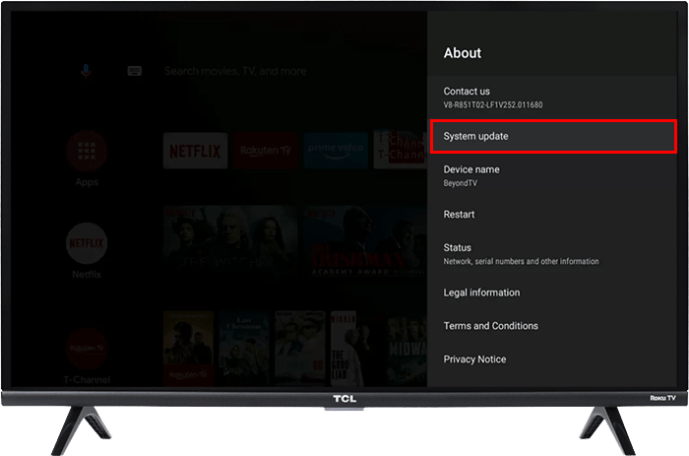
- Role para baixo e selecione a opção “Atualização do sistema” antes de selecionar “Atualização de rede” na caixa resultante.
- Aguarde que a sua TCL TV verifique se existem atualizações disponíveis.
- Se não houver atualizações pendentes, sua TV deve informar que o firmware está atualizado.
- Se uma atualização estiver disponível, sua TV deverá baixá-la automaticamente. Pressione “OK” quando terminar.
Observe que sua TV TCL precisará estar conectada à Internet para executar essas verificações de atualização. Além disso, não desligue a TV nem mexa na fonte de alimentação durante o download de uma atualização, pois qualquer uma dessas ações pode corromper a atualização e potencialmente bloquear a televisão.
Método 6 – Desativar Início Rápido
O recurso Fast Start embutido nas TVs TCL é útil porque permite que você use sua voz para “acordar” a TV, após o que você pode dizer o que deseja exibir. Mas, em alguns casos, o recurso Fast Start pode causar problemas de desempenho, incluindo telas pretas. Portanto, desligá-lo pode resolver seu problema.
Use estas etapas se você tiver uma TV TCL baseada em Android:
- Vá para o menu “Configurações” e escolha a opção “Energia”.
- Alterne a configuração “Power On” para desligado.
- Reinicie sua TV.
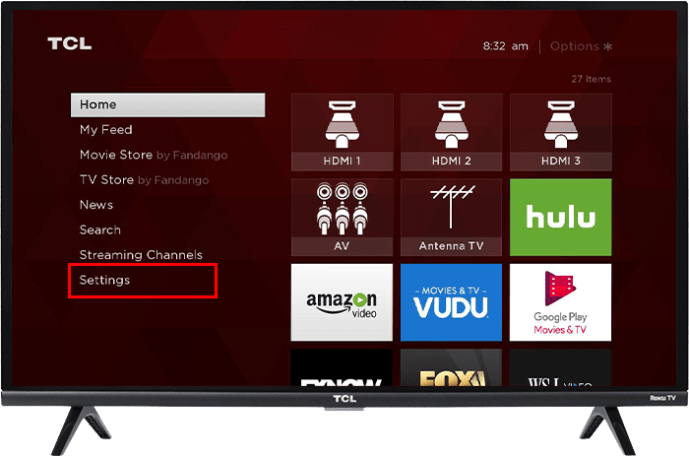
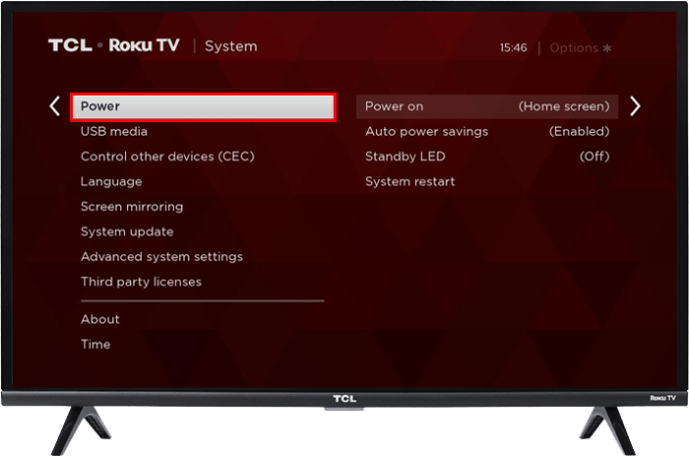
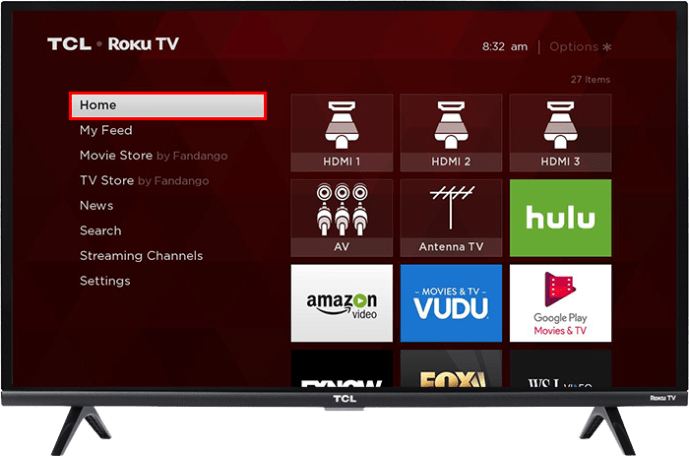
Como alternativa, siga estas etapas se você tiver uma TV TCL Roku:
- Pressione o botão "Início" no controle remoto e vá para o menu "Configurações".
- Selecione “Sistema”, seguido de “Fast TV Start”.
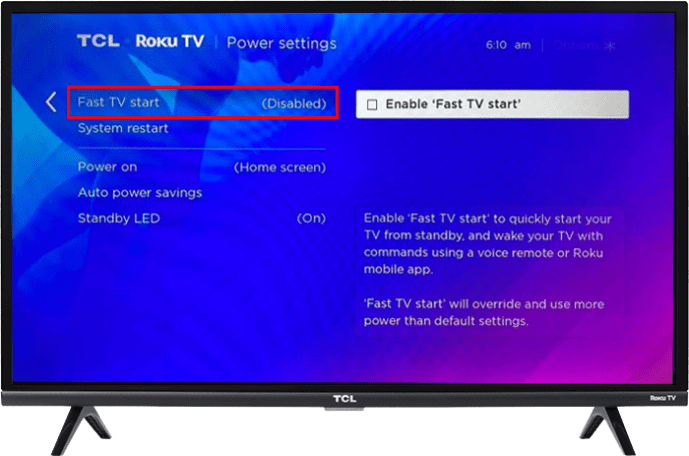
- Use o botão de alternância para desativar o “Fast TV Start” e reinicie a TV.
Método 7 – Tente uma redefinição de fábrica
Se tudo mais falhar, redefinir sua TV TCL para as configurações padrão de fábrica pode resolver seu problema. Esta opção é um último recurso porque redefine tudo, incluindo senhas ou configurações individuais, basicamente devolvendo a sua TV ao estado em que estava quando saiu da caixa.
Use o seguinte método para redefinir uma TV Android TCL de fábrica:
- Navegue até “Configurações” na tela “Início” ou pressione o botão “Configurações” no controle remoto.
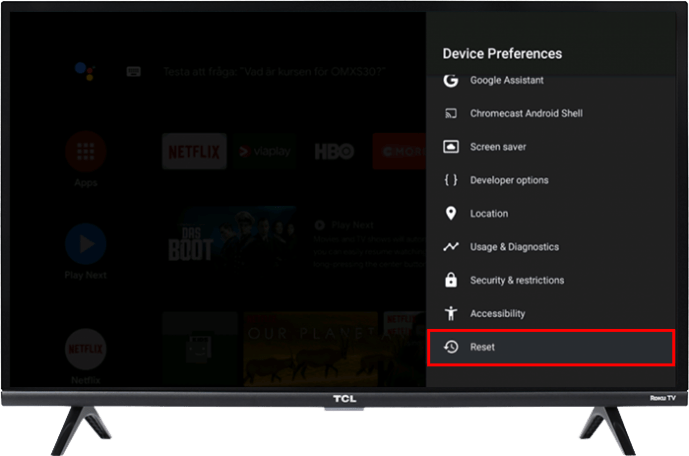
- Vá para “Mais configurações” e depois “Preferências do dispositivo”.
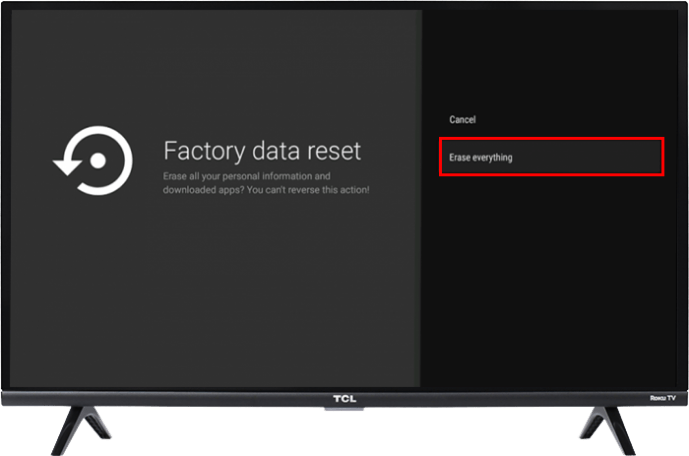
- Selecione “Redefinir” e escolha “Redefinir dados de fábrica”.
- Escolha “Apagar tudo”. Sua TV deve solicitar um PIN, então digite o seu e clique em “OK” para iniciar o processo de redefinição.
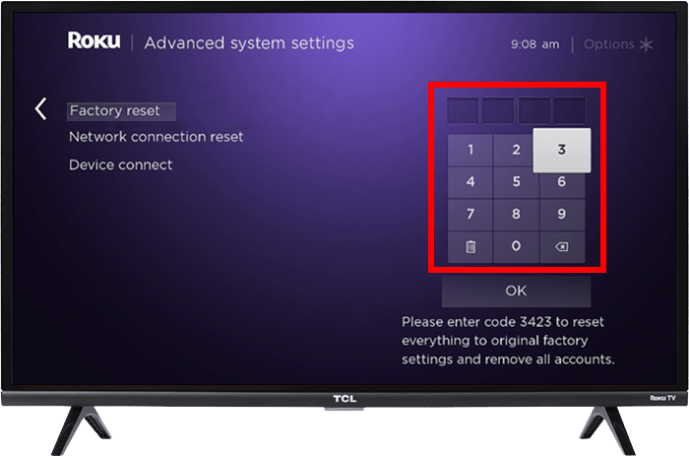
Aqueles com TVs TCL Roku seguem um método ligeiramente diferente:
- Pressione o botão "Início" no controle remoto e navegue até o menu "Configurações".
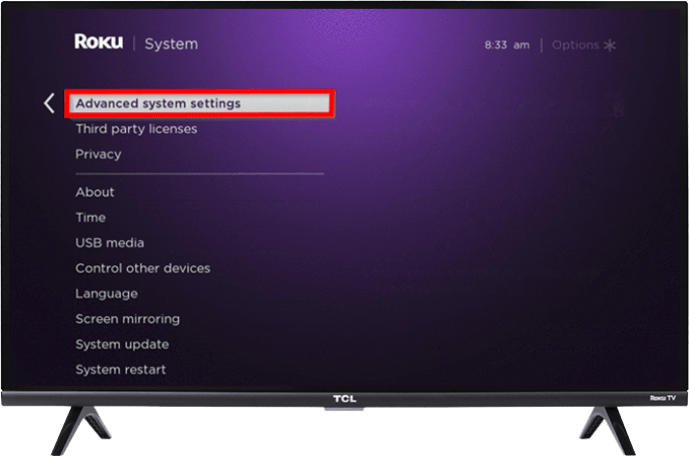
- Selecione “Sistema” nas opções e escolha “Configurações avançadas do sistema”.
- Clique em “Redefinição de fábrica”.
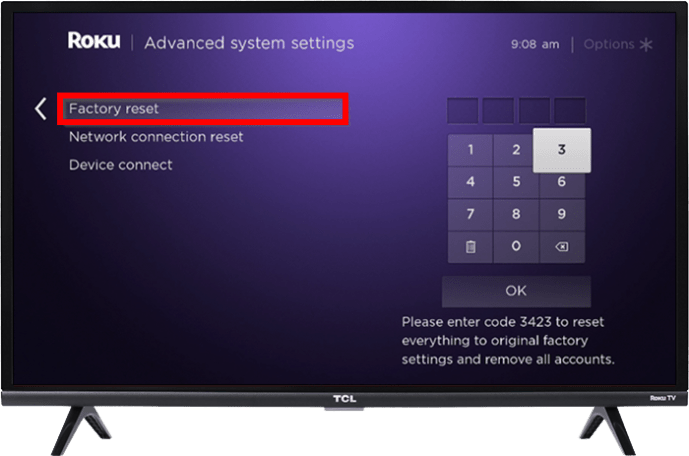
- Escolha “Factory Reset Everything” e digite o código exibido na tela para redefinir sua TV.
Rompa a escuridão da tela preta
Muitos problemas podem causar uma tela preta em uma TV TCL, desde um simples problema de cabo ou software até falhas mecânicas, como conectores defeituosos ou luz de fundo quebrada. As técnicas neste artigo permitem que você execute vários testes, culminando em uma redefinição de fábrica completa, para potencialmente resolver o problema de sua TV TCL exibindo uma tela preta.
Você recomendaria esta marca para outras pessoas? Por que você escolheu uma TV TCL antes de outras marcas? Deixe-nos saber seus pensamentos sobre o TCL na seção de comentários abaixo.
Neste artigo
- Método 1 – Reinicie sua TV
- Método 2 - Verifique se há um problema mecânico
- Método 3 - Verifique suas conexões de cabo
- Método 4 - Desligue e ligue seu controle remoto
- Método 5 - Atualize seu firmware
- Método 6 – Desativar Início Rápido
- Método 7 – Tente uma redefinição de fábrica
- Rompa a escuridão da tela preta


