
O sistema Wi-Fi doméstico eero geralmente oferece um serviço confiável com cobertura ideal. No entanto, quando houver um problema, o dispositivo eero o manterá informado por meio de uma luz de status de LED. O Eero se comunica através de displays de luz de cor sólida ou intermitente; cores diferentes têm significados específicos.
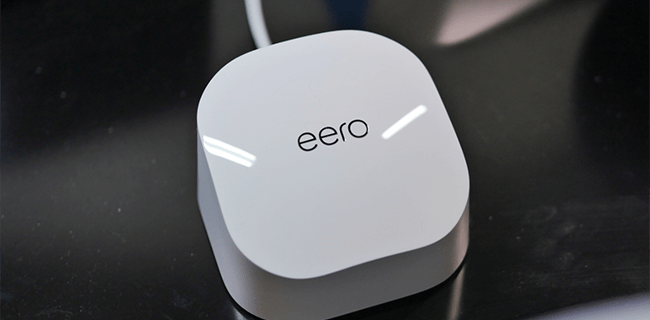
Continue lendo para saber o que significam as telas coloridas do eero, como uma luz branca piscando. Além disso, forneceremos correções que você pode tentar se houver um problema.
Razões pelas quais um Eero piscará em branco
Existem algumas razões pelas quais seu dispositivo eero piscaria uma luz branca.
- Seu eero está inicializando.
- O software eero foi iniciado e está se conectando à Internet.
- Seu eero está tendo problemas para se conectar à Internet.
- Seu dispositivo eero foi desconectado do aplicativo.
Como corrigir a luz branca intermitente Eero
Aqui estão algumas coisas que você pode tentar limpar a luz branca piscando no seu dispositivo eero depois de dar alguns minutos para garantir que o dispositivo não esteja inicializando ou ainda tentando inicializar uma conexão com a Internet.
Desconecte e reconecte o dispositivo
Tente ligar e desligar seu eero para ajudar a resolver problemas de conexão com a Internet. Veja como:
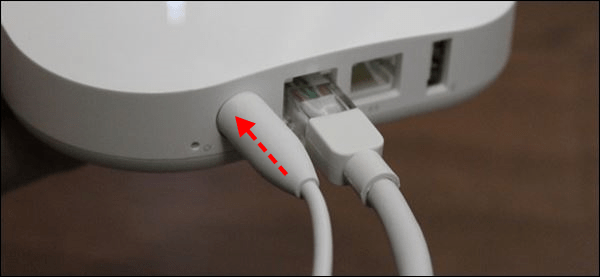
- Desconecte o cabo de alimentação do seu dispositivo eero e aguarde 30 segundos.
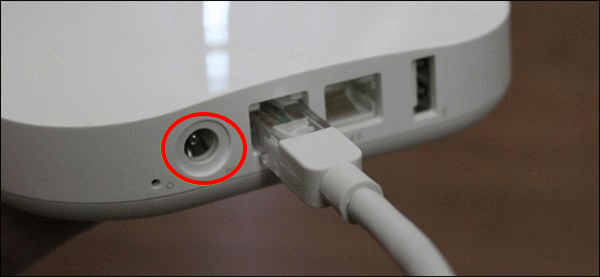
- Reconecte o cabo de alimentação.
Reinicie sua rede
Atualize as conexões de rede reiniciando sua rede a partir do aplicativo eero. Siga esses passos.
- Inicie o aplicativo eero e acesse a guia “Configurações”.
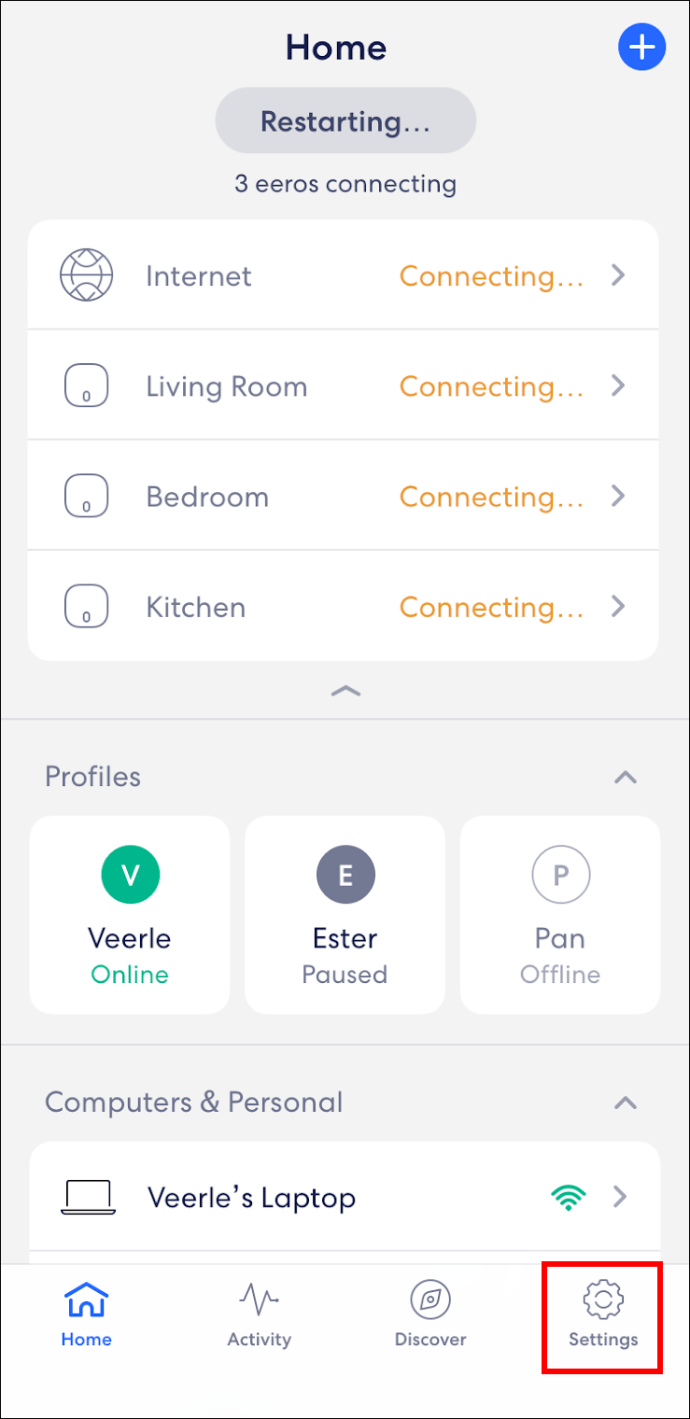
- Pressione a opção “Reiniciar Rede”.
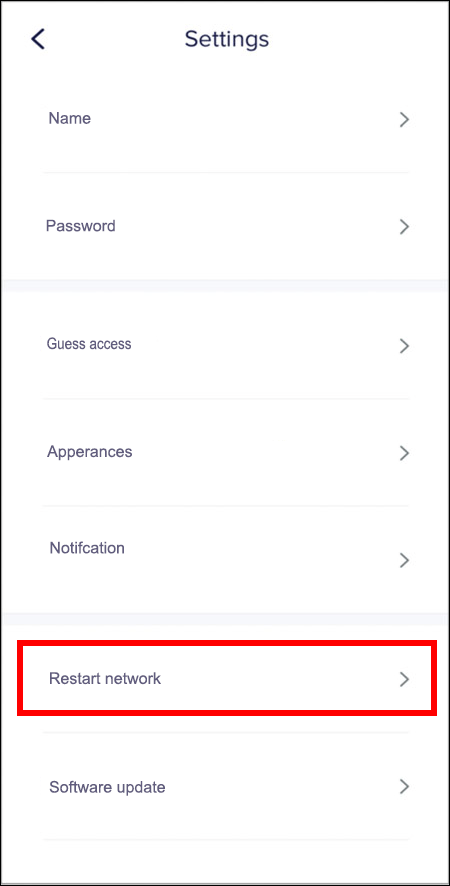
- Confirme que deseja reiniciar sua rede.
Reinicie o dispositivo Eero
A reinicialização de um dispositivo é uma etapa comum de solução de problemas que pode resolver muitos problemas. Você pode reiniciar seu dispositivo eero usando o aplicativo; aqui estão os passos.
- Inicie o aplicativo e abra a guia "Início".
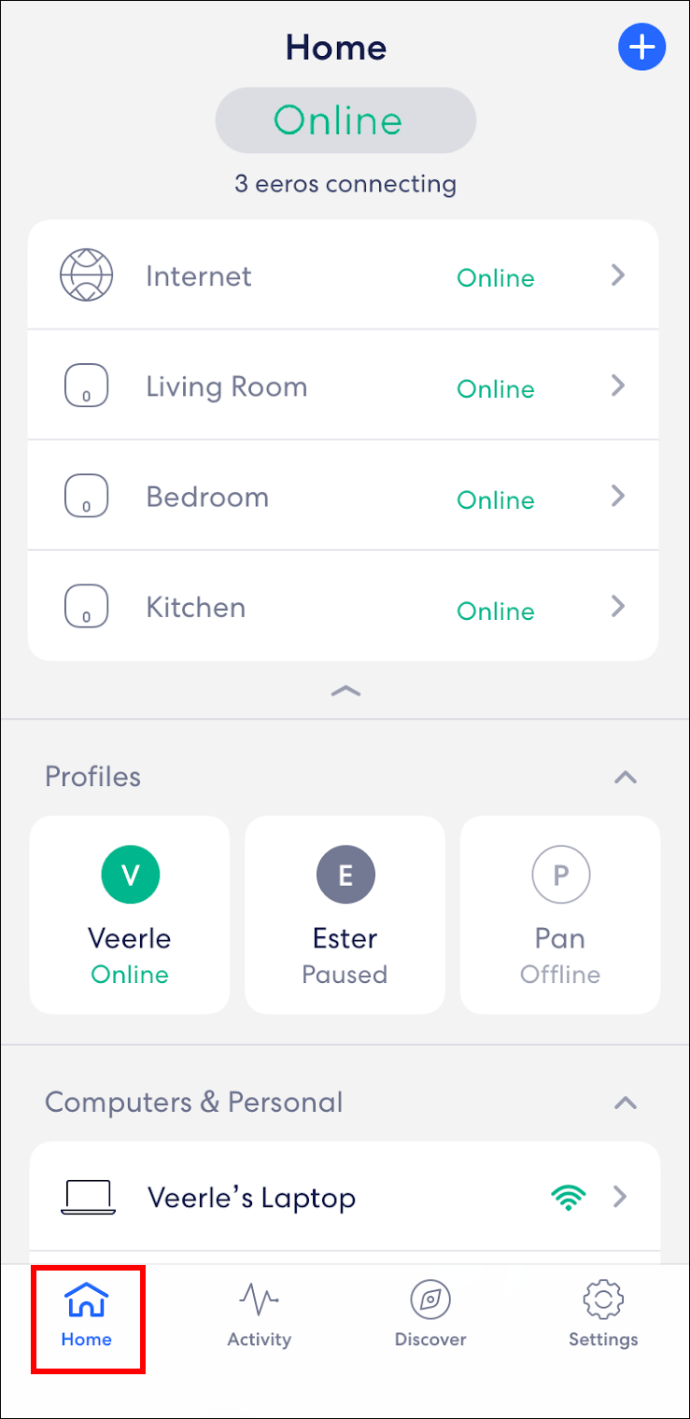
- No centro superior, pressione o botão “Status online”.
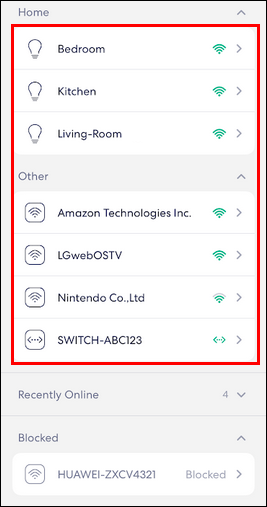
- Selecione o dispositivo eero que precisa ser reinicializado para acessar seu menu de opções.
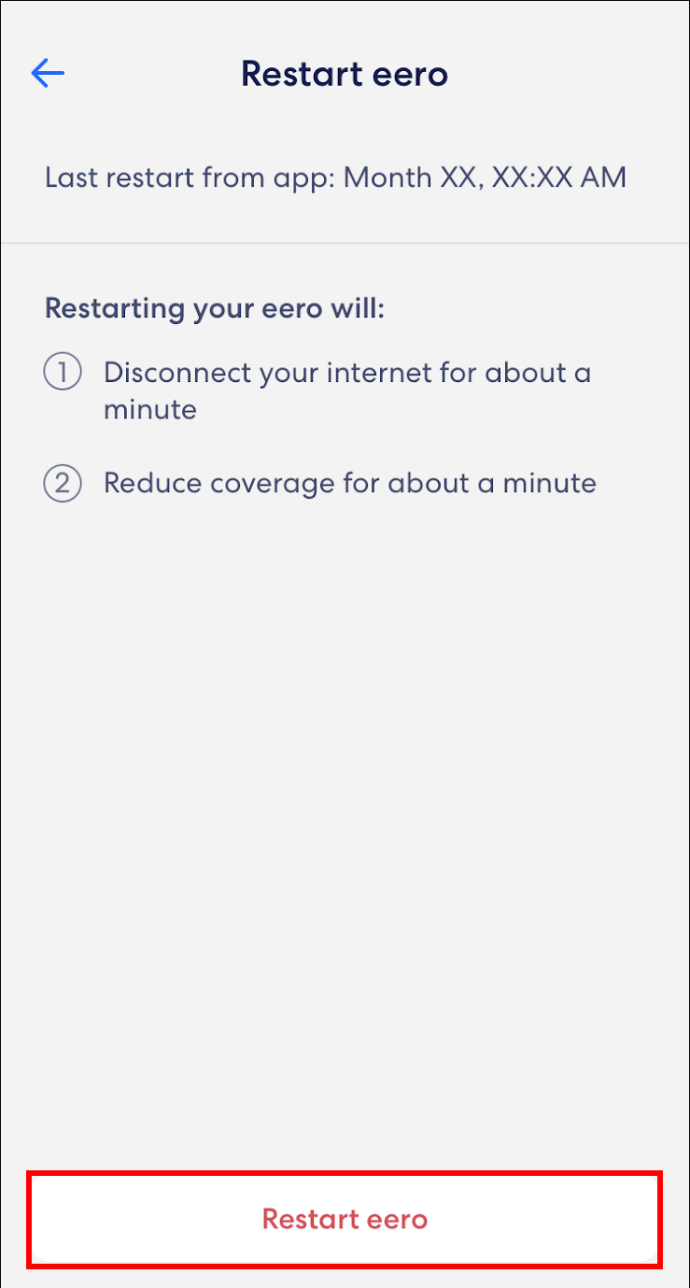
- Role para baixo até "Redefinir" e toque no botão "Redefinir"
- Selecione “Reiniciar eero” na lista de subopções.
Redefinir o dispositivo Eero
Redefinir seu eero é outra etapa comum de solução de problemas para ajudar a resolver problemas de funcionamento. Você pode redefinir seu dispositivo eero pressionando o botão de redefinição. Dependendo do modelo eero, o botão de reinicialização pode ser encontrado na parte de trás, embaixo ou no lado esquerdo do dispositivo. Antes de redefinir seu eero, verifique se ele está ligado por pelo menos 45 segundos.
O botão de reinicialização pode ser usado para executar uma reinicialização suave ou forçada.
Reinicialização suave
Uma reinicialização suave limpa todas as configurações de rede do eero, preservando suas sessões e mantendo o eero em sua rede. Veja como fazer um soft reset em um eero.
- Desconecte o cabo de alimentação do seu eero.
- Pressione e segure o botão de reset por 30 segundos.
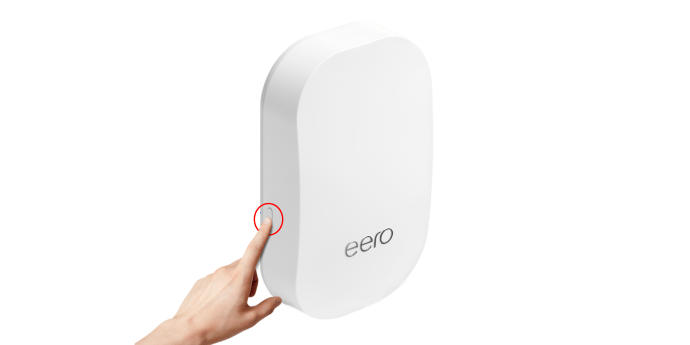
- Conecte o cabo de alimentação de volta ao seu eero.
- Pressione e segure o botão de reset até que a luz pisque em amarelo, então solte.
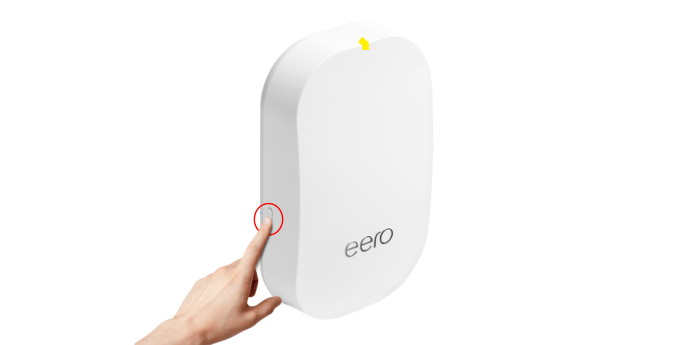
- Após alguns momentos, a luz eero deve retornar ao branco sólido e exibir um contorno verde.
Reinicialização total/reinicialização de fábrica
Por outro lado, se você ainda estiver tendo problemas, considere redefinir o eero para as configurações de fábrica. Uma reinicialização forçada excluirá as configurações de rede, limpará a sessão e os logs e removerá seu eero da rede. Hard resets são ideais para resolver muitos problemas crônicos de desempenho.
Observação: Toda a rede e as configurações de rede serão removidas executando um hard reset no seu gateway eero (o eero conectado ao seu modem ou dispositivo upstream). O Eero recomenda trocar seu gateway por outro eero se você precisar apenas redefinir um dispositivo.
Veja como redefinir seu eero.
- Desconecte o cabo de alimentação do seu eero.
- Pressione e segure o botão de reinicialização por 30 segundos.
- Conecte o cabo de alimentação de volta ao seu eero.
- Pressione e segure o botão de reinicialização até que a luz pisque em vermelho, depois solte.
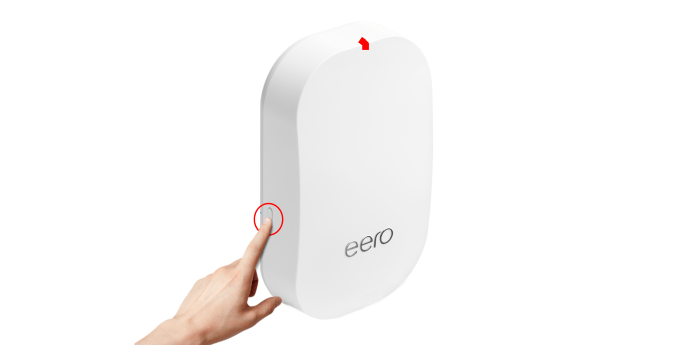
- Após uma reinicialização completa efetiva, o eero indicará que está pronto para ser configurado novamente por uma luz azul piscando.
Luzes piscantes de Eero
O dispositivo eero comunicará seu status exibindo uma luz colorida sólida ou piscando. Diferentes exibições denotam diferentes estatutos. Os problemas de conexão com a Internet geralmente são relativamente fáceis de resolver usando correções comuns de solução de problemas, como garantir uma configuração correta e garantir que nada esteja bloqueando fisicamente a conexão.
Você encontrou a causa da luz branca piscando? Como você resolveu isso? Conte-nos na seção de comentários abaixo.
ViaAdicione ao Google Notícias


