
Todos concordamos que as TVs inteligentes são um dos avanços tecnológicos mais convenientes desta era. Eles nos permitem navegar na Internet, transmitir conteúdo sob demanda, acessar mídias sociais etc. É por isso que entendemos sua frustração se sua Android TV se recusar a se conectar à rede Wi-Fi. Mas não se preocupe porque esse problema é mais comum do que você pensa.
Desde a reinicialização de seus dispositivos até a atualização do firmware do roteador, este guia explorará todas as maneiras possíveis de corrigir o problema para que você possa continuar desfrutando de acesso contínuo a qualquer serviço baseado na Internet em sua Android TV. Temos muito para desempacotar, então vamos começar.
Android TV não conecta ao Wi-Fi
Abaixo, destacamos todas as correções possíveis que os usuários podem tentar se a Android TV não estiver se conectando ao Wi-Fi. Algumas correções são específicas para a TV, enquanto outras são específicas para o roteador. Independentemente disso, experimente-os em ordem e veja qual deles resolve o problema.
Esqueça sua rede Wi-Fi e conecte-se a ela novamente
Esta é, sem dúvida, a primeira correção que você deve tentar se uma Android TV se recusar a se conectar ao Wi-Fi. Esquecer sua rede Wi-Fi e reconectar-se a ela pode eliminar pequenas falhas no sistema e permitir que a TV estabeleça uma nova conexão. Felizmente, o processo é muito simples:
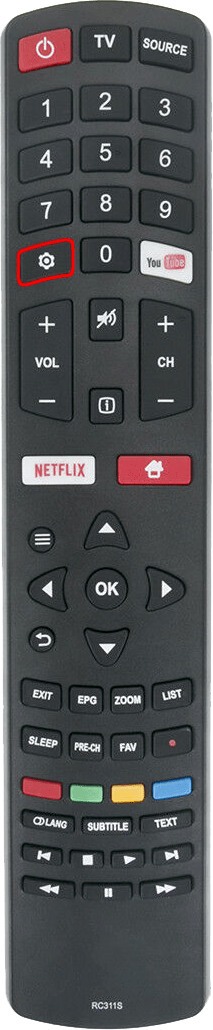
- Use o controle remoto da Android TV para abrir “Configurações”.
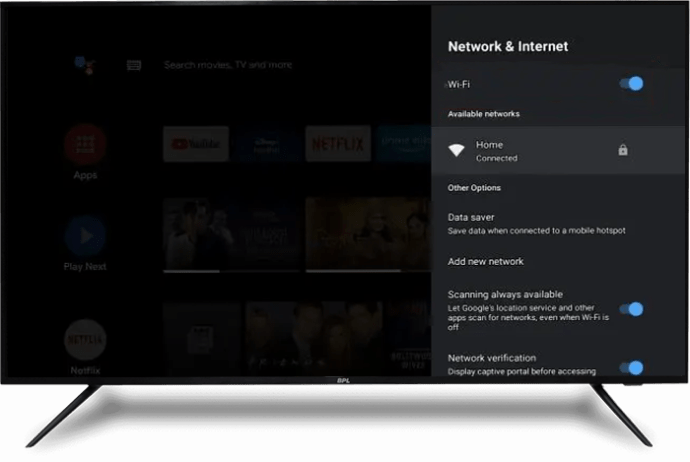
- Escolha "Rede e Internet".
- Escolha sua rede Wi-Fi.
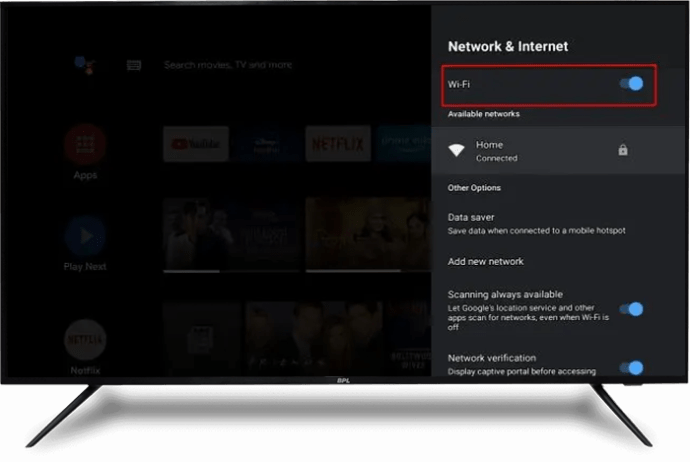
- Clique em “Esquecer rede” e depois em “Ok”.
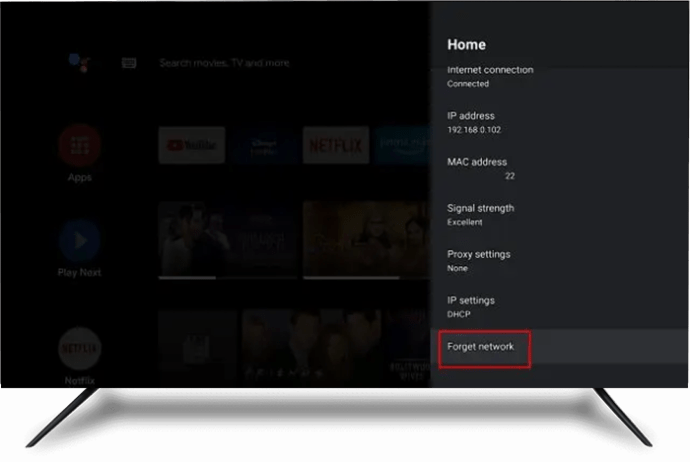
- Aguarde alguns segundos e reconecte-se à rede.
- Siga as instruções na tela para concluir a autenticação de rede e veja se a TV se conecta com sucesso à rede Wi-Fi.
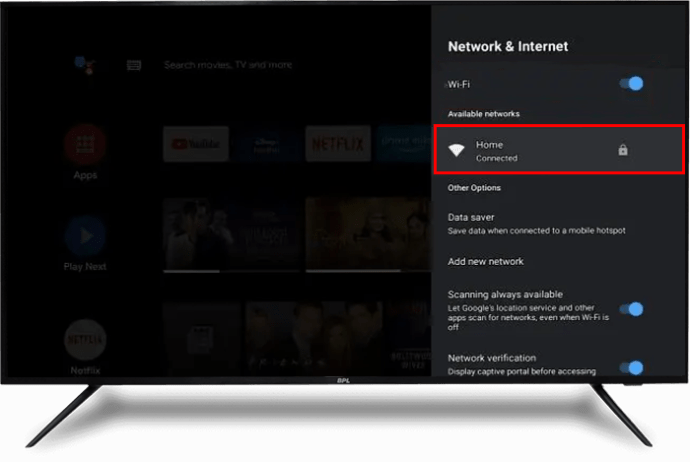
Se a correção acima não funcionar, tente a próxima solução.
Verifique duas vezes se o seu roteador está funcionando corretamente
Antes de tentar outras correções complexas, determine qual desses dois dispositivos está com problema. Para descartar se o roteador é o problema, conecte outro dispositivo à rede Wi-Fi e verifique se a conexão foi bem-sucedida. Se a conexão falhar, o roteador é o culpado óbvio. Portanto, é uma boa ideia focar nas soluções para o roteador.
Reinicie o roteador Wi-Fi e a TV
Reiniciar o roteador Wi-Fi e a TV atualizará e restaurará as configurações padrão, além de eliminar quaisquer falhas do sistema que possam estar causando o problema. Melhor ainda, esse processo não apaga os dados do usuário.
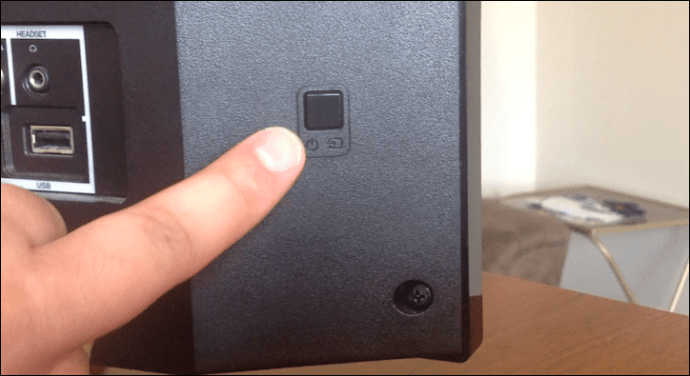
Para reiniciar sua Android TV, desconecte-a da fonte de alimentação e conecte-a novamente após 30 segundos. Como alternativa, você pode:
- Localize e mantenha pressionado o botão liga/desliga na sua Android TV.
- Escolha “Reiniciar”.
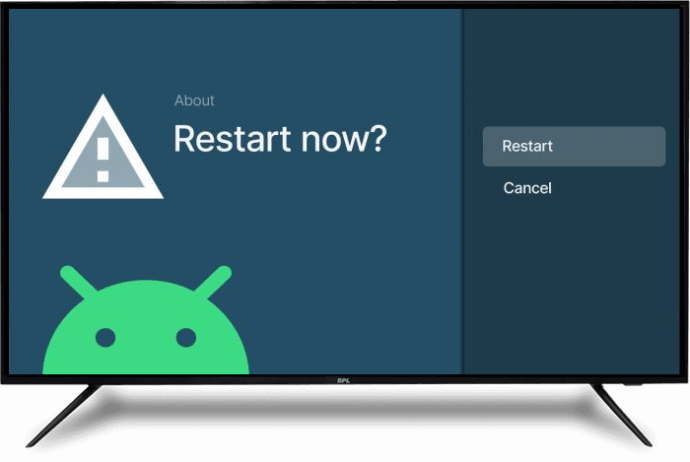
- Aguarde alguns minutos até que o processo seja concluído e reconecte-se à rede Wi-Fi.
Para reiniciar seu roteador Wi-Fi, desconecte-o da fonte de alimentação, aguarde 60 segundos e conecte-o novamente. Esse processo deve resolver problemas de conectividade e outras pequenas falhas de sistema em seu roteador. Se reiniciar os dois dispositivos não funcionar, prossiga para a próxima solução.
Atualize o firmware do seu roteador
Firmware desatualizado fará com que seu roteador tenha uma infinidade de problemas, incluindo problemas com conectividade Wi-Fi. O procedimento para atualizar o firmware do roteador é simples, mas depende do modelo específico. Abaixo estão as etapas gerais que funcionam para a maioria dos modelos:
- Abra seu navegador preferido e abra o site oficial do roteador.
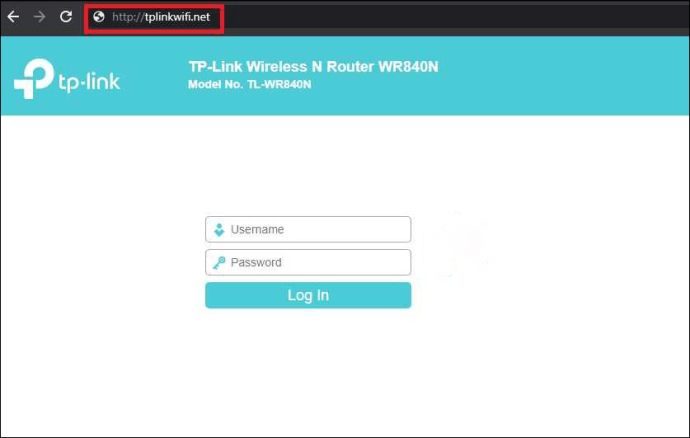
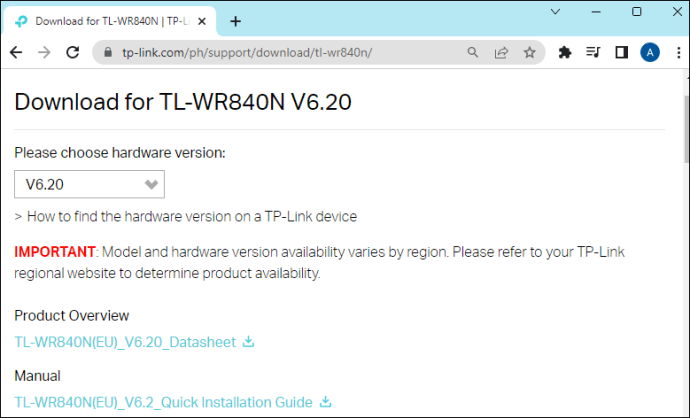
- Baixe o arquivo de firmware do roteador.
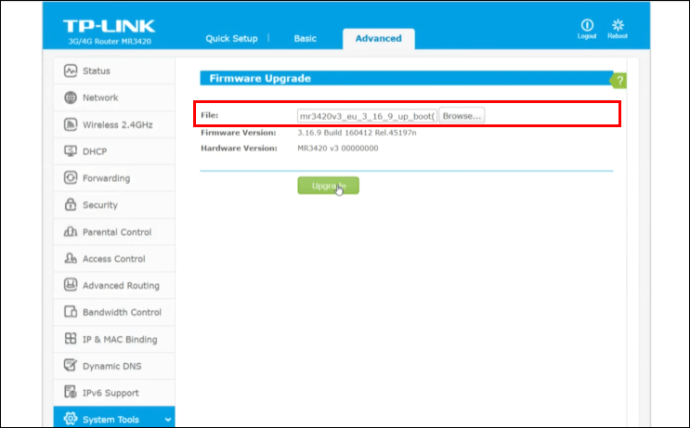
- Transfira o arquivo de firmware para o roteador.
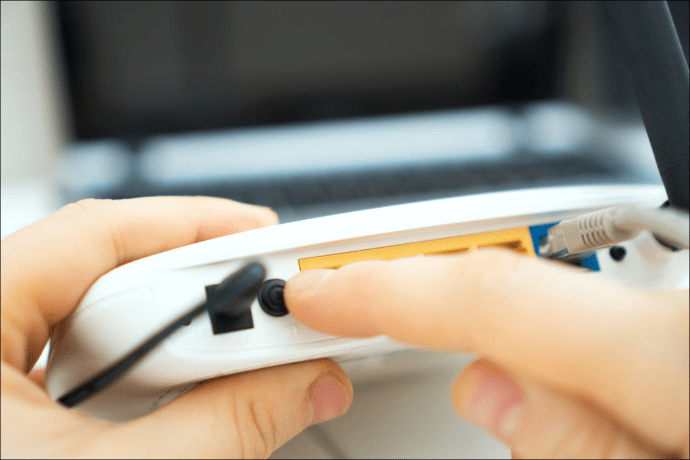
- Reinicie o roteador.
Tente conectar sua Android TV ao Wi-Fi novamente e veja se funciona.
Se a solução acima não funcionar, tente outras soluções destacadas abaixo.
Verifique a conexão de rede Wi-Fi
Se a sua Android TV não estiver se conectando ao Wi-Fi, o serviço de internet local pode ser o culpado. Verifique a conexão Wi-Fi usando outro dispositivo, como um tablet ou smartphone. Se a conexão não funcionar em outros dispositivos, entre em contato com seu provedor de serviços de Internet (ISP) para verificar o status do serviço de Internet em sua área. No entanto, se seus outros dispositivos estiverem funcionando bem na rede Wi-Fi, mas sua TV ainda não conseguir se conectar, o problema está na TV.
Verifique a força do sinal Wi-Fi
Se a sua Android TV não estiver se conectando ao Wi-Fi, a intensidade do sinal do seu Wi-Fi pode ser um problema. Existem fatores que podem interferir na intensidade de um sinal sem fio, incluindo:
- Obstruções físicas como gavetas e paredes grossas
- Interferência de comprimentos de onda semelhantes de dispositivos eletrônicos próximos
- Uma longa distância entre o roteador e o dispositivo com o qual você está tentando estabelecer uma conexão
- Roteador operando nas configurações de frequência erradas
Felizmente, verificar a força do sinal Wi-Fi é muito fácil:
- Use o controle remoto da sua Android TV para abrir “Configurações”.
- Escolha “Geral” e depois “Rede”.
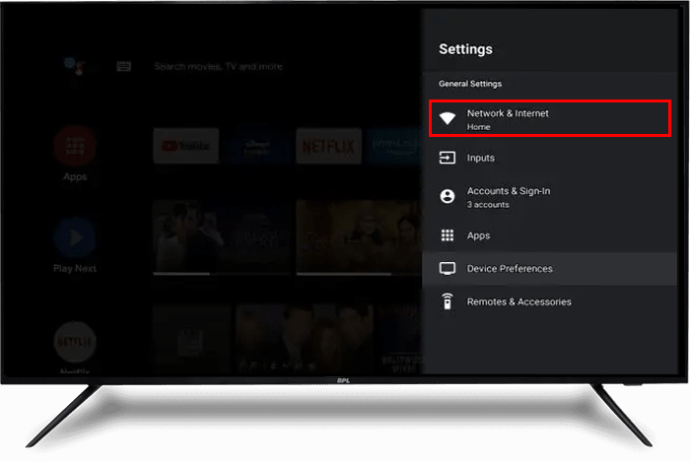
- Observe o número de barras no ícone Wi-Fi.
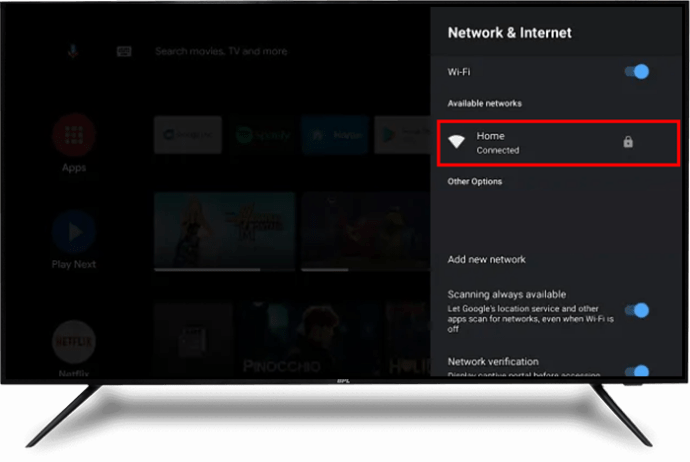
Se houver duas ou menos barras, o sinal do Wi-Fi está fraco. Se as barras estiverem cheias, significa que você tem um sinal Wi-Fi forte e deve tentar outra correção.
Aqueles com um sinal Wi-Fi mais fraco devem considerar mover o roteador para perto da Android TV. Se isso não funcionar, ajuste a frequência do roteador Wi-Fi para 5,0 GHz em vez de 2,4 GHz. Como alternativa, desligue todos os aparelhos eletrônicos da sala e veja se isso funciona.
Se nenhuma das correções acima funcionou até agora, prossiga para as abaixo.
Verifique novamente a senha do Wi-Fi
Digitar a senha errada parece trivial. No entanto, pode ser o culpado por sua Android TV não se conectar ao Wi-Fi. Você pode ter mudado há algum tempo e agora está entrando em uma versão desatualizada. Ou talvez você tenha omitido acidentalmente um caractere ou digitado no caso de uma letra. Se você suspeitar que esse é o problema, verifique novamente se está inserindo a senha correta. Se você esqueceu a senha, verifique seu roteador Wi-Fi para obter instruções sobre como redefini-la.
Use um cabo Ethernet
Os cabos Ethernet são muito mais rápidos do que as redes sem fio. Isso significa que a força do sinal de um cabo Ethernet é muito mais forte do que a de uma rede Wi-Fi, garantindo conexões de internet perfeitas. Basta conectar uma extremidade do cabo Ethernet ao roteador e, em seguida, conectar a outra extremidade à porta Ethernet da Android TV. Este processo deve restaurar seu acesso à Internet imediatamente, mas se isso não acontecer, considere tentar correções subsequentes.
Ligue o DHCP (Dynamic Host Configuration Protocol)
Para se conectar ao Wi-Fi, muitos modelos de smart TV exigem que você ative a opção DHCP. Este é o protocolo de configuração que atribui aos usuários um endereço IP exclusivo que permite que eles se conectem à Internet. Se esse recurso estiver desativado, você poderá encontrar problemas para se conectar ao seu Wi-Fi. Para ativar o DHCP na sua Android TV, navegue até “Configurações de rede” e alterne o botão “DHCP”.
Atualize o software do sistema na sua TV Android
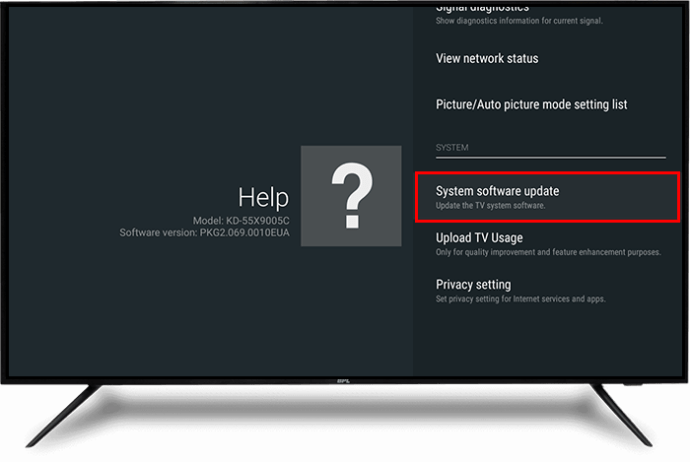
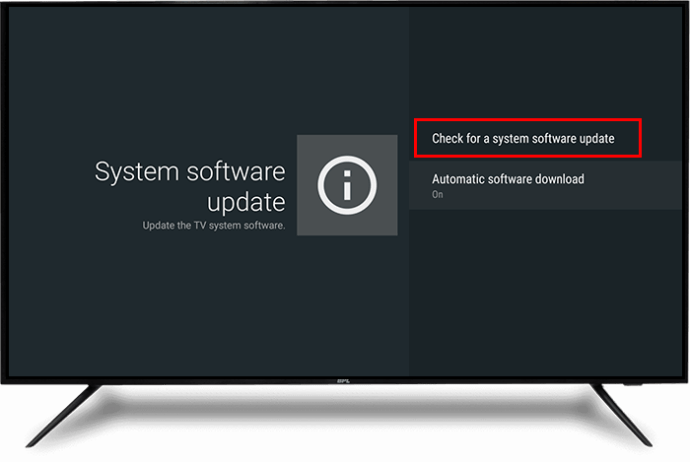
Se o software do sistema Android TV estiver desatualizado, você provavelmente encontrará vários problemas de funcionamento do sistema, incluindo a falta de conexão com a rede Wi-Fi. Se for esse o caso, navegue até as configurações e verifique se há alguma atualização que exija instalação. Muitas vezes, as Android TVs executam atualizações automáticas, mas isso pode mudar se você não estiver usando a TV por um tempo. Nesse caso, você terá que realizar as atualizações manualmente. Atualizar o software do sistema Android TV é bastante simples:
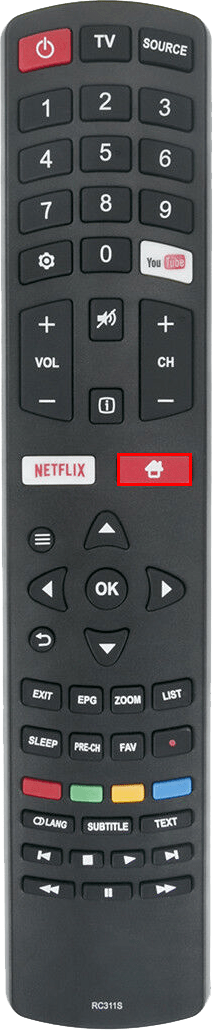
- Pressione o botão "Início" no controle remoto da Android TV.
- Escolha “Atualizações de software do sistema.
- Ative o botão de alternância "Verificar atualizações automaticamente".
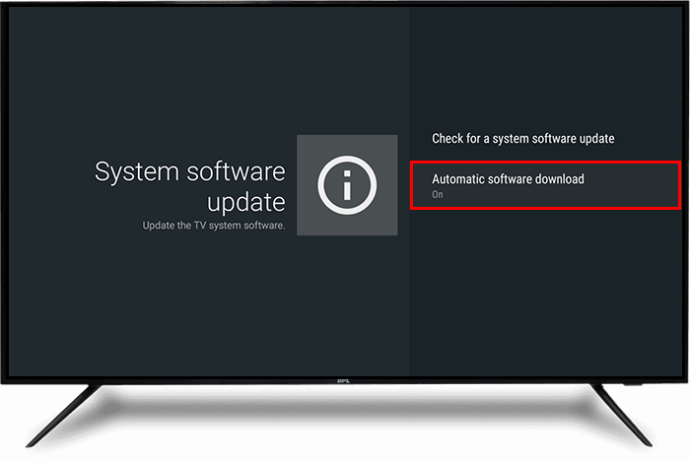
- Se o botão de alternância na etapa 4 já estiver ativado, ative o botão "Verificar atualização de software do sistema" para baixar manualmente as atualizações disponíveis.
Entre em contato com a equipe de suporte
Se a sua Android TV ainda não estiver se conectando ao Wi-Fi depois de tentar as correções acima, entre em contato com a equipe de suporte da Android TV para ajudá-lo. Eles podem exigir que você deixe a TV em um de seus locais para um exame físico. Se a equipe não encontrar nada de errado com o sistema de acesso à Internet da TV, entre em contato com seu ISP para verificar se há algum problema com o roteador ou com as configurações de Wi-Fi.
Mantenha a diversão acontecendo
Sua TV Android não se conecta ao Wi-Fi é absolutamente frustrante. Mas, em muitos casos, o problema pode ser resolvido reiniciando o roteador e a TV. Se isso não funcionar, outras correções, como verificar a intensidade do sinal Wi-Fi, realizar atualizações de software, ajustar as configurações de frequência etc., devem resolver o problema. Se todas as correções falharem, entre em contato com a equipe de suporte dos respectivos dispositivos e solicite ajuda com o problema.
Você já encontrou problemas para conectar sua Android TV ao Wi-Fi? Como você resolveu o problema? Por favor, compartilhe sua experiência conosco na seção de comentários abaixo.


