
Com o passar dos anos, desde seu início, o Linux ficou cada vez mais fácil de usar. Antigamente, até mesmo fazê-lo funcionar era uma vitória, e agora consideramos isso garantido. Dito isso, nem tudo funciona tão perfeitamente quanto poderia.
Laptops, especialmente laptops mais novos, ainda podem ser problemáticos com o Linux. Parte disso se resume ao Wi-Fi e ao gerenciamento da bateria, mas o touchpad também costuma ser o culpado. Infelizmente, tentar consertar um touchpad que não funciona no Linux pode exigir uma solução de problemas avançada.
Antes que você comece
Se o touchpad não estiver funcionando e você estiver conectado a um mouse externo, verifique nas Configurações do sistema se não ativou a opção “touchpad desativado quando o mouse está conectado”.
Solução de problemas básicos
Se o touchpad não estiver respondendo, verifique se o sistema o reconhece. Comece executando o seguinte:
cat /proc/bus/input/devices
Considere usar less em vez de cat se a saída for muito longa. Você também pode executar o seguinte:
cat /proc/bus/input/devices | grep -i touchpad
Você deve ver resultados semelhantes aos seguintes:
I: Bus=0011 Vendor=0002 Product=0007 Version=01b1 N: Name="SynPS/2 Synaptics TouchPad" P: Phys=isa0060/serio2/input0 S: Sysfs=/devices/platform/i8042/serio2/input/input8 U: Uniq= H: Handlers=mouse2 event8 B: EV=b B: KEY=420 0 70000 0 0 0 0 0 0 0 0 B: ABS=11000003
Se a sua saída não se parecer com nada parecido com o acima, ou você está lidando com um bug do kernel ou o hardware simplesmente não é reconhecido. Por outro lado, se você obtiver resultados semelhantes, tente o seguinte:
Se você obtiver resultados de xinput, você está perto de uma solução para consertar o touchpad que não funciona no Linux. Normalmente, tudo o que você precisa fazer é instalar o driver adequado ou simplesmente configurá-lo.
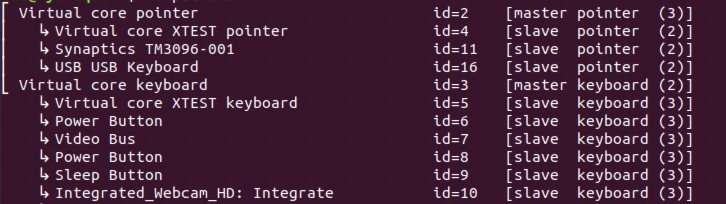
Descobrir qual driver você precisa
Assim que você tiver uma pista de xinput, pode ser necessário instalar o driver adequado. Os fornecedores comuns de touchpads incluem Synaptics, ALPS e Elantech.
Em alguns sistemas Linux modernos, a instalação dos seguintes pacotes incluirá suporte para os touchpads acima:
xserver-xorg-input-libinput xserver-xorg-input-evdev xserver-xorg-input-mouse
Em alguns casos, pode ser necessário instalar outro pacote de driver como xserver-xorg-input-synaptics.
Outra solução de problemas
Na maioria das vezes, a maneira de consertar um touchpad que não funciona no Linux é simplesmente instalar ou atualizar os drivers. Dito isso, existem algumas outras opções que você pode precisar verificar. Comece acessando Configurações e selecionando “Mouse e Touchpad”.
Dependendo da distro, você pode não ver uma opção separada de Touchpad, que é o meu caso. Neste caso, o mouse e o touchpad são vistos como a mesma coisa.
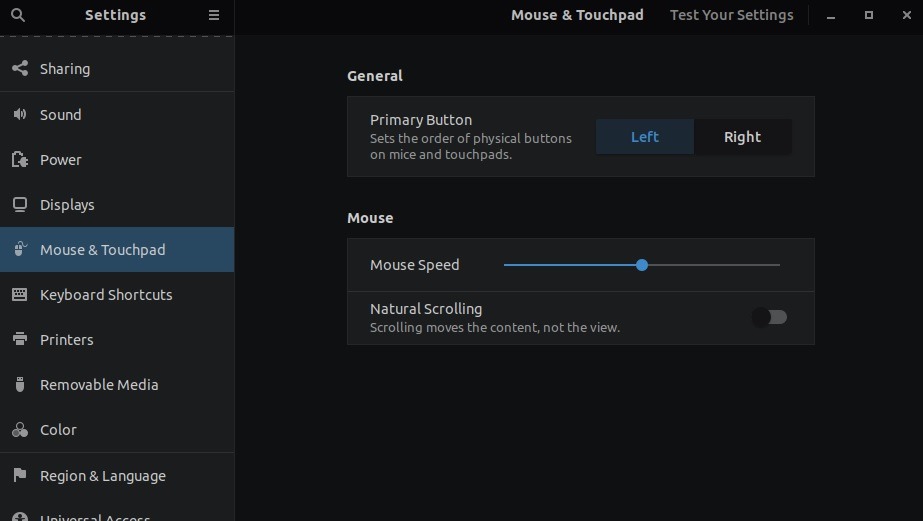
Se você vir uma opção Touchpad abaixo da seção Mouse, certifique-se de que esteja habilitada. Além disso, verifique se a velocidade de rolagem está definida como alta o suficiente para ser registrada. Se estiver muito baixo, o touchpad não funcionará corretamente. Você também vai querer definir a velocidade do mouse alta o suficiente, especialmente se o seu sistema for como o meu e as configurações do mouse e do touchpad forem as mesmas.
Em alguns laptops, é possível desativar o touchpad completamente no BIOS. Você pode vê-lo listado por xinput, mas não vai funcionar. Certifique-se de verificar isso antes de jogar seu laptop no lixo. Apenas reinicie e toque na tecla certa para entrar no BIOS. Isso varia de acordo com o fabricante do seu dispositivo.
Muitos laptops contêm uma chave de hardware para desativar o touchpad. De. dez isso funciona, mantendo pressionado o Fn mais uma das teclas de função do teclado. Isso causará problemas semelhantes a uma chave do BIOS, portanto, certifique-se de verificar. Você pode pesquisar o manual do fabricante do seu laptop para ver se há instruções listadas.
O touchpad ainda não funciona?
Há uma última coisa que você pode tentar se o seu touchpad não estiver funcionando e você estiver usando uma distribuição mais antiga. Experimente uma distribuição Linux mais recente. É preciso tempo e esforço, sim, mas as distros mais novas têm kernels mais novos, o que significa melhor suporte de hardware.
Se você já estiver usando uma distribuição atualizada e seu touchpad não estiver funcionando, talvez seja necessário resistir. Um mouse sem fio com dongle não é o ideal, mas é melhor do que não ter suporte para mouse. Se você quiser dar um passo adiante, dê uma olhada em nossa lista dos melhores mouses para jogos para Linux.
Relacionado:
Este artigo é útil?
Crystal Crowder passou mais de 15 anos trabalhando na indústria de tecnologia, primeiro como técnico de TI e depois como redator. Ela trabalha para ajudar a ensinar outras pessoas a obter o máximo de seus dispositivos, sistemas e aplicativos. Ela fica por dentro das últimas tendências e está sempre encontrando soluções para problemas comuns de tecnologia.
Fonte Adicione ao Google Notícias


