
Se você está tendo problemas com seu microfone no Windows 11, não se preocupe – você não está sozinho. Este tem sido um problema comum para muitos usuários.
Neste guia, mostraremos como consertar o microfone no Windows 11 para que você possa voltar a conversar e gravar áudio como de costume. Vamos começar!
Solução de problemas do microfone
Para que seu microfone funcione novamente, você precisa tentar várias etapas de solução de problemas que foram consideradas eficazes pela comunidade do Windows. Vejamos cada método em detalhes.
Verifique o cabo e o conector do microfone
Antes de solucionar problemas relacionados ao software, convém verificar a conexão física do microfone. No entanto, isso só se aplica se você estiver usando um microfone externo.
Primeiro, certifique-se de que o cabo do microfone não tenha danos físicos e esteja conectado corretamente. Em segundo lugar, inspecione seu macaco e certifique-se de que não esteja entupido com sujeira ou outros elementos indesejados. Se sua máquina tiver mais de uma saída de microfone, você deve tentar conectar o microfone em uma tomada diferente para determinar se o próprio microfone é o problema.
Você também pode conectar o microfone em uma segunda máquina e ver se funciona. Se isso acontecer, há uma boa chance de que a primeira máquina tenha problemas de hardware ou software.
Se tudo parecer bem na frente das conexões, é hora de passar para métodos de solução de problemas mais complexos, conforme descrito abaixo.
Verifique se o microfone tem acesso ao seu computador
Por padrão, o Windows 11 dá acesso de microfone a alguns aplicativos enquanto bloqueia outros. Se você estiver tentando usar seu microfone em um aplicativo cujo acesso foi bloqueado, o microfone não funcionará.
Veja como verificar se o aplicativo tem as permissões necessárias:
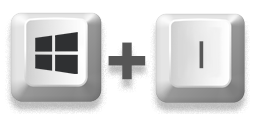
- Abra as configurações do Windows pressionando Win + I.
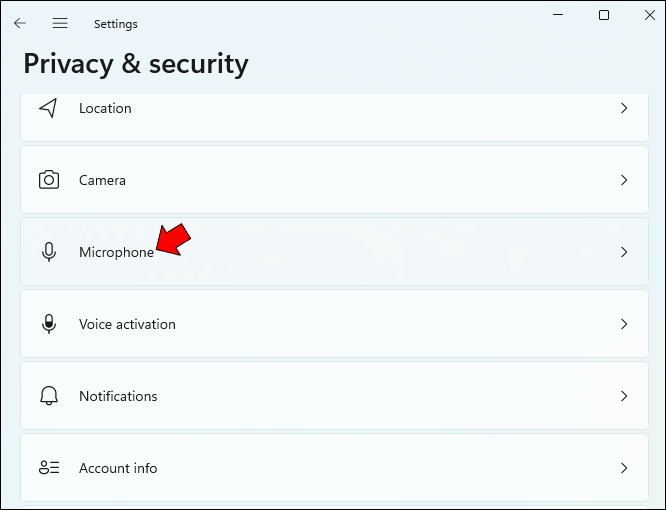
- No painel esquerdo, selecione “Privacidade e segurança” e clique em “Microfone” no painel direito. Isso deve abrir uma lista de todos os aplicativos que precisam de acesso ao microfone em seu sistema. Há um botão de alternância ao lado de cada item da lista que mostra o status da permissão.
- Se nenhum dos aplicativos tiver acesso ao microfone, ative o botão de alternância ao lado de "Permitir que os aplicativos acessem seu microfone".
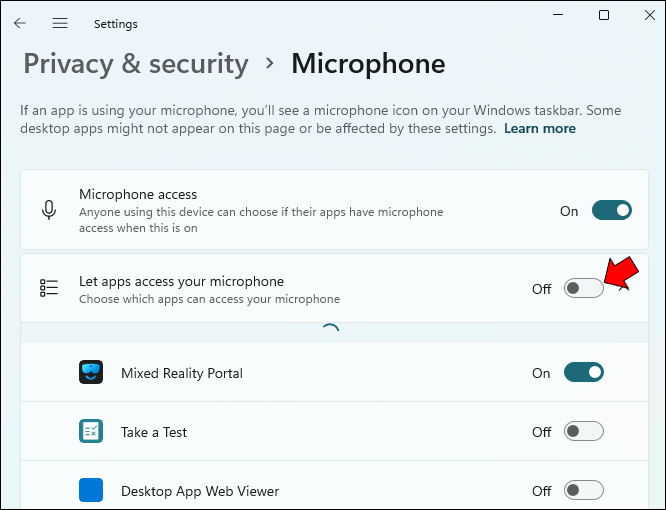
- Se alguns aplicativos parecem ter acesso ao microfone, mas o aplicativo de destino foi bloqueado, alterne o botão ao lado dele para fornecer acesso instantaneamente.

Verifique se o microfone correto foi selecionado nas configurações
Se você se encontrar em uma situação em que parece que seu microfone não está funcionando, há uma chance de você ter o microfone errado configurado como sua fonte padrão. Este é um problema comum com notebooks e laptops.
Para corrigi-lo, você pode acessar suas configurações de som e verificar se o dispositivo de gravação correto está selecionado como padrão:
- Clique com o botão direito do mouse no ícone do alto-falante no canto inferior direito da barra de tarefas e selecione "Configurações de som" no menu de contexto.
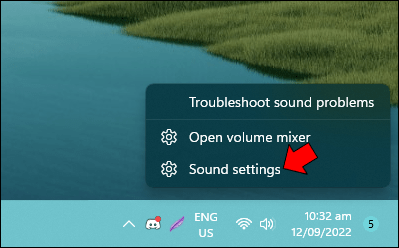
- Em "Entrada", selecione o microfone que você está usando como dispositivo de entrada de som padrão.

Outra possibilidade é que seu microfone esteja mudo ou o volume esteja muito baixo. Você pode verificar essas configurações no mesmo local. Se o volume definido estiver muito baixo, mova o controle deslizante para a direita para aumentá-lo.
Verifique o status de seus drivers de microfone
A atualização para o Windows 11 pode ser notoriamente ruim para os drivers de áudio. Às vezes, os drivers instalados são genéricos e parcialmente incompatíveis com seu software e hardware. Se esta for a origem do seu problema, você deve usar o Gerenciador de dispositivos para garantir que está usando o driver compatível mais recente para seu dispositivo de gravação.
Para fazer isso:
- Abra o Gerenciador de Dispositivos.

- Encontre seu dispositivo de gravação, clique com o botão direito do mouse e selecione “Atualizar driver”.

Se não houver driver atualizado disponível, tente desinstalar e reinstalar o dispositivo. Também pode ser necessário reiniciar o computador para que as alterações entrem em vigor.
Execute o Solucionador de problemas de gravação de áudio
A Microsoft desenvolveu um conjunto de solucionadores de problemas para ajudar os usuários a resolver seus problemas. Esses solucionadores de problemas estão incluídos nas versões mais recentes do Windows e cobrem uma ampla gama de problemas, desde problemas de rede até o teclado não funcionar e o Windows não instalar as atualizações mais recentes automaticamente.
Veja como executar o solucionador de problemas de gravação de áudio e dar ao Windows uma chance de autodiagnosticar e corrigir o problema:
- Pressione a tecla Windows em sua máquina e digite “Solucionar problemas”.
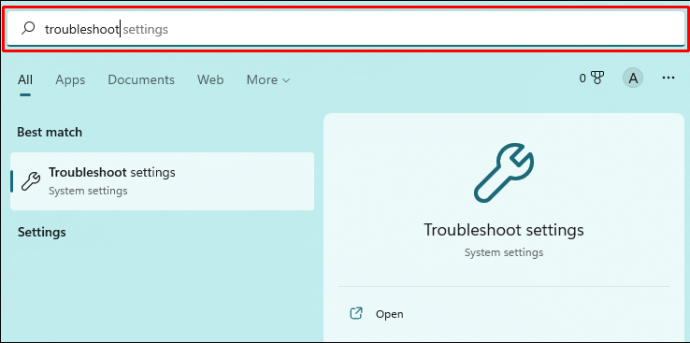
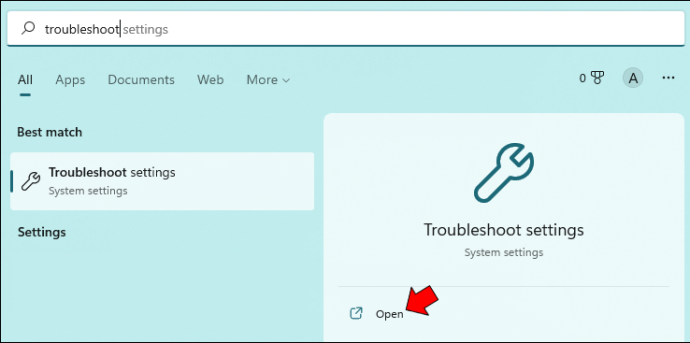
- Clique no botão "Abrir" ao lado de "Solucionar problemas de configurações".
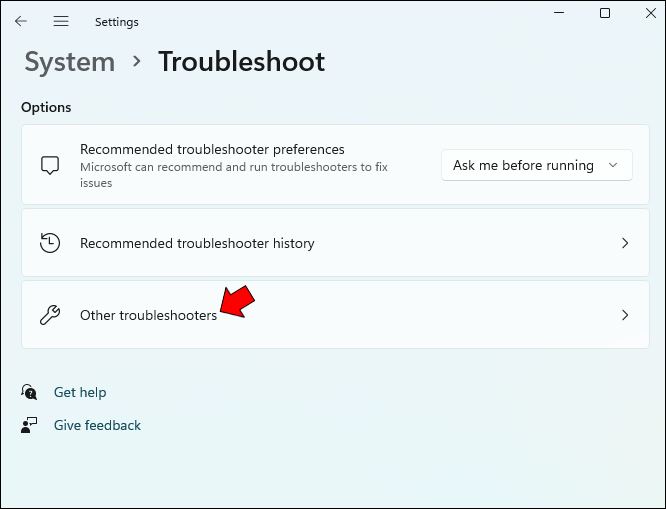
- Selecione "Outros solucionadores de problemas"
- Na barra lateral do lado esquerdo da janela, selecione “Gravando áudio” e clique no botão “Executar a solução de problemas”.
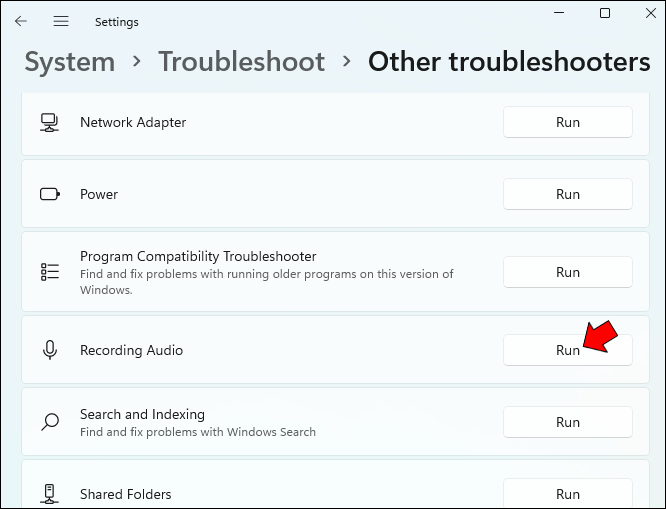
Após a conclusão da verificação, o Windows informará os problemas encontrados e se conseguiu corrigi-los automaticamente. Se os problemas foram corrigidos, você deve reiniciar sua máquina e verificar se o microfone funciona.
Reinicie o serviço de áudio do Windows
Se você estiver enfrentando problemas de áudio em seu computador, uma possível correção é reiniciar o serviço de áudio do Windows. Isso pode ser feito abrindo o console de gerenciamento de serviços e localizando o serviço de áudio do Windows:
- Abra o menu Iniciar e digite “Serviços” na caixa de pesquisa.
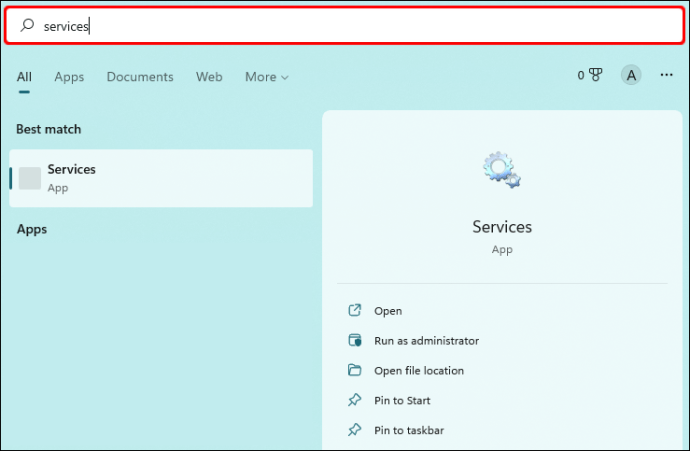
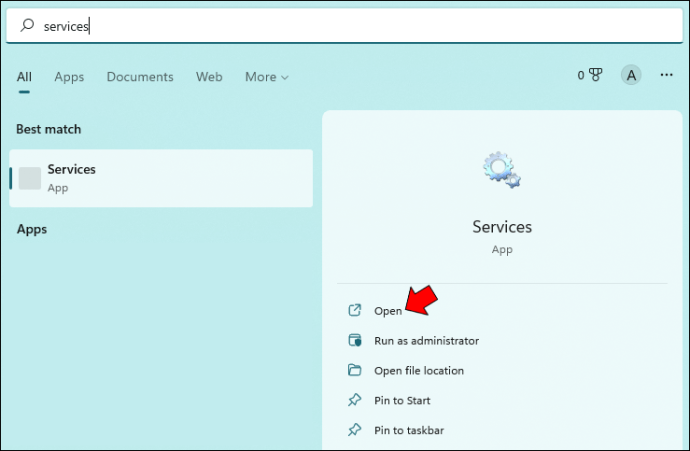
- Abra o aplicativo "Serviços".
- Na janela Serviços, role para baixo até “Áudio do Windows”. Clique com o botão direito do mouse em “Áudio do Windows” e selecione “Reiniciar”. Se o serviço não estiver em execução, você também pode iniciá-lo selecionando “Iniciar”.
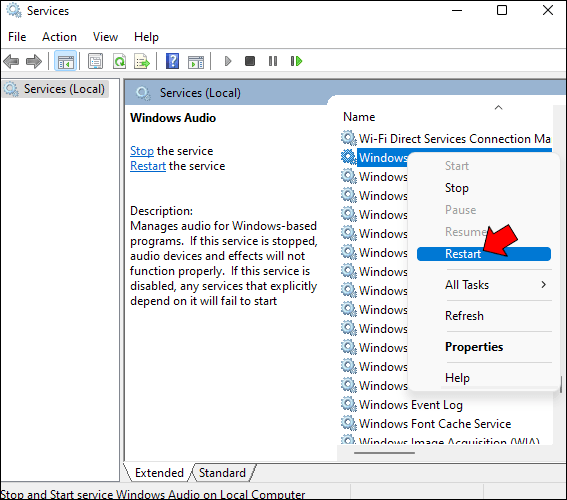
Depois que o serviço for reiniciado, verifique se os problemas de áudio foram resolvidos. Caso contrário, talvez seja necessário tentar outro método de solução de problemas.
Reparar arquivos de sistema corrompidos
Se você está tendo problemas com seu microfone, pode ser devido a um problema em todo o sistema com arquivos corrompidos. Isso é menos comum, mas pode acontecer. Você pode usar a ferramenta Verificador de arquivos do sistema (sfc /scannow) para estabelecer se houve corrupção crítica do sistema.
Esta ferramenta irá verificar seus arquivos de sistema e substituir qualquer um que esteja corrompido. Depois de executar a ferramenta, reinicie o computador e veja se o microfone está funcionando corretamente. Caso contrário, pode haver outro problema em jogo.
Faça seu microfone funcionar novamente
Se você estiver tendo problemas com seu microfone no Windows 11, há algumas etapas de solução de problemas que você pode tentar.
Sugerimos que você comece com o básico, como reiniciar o computador e verificar as configurações de áudio. Se essas soluções não funcionarem, há algumas etapas mais avançadas que você pode tentar que envolvem atualizar seus drivers ou reparar arquivos corrompidos em seu sistema.
Você já tentou alguma dessas dicas de solução de problemas no seu computador com Windows 11? Deixe-nos saber nos comentários abaixo.
ViaAdicione ao Google Notícias


