
Os tablets portáteis Amazon Fire permitem que os clientes executem rapidamente várias tarefas de trabalho ou entretenimento enquanto estão em movimento. No entanto, apesar dos processadores mais novos e mais rápidos em alguns sistemas operacionais, o dispositivo pode funcionar lentamente por vários motivos.

A boa notícia é que eles podem ser ajustados para um desempenho muito melhor. Continue lendo para aprender alguns truques e dicas cruciais para ajudá-lo a acelerar seu Fire Tablet se achar que está funcionando muito devagar.
Limpe a partição de cache do Fire Tablet
Este é um excelente lugar para começar. A partição de cache é a área onde os aplicativos armazenam dados temporários no Android. Limpar a partição manualmente pode não ser necessário em alguns dispositivos modernos, mas pode fazer uma grande diferença em Fire Tablets, especialmente dispositivos que são usados com frequência para acessar a Internet, etc. Limpar o cache não afeta os dados ou arquivos do aplicativo. Para limpar o cache no Fire HD 10 de 11ª geração:
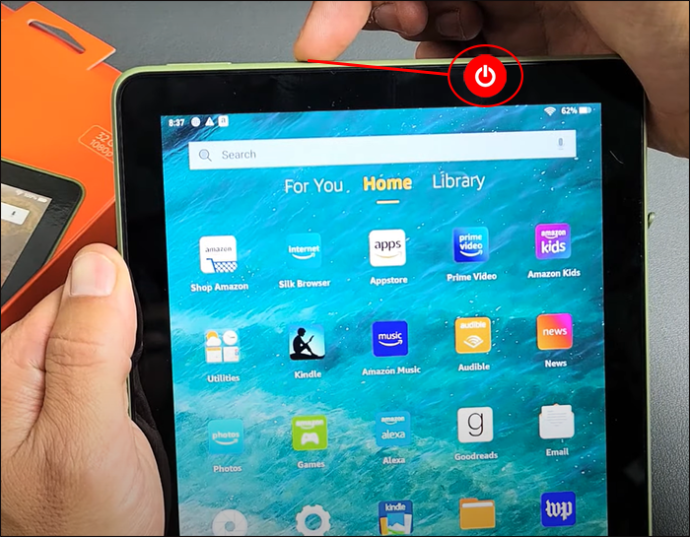
- Mantenha pressionado o “botão Power” para desligar o Fire Tablet.
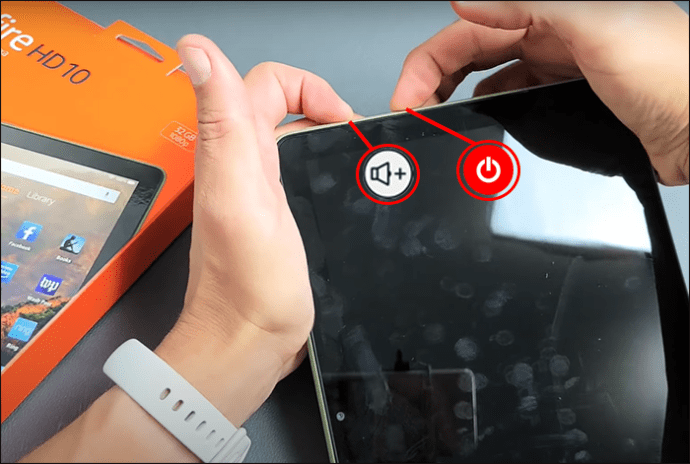
- Pressione os botões de aumentar o volume e ligar simultaneamente.
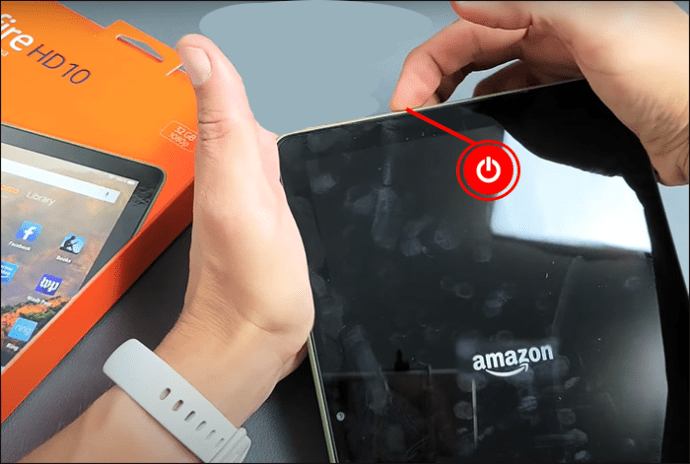
- O logotipo de inicialização da Amazon aparecerá. Quando isso acontecer, continue pressionando o botão liga / desliga, mas solte o botão de volume.
- Continue pressionando o botão liga/desliga até que a tela de recuperação apareça.
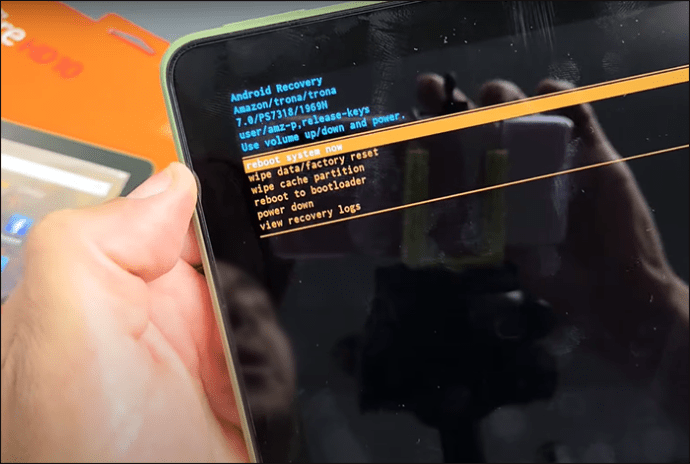
- Navegue até o “Menu de recuperação” na tela de recuperação usando os botões de volume.
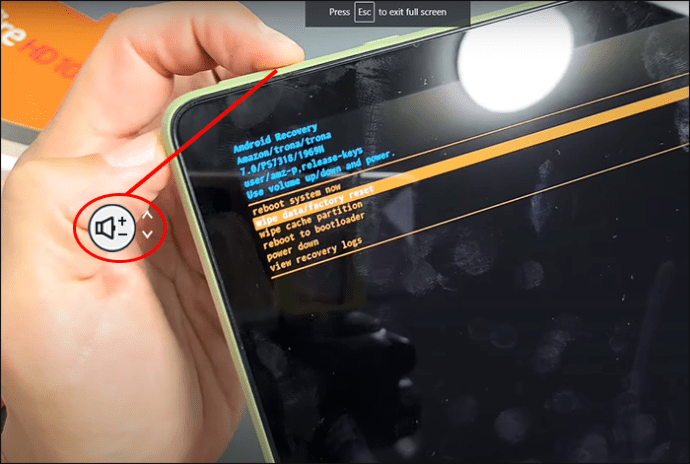
- Escolha “Wipe cache partition” e entre pressionando o botão liga / desliga.
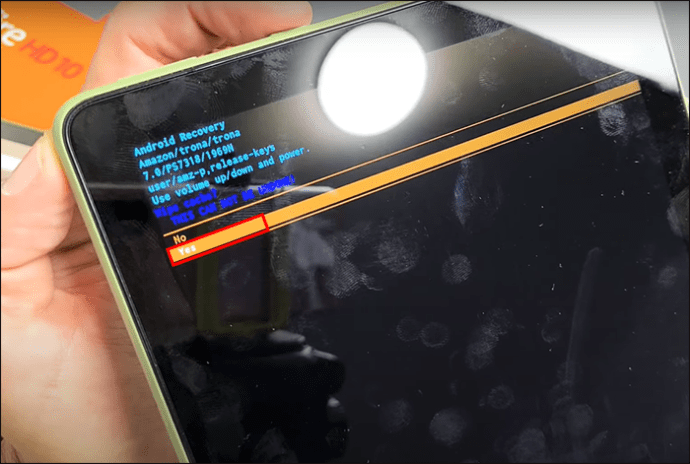
Nota: Tenha cuidado para não selecionar a redefinição de fábrica. A seleção deve ser confirmada, então lembre-se de checá-la novamente.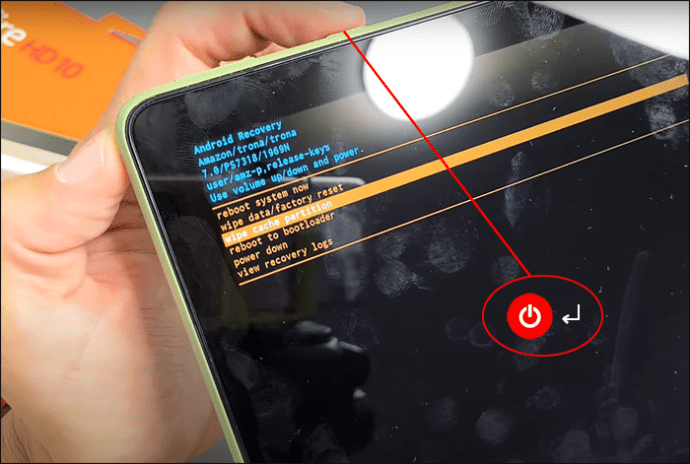
- Na tela de recuperação, selecione “Sim” para finalizar o processo. Por fim, pressione e segure o botão liga / desliga sozinho para ligar o Fire Tablet.
Limpe a rede para acelerar as coisas
Se o seu Fire Tablet operar lentamente quando conectado à Internet, pode haver muitos outros dispositivos conectados à mesma rede. Às vezes, pode haver muitos dispositivos domésticos usando uma rede. Isso pode fazer com que a rede funcione lentamente sob a demanda e fazer com que seu tablet Fire opere lentamente. Se você suspeitar que esse pode ser o problema, considere desconectar alguns dos dispositivos. Pode ser apenas o truque que você precisa.
Desinstalar aplicativos não utilizados ou antigos
Muitos usuários de dispositivos móveis são culpados por manter aplicativos que não usam mais instalados em seus dispositivos. Se você deseja que seu Fire Tablet acelere a operação, isso pode ser uma etapa crítica. Vasculhe sua biblioteca de aplicativos e selecione aqueles que você não usa mais e que podem ser excluídos. Aplicativos pré-instalados não podem ser excluídos. No entanto, todos os jogos e aplicativos baixados que você não usa mais podem ser removidos para acelerar as coisas.
- Navegue até a guia "Aplicativos e jogos" e escolha "Biblioteca".
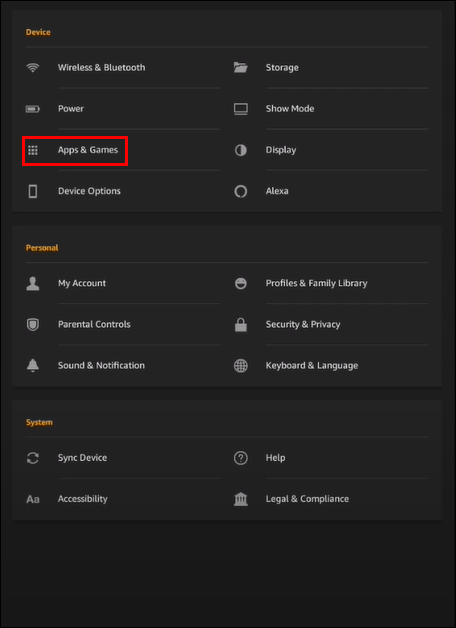
- No menu, escolha "Gerenciar todos os aplicativos".
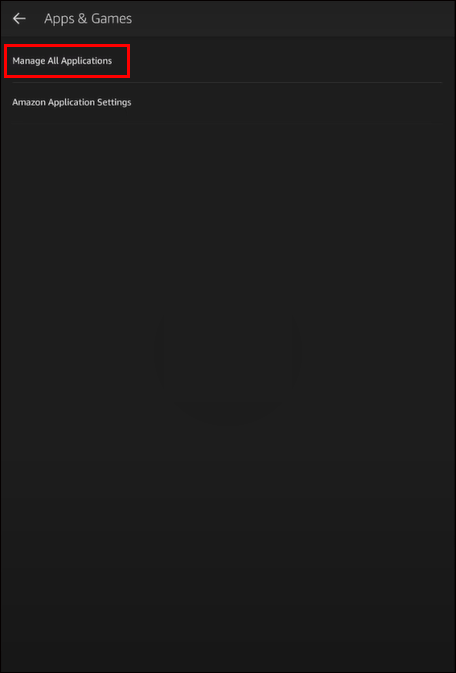
3.Na guia da biblioteca, encontre o aplicativo que deseja desinstalar.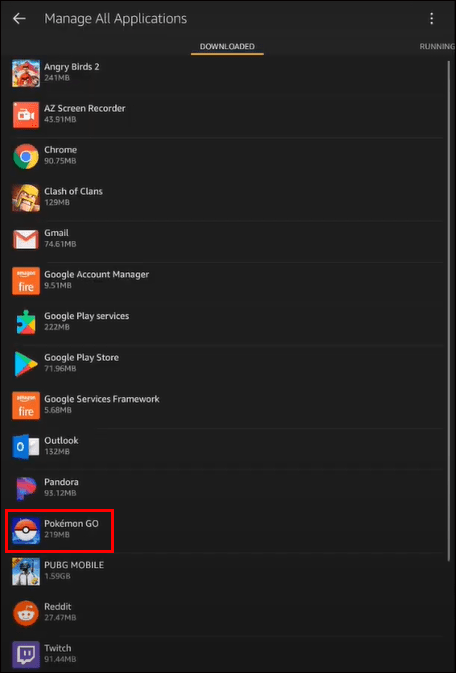
4.Clique em “Desinstalar” Isso deve remover o aplicativo com sucesso.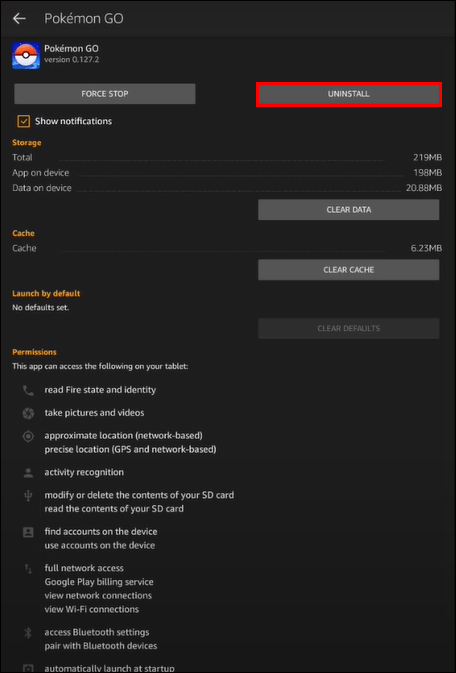
Instalar arquivos do Google
Se o Fire Tablet estiver em sua posse há algum tempo, há uma grande probabilidade de que arquivos inúteis tenham sido acumulados nele. Isso pode incluir download de arquivos e pastas de arquivos que poderiam ter sido excluídos há muito tempo. Files by Google é um ótimo aplicativo que ajuda você a limpar seu gadget, livrando-se de arquivos inúteis.
A limpeza de arquivos não utilizados pode não afetar significativamente o desempenho do Fire Tablet, mas os dispositivos Android podem ficar significativamente mais lentos se o armazenamento interno ficar com pouco espaço. Files by Google é um excelente aplicativo que ajuda você a localizar arquivos de dados inúteis que ocupam espaço no tablet.
Se o Files do Google não estiver instalado no tablet, obtenha-o na Play Store.
Não instale aplicativos no cartão SD
Ao baixar músicas e filmes que deseja assistir off-line, você pode facilmente ficar sem espaço. Em tablets Fire mais antigos, alguns aplicativos podem ser movidos para o cartão de armazenamento microSD. No entanto, o cartão SD pode ser usado como uma extensão de memória interna para modelos mais novos.
É importante observar que a execução de aplicativos do cartão SD pode fazer com que funcionem lentamente. Isso ocorre porque os cartões micro SD são lentos em comparação com o armazenamento interno em tablets e telefones modernos. Mesmo os cartões SD mais rápidos são mais lentos do que o armazenamento interno mais lento.
A velocidade de um micro-SD não importa se for usado apenas como uma opção de armazenamento de dados. O cartão SD deve ser adequado para salvar filmes para assistir offline ou armazenar uma coleção de músicas. O problema ocorre quando você tenta executar um aplicativo diretamente do cartão SD. Isso pode reduzir drasticamente o desempenho.
Desligue o Alexa
Alexa é um ótimo recurso dos tablets Amazon Fire. No entanto, pode ser um consumo de bateria e afetar negativamente o desempenho em Fire Tablets. Desativar o Alexa pode ser apenas o truque que você está procurando para acelerar o seu dispositivo.
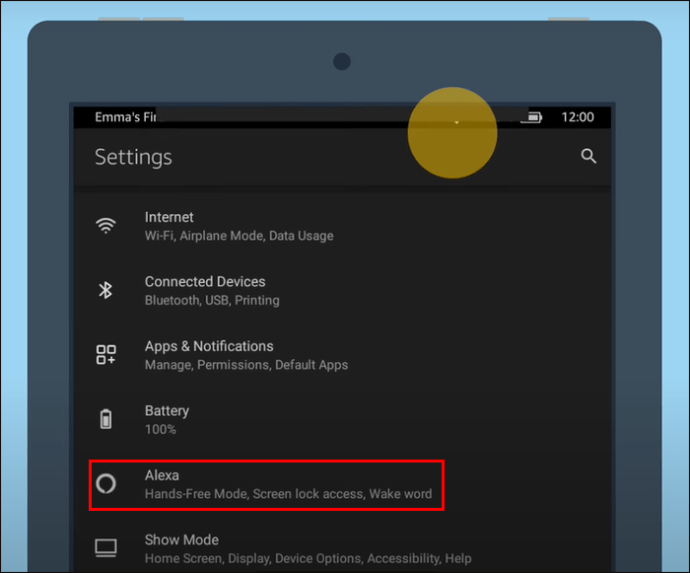
- Na tela inicial, selecione o aplicativo “Configurações”. Você também pode deslizar de cima para baixo e selecionar o ícone de engrenagem.
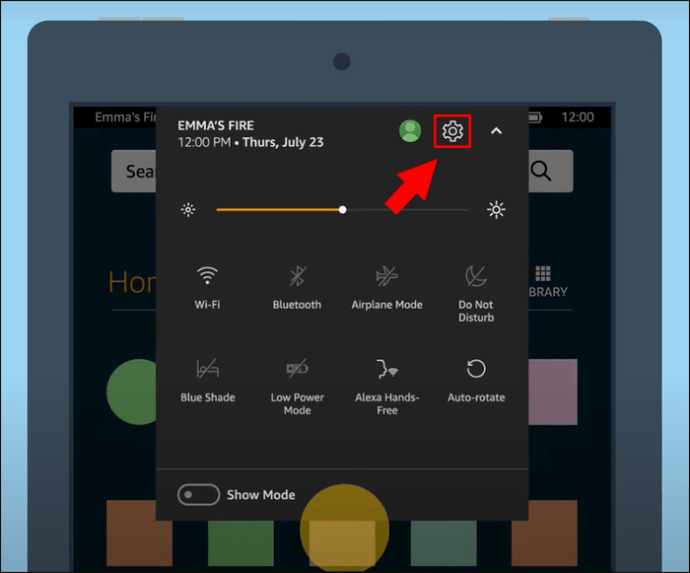
- Escolha “Alexa” nos resultados.
- Desligue. Se você é um usuário regular do modo de exibição, ele não pode ser ativado se o Alexa estiver desativado no Fire HD 8 ou 10.
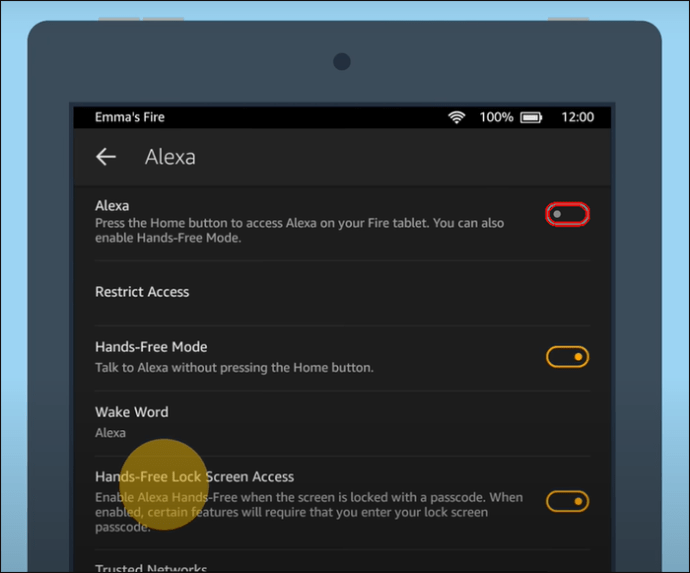
Se o Fire Tablet ainda estiver lento e você enfrentar problemas de esgotamento da bateria, tente ativar o controle dos pais para impedir que o Alexa seja executado.
Encontre um pacote de terceiros para opções de otimização
Para otimizar o desempenho, você pode experimentar um aplicativo de terceiros, como o Fire Toolbox. Qualquer pessoa que tenha pesquisado a cena de modding do Fire OS pode estar ciente do Fire Toolbox. Esta é uma boa opção para criar launchers customizados e debloating, entre outros. Esta opção pode alterar significativamente o desempenho do seu tablet.
Para configurar as coisas, você precisa de um PC com Windows. Os desenvolvedores têm um guia completo para ajudá-lo na instalação. Uma vez configurado o Fire Toolbox no PC, ele pode ser usado para aumentar o desempenho.
O Fire Toolbox tem diferentes opções para fazer isso, mas o método padrão é melhor do que executar uma limpeza completa. Isso envolve a remoção de aplicativos que você provavelmente nunca usará, como atalho do Amazon YouTube, Amazon Music, etc. Encontre “Gerenciar aplicativos da Amazon” para fazer uma limpeza manual e remover os aplicativos de sua escolha.
O aplicativo também pode ser usado para bloquear atualizações Over-The-Air (OTA). Uma observação importante aqui é que as versões mais recentes do Fire OS conseguiram impedir que o Fire Toolbox interrompesse as atualizações. Existe uma solução alternativa, mas as coisas podem ficar instáveis e arriscadas, pois o aplicativo ainda está sendo desenvolvido.
Não seja restringido por um tablet de fogo lento
Hoje em dia, um tablet Amazon Fire pode ser útil para muitos propósitos. Eles podem fazer muito mais do que costumavam, graças a muitos novos aplicativos, e novos aplicativos estão sendo lançados o tempo todo. Mas com tantos aplicativos disponíveis e instalados, pode ocorrer problemas como desempenho lento. As dicas acima podem ajudar a resolver o problema.
O seu Fire Tablet já operou muito lentamente? Como você resolveu o problema? Deixe-nos saber na seção de comentários abaixo.
Neste artigo
- Limpe a partição de cache do Fire Tablet
- Limpe a rede para acelerar as coisas
- Desinstalar aplicativos não utilizados ou antigos
- Instalar arquivos do Google
- Não instale aplicativos no cartão SD
- Desligue o Alexa
- Encontre um pacote de terceiros para opções de otimização
- Não seja restringido por um tablet de fogo lento


