
Se você é um usuário regular de PC ou laptop, pode não haver nada tão irritante quanto o seu dispositivo reiniciando sozinho periodicamente. Isso não é apenas desagradável, mas também faz com que você perca um trabalho importante em andamento.

Se você está tendo problemas com a reinicialização aleatória do computador e deseja respostas, veio ao lugar certo. Este artigo compartilhará dicas para resolver o problema no Windows 10, 7 e Mac. Saiba como recuperar o controle do seu dispositivo com facilidade.
PC Windows 10 reiniciando aleatoriamente
Se o seu Windows 10 for reinicializado assim que você abrir um programa, não se preocupe. Muitos usuários enfrentam o mesmo problema. Abaixo estão as correções mais comuns para o problema de reinicialização aleatória do Windows 10.
Desative o recurso de reinicialização automática
Um motivo comum para um computador reiniciar aleatoriamente é que um recurso está dizendo para fazer isso. Verifique se este é o problema seguindo os passos abaixo:
- Digite “Este PC/Meu Computador/computador” na caixa de pesquisa ao lado de “Iniciar”.
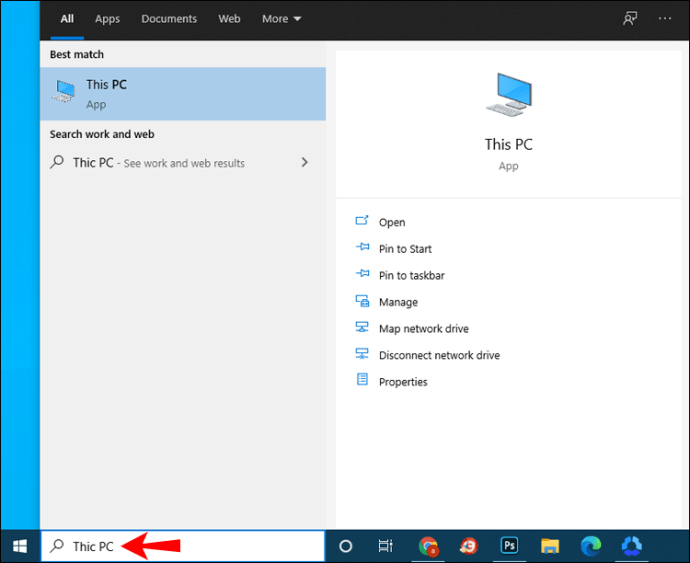
- Clique com o botão direito do mouse no resultado.
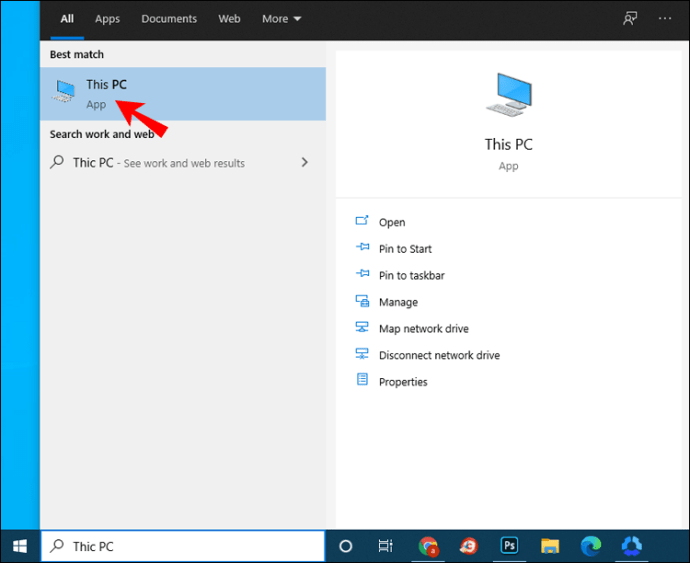
- Vá para “Propriedades”.
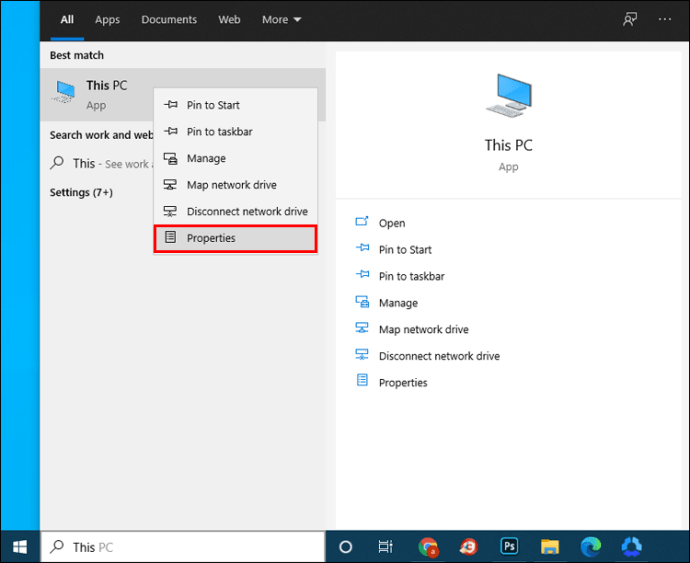
- Navegue até “Configurações avançadas do sistema” e depois “Configurações….”
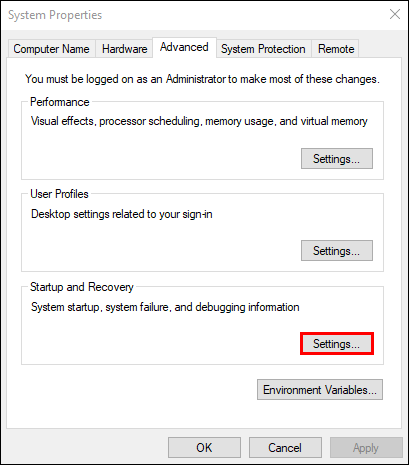
- Desmarque o recurso “Reiniciar automaticamente” e pressione “OK”.
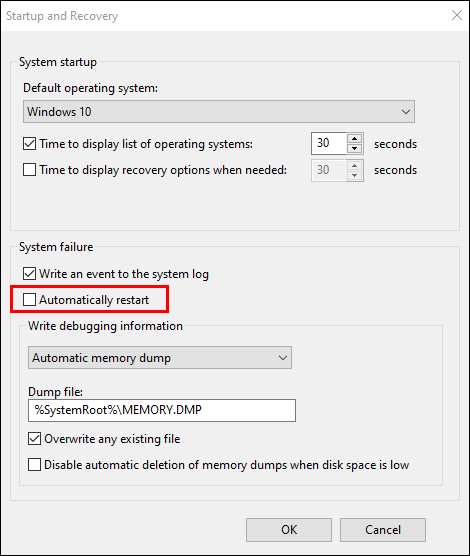
Agora você desativou o recurso que faz seu computador reiniciar aleatoriamente. Continue trabalhando no seu PC para ver se o problema foi resolvido.
Desativar atualizações automáticas de drivers
Talvez haja uma atualização automática de driver que exija que seu PC seja reiniciado todas as vezes. Se tiver certeza de que seus drivers estão instalados corretamente, você pode desativar o recurso de atualização automática de drivers.
- Navegue até a barra de pesquisa do Windows e digite "Configurações avançadas".
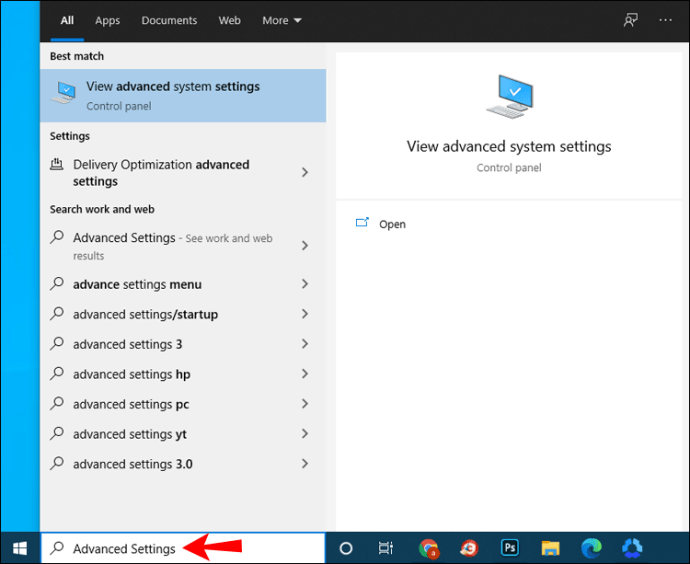
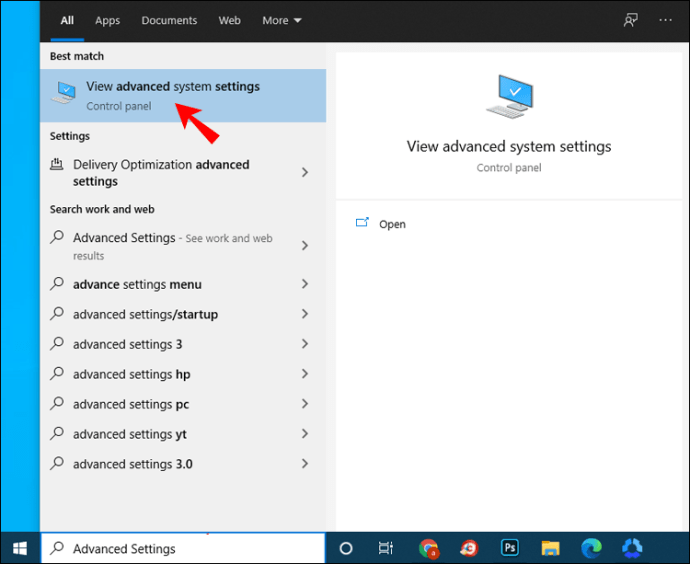
- Selecione "Exibir configurações avançadas" nos resultados.
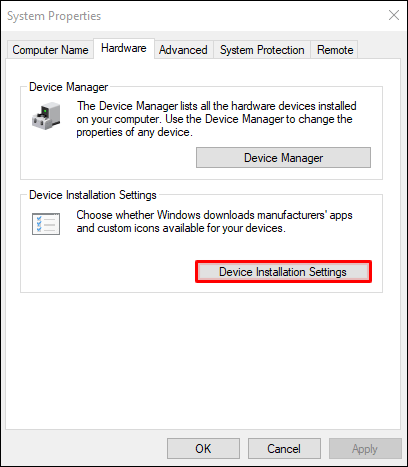
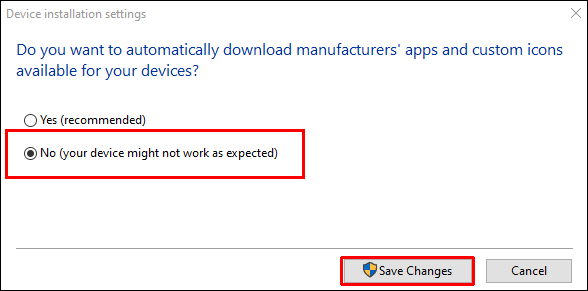
- Navegue até “Hardware” e depois “Configurações de instalação do dispositivo”.
- Marque “Não (seu dispositivo pode não funcionar como esperado)” e selecione “Salvar alterações”.
Ajuste as configurações de energia
Outro motivo pelo qual seu computador pode estar reiniciando é que as configurações de energia estão configuradas incorretamente. Veja como reconfigurar a configuração para resolver o problema:
- Digite “Opções de energia” na caixa de pesquisa no seu Windows 10.
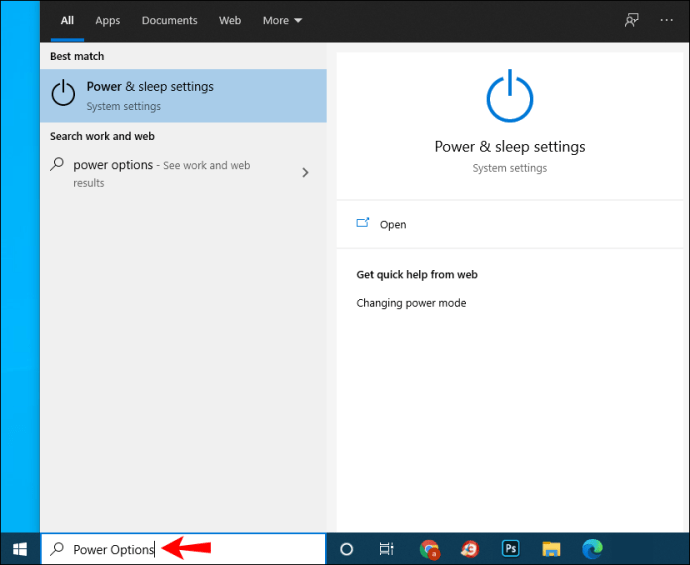
- Selecione “Editar plano de energia” ou itens semelhantes nas configurações de energia.
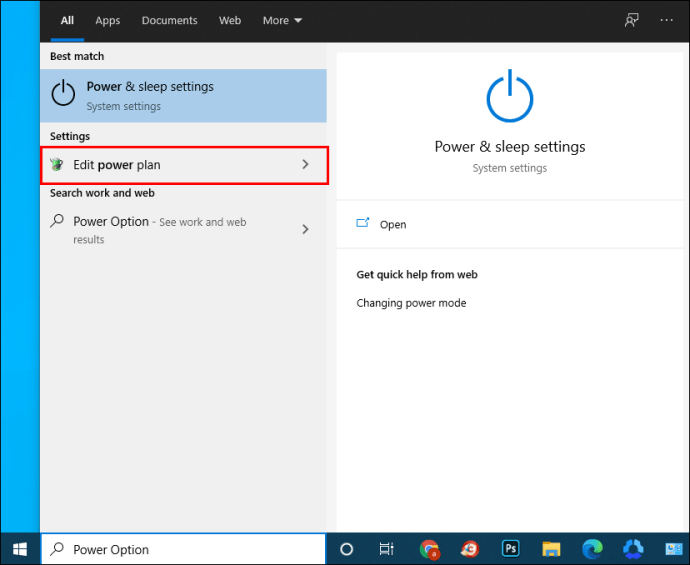
- Selecione “Alterar configurações avançadas de energia”.
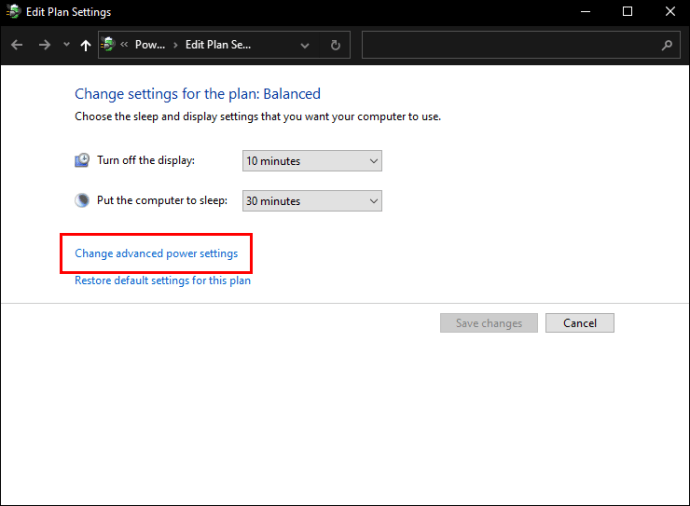
- Fique na seção "Balanced" e clique em "Gerenciamento de energia do processador".
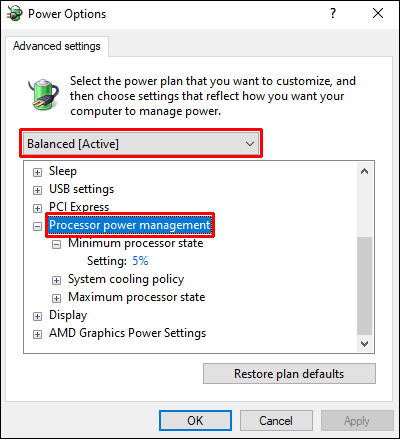
- Selecione “Estado mínimo do processador” e defina-o para 5% ou até 0%.
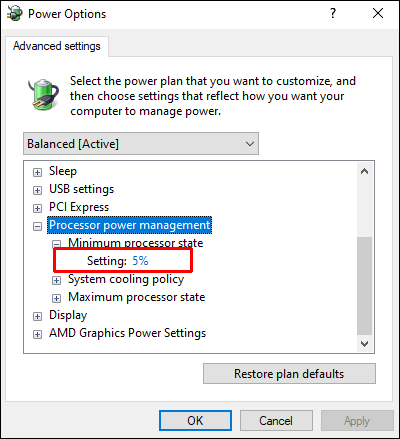
- Clique em “Aplicar” e depois em “OK”.
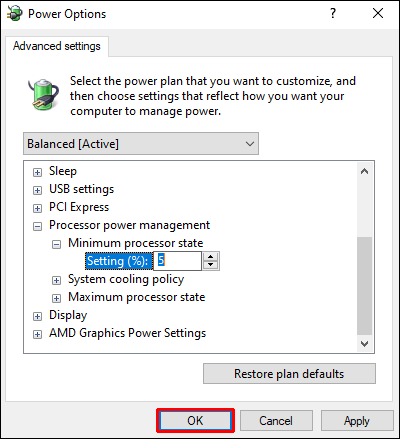
Se o computador continuar reiniciando após editar as opções de energia, prossiga para a próxima seção.
Atualize seu BIOS
A atualização do BIOS é outra maneira de resolver falhas aleatórias do Windows. Basta navegar até o site do fabricante da placa-mãe e obter a versão mais recente do BIOS. É essencial verificar o manual da placa-mãe para obter a versão correta. Caso contrário, você corre o risco de danificar seu computador. Se você não tiver certeza sobre qual BIOS você precisa, é melhor entrar em contato com um profissional.
Verifique se há superaquecimento
Se o seu PC estiver superaquecendo, isso pode resultar em reinicializações ocasionais. Você pode verificar a temperatura do seu computador acessando o BIOS ou com qualquer software de terceiros. Além disso, seu dispositivo pode precisar de ar pressurizado ou limpeza de poeira para limpar as aberturas de ventilação ou outras aberturas de detritos.
Inspecione seu computador quanto a problemas de hardware
Se nenhuma das sugestões acima funcionar, um problema de hardware pode estar causando reinicializações aleatórias. Verifique a CPU (unidade central de processamento) ou fonte de alimentação e certifique-se de que estão em perfeitas condições. Se o seu laptop ou PC ainda estiver na garantia, leve-o para uma oficina local.
Computador Mac continua reiniciando aleatoriamente
Os computadores Mac são conhecidos por serem resistentes a muitos problemas comuns no sistema operacional Windows. No entanto, eles não são perfeitos. Se você estiver enfrentando um problema de reinicialização com o seu Mac, tente as sugestões abaixo.
Verifique seu software
Certifique-se de instalar todas as atualizações de software no seu Mac. Se o sistema operacional indicar que um aplicativo está causando a reinicialização, você poderá ver um aviso sugerindo movê-lo para a "Lixeira". Faça isso e veja se o problema foi corrigido.
Além disso, você pode isolar a causa executando seu Mac no modo de segurança.
Finalmente, você pode reinstalar o macOS. Se o problema não for resolvido, verifique o hardware conforme detalhado abaixo.
Verifique o hardware do Mac
Você quer começar verificando seus dispositivos periféricos. Se você não tiver nenhum, pule as etapas abaixo e vá para a próxima seção.
- Desligue o seu Mac.
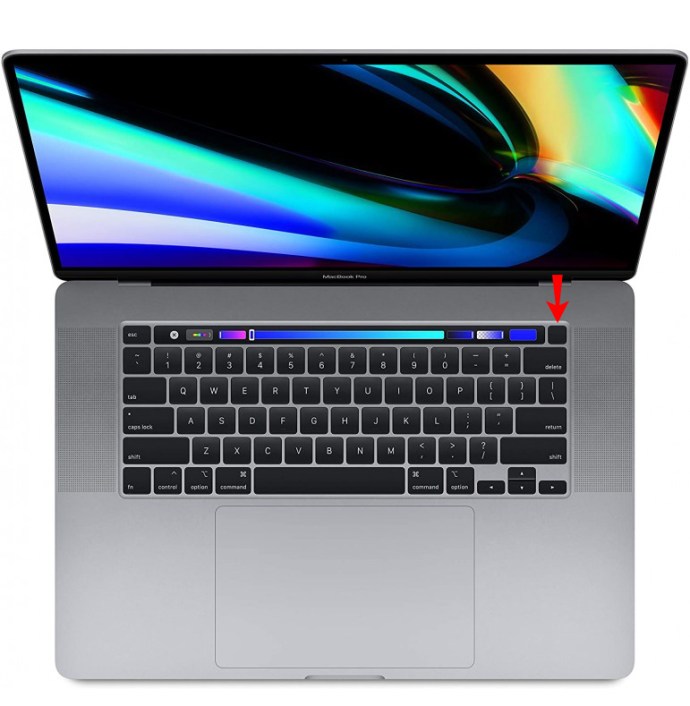
- Desconecte todas as impressoras, discos rígidos e outros dispositivos. Para usuários de Mac desktop, deixe o teclado, a tela e o mouse conectados.
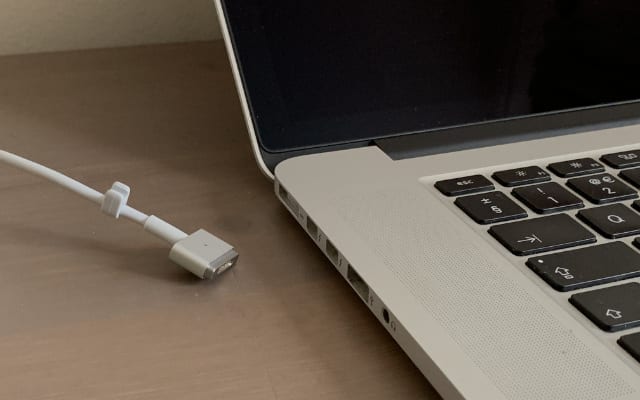
- Ligue o Mac.
- Verifique se o dispositivo continua reiniciando.
- Se isso acontecer, verifique a RAM interna e o hardware de terceiros na seção abaixo.
- Se isso não acontecer, reconecte cada dispositivo periférico até descobrir o que está causando o problema.
Verifique a RAM e o hardware de terceiros
Alguns modelos de Mac vêm com RAM removível. Talvez o SSD que você instalou recentemente não seja compatível com seu sistema ou esteja instalado incorretamente. Remova-o se possível e execute um teste com o disco ou memória original.
Se nenhuma das etapas acima ajudar, entre em contato Suporte da Apple.
Computador Windows 7 reiniciando aleatoriamente
Seu Windows 7 está falhando sempre que você abre um programa específico ou simplesmente navega na web? Tente as sugestões abaixo para corrigir o problema.
Desative o recurso de reinicialização automática
- Navegue até “Iniciar” e depois “Computador”.
- Clique com o botão direito do mouse em “Propriedades” e vá para “Configurações avançadas do sistema”.
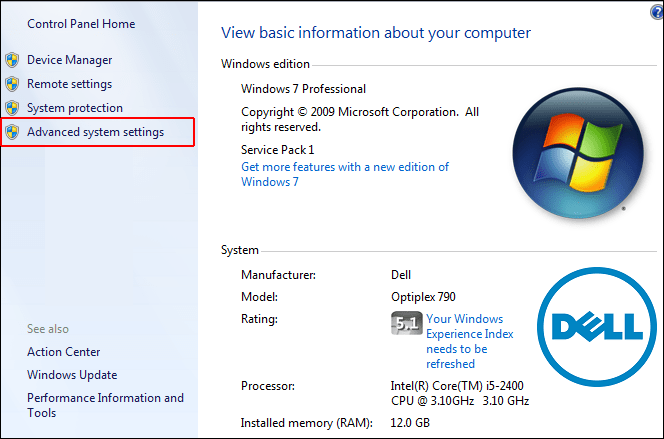
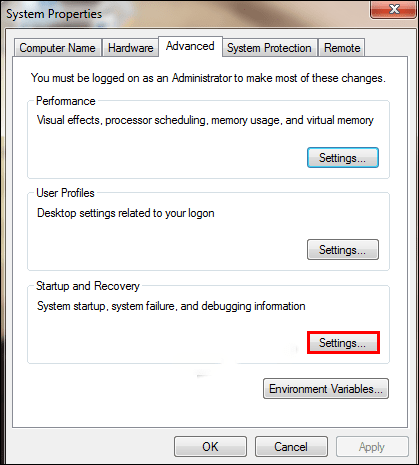
- Clique em “Configurações” na seção “Inicialização e recuperação”.
- Desmarque a caixa ao lado de "Reiniciar automaticamente" em "Falha do sistema".
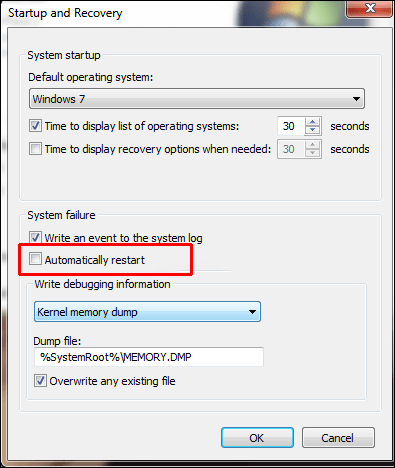
- Selecione “OK” e continue usando o computador normalmente.
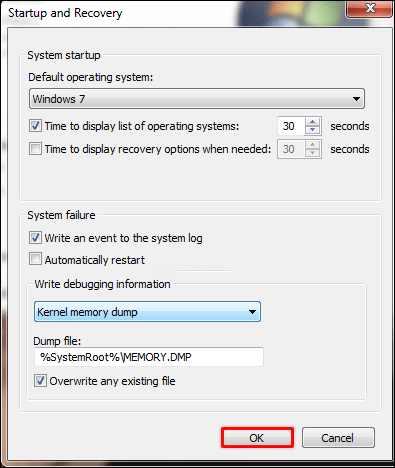
Se o problema reaparecer, continue com as sugestões abaixo.
Verifique se há problemas de RAM
Se houver um problema com sua RAM, isso pode resultar em reinicializações aleatórias do seu PC. Usar MemTest86 ou execute um teste de benchmarking para descobrir se a RAM está causando o problema.
Para usar o MemTest86, basta baixá-lo em seu computador e o aplicativo será executado automaticamente. Execute seis ou sete varreduras para obter resultados precisos. O resultado vermelho significa RAM defeituosa.
Execute um teste de benchmarking seguindo as etapas abaixo:
- Abra seu Monitor de Desempenho pressionando a “Tecla Windows + R” e digitando “perfmon /report”.
- Aguarde 60 segundos para que o sistema colete dados.
Os resultados serão visíveis na guia "Resultados do diagnóstico". Haverá três seções – Informativa, Verificações básicas do sistema e Visão geral dos recursos. Se houver algum problema grave que seu PC esteja enfrentando, você também verá a seção "Aviso". Caso contrário, procure por problemas de RAM em "Visão geral dos recursos".
Verifique ou substitua a fonte de alimentação
Use esta etapa se você acredita que poeira ou sujeira podem estar afetando sua fonte de alimentação.
- Desligue o computador e desconecte o sistema.
- Abra a tampa lateral da caixa do PC ou a tampa traseira do seu laptop destravando ou desparafusando. Haverá uma pequena caixa em um canto com um ventilador e um adesivo de classificação. Esta é a fonte de alimentação.
- Desconecte os fios conectados à sua placa-mãe.
- Desparafuse e destrave a fonte de alimentação depois de desconectar os cabos.
- Procure caminhos de ar bloqueados ou poeira na fonte de alimentação. Limpe-o e coloque tudo de volta.
Verifique se há superaquecimento
Você notou que seu computador reinicia aleatoriamente após executar um programa específico? Nesse caso, sua CPU pode estar trabalhando muito e fazendo com que o dispositivo superaqueça, levando a reinicializações aleatórias. Você pode usar software de terceiros, como CPUID ou sensores integrados do seu PC para investigar o problema.
Você pode baixar o HWMonitor PRO aqui. Basta instalá-lo em seu computador e executá-lo. Você verá uma lista de processos e seu valor em termos de temperaturas. Verifique as temperaturas depois de executar um programa de tarefas intensas.
Você também pode usar seus sensores integrados. Para isso, siga os passos abaixo:
- Reinicie seu PC ou laptop.
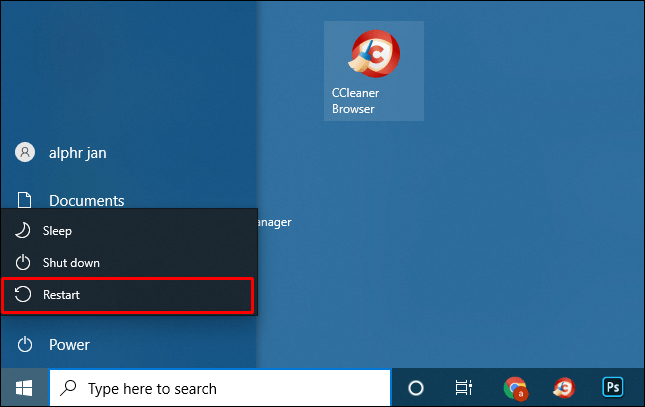
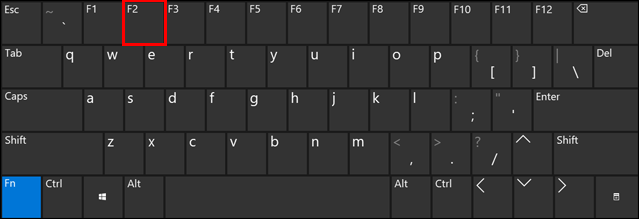
- Pressione F2 quando o logotipo do Windows aparecer. Para dispositivos Dell, pressione F10.
- Você será transferido para o BIOS. Caso contrário, você verá um menu com diferentes opções. Selecione BIOS usando as teclas de seta e pressione “Enter” quando estiver lá.
- Use as setas do teclado para escolher o monitor H/W e pressione “Enter”. Alternativamente, selecione “Status” e pressione “Enter”.
O sistema mostrará as leituras de temperatura e tensão para o seu PC. As leituras devem estar dentro dos limites. Caso contrário, significa que seu dispositivo pode ter um problema de superaquecimento.
Para resolver o problema de superaquecimento, limpe seu sistema e verifique se o sistema de resfriamento (ventilador) está em ordem. Você pode ter que substituir sua pasta térmica (uma substância semelhante a um gel) ou limpar seus dissipadores de calor (pequenos objetos que atraem e distribuem uniformemente o calor).
Computador reiniciando aleatoriamente durante o jogo
Se o computador continuar reiniciando enquanto você joga, tente uma das sugestões abaixo.
Prevenir o superaquecimento
Um dos motivos mais comuns de um PC reiniciar durante o jogo é porque a CPU fica muito ocupada. Para evitar que isso aconteça, você precisa limpar seu computador. Limpe a poeira do PC e certifique-se de que os ventiladores funcionem corretamente. Se nada mudar após a limpeza das ventoinhas e a CPU continuar superaquecendo, considere trocar o cooler da CPU.
Verifique se há problemas de GPU
Se o seu computador reiniciar principalmente enquanto você está jogando, o problema pode estar na sua GPU (unidade de processamento gráfico). Desconecte sua GPU do dispositivo e use os gráficos integrados do sistema. Se o computador não reiniciar mais, significa que você deve verificar sua placa gráfica.
Além disso, certifique-se sempre de ter um sistema de refrigeração adequado e execute atualizações regulares de drivers.
Recuperando o controle sobre o seu PC
Dificilmente há algo mais irritante para os usuários de computador do que reinicializações aleatórias. O problema é irritante, mas também facilmente solucionável na maioria dos casos. Este artigo forneceu soluções para seus dispositivos Windows ou Mac para evitar que as reinicializações ocorram novamente.
Qual método funcionou melhor para você? Teve que trocar a GPU? Compartilhe seus pensamentos e experiências nos comentários abaixo.
ViaAdicione ao Google Notícias


