
Há um bom motivo para você usar um cabo Ethernet em vez de Wi-Fi para se conectar à Internet. Além de simplesmente serem mais rápidos, o que é ótimo para download, streaming e jogos, os cabos Ethernet ajudam você a contornar os obstáculos que obstruem os sinais Wi-Fi, como paredes e pisos.
Se o cabo continuar desconectando, pode ser uma experiência frustrante. Felizmente, você pode usar as correções neste artigo para resolver o problema e manter sua conexão baseada em Ethernet o mais forte possível.
Correção 1 – Experimente um cabo Ethernet diferente
A força da conexão que você obtém usando Ethernet depende da qualidade do hardware que você usa. Isso começa com o cabo Ethernet, que é basicamente um fio com conectores em cada extremidade que ligam o dispositivo ao modem. Vários problemas podem afetar esse fio, desde quebras nos conectores de plástico que levam à folga quando encaixados em uma porta até rachaduras ou quebras no próprio fio.
Antes de tentar qualquer outro método para corrigir seus problemas de desconexão, troque o cabo que está usando por um novo. Se a conexão for restaurada, você saberá que houve um problema de hardware. E mesmo que o problema persista, pelo menos você tem um novo cabo Ethernet, que pode servir como sobressalente ou ser útil para conectar um outro dispositivo ao seu modem.
Correção 2 – Verifique a porta Ethernet no seu dispositivo
Problemas de hardware relacionados ao seu dispositivo também podem causar problemas. As portas Ethernet podem ficar soltas, especialmente se você desconectar e reconectar os cabos com frequência ou tiver o hábito de puxar os cabos das portas. Esse problema é tão comum que muitas portas Ethernet vêm com luzes LED embutidas, que brilham em branco ou amarelo quando a conexão é segura e não acendem se houver um problema de conexão.
A solução óbvia para esse problema é substituir a porta Ethernet. Isso é fácil o suficiente para PCs, que você pode abrir para obter acesso aos componentes internos do dispositivo, mas geralmente é mais um problema para laptops devido à sua natureza independente.
Se você não conseguir acessar a porta Ethernet (ou não quiser anular sua garantia abrindo seu dispositivo), poderá usar uma porta Ethernet baseada em USB. Essas soluções inteligentes se conectam a qualquer slot USB disponível em seu dispositivo, geralmente oferecendo uma porta plug-and-play que você pode usar para reconectar seu cabo Ethernet.
Correção 3 – Impedir que o PC desligue o adaptador de rede
Se você tiver um PC com Windows configurado para desligar os adaptadores de rede para economizar energia, poderá descobrir que o próprio dispositivo está causando o problema de desconexão.
Resolva-o seguindo estas etapas para PCs com Windows 10:
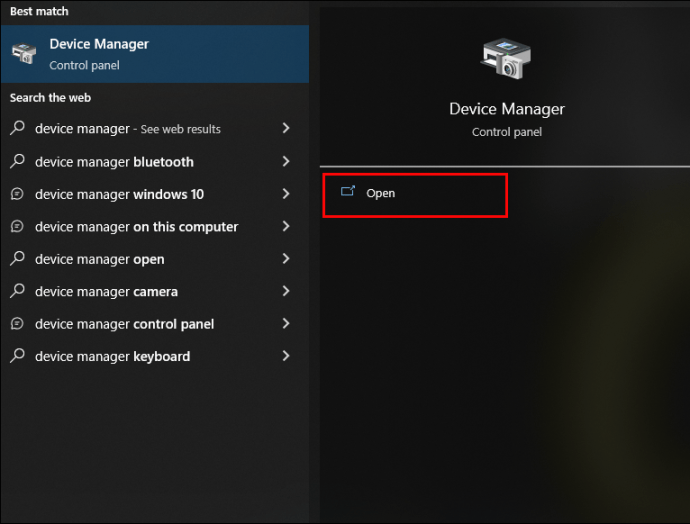
- Clique no botão “Iniciar” e abra “Gerenciador de Dispositivos” através da barra de pesquisa.
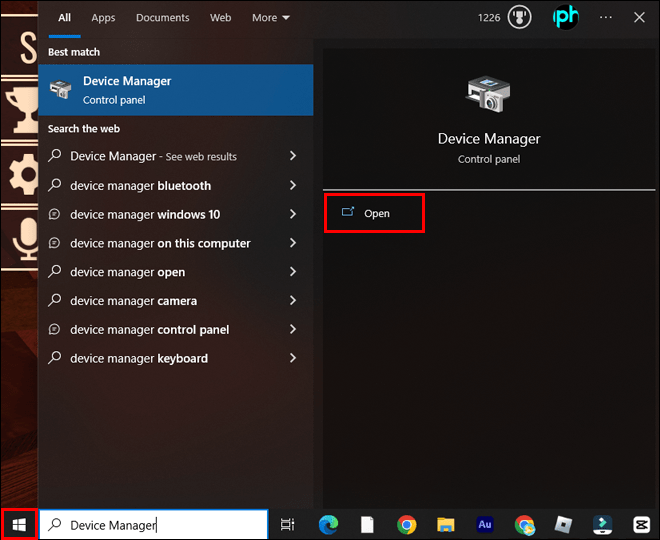
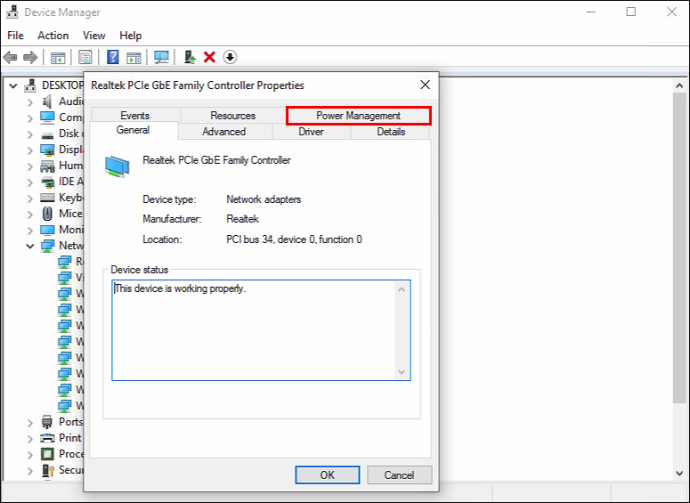
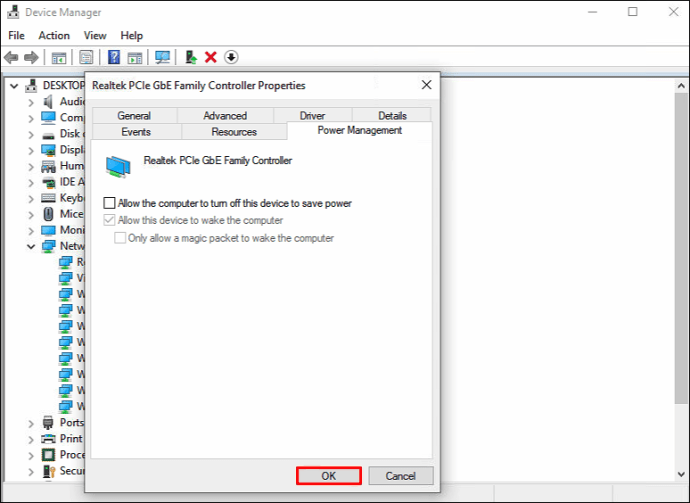
- Navegue até o seu adaptador de rede, clique com o botão direito do mouse e selecione “Propriedades”.

- Selecione a guia "Gerenciamento de energia".
- Desmarque a caixa ao lado do texto "Permitir que o computador desligue este dispositivo para economizar energia".
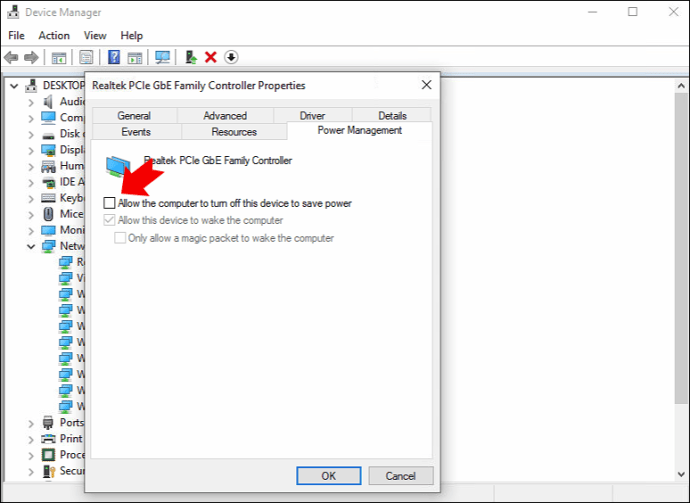
- Clique em “OK” e teste a conexão para ver se ela é reativada.
Correção 4 – Atualize seus drivers de adaptadores Ethernet
Drivers desatualizados podem causar problemas com conexões Ethernet porque não são mais mantidos, o que significa que é mais provável que contenham bugs do que os drivers mais recentes. Você pode atualizar seus drivers manualmente usando o seguinte método:
- Digite “Gerenciador de dispositivos” na barra de pesquisa do Windows e abra o aplicativo “Gerenciador de dispositivos”.
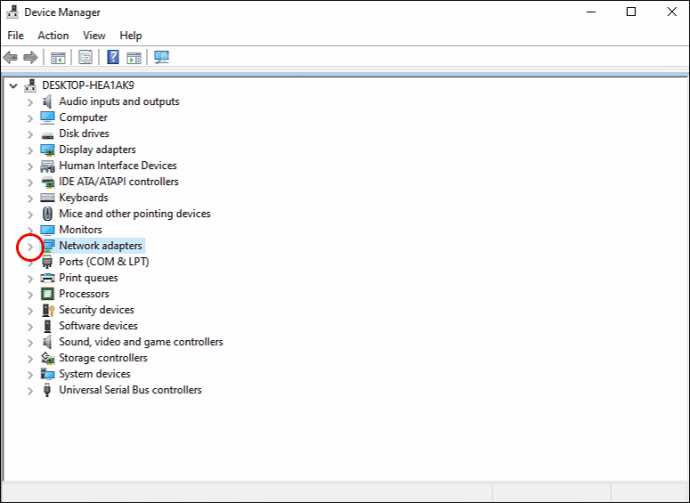
- Role para baixo até “Adaptadores de rede” e clique na seta no lado esquerdo do texto.
- Clique com o botão direito do mouse no adaptador que deseja atualizar e escolha “Pesquisar automaticamente por software de driver atualizado”.
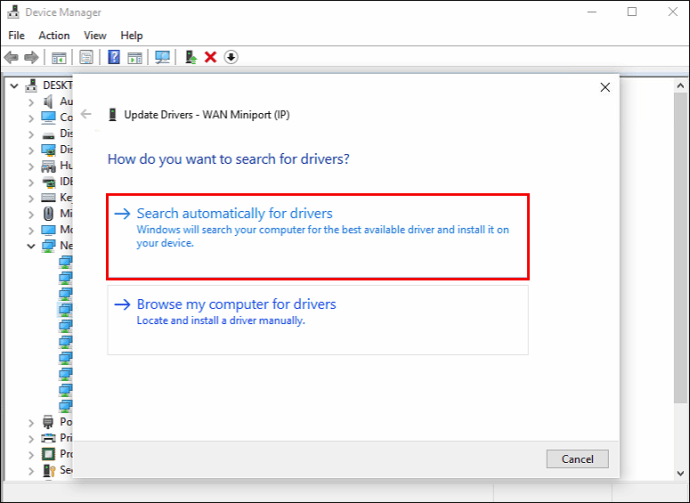
- Clique em "Atualizar driver".
O Windows pesquisará na Web por novos drivers (o que significa que você precisa ter uma conexão ativa com a Internet para usar esse método) e executará uma atualização se encontrar alguma. Se não encontrar um driver, tente procurá-lo no site do fabricante que fabricou seu adaptador de rede.
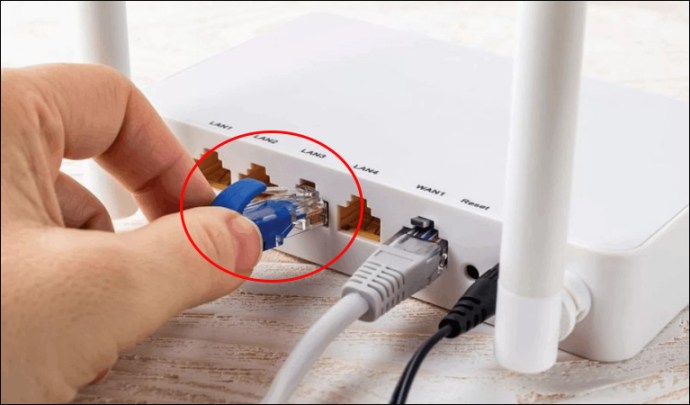
Correção 5 – Reinicie seu modem ou roteador
Um problema não detectado com a conexão de Internet que seu Provedor de Serviços de Internet (ISP) atende ao seu modem causará desconexões de Ethernet. Afinal, você não pode se conectar a algo que não existe.
Se o problema estiver no seu roteador ou modem, tente o seguinte:
- Desconecte o dispositivo da fonte de alimentação e aguarde alguns minutos.
- Esse período de espera dá ao dispositivo a chance de reiniciar, além de servir como uma oportunidade de ciclo de energia que libera a eletricidade armazenada do seu modem ou roteador.
- Conecte o modem novamente, aguarde a reinicialização e teste sua conexão novamente.
Se isso não funcionar, tente entrar em contato com seu ISP ou usar o serviço de verificação de status do serviço (a maioria os possui em seus sites) para ver se há algum problema com a conectividade com a Internet em sua área. Você pode fazer pouco mais do que esperar que o problema seja corrigido, se houver.
Correção 6 – Execute a solução de problemas de rede do Windows
O Windows tem um solucionador de problemas automatizado que pode ajudá-lo a descobrir a causa por trás da desconexão contínua do cabo Ethernet. Ele verifica se há problemas, corrige-os automaticamente e fornece um log para mostrar o que causou o problema:
- Verifique se o cabo Ethernet está firmemente conectado ao computador.
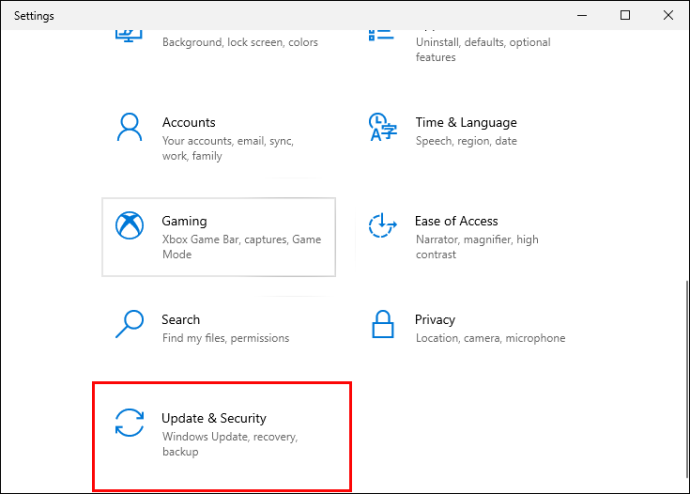
- Digite “Configurações” na barra de pesquisa do Windows e clique na opção “Atualização e segurança”.
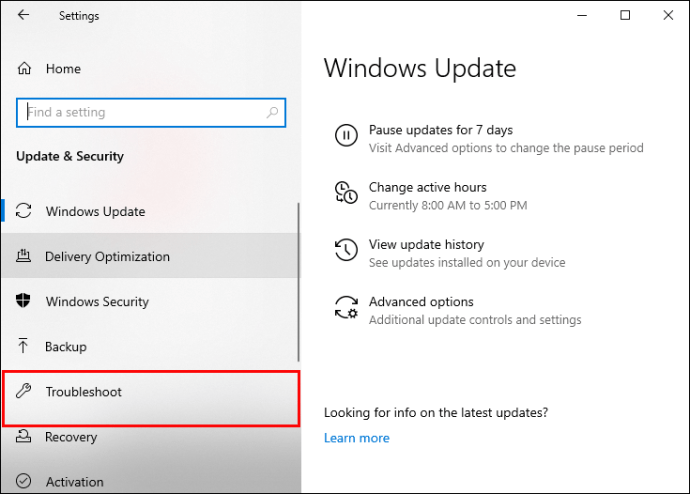
- Selecione "Solução de problemas" no menu à esquerda.
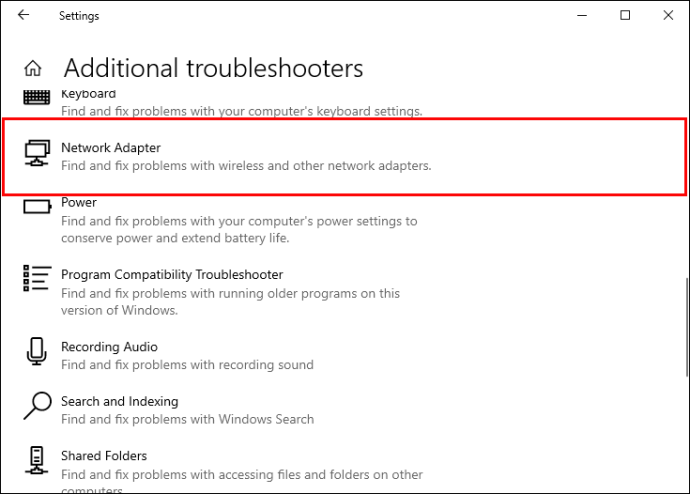
- Role para baixo até ver a seção "Localizar e corrigir outros problemas" e selecione "Adaptador de rede".
- Clique em "Executar a solução de problemas".
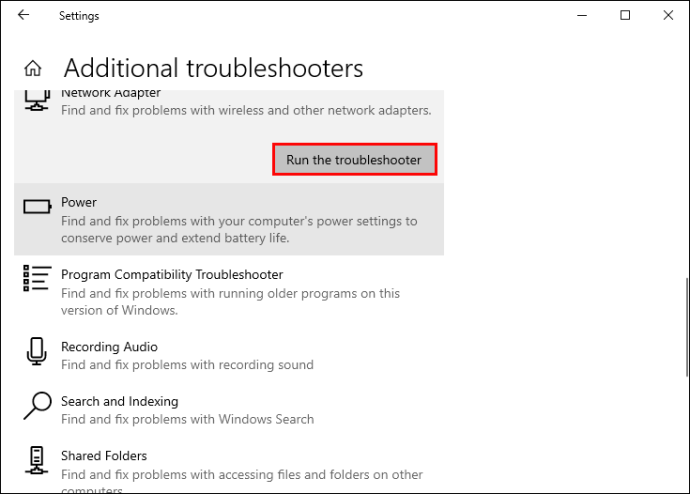
- Selecione “Ethernet” na caixa de diálogo resultante e clique em “Avançar”.
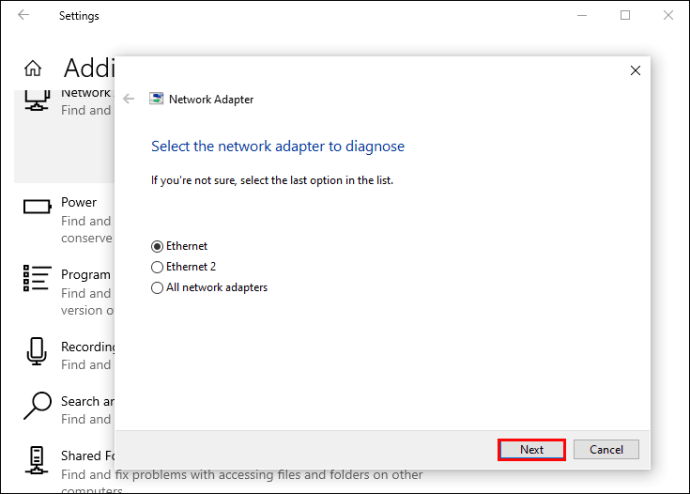
- Aguarde a execução do solucionador de problemas (isso pode levar vários minutos) e siga os conselhos fornecidos.
- Clique em "Fechar" para sair da solução de problemas.
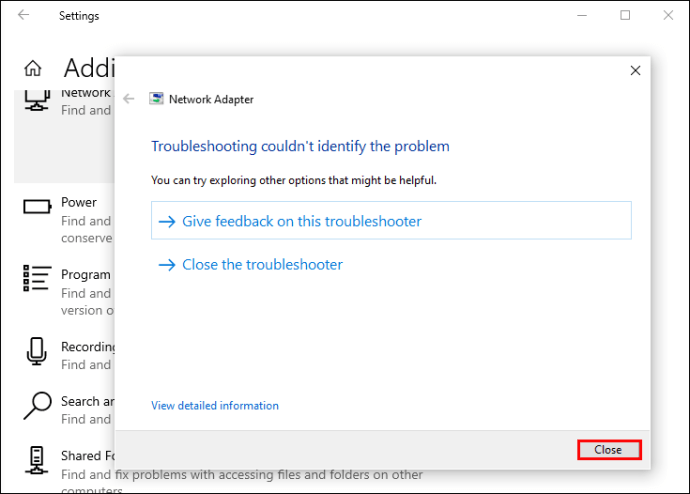
A solução de problemas deve corrigir automaticamente quaisquer problemas que estejam dentro de sua capacidade de correção, como atualização de drivers ou correção de problemas baseados em software. Se não conseguir resolver o problema, você receberá uma mensagem que provavelmente informará que seu cabo Ethernet provavelmente está desconectado ou quebrado.
Correção 7 – Tente uma redefinição de rede
“Desligue e ligue novamente” é o refrão constante de qualquer técnico de TI quando você apresenta um problema. Você pode fazer isso para sua rede (e, portanto, sua conexão Ethernet) seguindo estas etapas para um computador com Windows 10:
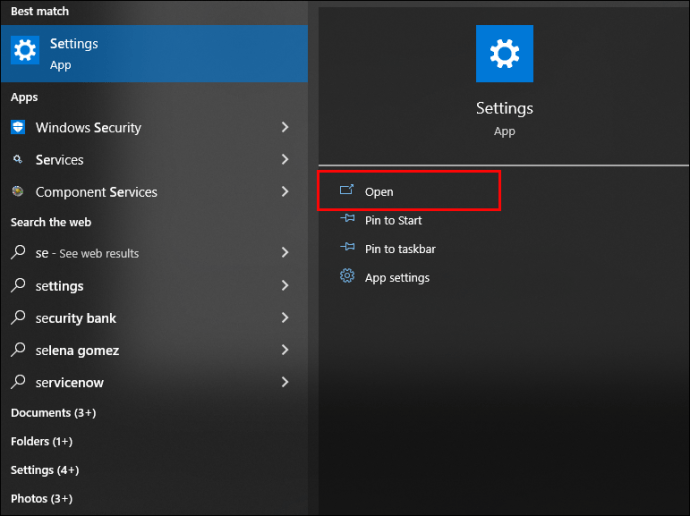
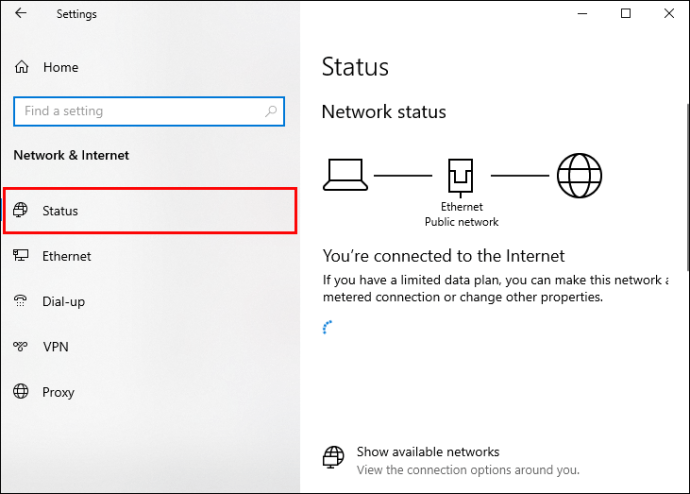
- Procure o aplicativo “Configurações” através do botão “Iniciar” do Windows e abra-o.
- Navegue até “Rede e Internet” e clique em “Status”.
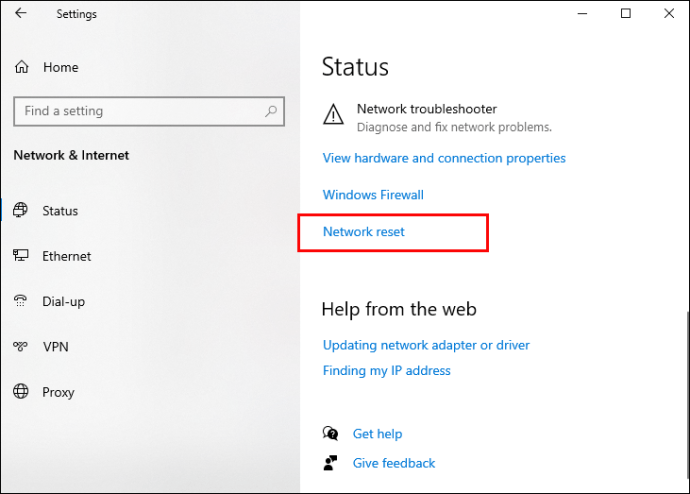
- Selecione “Link de redefinição de rede”.
- Clique no botão “Redefinir” e selecione “Sim” quando a caixa de confirmação perguntar se você deseja redefinir sua rede.
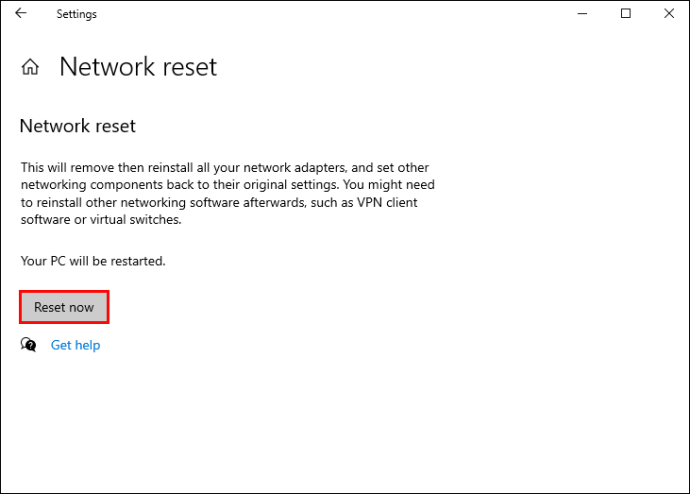
Redefinir sua rede essencialmente limpa a lousa para suas configurações de rede, o que significa que apaga todas as conexões, nomes de usuário ou senhas que você criou anteriormente. Ele também eliminará todas as informações de login da rede, juntamente com todas as informações armazenadas no hardware emparelhado, como seus alto-falantes.
Portanto, use essa opção apenas se quiser reconstruir todas essas conexões.
Corrija seus problemas de Ethernet
Se você tiver sorte, resolver o problema de um cabo Ethernet desconectado será tão simples quanto substituir o cabo ou atualizar um ou dois drivers para que seu adaptador de rede funcione corretamente. No entanto, algumas correções exigem um investimento de sua parte (como a substituição de uma porta Ethernet) ou o forçarão a redefinir completamente as configurações de rede. No caso da última solução, você deve restabelecer sua conexão de rede, o que significa que você deve saber seu nome de usuário e senha para sua conexão com a Internet.
Qual foi a experiência mais irritante que você teve quando seu cabo Ethernet foi desconectado? Você usaria Wi-Fi sobre Ethernet se tivesse uma conexão Wi-Fi mais forte? Deixe-nos saber na seção de comentários abaixo.
Neste artigo
- Correção 1 – Experimente um cabo Ethernet diferente
- Correção 2 – Verifique a porta Ethernet no seu dispositivo
- Correção 3 – Impedir que o PC desligue o adaptador de rede
- Correção 4 – Atualize seus drivers de adaptadores Ethernet
- Correção 5 – Reinicie seu modem ou roteador
- Correção 6 – Execute a solução de problemas de rede do Windows
- Correção 7 – Tente uma redefinição de rede
- Corrija seus problemas de Ethernet


