
Ao decidir sobre um mecanismo de pesquisa padrão, muitas pessoas preferem o Google. O Google tem mais sites indexados, é rápido e seus jogos ocasionais, designs peculiares e animações o tornam uma alegria de usar.

O Microsoft Bing também é popular, mas perde para o Google globalmente. Muitos usuários reclamaram que o Bing substituiu as configurações padrão do navegador para se tornar o navegador padrão sem consentimento.
Se você deseja impedir que o Bing altere as configurações padrão do mecanismo de pesquisa, leia algumas correções para tentar no Chrome. Essas soluções também se aplicam a outros navegadores, mas as etapas serão um pouco diferentes.
Por que o Bing se torna o mecanismo de pesquisa padrão?
O Bing assumindo como seu mecanismo de pesquisa padrão é causado por um código malicioso que obtém acesso ao seu computador, adware ou infecção por um programa potencialmente indesejado (PUP).
Embora o Bing seja um mecanismo de pesquisa autêntico, ele é frequentemente usado por sequestradores de navegador e PUPs como um método para veicular anúncios não solicitados ou direcionar o tráfego para sites específicos.
Esse comportamento incomum pode preocupá-lo quando acontecer pela primeira vez. Felizmente, os redirecionamentos do Bing raramente são uma tentativa de phishing ou um ataque completo de malware.
Os redirecionamentos do Bing não são totalmente seguros. Eles podem levá-lo a páginas da Web que contêm malware infeccioso e conteúdo pronto para atacar seu dispositivo. Felizmente, esses eventos são raros.
O que fazer se seu navegador for redirecionado repentinamente
Se o seu navegador o redirecionar para o mecanismo de pesquisa do Bing, não clique em nada; o resultado pode ser uma infecção por malware ou adware. Feche o navegador e exclua o elemento ou código que o causou. Vamos passar pelas etapas de como exatamente isso é feito um pouco mais tarde. Primeiro, experimente estas dicas para recuperar o controle do navegador.
Como remover o Bing como seu mecanismo de pesquisa padrão
Desinstalar programas indesejados
Se esse problema começou depois que você instalou um programa ou aplicativo, considere removê-lo o mais rápido possível. Às vezes, sequestradores de navegador ou PUPs são agrupados na pasta de instalação de outro software. Se você escolher a opção de instalação recomendada, os sequestradores de navegador ou PUPs se infiltrarão em sua máquina junto com o software que você planejou instalar.
Siga estas etapas para desinstalar programas instalados recentemente, mas indesejados no Windows.
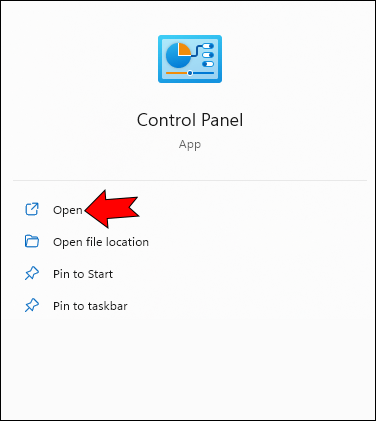
- Abra o “Painel de Controle”.
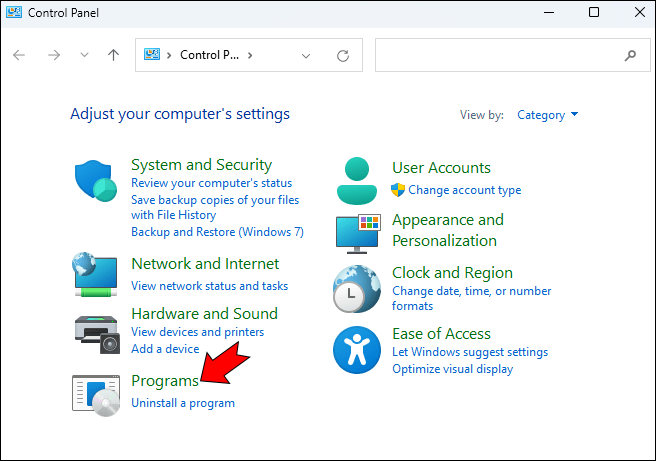
- Selecione “Programas” e depois “Desinstalar um programa”.
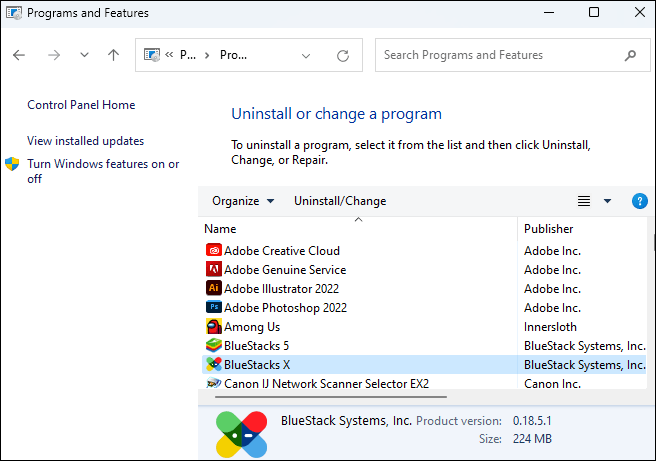
- Percorra a lista de programas instalados e desinstale os programas que você não se lembra de ter instalado ou nunca usou ou que você acha que pode ter causado o problema.
E aqui está como desinstalar programas indesejados em um Mac.
- Abra o “Launchpad” para ver todos os programas instalados no seu Mac. Os programas podem ser exibidos em várias páginas.

- Depois de identificar um aplicativo que você não reconhece ou usa, clique e segure nele até que todos os aplicativos comecem a tremer.
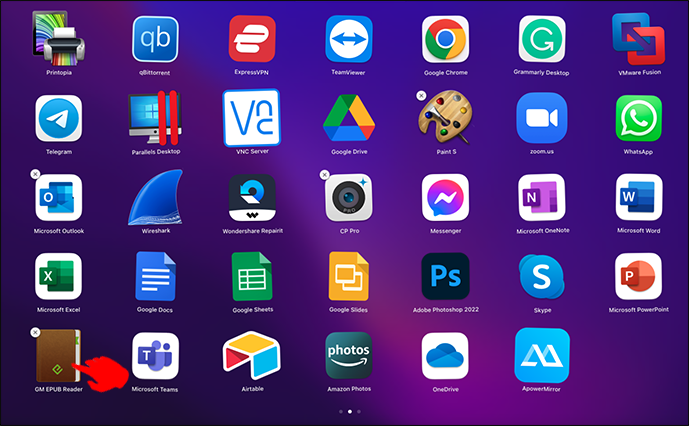
- Clique no ícone Excluir “X” no canto do aplicativo que deseja remover e escolha “Excluir” para confirmar.

Para obter uma lista de aplicativos instalados com informações detalhadas por aplicativo, siga estas etapas.
- Clique no ícone da Apple para acessar o menu principal.

- Selecione “Sobre este Mac”, “Relatório do sistema” e “Instalações”.
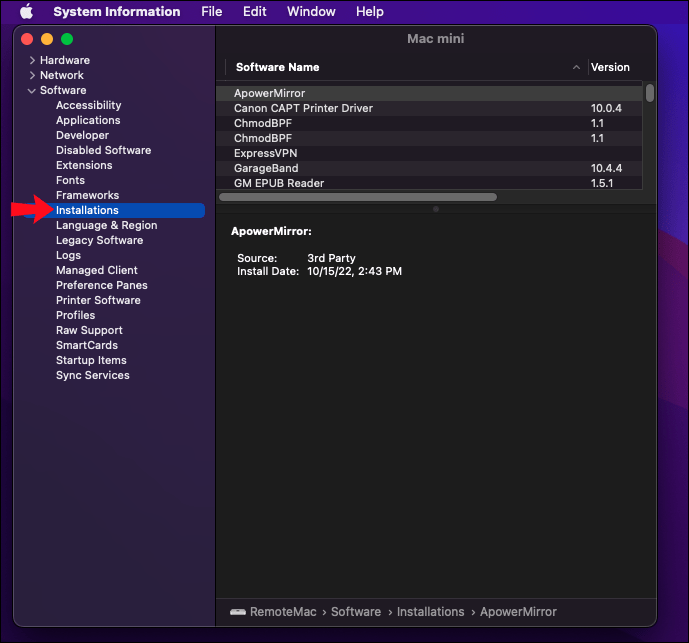
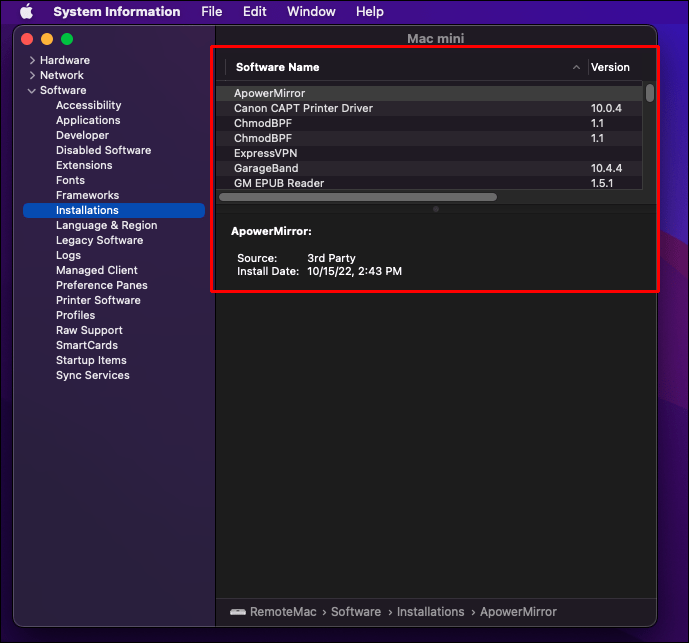
- Você deve ver uma lista de aplicativos instalados, incluindo detalhes como se é de terceiros e a data em que foi instalado. Esperamos que esta informação o ajude a decidir se deve ser excluído ou não.
Examine seu computador em busca de malware
O código que alterou seu computador pode estar profundamente embutido em seu sistema, portanto, você deve executar uma verificação detalhada de malware e vírus. Dependendo do número de pastas e arquivos que seu software antivírus precisa verificar, o processo pode levar de uma a três horas.
Veja como executar uma verificação detalhada usando o antivírus integrado do Windows.
- Abra “Iniciar” e procure por “Segurança do Windows”.
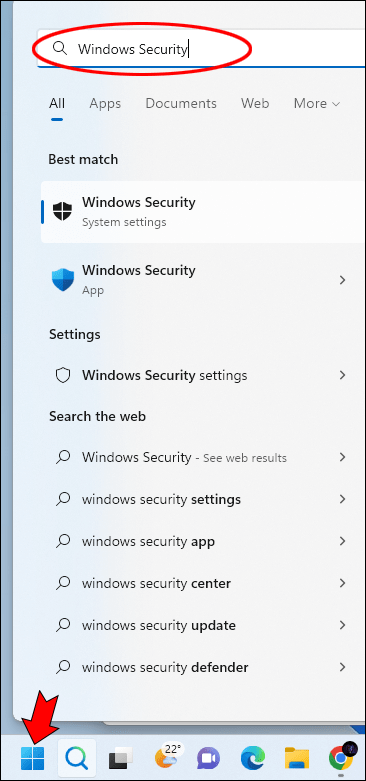
- Abra o aplicativo “Segurança do Windows” e escolha “Proteção contra vírus e ameaças”.
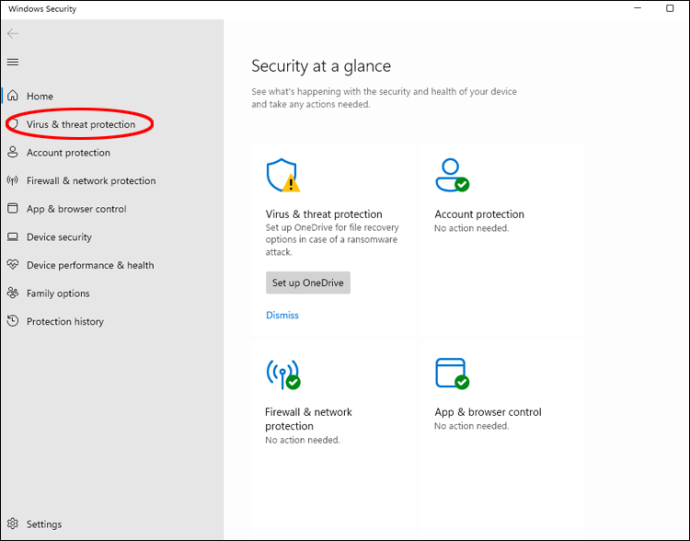
- Abaixo da seção “Ameaças atuais”, selecione “Opções de verificação”.
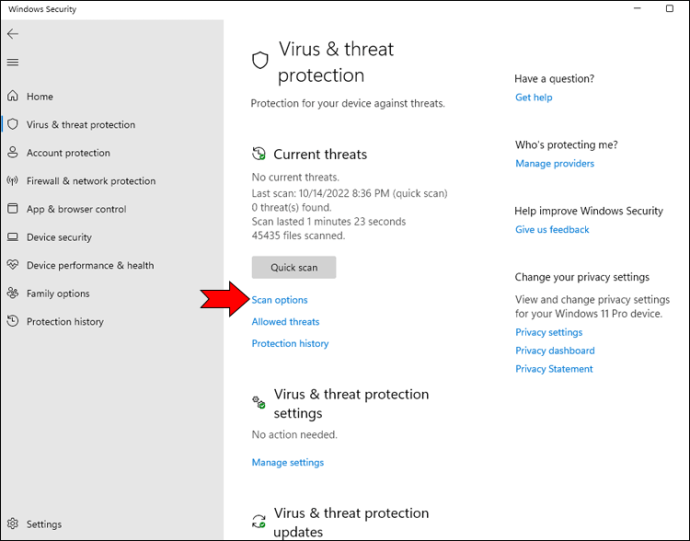
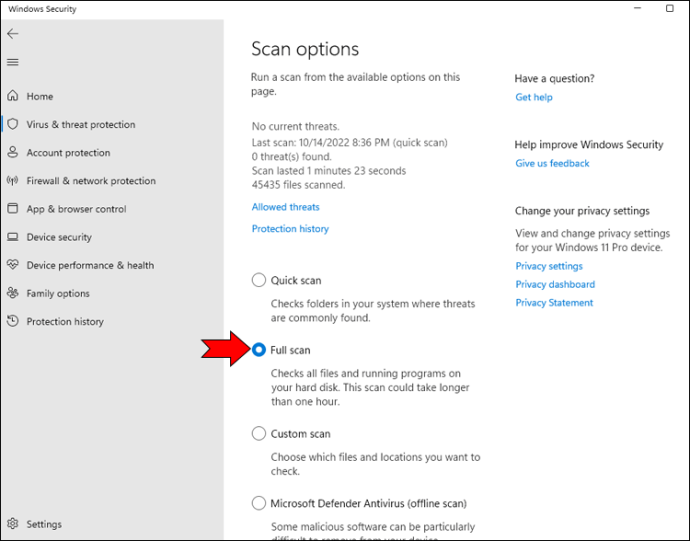
- Clique em “Verificação completa” para verificar todos os arquivos e programas em seu disco rígido em busca de vírus e outros tipos de malware.
No Mac, o XProtect é a tecnologia antivírus integrada do macOS que é executada em segundo plano para detectar e remover malware antes que ele possa causar um problema. O programa anti-malware da Apple está constantemente verificando ameaças e se destaca como um dos melhores. Ele é executado quando:
- um aplicativo baixado é aberto pela primeira vez
- um aplicativo foi alterado no sistema de arquivos
- As assinaturas YARA foram atualizadas
Portanto, é bastante robusto para antivírus nativo gratuito. Ele é ativado por padrão e é atualizado automaticamente. Para garantir que o XProtect esteja ativado e receba as atualizações em segundo plano corretamente, siga estas etapas.
- Clique no logotipo da Apple para acessar o menu principal.
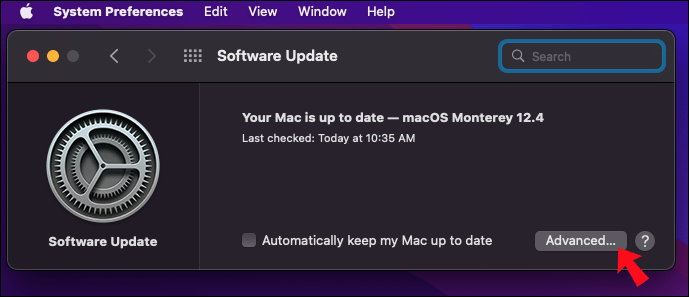
- Escolha “Preferências do sistema”, “Atualização de software” e “Avançado”.
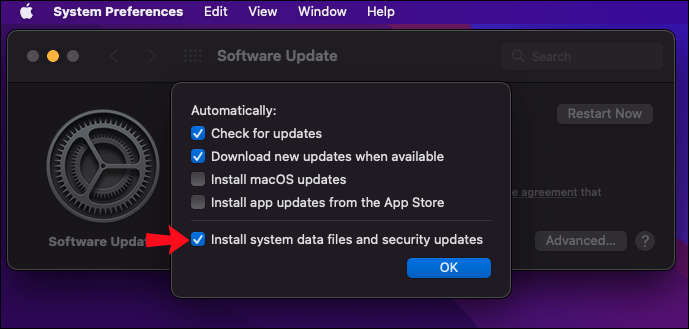
- Verifique se a caixa de seleção "Instalar arquivos de dados do sistema e atualizações de segurança" está marcada.
Desinstalar extensões suspeitas e limpar o cache
Se você acredita que os problemas de redirecionamento do Bing começaram após a instalação de uma extensão de navegador específica, você pode remover a extensão. Aqui estão as etapas para desinstalar uma extensão do Chrome.
- Abra o Chrome.
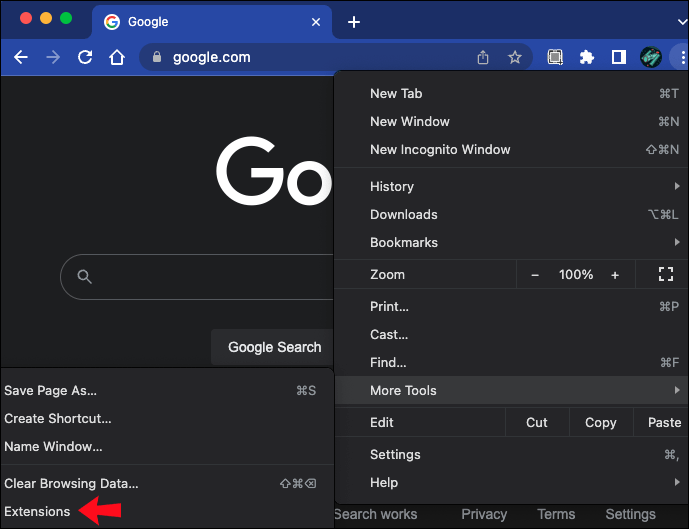
- Clique no ícone de menu “Mais” de três pontos no canto superior direito e escolha “Extensões de mais ferramentas”.
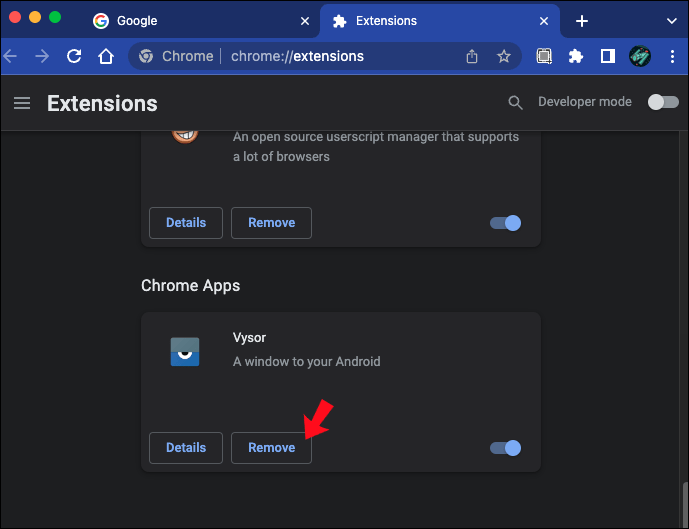
- Vá para a extensão suspeita do navegador e clique em “Remover”.
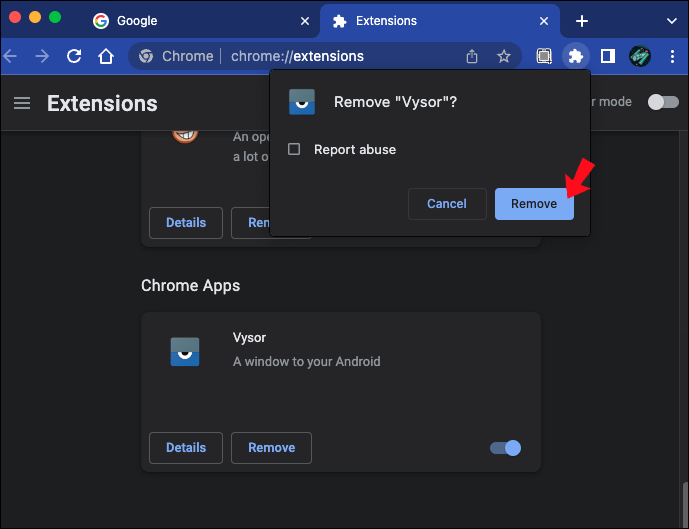
- Clique em “Remover” novamente para confirmar.
Se não tiver certeza de qual extensão do navegador está causando o problema, você pode desativar todas as extensões.
- Abra o Chrome.
- Clique no ícone de menu “Mais” de três pontos no canto superior direito e escolha “Extensões de mais ferramentas”.
- Você deve ver uma lista de todas as suas extensões do Chrome instaladas com botões de alternância ao lado delas, permitindo que você ative ou desative cada uma delas.
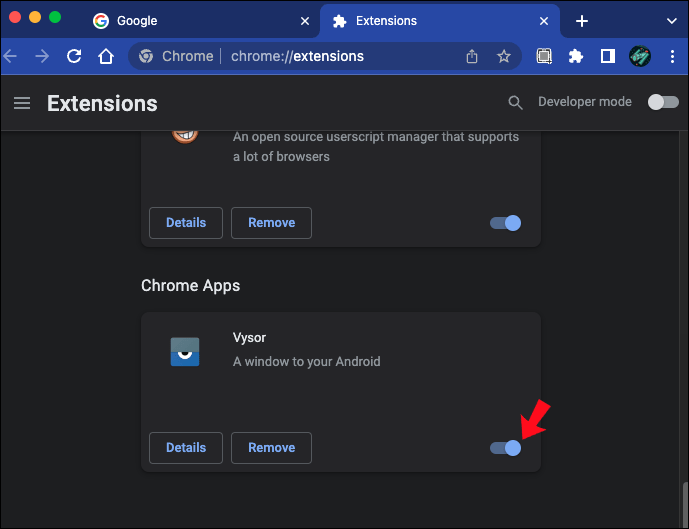
- Depois de desativar um aplicativo, verifique se o problema de redirecionamento parou.
Depois de desinstalar ou excluir a extensão do problema, considere limpar o cache do navegador e reiniciar o computador. Se você estiver usando o Chrome no Windows ou macOS, aqui estão as etapas.
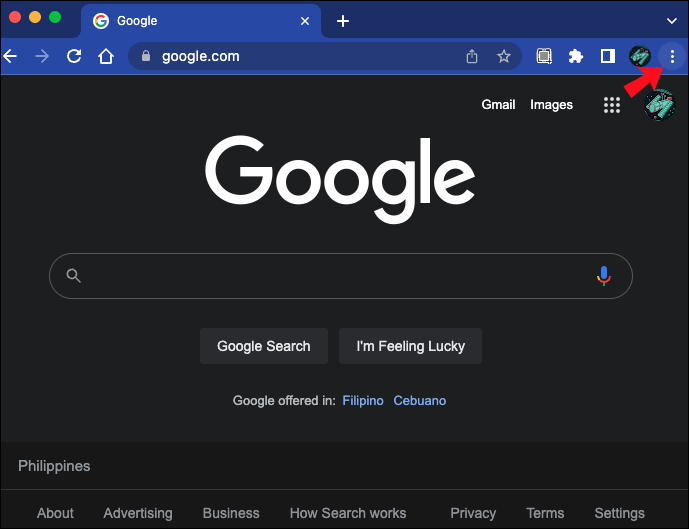
- Abra o Chrome e clique no menu “Mais” de três pontos no canto superior direito.
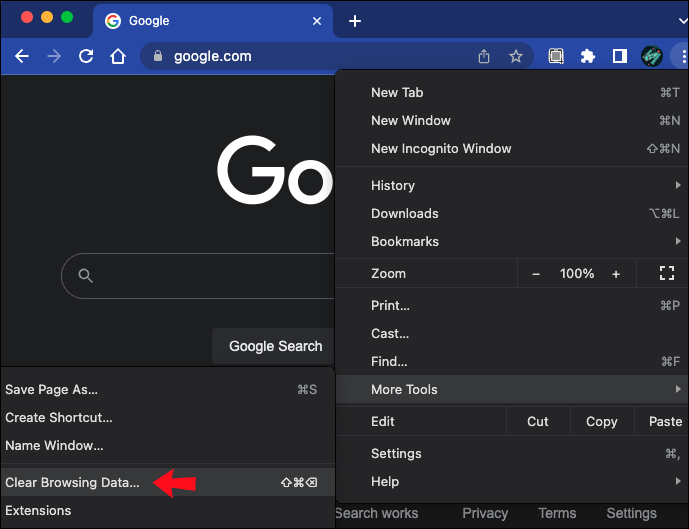
- Selecione “Mais ferramentas” e depois “Limpar dados de navegação…”
- Escolha o período do qual deseja excluir as informações em cache por meio do menu suspenso "Intervalo de tempo".
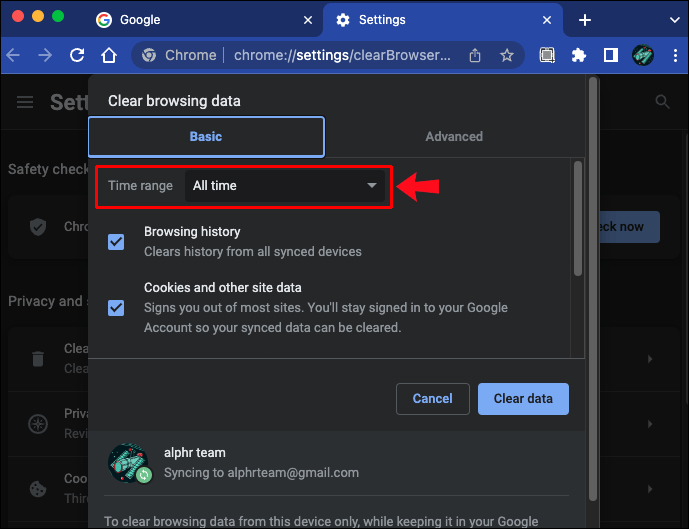
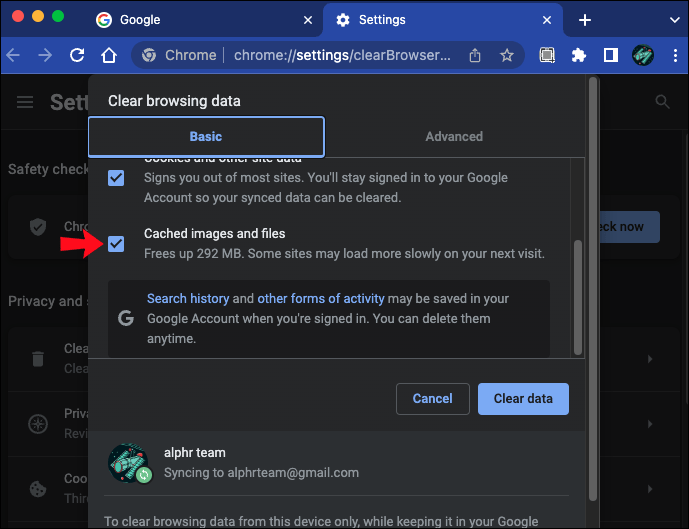
- Selecione “Imagens e arquivos em cache”.
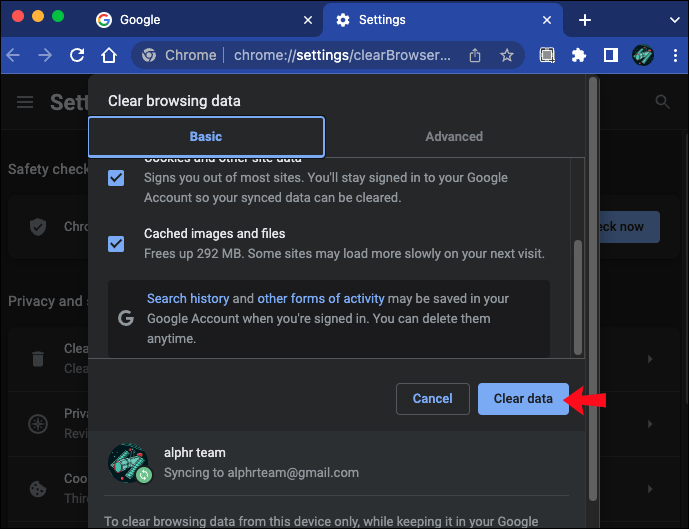
- Clique no botão "Limpar dados" do Chrome para limpar o cache.
Remova o redirecionamento do Bing no navegador
As configurações de redirecionamento do Bing devem estar visíveis nas configurações do seu navegador. Portanto, você pode remover as instruções de redirecionamento diretamente de lá. Siga estas etapas para fazer exatamente isso.
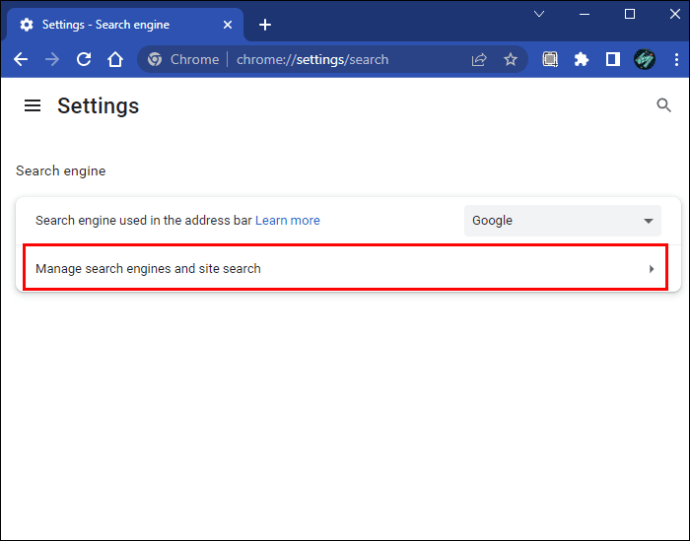
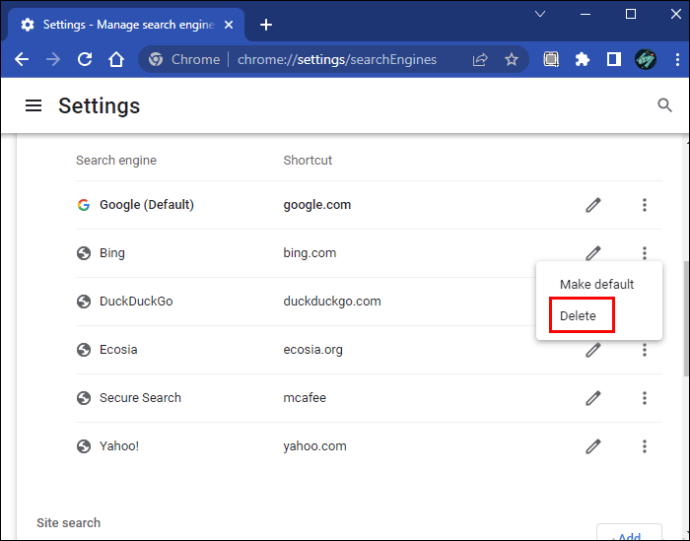
- Acesse as configurações do seu navegador e escolha “Gerenciar mecanismos de pesquisa”.
- Substitua o mecanismo de pesquisa do Bing pelo mecanismo de pesquisa que você deseja tornar padrão clicando no ícone de três pontos próximo a ele e selecionando “Tornar padrão”.
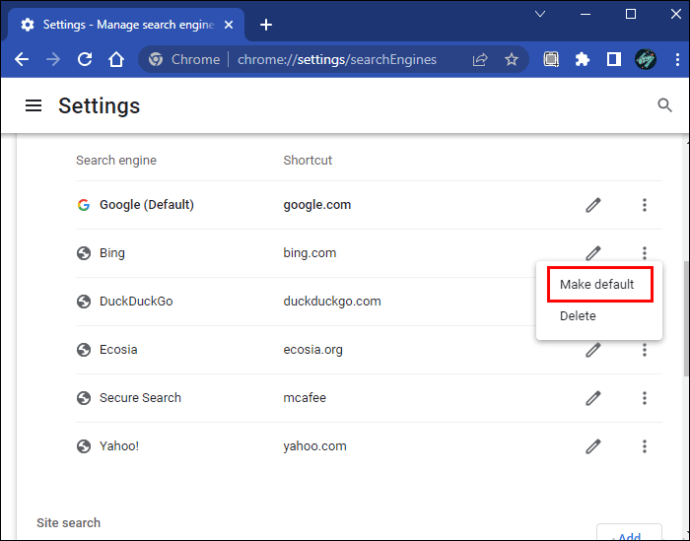
- Você pode remover o Bing da lista acessando o menu de três pontos ao lado e selecionando “Excluir”.
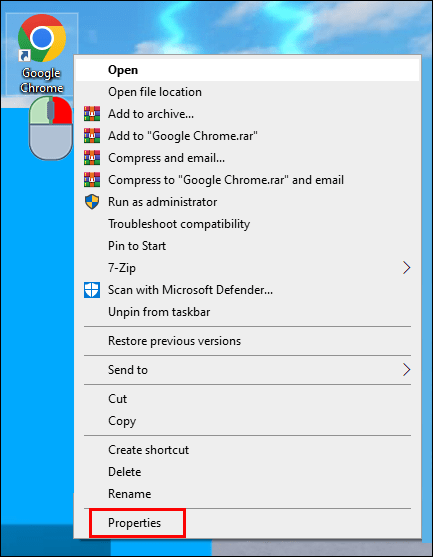
- Clique com o botão direito do mouse no ícone da área de trabalho do navegador e escolha “Propriedades”.
- Selecione a guia “Atalho” e vá para o campo “Iniciar em:” para garantir que o aplicativo esteja usando um caminho esperado para iniciar, “C:\Arquivos de Programas (x86)\Google\Chrome\Aplicativo”, por exemplo.
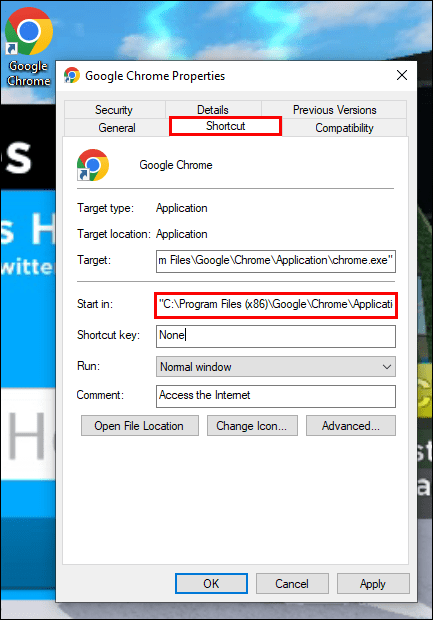
- Se o caminho parecer suspeito, substitua-o pelo caminho da pasta onde o navegador está instalado em seu computador.
Impedir que o Bing sequestre seu navegador para sempre
O Microsoft Bing oferece a melhor experiência de navegação para usuários do Edge e é recomendado como navegador padrão. Alguns usuários preferem outros navegadores como navegador padrão e podem ficar frustrados sempre que o Bing decidir se tornar o padrão.
Esse comportamento geralmente não é motivo de preocupação, especialmente com antivírus instalado. Se você preferir usar outro navegador como padrão, uma maneira de garantir que seja esse o caso é selecionar a opção “Tornar padrão” ao lado dele e excluir o Bing.
O Bing parou de dominar o seu navegador? Conte-nos como você corrigiu esse problema na seção de comentários abaixo.


