
O Windows File Explorer é parte integrante do Windows. Com este explorador, você pode visualizar todos os seus arquivos e pastas, realizar operações simples como copiar e colar, verificar o tamanho do arquivo e gerenciamento de arquivo. No entanto, às vezes o Windows File Explorer tende a congelar e ficar mais lento.

Embora uma simples reinicialização do PC ou laptop resolva o problema na maioria das vezes, não é uma solução garantida. No entanto, se o explorador de arquivos do seu PC com Windows 10 não responde, compilamos algumas correções para reparar o problema.
Vamos começar, vamos?
1. Reinicie o Windows Explorer
Uma das primeiras coisas que você pode fazer é reiniciar o Explorer. Se for um simples problema de arquivos de cache corrompidos, é provável que isso o resolva.
Para reiniciar o File Explorer, abra o Task Manager e você verá o Windows Explorer em Processes.

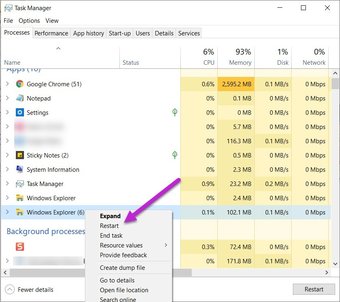
Clique com o botão direito nele e selecione Reiniciar no menu.
2. Verifique se há atualizações
As atualizações do Windows são uma parte necessária do sistema, pois trazem atualizações de segurança essenciais. Mas se você tiver atualizações pendentes por um longo tempo, poderá ver seu sistema desacelerando ou agindo de forma estranha. Isso é especialmente verdadeiro se o Windows estiver realizando trabalhos que consomem muita memória.
Hoje em dia, é muito fácil identificar uma atualização pendente. Se vir um pequeno ponto laranja na barra de tarefas do seu sistema, você sabe o que fazer.
Como alternativa, você pode pesquisar por 'Verificar atualizações' no menu Iniciar para ver as atualizações pendentes.
3. Limpar histórico do File Explorer
A pesquisa do Explorer é útil muitas vezes. Ele salva todos os detalhes, como nomes de arquivos que você pesquisou, caminhos que você pesquisou, entre outros. Esses arquivos de pesquisa podem se acumular com o tempo e fazer com que o Windows File Explorer responda lentamente. Felizmente, limpar o histórico é tão fácil quanto 1-2-3.
Para começar, pesquise qualquer coisa na caixa de pesquisa do Explorer. Quando a pesquisa estiver concluída, clique no pequeno ícone de seta como mostrado abaixo para expandir a faixa de opções.


Em seguida, clique na guia Pesquisar e selecione Pesquisas recentes> Limpar histórico de pesquisa.

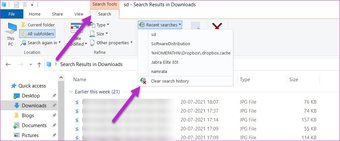
O procedimento acima funcionará apenas quando o Explorer do seu sistema estiver funcionando até certo ponto. No entanto, se estiver congelado, você terá que passar por Configurações.
Abra Configurações (tecla Win + I) e pesquise 'Opções do Explorador de Arquivos'. Isso abrirá uma pequena janela.

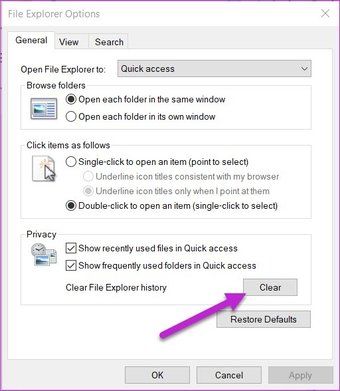
Agora, clique no botão Limpar em Privacidade para limpar o histórico do Windows Explorer.
4. Execute a limpeza de disco
Se as correções acima não conseguiram executar o Windows Explorer, convém executar a Limpeza de disco. Como seu nome sugere, ele se livra de arquivos e pastas temporários que sujam o seu PC.
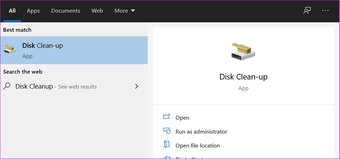
Para recuperar o espaço, procure Limpeza de disco. Selecione a unidade C: no menu.

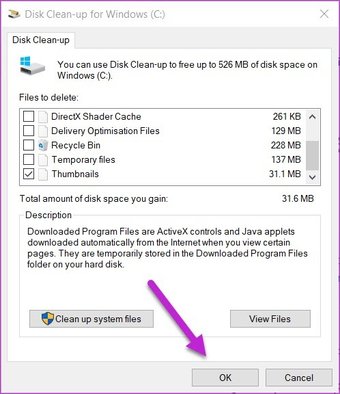
Depois que a janela Limpeza de disco for aberta, verifique as opções para Arquivos de programa baixados, Arquivos de Internet temporários e Miniaturas na lista e clique em OK.

5. Reconstrua o índice
Outro motivo possível para o Explorer não responder ou agir lentamente pode ser um serviço de indexação lento. Se o File Explorer estiver lento para carregar os resultados (ou travar inesperadamente), é hora de reconstruir o índice.
Para fazer isso, pesquise a opção de indexação no menu Pesquisar.

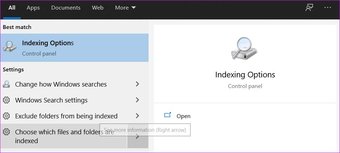
Depois de localizá-lo, clique no botão Avançado na parte inferior. Agora, em Solução de problemas, clique no botão Reconstruir.

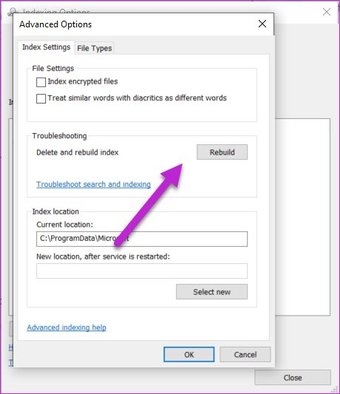
Se o problema com o File Explorer não responder está relacionado à indexação do arquivo, o procedimento acima deve resolver o seu problema. Em seguida, reinicie o seu PC.
6. Lance em um processo separado
Mesmo que você tenha conseguido reparar o problema com o Windows Explorer, é provável que ele ocorra novamente. Portanto, é melhor forçar a janela do File Explorer a ser executada em um processo separado.
Embora o Windows afirme que é definido como padrão na maioria dos sistemas Windows 10, no entanto, não custa dar uma segunda olhada.
Para começar, pesquise por Opções do Explorador de Arquivos. Depois de localizá-lo, selecione Exibir. Em seguida, marque a opção Iniciar janelas de pasta em um processo separado.

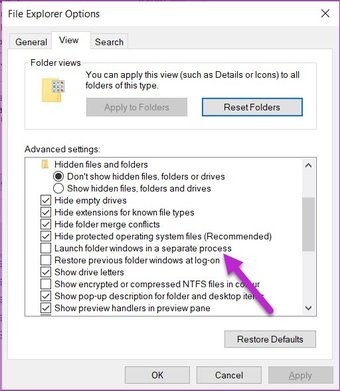
Se estiver desmarcado, marque-o e salve suas alterações.
Também em Tecnologia de Orientação
7. Verifique se há arquivos corrompidos
O usuário veterano do Windows em você deve saber como arquivos corrompidos podem destruir o sistema. Se alguns arquivos principais do Windows não tivessem sido atualizados durante as atualizações anteriores, isso poderia causar o mau funcionamento do Explorer.
Novamente, há uma maneira de consertar alguns arquivos corrompidos executando o Verificador de arquivos do sistema (SFC) integrado. Como você deve ter adivinhado, o SFC verifica o sistema em busca de arquivos corrompidos ou ausentes e os restaura automaticamente.
Observação: No entanto, executar o SFC deve ser visto apenas como uma das últimas soluções restantes, pois pode ser arriscado. Recomendamos que você faça um backup do seu PC antes de prosseguir.
Abra o menu Iniciar e pesquise Prompt de Comando. Clique com o botão direito e selecione Executar como administrador.

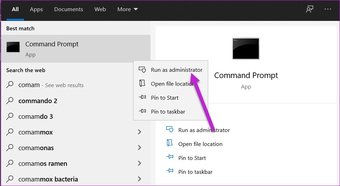
Quando a janela do Prompt de Comando for aberta, digite o seguinte comando.
sfc /scannow

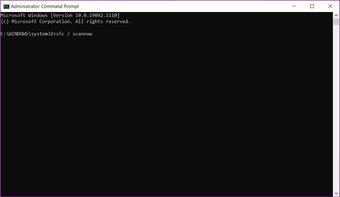
Naturalmente, isso levará algum tempo. Assim que a execução do comando for concluída, você fará algo parecido com '... encontrou arquivos corrompidos e os reparou com sucesso ...'.
Reinicie o seu PC, e o bom e velho Windows File Explorer deve voltar a funcionar.
Explore como um profissional
No final do dia, se o seu sistema precisar de espaço em disco e RAM suficiente para executar todos os processos sem problemas, especialmente o Windows Explorer. Se for assim, o procedimento acima pode corrigir os problemas apenas temporariamente.
O artigo acima pode conter links afiliados que ajudam a apoiar a Guiding Tech. No entanto, isso não afeta nossa integridade editorial. O conteúdo permanece imparcial e autêntico.
Fonte Adicione ao Google Notícias


