
Problemas de reprodução de som e áudio em Macs são bastante comuns. Você pode encontrar erros de áudio após atualizar seu sistema operacional ao instalar um novo dispositivo de áudio ou mesmo ao alternar entre os aplicativos. Felizmente, a maioria desses problemas tem soluções que são tão simples quanto pressionar o botão para ativar o som ou ajustar as configurações de som. Aqui estão algumas correções rápidas que podem ajudá-lo a fazer seu áudio funcionar novamente.
Verifique o seu volume e hardware
Primeiro, certifique-se de não ter apenas silenciado o sistema. Pode parecer pedante, mas você pode potencialmente se salvar de horas de solução de problemas de áudio identificando isso antecipadamente. Toque no botão mudo / não mudo e aumente o volume antes de testar o áudio novamente. Se você conectou fones de ouvido ou alto-falantes externos, também é um bom momento para verificar se eles estouraram.
Escolha o dispositivo de áudio correto
Se você não consegue ouvir nada depois de conectar seus fones de ouvido ou conectar seu computador a um dispositivo de áudio externo, é provável que você tenha descoberto um dos bugs de áudio mais comuns do Mac. Embora o motivo exato não seja claro, às vezes os Macs selecionam o dispositivo de áudio de saída errado quando você instala ou conecta um novo.
1. Vá para o menu Apple e escolha “Preferências do Sistema -> Som -> Saída.”
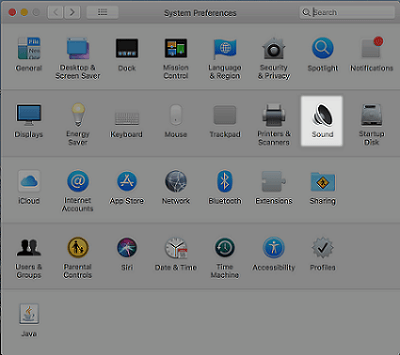
2. Selecione o dispositivo de saída correto para o seu áudio.
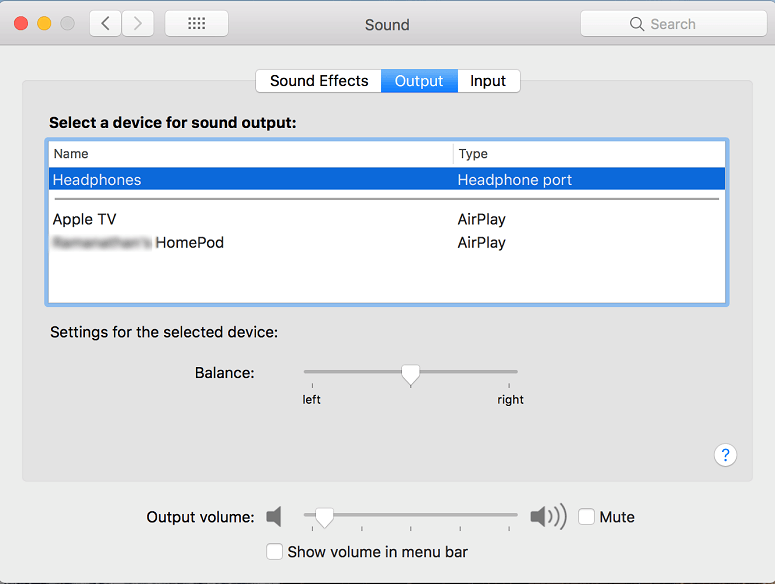
3. Se o dispositivo com o qual deseja reproduzir áudio já estiver selecionado, escolher um dispositivo de áudio diferente e selecionar novamente aquele que deseja pode solucionar o problema. Caso contrário, você pode tentar desconectar e reconectar seus dispositivos de áudio. Não se esqueça de desmarcar a opção mudo e ajustar a saída de áudio.
Reinicializar o Core Audio
Se os problemas de áudio persistirem, pode haver um problema com uma das interfaces de áudio do Mac que pode resultar em vários bugs, incluindo som ausente ou distorcido. A redefinição da API de áudio do Mac de baixo nível, Core Audio, geralmente resolve esses problemas.
1. Clique no ícone de pesquisa Spotlight e procure “Terminal”.
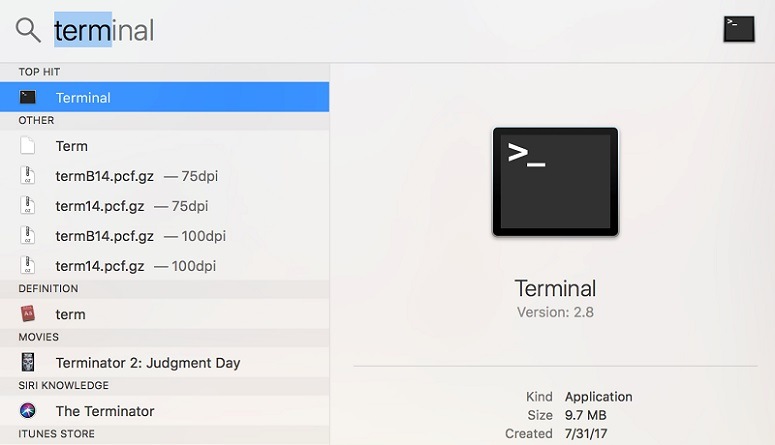
2. Inicie o Terminal e digite:
na janela de entrada e pressione Enter. Digite sua senha, se solicitado.
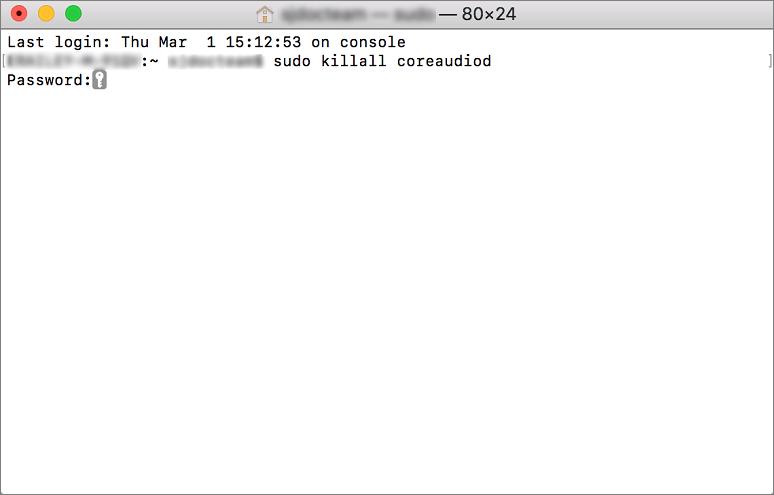
3. Depois de redefinir a API, teste seu som para verificar se está funcionando corretamente.
Desligue o seu computador
Às vezes, a solução para um problema de áudio é tão fácil quanto desligar o computador e ligá-lo novamente. Se você não consegue ouvir o áudio ou a qualidade do áudio é ruim, pode ser uma boa ideia desligar completamente o seu Mac. Ao contrário de uma reinicialização, desligar o computador encerra todos os processos e limpa a RAM, o que também deve resolver a maioria dos problemas de áudio persistentes.
Zap the NVRAM
A memória de acesso aleatório não volátil (NVRAM) ou RAM de parâmetro (PRAM) é um tipo especial de memória que o Mac usa para armazenar as informações de que precisa antes de carregar o sistema operacional. Essas informações incluem configurações de áudio e vídeo, preferências de fuso horário, seu disco de inicialização atual e detalhes sobre quaisquer erros fatais do sistema recentes. Problemas de NVRAM / PRAM são raros, mas podem causar uma série de comportamentos estranhos no Mac. Reinicializar ou “zapping” a NVRAM pode potencialmente resolver seus problemas de áudio.
1. Desligue o seu Mac.
2. Pressione o botão Liga / Desliga até que o Mac ligue.
3. Pressione e segure Comando + Opção + P + R até que seu computador seja reiniciado.
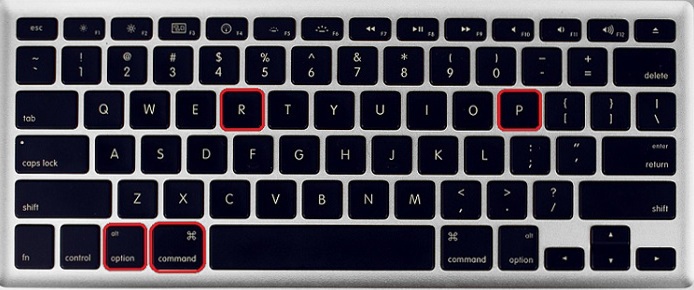
4. Se você escolher esta opção, lembre-se de que zapear sua NVRAM / PRAM retornará seu disco de inicialização, fuso horário e preferências de áudio para suas configurações padrão.
Conclusão
Os problemas de áudio no Mac geralmente têm soluções rápidas e fáceis e raramente estão relacionados a problemas sérios de hardware. No entanto, se você tiver que reiniciar o Mac várias vezes ou redefinir repetidamente a API Core Audio para que o som funcione, você provavelmente deve levar o computador para um check-up. Se você tentou as soluções acima e ainda tem problemas com áudio, entre em contato com o suporte da Apple para obter mais assistência.
Este artigo é útil?
Ernes é redator técnico e redator freelance de conteúdo baseado na Costa Oeste dos Estados Unidos. Ele adora criar guias de instruções, postagens em blogs e artigos sobre vários tópicos, mas sua paixão é escrever sobre tecnologia.
Fonte Adicione ao Google Notícias


