
O que é bom em um dispositivo Android é que ele possui muitos recursos úteis e importantes para os usuários do Android. Mas e se esses recursos começarem a mostrar bugs e se tornarem um aborrecimento? Uma delas é o recurso “Não perturbe” no Android, que fica sempre ligado.
Há muitas reclamações sobre o recurso "não perturbe" no Android ser errático. Existem vários motivos pelos quais isso acontece com os usuários do Android e vou mostrar como consertar tudo passo a passo.
Corrigindo um horário DND programado automaticamente
Vamos começar com a causa mais simples. Antes de fazer qualquer outra coisa em seu dispositivo Android, certifique-se de que seu dispositivo não esteja definido para um horário “não perturbe” programado automaticamente.
Etapa 1: verifique suas configurações
Para fazer isso, vá para o seu “Configurações> Não perturbe. ”
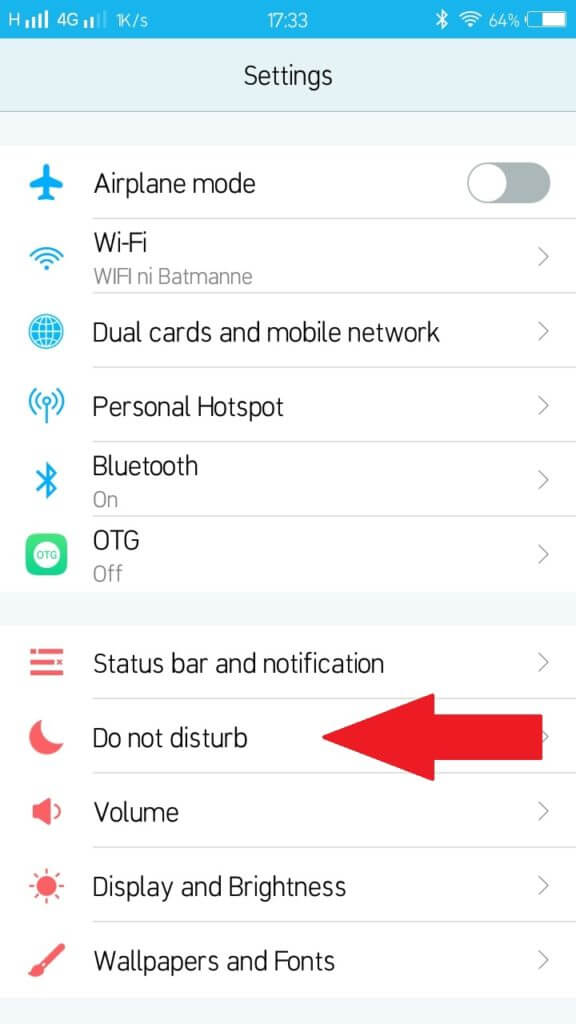
Etapa 2: desative a função 'Definir hora'
Agora, você verá o “Manual”E“Definir tempo”Função. Toque "Definir tempo”Para ligar / desligar o horário“ não perturbe ”programado. Toque "Manual”Para alternar manualmente a função“ Não perturbe ”.
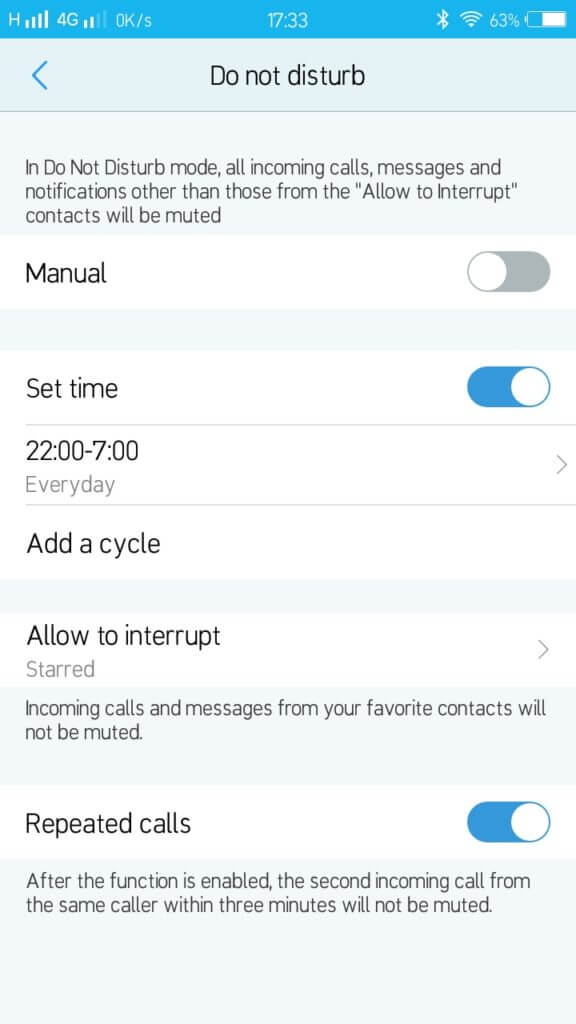
Se você acidentalmente ativou o recurso “Definir hora”, seu telefone Android ativaria automaticamente o recurso “não perturbe” na hora definida. Desative este recurso ativando “Manual. ”
Consertando atalhos defeituosos
Muitos usuários relataram que o atalho manual “não perturbe” no menu suspenso do dispositivo continua ativando. Se você tiver o mesmo problema em seu dispositivo, siga estas etapas:
Etapa 1: desative o recurso por meio do menu suspenso
Desligue o modo “não perturbe” através do menu suspenso do seu dispositivo. Prossiga para o próximo passo.
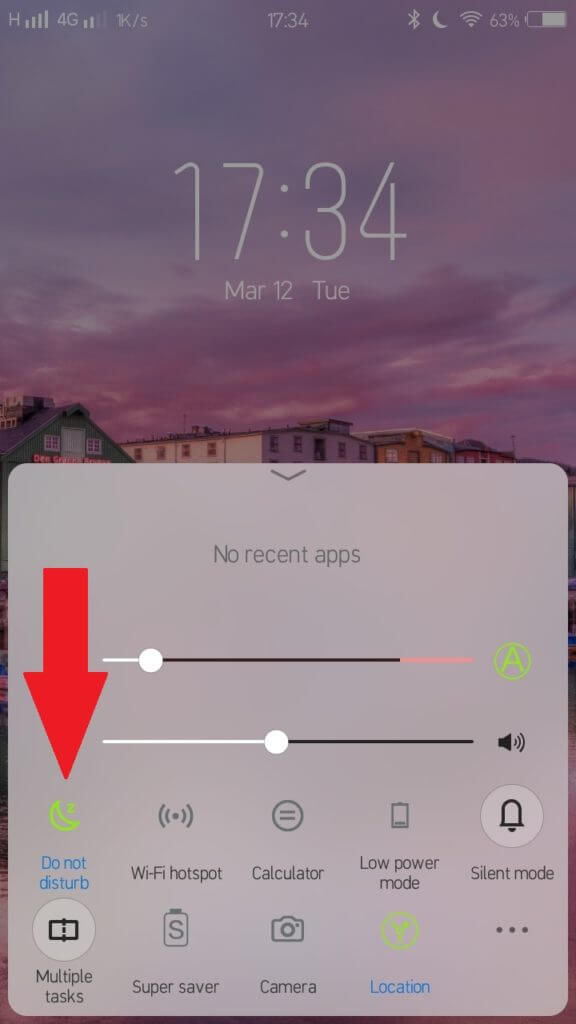
Etapa 2: desative o recurso nas configurações
Agora, vá para “Configurações> Não perturbe. ” Toque em Manual.
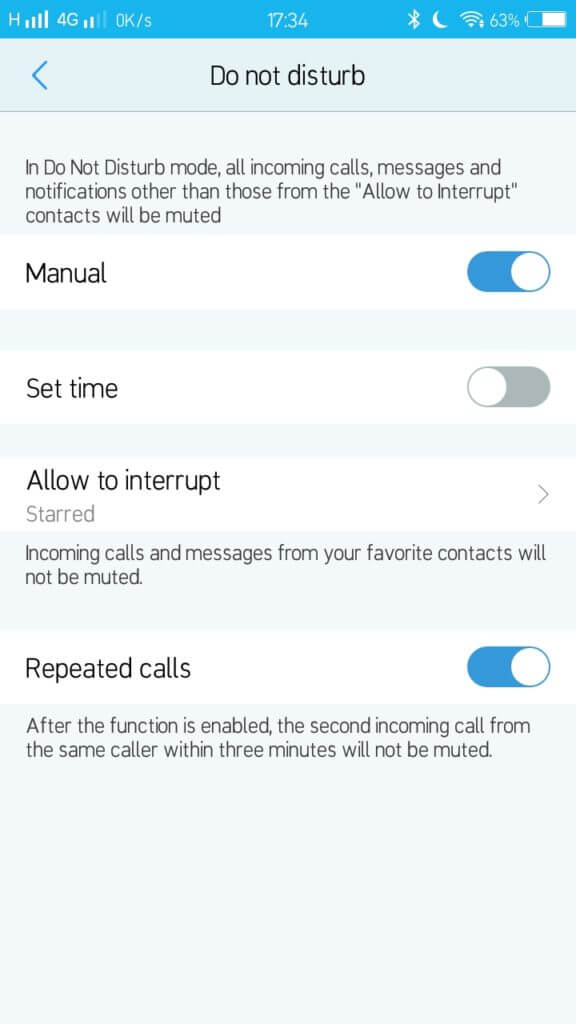
Ao ativar o recurso “Manual”, o recurso “Não perturbe” abrirá apenas quando você acessá-lo deliberadamente. Caso contrário, verifique se você tem uma tela LCD quebrada que pressiona automaticamente certas áreas da tela.
Usando um aplicativo para corrigir o problema
Se o primeiro e o segundo métodos não funcionaram, então este é o último método que você pode tentar. Use um aplicativo chamado “Alternar Não Perturbe. ”
Este aplicativo ajuda os usuários do Android a ligar / desligar seus modos “não perturbe” em um widget. Ele roda em Android 6.0 e superior.

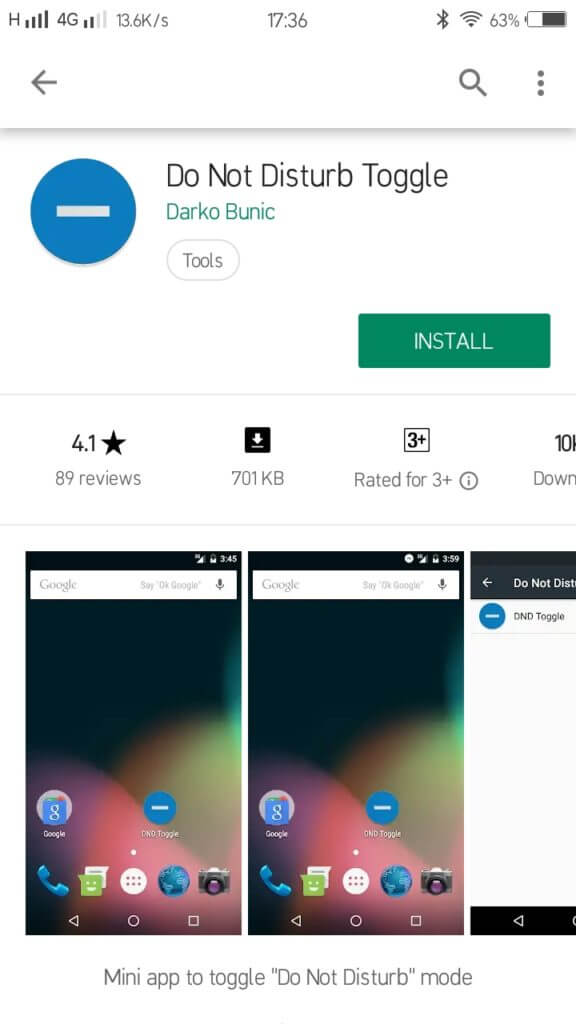
Etapa 1: instalar o aplicativo
Antes de usar o widget, primeiro você deve instalar o aplicativo por meio da Play Store.
Etapa 2: abra o aplicativo
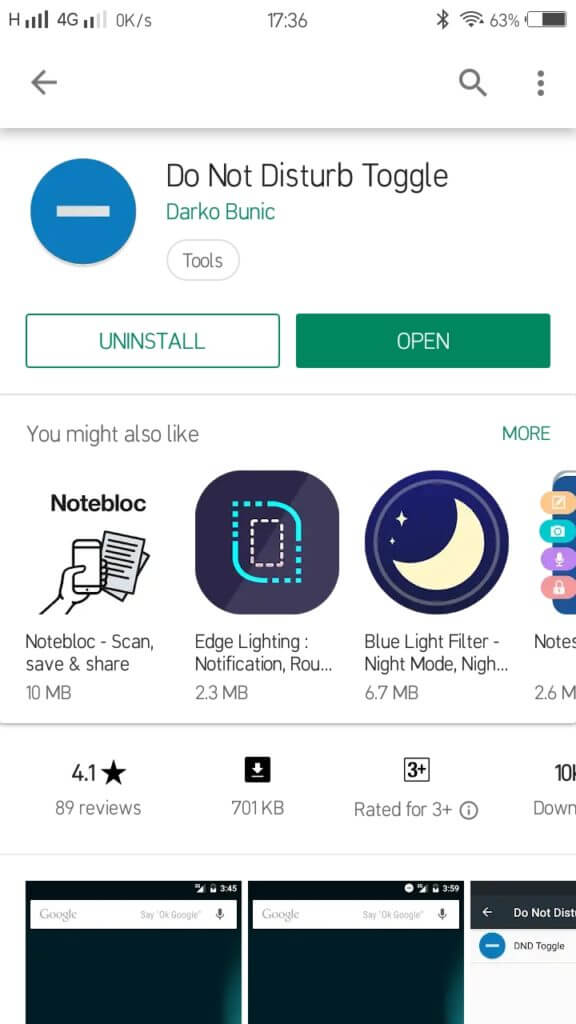
Uma vez instalado, toque em “Abrir. ” Em seguida, ele o levará para o Permissão “DND” página. Toque em “DND Toggle. ”
Etapa 3: permitir o acesso
Para permitir que seu dispositivo execute o aplicativo, você terá que permitir que o aplicativo faça alterações no modo “não perturbe” do seu dispositivo. Toque Permitir para conceder permissão.
Etapa 4: use-o na gaveta do aplicativo
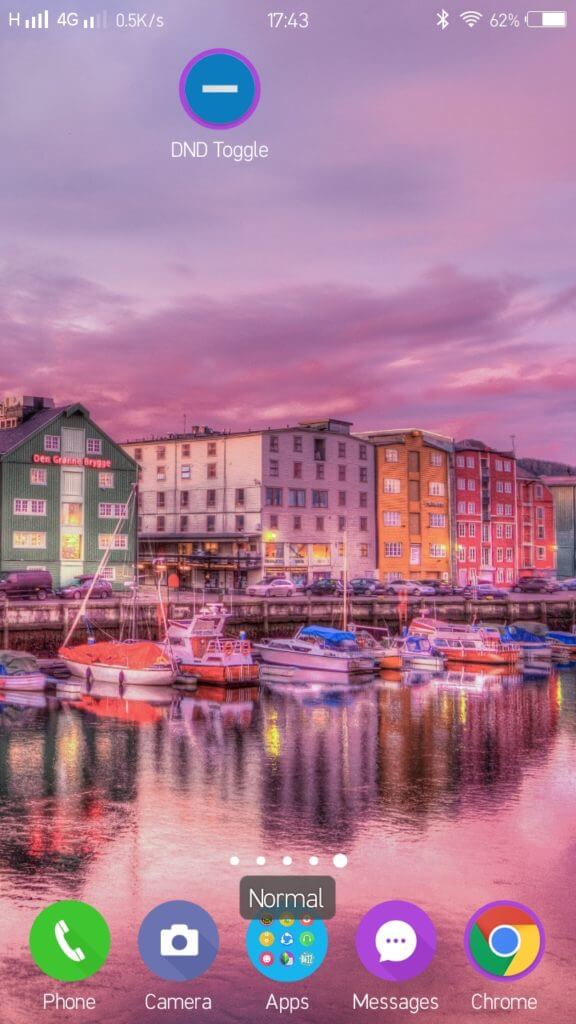
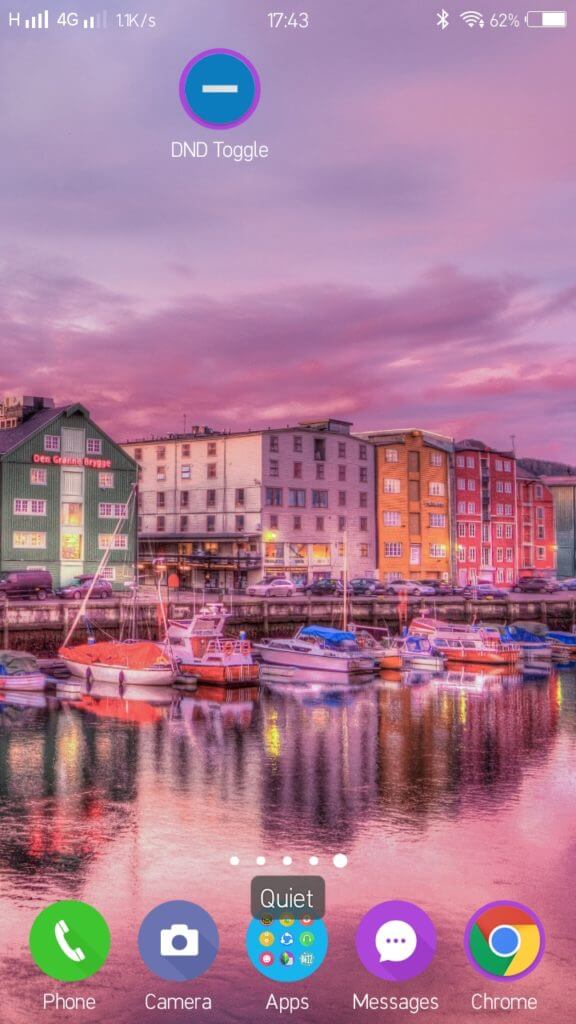
Vá para a gaveta de aplicativos ou tela inicial e encontre Alternar não perturbe aplicativo. Toque manualmente no aplicativo para ligar / desligar o modo “não perturbe”. Ele mostrará um prompt rápido dizendo “Normal”Ou“Quieto”Para que você saiba em qual modo você está. E pronto!
FAQs
Conclusão
O recurso “Não perturbe” no Android é muito útil. Especialmente quando estiver participando de uma reunião importante, jogando ou apenas querendo ter uma boa noite de sono. Mas se ele está preso para nunca incomodá-lo para sempre, então começa a parecer que não é mais um smartphone.
Este problema causa muitos problemas para as pessoas que têm uma reunião agendada ou algo muito importante para serem notificados. Felizmente, é um problema fácil de resolver.
Você achou este artigo útil? Deixe-me saber na caixa de comentários abaixo!
Link da imagem em destaque
Fonte Adicione ao Google Notícias


