
Ouvir áudio no computador com fones de ouvido com fio pode causar fios emaranhados e outros incômodos. Portanto, se você decidiu usar fones de ouvido Bluetooth com seu Mac, ninguém pode culpá-lo.
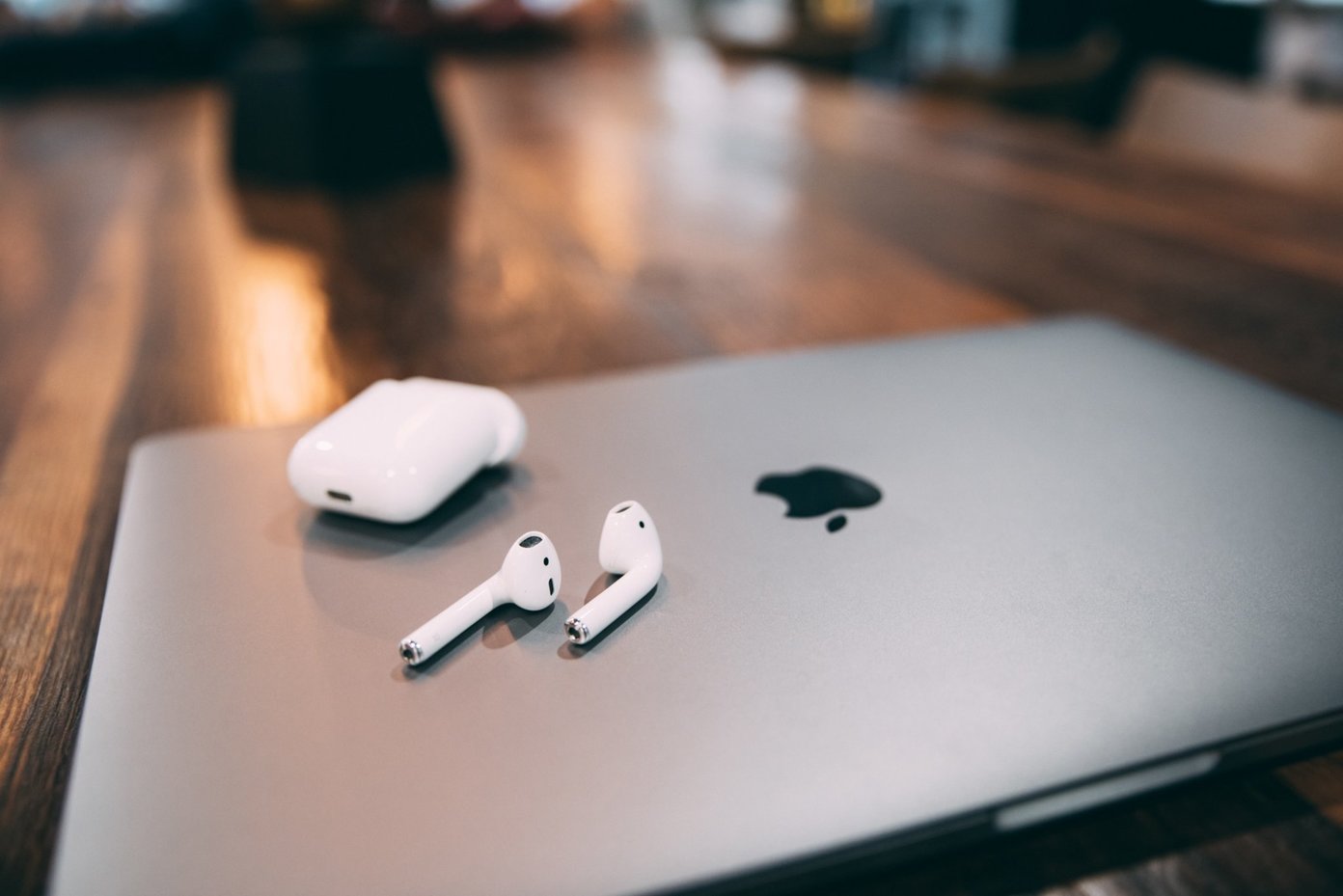
Ao mesmo tempo, usar fones de ouvido Bluetooth nem sempre significa que você se livrará de todos os seus problemas. Às vezes, você pode descobrir que o som para de funcionar.
Se você não consegue ouvir nada nos fones de ouvido Bluetooth conectados ao Mac, este artigo o ajudará a corrigir o problema.
O que faz com que os fones de ouvido Bluetooth do seu Mac parem de reproduzir o som
Mesmo que o seu Mac diga que você conectou os fones de ouvido sem fio, eles podem parar de funcionar corretamente por vários motivos.
Em alguns casos, seus fones de ouvido podem parar de reproduzir o som - ou você ouvirá o áudio muito mais baixo do que o normal - porque estão com pouca bateria. Se for esse o caso, conecte seus fones de ouvido a um carregador USB e você deve corrigir o problema.
Em outras ocasiões, os fones de ouvido Bluetooth podem parar de reproduzir o som devido a um problema com o sinal. Por exemplo, algo pode interferir na conexão.
Como corrigir nenhum problema de som sem desconectar os fones de ouvido
Embora você possa desconectar seus fones de ouvido Bluetooth do Mac antes de emparelhá-los novamente, vamos enfrentá-lo - isso exige muito esforço.
Antes de desconectar os fones de ouvido, tente verificar se é possível corrigir o problema no Mac. Para isso, verifique sua saída de volume. Para fazer isso:
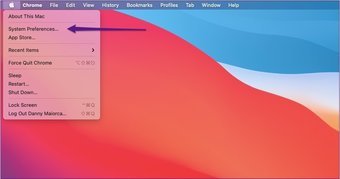
Passo 1: Vá para o logotipo da Apple no canto superior esquerdo da barra de ferramentas do seu Mac.
Passo 2: Clique em Preferências do sistema quando o menu suspenso for exibido.

Etapa 3: Procure a opção Som, que é o ícone do microfone com ondas sonoras.

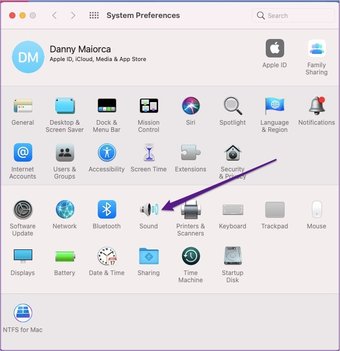
Passo 4: Na janela seguinte, selecione a guia Saída na parte superior.

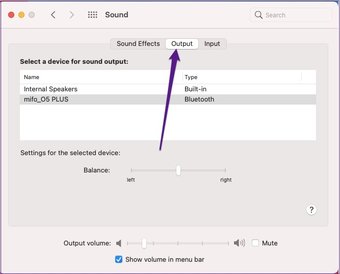
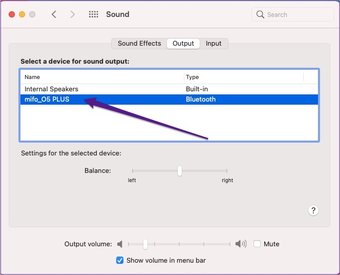
Etapa 5: Se o seu dispositivo estiver conectado, você deverá vê-lo listado na grande caixa branca. Realce isso e seu áudio deve ser reproduzido em seus fones de ouvido imediatamente.

Você também pode alterar o volume de saída abaixo da caixa branca e aumentar o volume movendo o controle deslizante para a direita. Certifique-se de que a caixa Mudo também não esteja marcada; você verá isso ao lado dele.

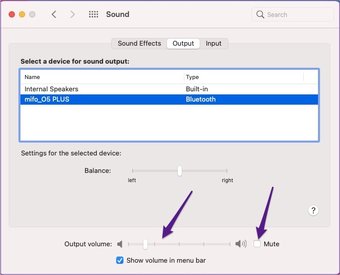
Depois de alterar a saída de áudio, comece a reproduzir uma música, vídeo ou podcast para verificar se corrigiu o problema.
Como desconectar e reconectar seus fones de ouvido
Se a solução acima não funcionar, você pode tentar desconectar e reconectar seus fones de ouvido Bluetooth com seu Mac. Embora isso consuma um pouco mais de tempo, o processo é bastante direto e não deve demorar muito.
Primeiro, você precisará desconectar os fones de ouvido. Você pode fazer isso desligando-os no próprio dispositivo, segurando o botão que faz isso ou colocando os fones de ouvido de volta em seu estojo.
Como alternativa, você pode desconectá-los usando seu Mac. Você tem algumas opções; a primeira é desconectá-los da barra de ferramentas do Mac. Para fazer isso:
Passo 1: Clique no ícone Bluetooth na parte superior da tela. Você encontrará isso mais perto do lado direito e deve estar entre o volume e o ícone de Wi-Fi (ou por aí).

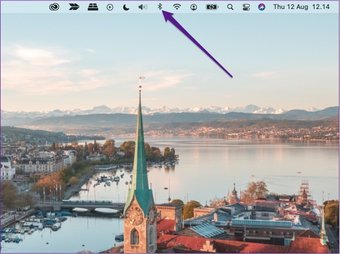
Passo 2: Depois de selecionar o ícone Bluetooth, uma lista de dispositivos conectados aparecerá. Se seus fones de ouvido estiverem conectados, o logotipo dos fones de ouvido aparecerá em um círculo azul. Clique aqui uma vez para desconectá-los.

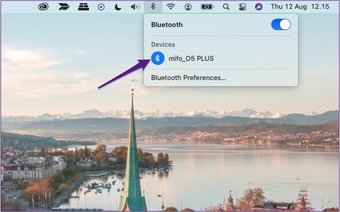
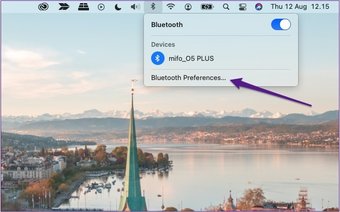
Como alternativa, você pode desconectá-los da subseção Bluetooth. Siga esses passos:
Passo 1: Clique em Preferências de Bluetooth no ícone Bluetooth.

Passo 2: Ao lado dos fones de ouvido, você verá um pequeno ícone x depois de destacá-los. Toque nisto.

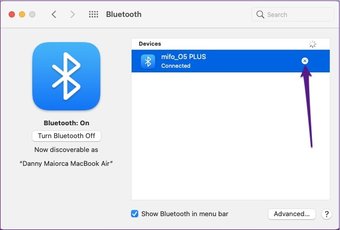
Quando estiver pronto para reconectar os fones de ouvido ao Mac, ligue-os novamente. Se você desconectou seus fones de ouvido desligando-os nos próprios dispositivos ou com a primeira opção de Bluetooth, eles devem emparelhar novamente quando você estiver no alcance do seu Mac.
Se você escolheu a opção final, no entanto, precisará reconectá-los manualmente. Para fazer isso:
Passo 1: Volte para as Preferências de Bluetooth.
Passo 2: Ao lado dos fones de ouvido, selecione Conectar depois de ligá-los.

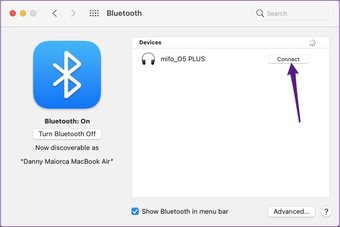
Depois de reconectar seus fones de ouvido, você não deverá ter problemas para ouvir o áudio do seu Mac através deles.
Correção de som de fone de ouvido Bluetooth no Mac
Quando os fones de ouvido Bluetooth não reproduzem som no Mac, isso pode atrapalhar significativamente o seu dia. Felizmente, esse problema é fácil de resolver e não deve demorar muito.
Se você tentou tudo neste artigo e ainda não reproduzem som, pode ser necessário substituir seus fones de ouvido.
O artigo acima pode conter links afiliados que ajudam a apoiar a Guiding Tech. No entanto, isso não afeta nossa integridade editorial. O conteúdo permanece imparcial e autêntico.
Fonte Adicione ao Google Notícias


