
Os iPhones e Macs da Apple geralmente funcionam em sincronia um com o outro. No entanto, muitos usuários reclamam que o iPhone se desconecta do Mac e se reconecta depois de um tempo. Isso pode ser frustrante se você estiver conectando dados do seu iPhone.
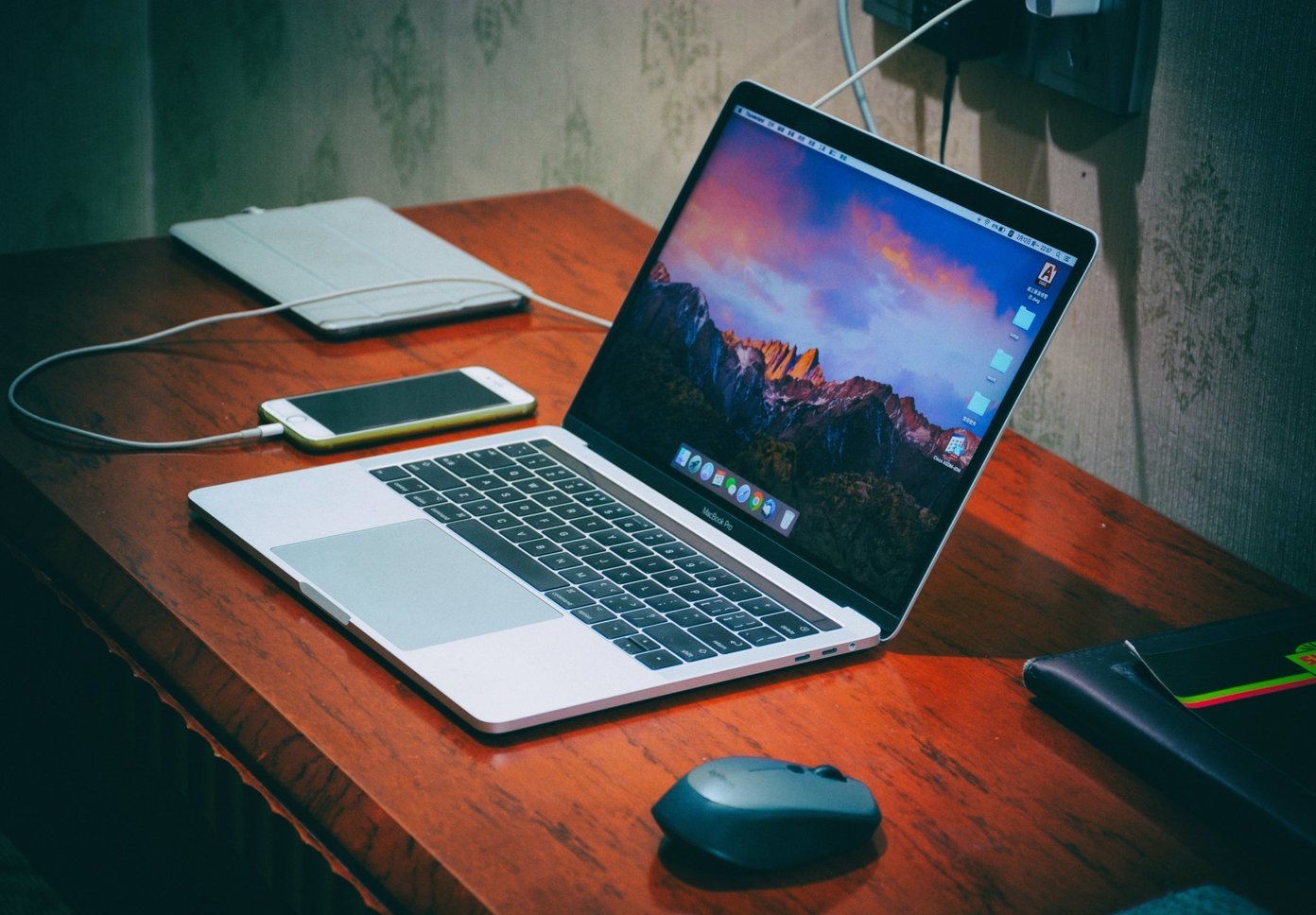

Se o seu iPhone continua se desconectando do Mac, é difícil transferir dados ou compartilhar uma conexão de dados móveis. Felizmente, existem muitas soluções para ajudar a resolver esse problema.
Continue lendo para descobrir cinco maneiras de impedir que o iPhone se desconecte do Mac. Essas dicas funcionarão em todos os dispositivos MacBook, bem como nas versões de desktop.
Redefina as configurações de localização e privacidade do seu iPhone
Se o seu iPhone continua se desconectando do Mac, você precisará verificar as configurações primeiro. Redefinir as configurações de privacidade e localização funcionou em alguns casos, portanto, vale a pena tentar antes de passar para as soluções mais complexas.
Passo 1: Abra as configurações do seu iPhone e vá para Geral.

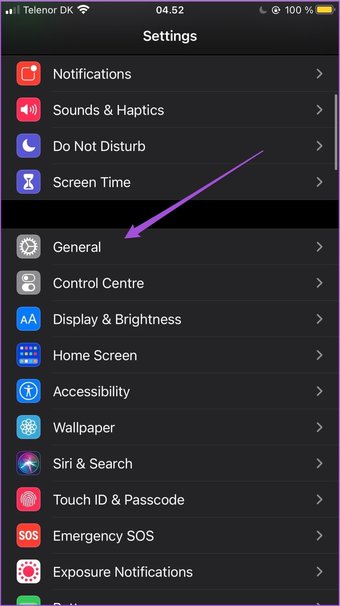
Passo 2: Role para baixo até Redefinir.

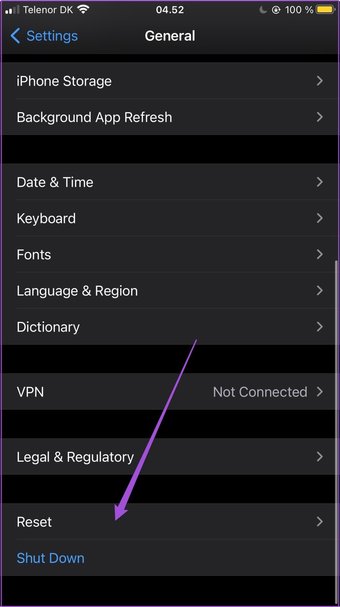
Etapa 3: Selecione Redefinir local e privacidade.

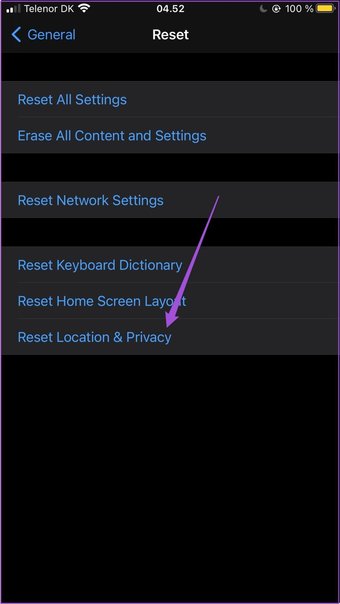
Passo 4: Digite a senha do seu iPhone. Na próxima tela, toque no botão Redefinir configurações.

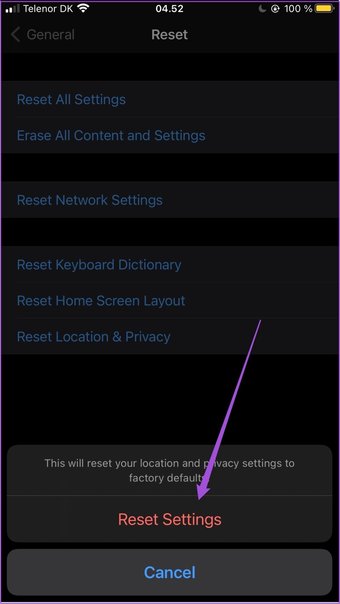
Depois de concluir as etapas acima, as configurações de localização e privacidade do seu iPhone serão revertidas para o padrão de fábrica.
Verifique suas preferências do Finder
Às vezes, seu iPhone pode estar conectado ao seu Mac - mas você não consegue vê-lo na tela. Esta é uma solução fácil de corrigir e requer apenas a seleção de uma caixa.
Siga as etapas abaixo para fazer isso.
Passo 1: Abra o Finder no seu Mac.
Passo 2: Quando o aplicativo for aberto, selecione Finder no canto superior esquerdo da barra de ferramentas.


Etapa 3: Clique em Preferências.


Passo 4: Na guia Geral, você verá uma lista de opções que pode marcar e desmarcar. Certifique-se de que os Discos externos estejam marcados ao lado.


Use o seu monitor de atividade
Como alternativa ao terminal Mac, você pode alterar as configurações USB usando o Activity Monitor do seu dispositivo. Para fazer isso:
Passo 1: Vá para a lupa na barra de ferramentas do seu Mac e pesquise o Activity Monitor.

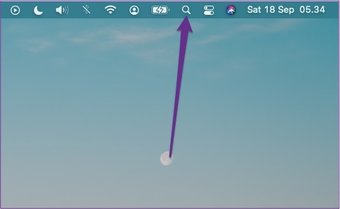
Passo 2: Clique em activity monitor.app.
Etapa 3: Toque na guia Disco na parte superior.

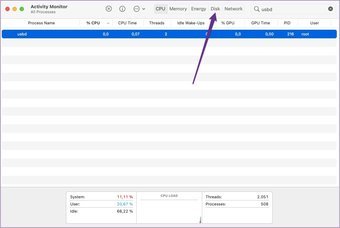
Passo 4: Nessa guia, você deve ver um processo chamado usbd. Destaque isso e aperte o botão x acima dele.

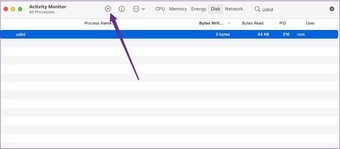
Etapa 5: Na próxima janela, selecione Forçar Encerrar.
Use o Terminal Mac
Se você tentou ver se seu iPhone está conectado, mas agora está mostrando e ainda não teve sorte, você pode tentar usar seu terminal Mac para corrigir o problema. Isso pode parecer assustador, mas não se preocupe; você só precisa usar um código rápido.
Para impedir que o iPhone se desconecte do Mac usando o terminal:
Passo 1: Clique na lupa na barra de ferramentas do seu Mac.
Passo 2: Procure Terminal.
Etapa 3: Clique em terminal.app quando ele aparecer.
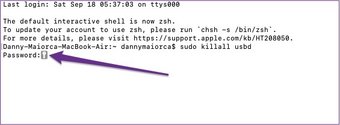
Passo 4: No Terminal, digite sem o ponto final no final: sudo killall usbd.


Etapa 5: Pressione a tecla Enter no seu Mac quando solicitado a inserir sua senha.

Use uma porta USB diferente
Em alguns casos, você pode ter problemas com uma porta USB individual em vez de problemas com as configurações do Mac. Você pode tentar consertar isso limpando qualquer poeira ou objetos que tenham entrado na porta que você normalmente usa.
Se isso não funcionar, tente usar uma porta USB diferente no seu Mac. Se aquele funcionar, você precisará substituir o que não funciona em algum momento - mas você pode usar o outro por enquanto.
Substitua o cabo USB
Se tudo mais falhar, você pode ter um problema com o cabo USB do seu iPhone. Antes de comprar um novo, verifique se há peças sobressalentes para usar. Como alternativa, peça a seus amigos e familiares para ver se eles podem lhe emprestar um.
Você sempre pode comprar um novo cabo USB se nenhuma das opções acima funcionar. E se você seguiu as etapas na seção sobre o aplicativo Terminal, poderá reconectar o iPhone ao Mac e não terá problemas para fazer isso.
Mantenha o seu iPhone conectado ao seu Mac
Ter o seu iPhone conectado e desconectado do Mac à vontade é irritante, mas consertá-lo não é muito complicado. Freqüentemente, você descobrirá que não precisa substituir o USB; você precisa ajustar algumas configurações em um de seus dispositivos.
Agora que você leu este artigo, deve ter tudo de que precisa para manter o iPhone conectado ao Mac. No entanto, você sempre pode visitar uma Apple Store ou entrar em contato com a equipe de suporte da empresa se o problema persistir.
O artigo acima pode conter links afiliados que ajudam a apoiar a Guiding Tech. No entanto, isso não afeta nossa integridade editorial. O conteúdo permanece imparcial e autêntico.
Fonte Adicione ao Google Notícias


