
Um dos principais destaques de um perfil bonito do Instagram é uma foto de perfil incrível. É sem dúvida a primeira coisa que alguém nota em um perfil do Instagram antes de clicar no botão Seguir.
As empresas ou um influenciador precisam ter uma imagem de perfil atraente para atrair os usuários a segui-los. Sim, claro, o conteúdo ganha mais peso aqui. No entanto, a apresentação geral de um perfil bonito do Instagram começa com uma imagem de perfil decente.
Mas e se você não puder atualizar sua foto de perfil do Instagram? Isso pode ser uma chatice, já que uma foto de perfil é a primeira coisa básica que você precisa ter em seu perfil do Instagram. Felizmente, neste guia, mostraremos as 8 principais maneiras de consertar o Instagram que não mostra seu problema de foto de perfil.
Dito isso, vamos dar uma olhada nas soluções para consertar o Instagram que não mostra o seu problema de foto de perfil.
1. Faça login novamente
Depois de tentar reiniciar o telefone, o próximo passo é sair do Instagram e fazer login novamente. Ao fazer isso, você inicia uma nova sessão de login, ajudando o aplicativo a atualizar as informações da conta no caminho.
Aqui estão as etapas para sair e fazer login novamente no Instagram no aplicativo Android:
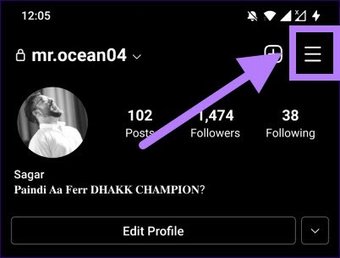
Passo 1: Abra o aplicativo Instagram e vá para a página de seu perfil. Aqui, clique no ícone de 3 linhas ou Menu.

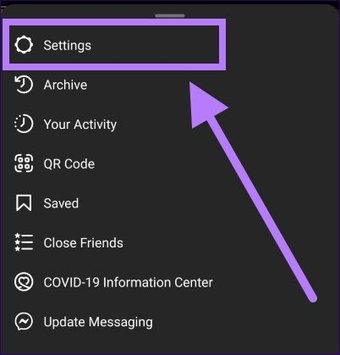
Passo 2: Agora, na nova lista de opções que aparece, selecione a opção Configurações.

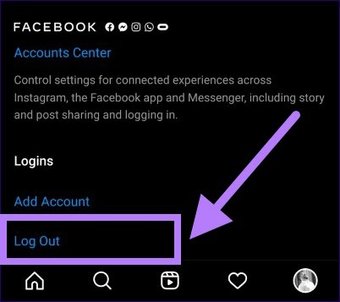
Etapa 3: Role para baixo e selecione a opção Logout.

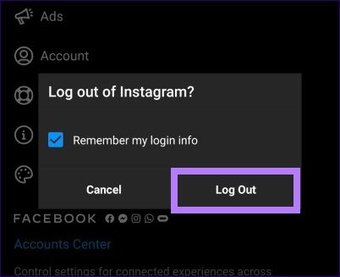
Passo 4: Reconfirme a ação pressionando novamente o botão Logout.

Etapa 5: Assim que você estiver desconectado, faça login novamente com suas credenciais e veja se isso corrige a imagem do perfil do Instagram que não mostra o problema.
2. Limpar dados de aplicativos do Instagram
Limpar os dados do aplicativo ajuda a limpar todos os arquivos temporários corrompidos que podem estar fazendo com que a imagem do perfil não exiba erros. É um fato conhecido que o cache do aplicativo corrompido ou dados temporários podem entrar em conflito com o bom desempenho do aplicativo. Portanto, é aconselhável tentar limpar os dados do aplicativo Instagram.
Aqui estão as etapas:
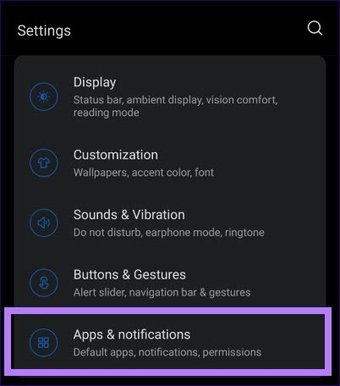
Passo 1: Abra o menu Configurações em seu smartphone Android e toque na opção Aplicativos e notificações.

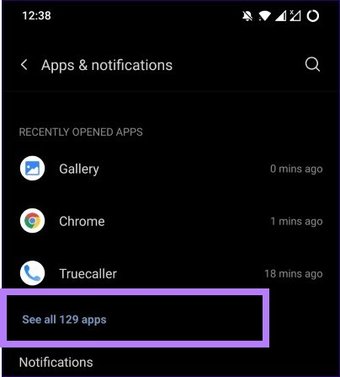
Passo 2: Agora, selecione o botão Ver todos os aplicativos para ver todos os aplicativos instalados em seu smartphone.

Etapa 3: Role para baixo e localize o aplicativo Instagram.

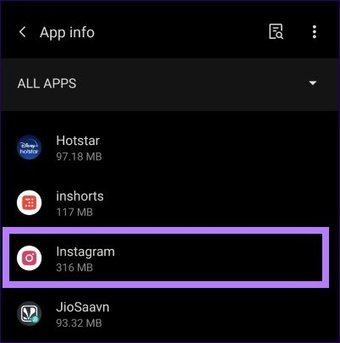
Passo 4: Vá para a opção de armazenamento e cache do aplicativo.

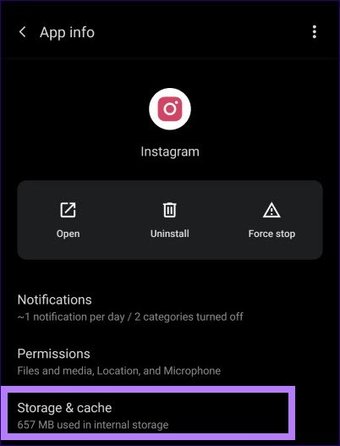
Etapa 5: Aqui, você pode limpar apenas os dados de cache do aplicativo ou usar a opção Limpar armazenamento. A opção Limpar armazenamento limpa as informações de login do aplicativo e você precisa fazer o login novamente.

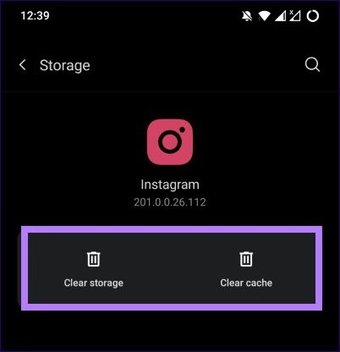
Depois de limpar o cache do aplicativo e os dados temporários, verifique se a imagem do perfil está carregando ou não.
3. Use uma foto diferente
Se limpar o cache e os dados do aplicativo não corrigiu o problema, pode ser um problema com a própria imagem. Os aplicativos de mídia social devem seguir certas normas para operar em um país. E eles querem garantir que a imagem do perfil esteja livre de obscenidades.


Para isso, eles implementam medidas de revisão extra eficazes. Embora este possa não ser o seu caso, você pode estar tentando carregar uma imagem normal de você mesmo. Mas, para algumas fotos, o Instagram pode demorar um pouco para analisá-las e carregá-las como sua imagem de perfil.
Para evitar todos esses problemas, você pode tentar alterar e usar uma foto totalmente diferente. Isso pode funcionar para você, assim como tem sido uma solução para muitos usuários do Instagram.
4. Converta sua foto de perfil em um formato diferente
Às vezes, usar o formato de imagem errado também impede que o Instagram exiba ou carregue sua imagem de perfil. Embora o Instagram suporte imagens de qualquer formato, é aconselhável que você use formatos populares como JPEG ou PNG.


Existem vários aplicativos disponíveis para Android e Windows que permitem converter a imagem em qualquer formato. Além disso, você também pode usar diferentes sites online para converter sua imagem de perfil em qualquer formato.
5. Alterar a imagem do perfil usando o desktop
Para muitos usuários, este Instagram não mostrando o problema da foto do perfil foi resolvido usando a versão web da plataforma de mídia social. Pode haver um bug ou problema do aplicativo que está impedindo você de alterar a imagem do seu perfil.
Para corrigir isso, você pode seguir as etapas abaixo e usar a área de trabalho para alterar a imagem do seu perfil.
Passo 1: Abra o site do Instagram em qualquer navegador da sua área de trabalho.
Passo 2: Vá para a página do seu perfil e clique na foto do seu perfil. Selecione a opção Carregar foto para alterar a imagem do perfil.

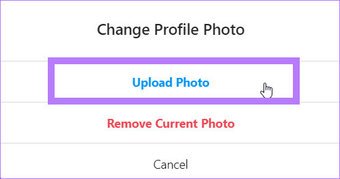
Etapa 3: Selecione a imagem e pronto! Sua imagem de perfil mudará.
6. Verifique a conexão com a Internet
Muitas vezes esquecemos de ver se o essencial, ou seja, a internet, está funcionando bem ou enfrentando algum problema. Por exemplo, se sua conexão com a Internet estiver lenta ou não estiver funcionando, você não conseguirá fazer upload de uma nova imagem. Além disso, o aplicativo não conseguirá carregar a imagem do seu perfil.

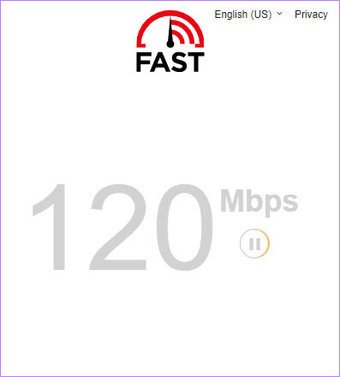
Portanto, é aconselhável que você verifique se sua internet está funcionando. Você também pode usar determinados aplicativos de teste de velocidade disponíveis na Google Play Store para verificar se está obtendo a velocidade desejada em sua internet.
7. Desinstale o aplicativo
Você também pode tentar desinstalar o aplicativo de seu smartphone e, em seguida, reinstalá-lo da Google Play Store. Infelizmente, uma instalação defeituosa muitas vezes pode perder alguns arquivos importantes para que o aplicativo funcione sem problemas. Portanto, para se livrar desse problema, reinstale o aplicativo em seu telefone. Como alternativa, você pode procurar por uma nova atualização do aplicativo Instagram. Os desenvolvedores de aplicativos estão cientes do problema violento em seus aplicativos e incluem correções de bugs em uma nova atualização.
8. Procure ajuda de suporte do Instagram
Se você chegou até aqui, nenhuma das soluções mencionadas acima corrigiu o problema do Instagram que não mostrava sua foto de perfil. Como último recurso, você pode tentar levantar o problema com o suporte do Instagram. Aqui estão as etapas que você precisa seguir:
Passo 1: Abra sua conta do Instagram e acesse o menu Configurações.
Passo 2: Selecione a opção Ajuda na longa lista de opções na próxima janela.

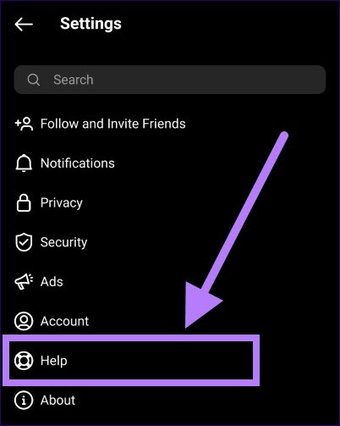
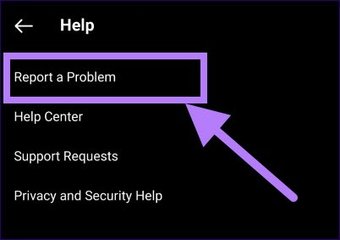
Etapa 3: Agora, toque na opção Informar um problema. Mais uma vez, clique na opção Informar um problema para confirmar a ação.

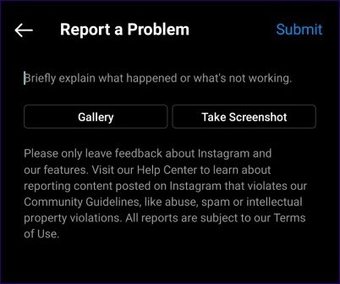
Passo 4: Você precisa explicar brevemente o seu problema e fazer upload de algumas fotos para torná-lo mais claro.

Renove seu perfil do Instagram
Então, aí está. Esperançosamente, você pode consertar o Instagram que não mostra o problema da sua foto de perfil, seguindo as soluções acima. Mas, na maioria das vezes, alguns bugs no aplicativo causam esses problemas dentro do aplicativo. Então, mude sua foto de perfil para renovar seu perfil.
O artigo acima pode conter links afiliados que ajudam a apoiar a Guiding Tech. No entanto, isso não afeta nossa integridade editorial. O conteúdo permanece imparcial e autêntico.
Fonte Adicione ao Google Notícias
Neste artigo
- 1. Faça login novamente
- 2. Limpar dados de aplicativos do Instagram
- 3. Use uma foto diferente
- 4. Converta sua foto de perfil em um formato diferente
- 5. Alterar a imagem do perfil usando o desktop
- 6. Verifique a conexão com a Internet
- 7. Desinstale o aplicativo
- 8. Procure ajuda de suporte do Instagram
- Renove seu perfil do Instagram


