
O Fire TV Stick da Amazon depende da Internet para fornecer conteúdo. Se o seu dispositivo tiver problemas para se conectar a uma rede Wi-Fi, você não poderá assistir a vídeos, séries, filmes ou qualquer outro conteúdo na sua TV. Felizmente, temos algumas maneiras de resolver seu problema.
O problema acima geralmente ocorre quando seu dispositivo ou roteador apresenta pequenas falhas técnicas. Você pode corrigir esses problemas ajustando algumas opções aqui e ali no seu dispositivo. Veja como fazer isso.
Verifique o status da sua conexão Wi-Fi
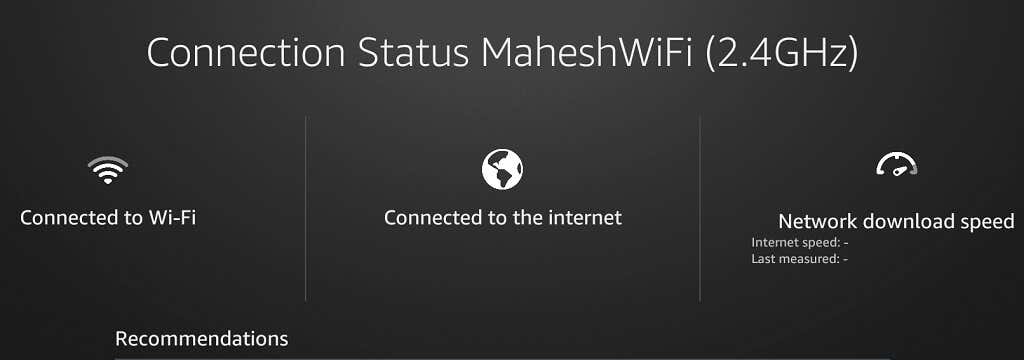
É possível que seu Fire TV Stick esteja conectado à sua rede Wi-Fi, mas não à Internet. Isso acontece quando seu roteador não consegue estabelecer uma conexão com seu provedor de serviços de Internet.
Uma maneira de verificar se é esse o caso é observar o status da rede no seu Stick.
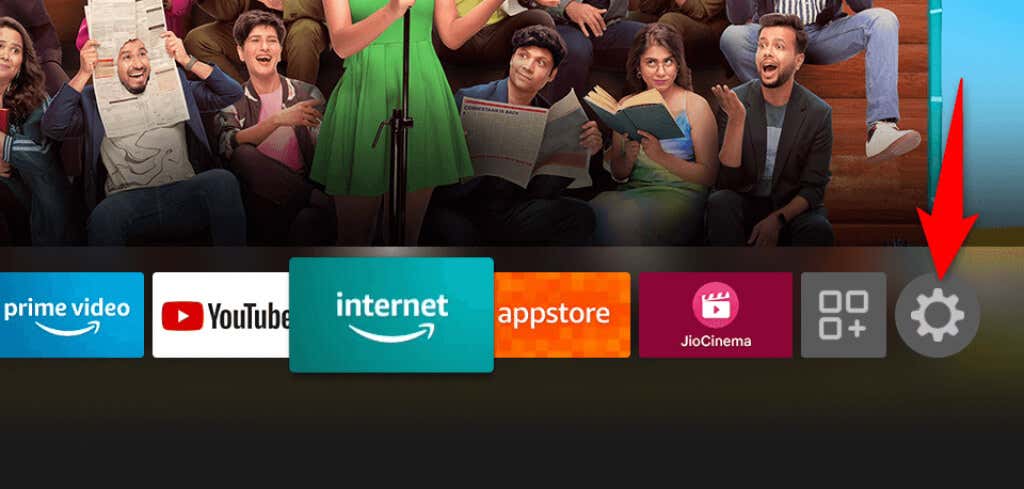
- Selecionar Definições na tela inicial do seu Fire TV Stick.
- Escolher Rede na página Configurações.
- Realce sua rede Wi-Fi na lista e pressione o botão A pausa botão no seu controle remoto Fire TV Stick.
- Seu Fire TV Stick exibirá os detalhes da sua conexão com a Internet, mesmo que você esteja conectado à Internet ou não.
Reinício Seu roteador Wi-Fi
Se o seu Fire TV Stick estiver conectado ao roteador, mas não à Internet, seu roteador está com problemas de conectividade. Nesse caso, reinicie o roteador e veja se isso resolve o problema.
Uma maneira de reiniciar a maioria dos roteadores é acessar a página da web do seu dispositivo em seu navegador da web, abrir o Manutenção ou guia semelhante e escolha Reinicie o roteador.
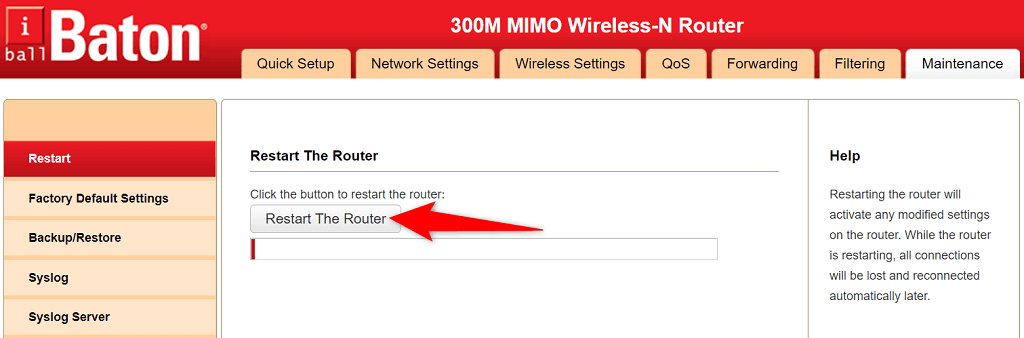
Se você não tiver certeza de como fazer isso, desligue e ligue a tomada do roteador. Isso fará com que seu modem seja reinicializado.
Em seguida, tente conectar o Fire TV Stick ao roteador e veja se funciona.
Reinicie seu Amazon Fire Stick
As pequenas falhas do seu Fire TV Stick podem causar problemas de rede como o que você está enfrentando. No entanto, uma solução rápida para quase todos esses problemas é reiniciar o seu Stick.
Reiniciar seu Stick fecha todos os serviços e aplicativos em execução e reinicia todos esses itens. Isso ajuda a corrigir muitos problemas menores.
- Selecione o ícone de engrenagem na tela inicial do seu Fire TV Stick.
- Escolher Minha TV de fogo em Configurações.
- Selecionar Reiniciar no menu que se abre.
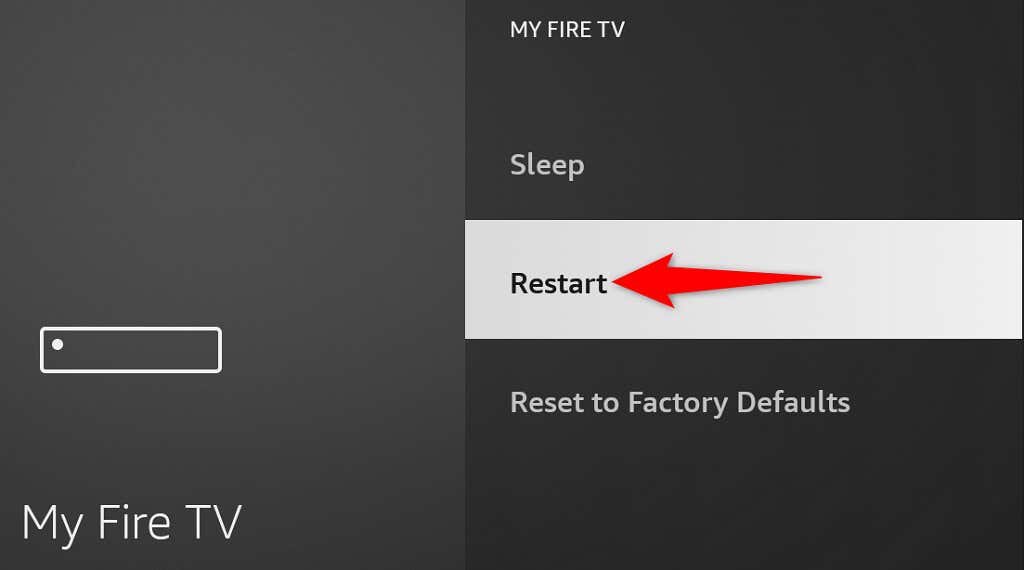
- Escolher Reiniciar no prompt para confirmar sua escolha.
- Conecte seu Fire TV Stick à sua rede Wi-Fi.
Esqueça e junte-se novamente à sua rede Wi-Fi
Quando você enfrenta problemas para conectar seu Fire TV Stick à sua rede Wi-Fi, vale a pena remover e adicionar novamente sua conexão à lista de redes salvas. Isso ajuda seu dispositivo a estabelecer uma nova conexão com seu roteador.
Você precisará da senha do Wi-Fi para se reconectar à rede, portanto, mantenha-a à mão.
- Abrir Definições no seu Fire TV Stick.
- Escolher Rede em Configurações.
- Destaque sua rede na lista e pressione o botão Cardápio botão (três linhas horizontais) em seu controle remoto.
- aperte o Selecionar botão no controle remoto para esquecer a rede.
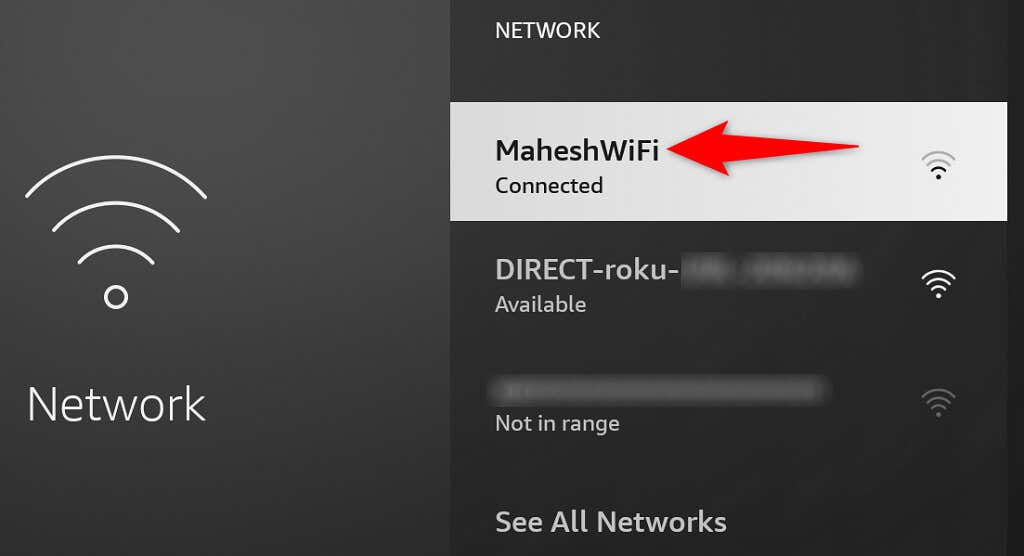
- Depois de remover a rede, selecione sua rede na lista.
- Digite a senha da sua rede e selecione Conectar.
Seu Wi-Fi agora deve se conectar ao seu Fire TV Stick. Se não for esse o caso, continue lendo.
Conecte o Fire TV Stick a uma rede Wi-Fi oculta
Se a sua for uma rede Wi-Fi oculta (o que significa que não transmite seu SSID), você terá que seguir um procedimento específico para conectar seu Fire TV Stick a essa rede. Isso ocorre porque você não encontrará sua rede na lista regular.
Mantenha a senha da sua rede Wi-Fi à mão, pois você precisará dela para fazer a conexão.
- Acesso Definições no seu Fire TV Stick.
- Selecionar Rede em Configurações.
- Escolher Junte-se a outra rede.
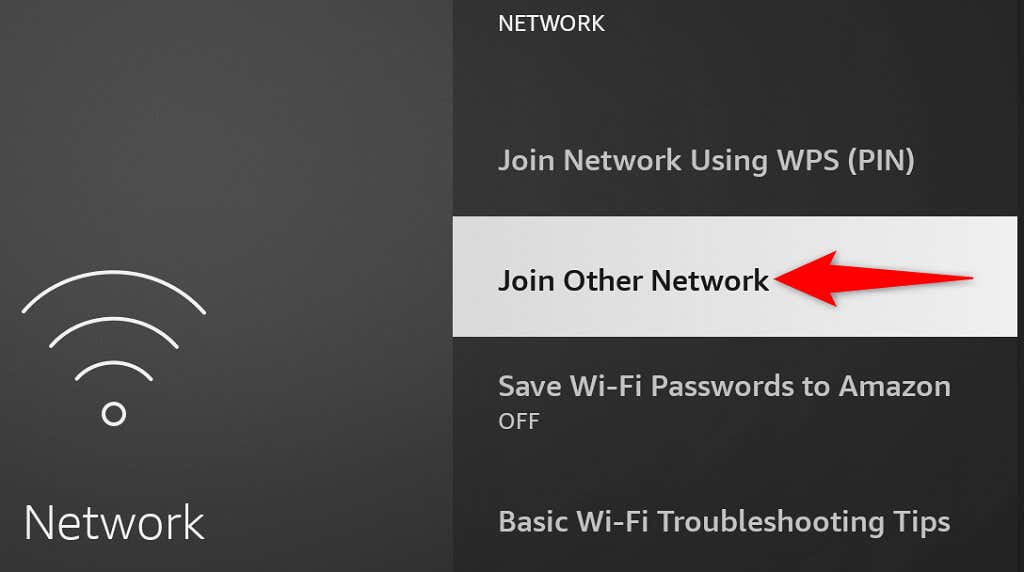
- Digite o nome exato da sua rede Wi-Fi e selecione Próximo.
- Escolha o tipo de segurança para sua rede sem fio.
- Digite a senha da sua rede e selecione Próximo.
- Revise os detalhes inseridos e, se tudo estiver correto, escolha Conectar.
Atualize seu Amazon Fire TV Stick
A Amazon geralmente envia várias atualizações de software para o Fire TV Stick, para que você tenha bugs e problemas mínimos com o seu dispositivo. Seu Stick não se conecta ao Wi-Fi pode ser o resultado de um bug do sistema, que você pode resolver atualizando a versão do software do Stick.
Portanto, você terá que conectar seu dispositivo à Ethernet, pois a conexão Wi-Fi não está funcionando para poder baixar as atualizações. Quando tiver feito isso, siga estas etapas para obter as atualizações mais recentes:
- Abrir Definições no seu Fire TV Stick.
- Selecionar Minha TV de fogo em Configurações.
- Escolher Sobre.
- Selecionar Verificar atualizações para encontrar as atualizações de software mais recentes.
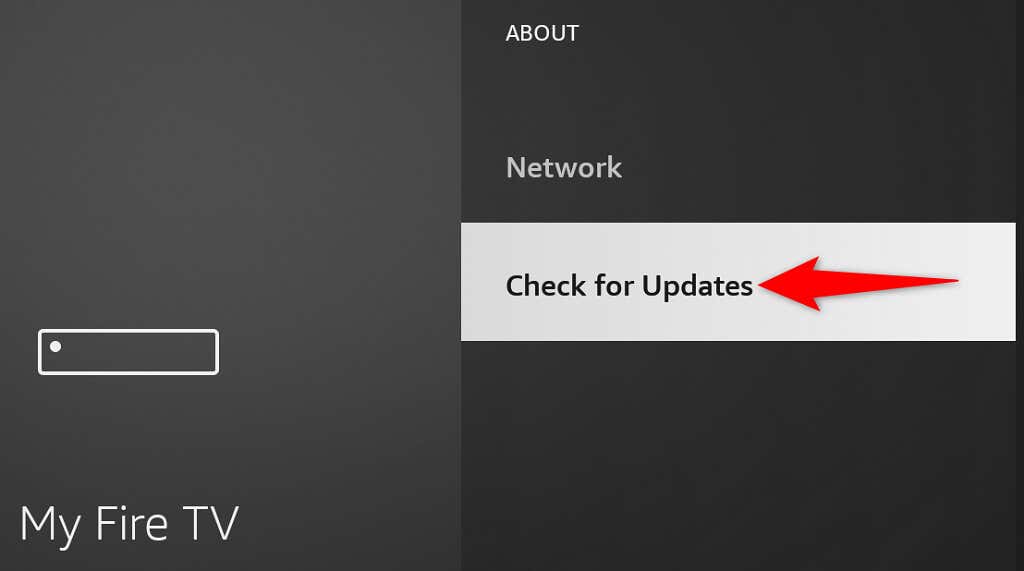
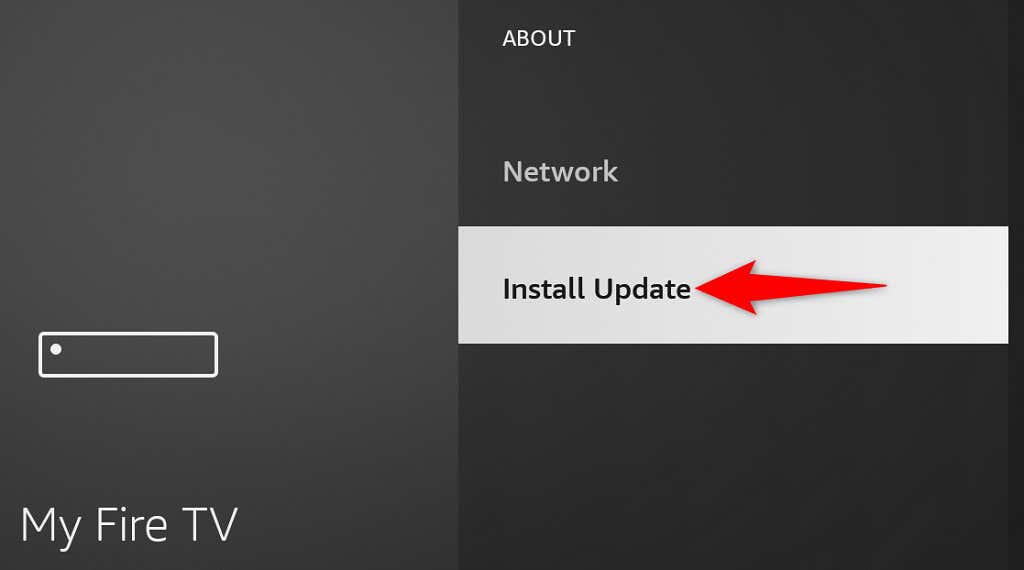
- Escolher Instalar atualização para começar a instalar as atualizações.
- Tente conectar o Fire TV Stick à sua rede Wi-Fi.
Redefinição de fábrica do seu Fire TV Stick
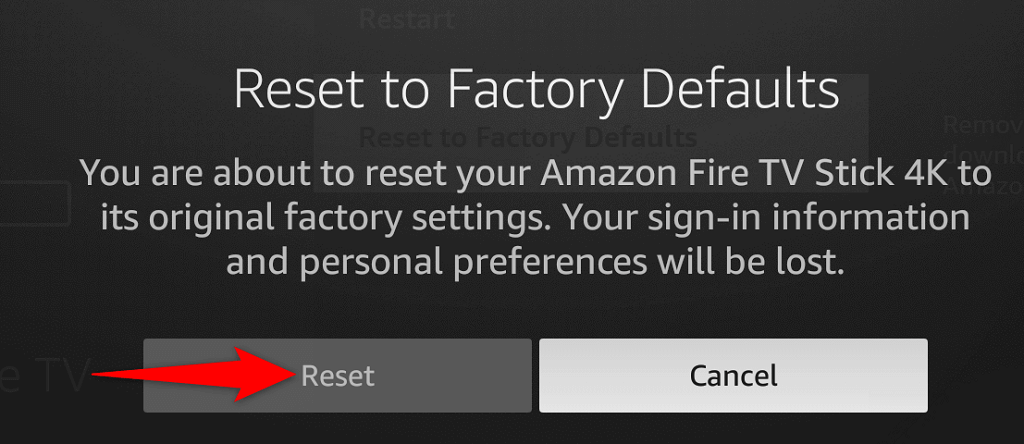
Se nada mais funcionar, redefina o Fire TV Stick para as configurações de fábrica. Fazê-lo vai apagar todo o conteúdo e restaurar as configurações de fábrica do seu Stick. Isso ajuda a corrigir os problemas causados pela configuração defeituosa do seu Stick.
Lembre-se de que você perderá todos os aplicativos instalados e seus dados ao redefinir o Fire TV Stick. Depois que a redefinição for concluída, você poderá reinstalar seus aplicativos favoritos, se desejar.
- Lançar Definições no seu Fire TV Stick.
- Selecionar Minha TV de fogo em Configurações.
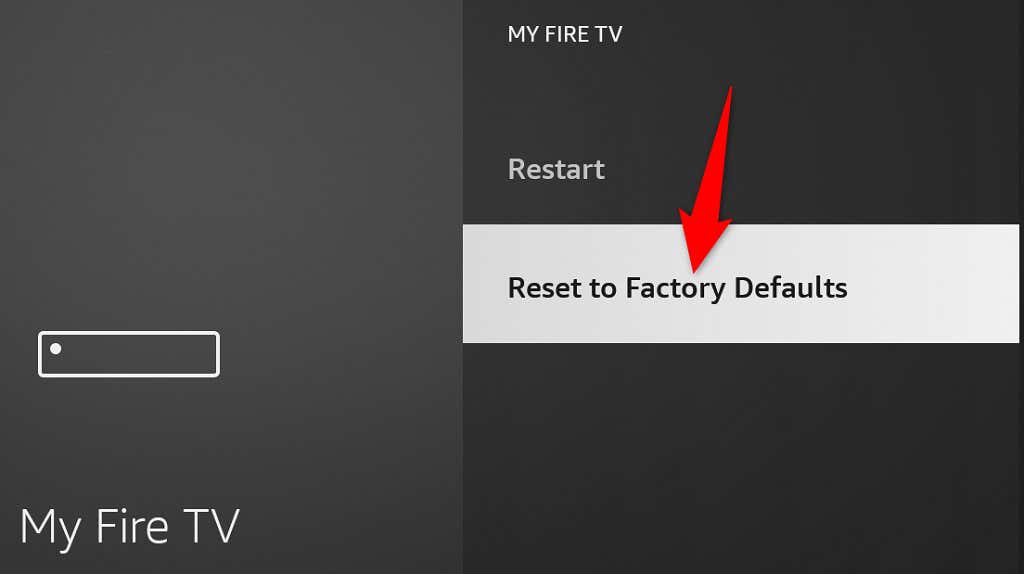
- Escolher Redefinir para os padrões de fábrica.
- Selecionar Redefinir no prompt que se abre.
- Siga as instruções de redefinição na tela.
- Configure seu Fire TV Stick do zero.
Contorne os problemas de conexão Wi-Fi do dispositivo Fire TV
Os problemas de conexão Wi-Fi do Fire TV Stick não são muito difíceis de lidar. Você pode corrigir a maioria das pequenas falhas que causam o problema reiniciando o Stick, alterando algumas opções no Stick ou reiniciando o roteador.
Feito isso, seu dispositivo de streaming se conectará à internet, permitindo que você acesse todo o seu conteúdo multimídia. Apreciar!
Neste artigo
- Verifique o status da sua conexão Wi-Fi
- Reinício Seu roteador Wi-Fi
- Reinicie seu Amazon Fire Stick
- Esqueça e junte-se novamente à sua rede Wi-Fi
- Conecte o Fire TV Stick a uma rede Wi-Fi oculta
- Atualize seu Amazon Fire TV Stick
- Redefinição de fábrica do seu Fire TV Stick
- Contorne os problemas de conexão Wi-Fi do dispositivo Fire TV


