
Problemas de áudio podem ser irritantes ao assistir seu filme favorito ou durante uma chamada de vídeo. E essa é a última coisa que você deseja que ele não reconheça seu alto-falante ou fone de ouvido. Nesses casos, a reinicialização pode ajudar, mas nem sempre. É por isso que você precisa dar uma olhada mais de perto para solucionar os problemas de áudio em seu PC com Windows 10.


Sempre que o áudio para de funcionar, pode haver muitos fatores por trás disso, desde a interferência de um programa de terceiros até os drivers e serviços de áudio em execução no PC. Felizmente, as soluções são simples e rápidas de aplicar.
Neste guia, começaremos com as soluções mais básicas, passando progressivamente para as ligeiramente avançadas para solucionar problemas de áudio no PC com Windows.
1. Verifique o volume
Se não houver som algum, você pode começar com as configurações de volume do seu PC. Agora tenho certeza de que você já fez isso agora. Mas é sempre bom verificar novamente.
Para verificar o volume, clique com o botão direito no ícone do alto-falante na barra de tarefas e selecione 'Abrir mixer de volume'. Em seguida, na janela Mixer de Volume, certifique-se de que nenhum dos volumes esteja mudo.

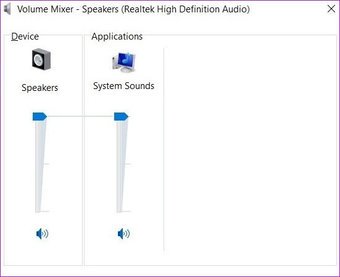
Além disso, se você estiver usando fones de ouvido ou alto-falantes com seus próprios controles de volume, verifique-os também.
2. Alterar dispositivo de reprodução padrão
Se você usar vários dispositivos de áudio, como fones de ouvido, alto-falantes externos, etc., com seu PC, certifique-se de que seu dispositivo de áudio preferido está definido como o dispositivo de reprodução padrão.
Para fazer isso, clique com o botão direito no ícone do alto-falante na barra de tarefas e selecione Sons. Agora mude para a guia Reprodução e defina o dispositivo de áudio preferido como o dispositivo de reprodução padrão.

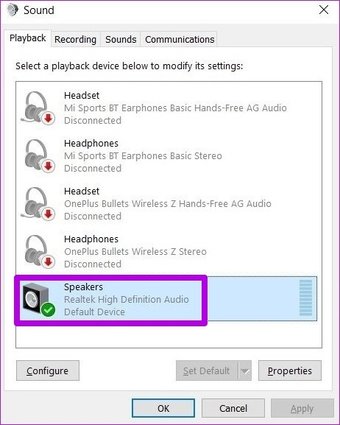
Agora vá em frente e veja se o áudio está funcionando bem no seu dispositivo de reprodução padrão.
3. Solucionador de problemas de áudio
Se mudar o dispositivo de reprodução não ajudar, então é hora de cavar um pouco mais fundo e usar o solucionador de problemas de áudio embutido do Windows. Ele pode diagnosticar com eficiência problemas de áudio por conta própria e corrigi-los. Veja como usá-lo.
Abra o menu iniciar e digite o solucionador de problemas de áudio. Em seguida, selecione 'Encontrar e corrigir problemas de reprodução de áudio'.

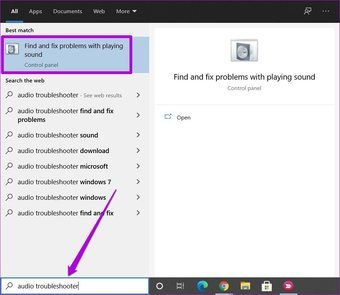
Agora selecione o dispositivo de áudio para o qual deseja solucionar o problema e siga as instruções na tela para corrigir o problema.

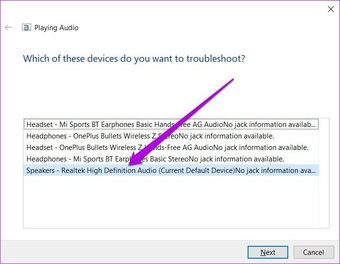
Uma vez feito isso, verifique se o problema de áudio foi resolvido. Caso contrário, você pode seguir para a próxima solução.
4. Atualize o driver de áudio
Em muitos casos, drivers de áudio incompatíveis ou corrompidos são considerados culpados de problemas de som no Windows 10. Nesses casos, atualizar ou reinstalar os drivers deve resolver o problema. Veja como você pode fazer isso.
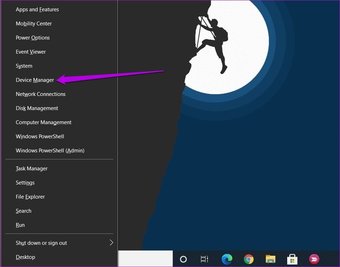
Passo 1: Pressione a tecla Windows + X para abrir o menu de link rápido e selecione Gerenciador de Dispositivos na lista.

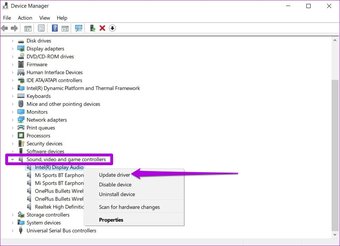
Passo 2: Na janela do Gerenciador de dispositivos, expanda 'Controladores de som, vídeo e jogos'. Em seguida, clique com o botão direito do mouse no dispositivo de áudio e selecione 'Atualizar driver' na lista.

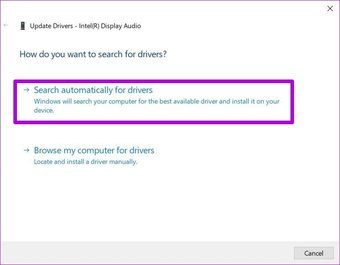
Etapa 3: Agora selecione 'Pesquisar drivers automaticamente' e siga as instruções na tela para atualizar os drivers.

Na maioria dos casos, atualizar o driver deve resolver o problema. Caso contrário, você também pode tentar reinstalar os drivers de áudio, desinstalando-os e reiniciando o PC.
5. Reinicie os serviços de áudio
O Windows Services é um pequeno programa que começa a ser executado em segundo plano sempre que o PC é inicializado. Às vezes, esses serviços, que incluem o serviço de áudio, podem funcionar devido a algum tipo de erro. Nesses casos, você pode tentar reiniciar o serviço de áudio para corrigir problemas de áudio. Veja como.
Abra o menu Iniciar, digite serviços e pressione Enter. Na janela Serviços, role até o fim para localizar o Áudio do Windows. Clique com o botão direito em Áudio do Windows e selecione Reiniciar na lista.


Repita o processo acima para reiniciar o serviço 'Windows Audio Endpoint Builder' e 'Chamada de procedimento remoto' também. Depois disso, reinicie o PC para ver se o problema de áudio foi corrigido.
6. Atualize o Windows
A Microsoft distribui regularmente atualizações do Windows para corrigir problemas maiores ou menores em seu PC. Essas atualizações geralmente trazem todos os tipos de atualizações de driver e correções de bugs com eles. Portanto, é sempre recomendável que você verifique regularmente se há atualizações e certifique-se de reiniciar o PC para que as alterações tenham efeito.
7. Use a Restauração do Sistema
Se você começou a enfrentar problemas de áudio somente depois de fazer um ajuste nas configurações do sistema ou atualizar o seu PC, o Windows possui um recurso útil de restauração do sistema que pode ser útil para desfazer as alterações feitas. O recurso de restauração do sistema permite que você retroceda a um determinado ponto antes que grandes alterações no sistema sejam feitas sem perder nenhum de seus dados. Você pode usá-lo para voltar a um ponto de restauração antes do início dos problemas de áudio e ver se ele corrige o problema.
Também em Tecnologia de Orientação
Checagem de som
Às vezes, os fones de ouvido ou alto-falantes externos conectados ao PC podem falhar, levando você a acreditar que há problemas de áudio no PC. Para descobrir quem é o culpado, você pode tentar conectar seus alto-falantes ou fones de ouvido a outro dispositivo. Além disso, é uma boa prática realizar uma verificação de som com o microfone e os alto-falantes antes de iniciar uma chamada de vídeo.
Esperançosamente, uma das correções funcionou bem para você. Caso contrário, pode haver um problema relacionado ao hardware em sua placa de som ou alto-falante. Para consertar isso, você terá que visitar o centro de serviço mais próximo ou obter um substituto.
O artigo acima pode conter links afiliados que ajudam a apoiar a Guiding Tech. No entanto, isso não afeta nossa integridade editorial. O conteúdo permanece imparcial e autêntico.
Fonte Adicione ao Google Notícias


