
O aplicativo Peacock TV é o seu caminho para alguns dos melhores programas de TV já produzidos. “The Office”, “Downton Abbey”, “Brooklyn Nine-Nine” e até mesmo toda a antiga WWE Network chamam Peacock de lar. Horas de ótima TV aguardam, supondo que você consiga fazer o aplicativo funcionar da maneira que deveria.

Problemas de congelamento e buffer são comuns para muitos usuários do Peacock. Cada gagueira e parada em seu programa arruínam a experiência televisiva cuidadosamente elaborada, o que significa que você precisa encontrar uma solução. Este artigo apresenta várias correções para o problema de congelamento da Peacock TV.
Solução 1 – Verifique sua conexão com a Internet
Os requisitos de internet do Peacock não são particularmente extravagantes, com o aplicativo exigindo uma conexão de 3 Mbps para streaming padrão. Eventos ao vivo e streaming ultra-HD precisam de pelo menos 8 Mbps. Ainda assim, é possível que sua conexão com a Internet seja a culpada pelo constante congelamento e gagueira que você experimenta.
Verificar sua conexão com a Internet pode revelar que o aplicativo Peacock não é o problema, portanto, siga estas etapas para verificar e possivelmente resolver o problema:
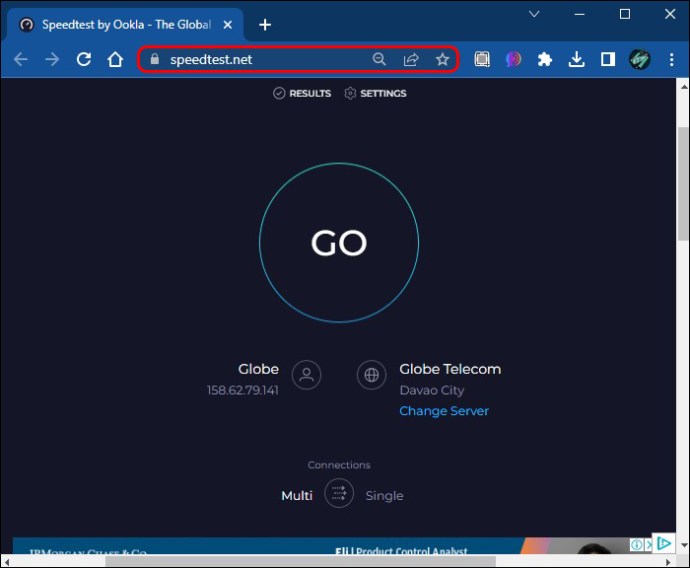
- Usando um dispositivo conectado à mesma rede que o dispositivo que está executando o aplicativo Peacock, execute uma verificação de velocidade da Internet usando um serviço como Teste de velocidade da Ookla.
- Se sua conexão for menor do que os requisitos do Peacock, tente desconectar alguns dos dispositivos que estão usando seu Wi-Fi no momento. Execute outro teste de velocidade para ver se as velocidades melhoram.
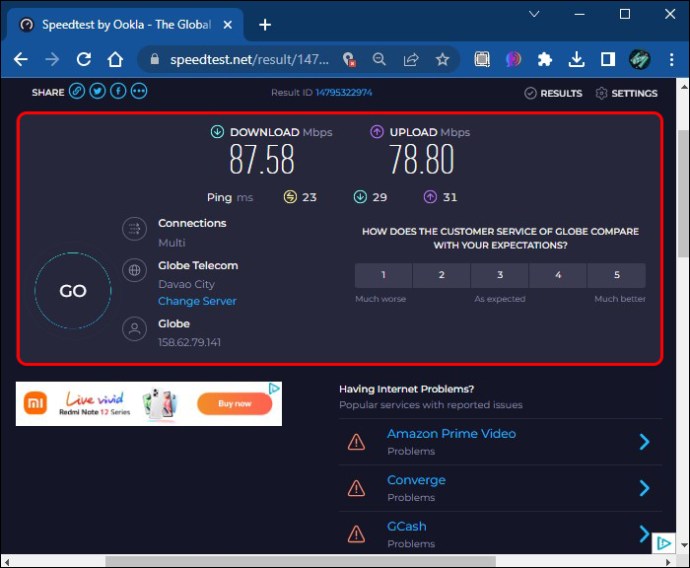
Se você não observar nenhuma melhora após remover vários dispositivos de sua rede Wi-Fi, provavelmente há um problema no lado do provedor de serviços de Internet (ISP). Entre em contato com a equipe de atendimento ao cliente do seu ISP para consultar o problema.
Solução 2 – Redefina seu roteador
Seu roteador é como a sala de máquinas para a conexão Wi-Fi da sua casa. Se essa sala de máquinas começar a funcionar mal, fica mais difícil para os dispositivos permanecerem conectados à sua internet. A boa notícia é que uma redefinição rápida geralmente é a maneira de resolver problemas mesquinhos com base no roteador:
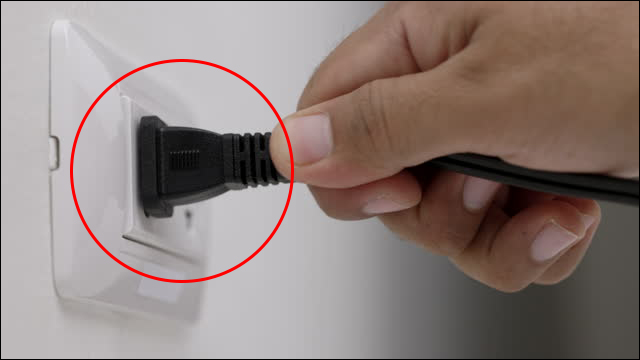
- Desligue o roteador, seja usando a redefinição de pinos embutida em alguns dispositivos ou desconectando-o da tomada.
- Aguarde pelo menos 30 segundos.

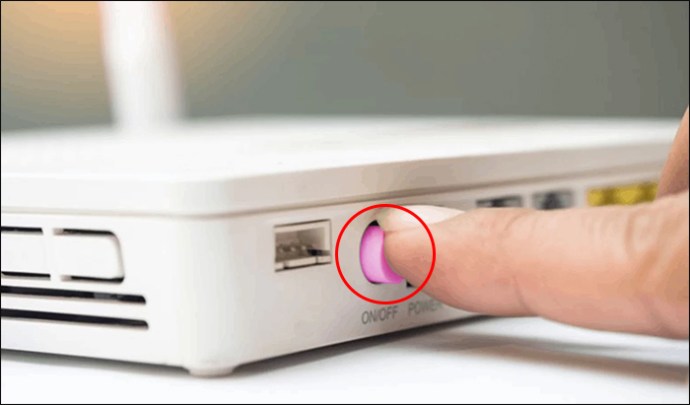
- Ligue o roteador novamente e aguarde a reinicialização.
- Reconecte-se à sua conexão Wi-Fi e tente o Peacock novamente.
Essa redefinição permite que você desligue e ligue o roteador (livrando-o do excesso de eletricidade) e crie uma nova conexão com os servidores do ISP. Esperançosamente, essa combinação de ciclo de energia e uma nova conexão fornece a largura de banda necessária para manter o aplicativo Peacock em execução.
Solução 3 – Reiniciar manualmente o aplicativo
Um problema com o aplicativo em si pode causar congelamento, com falhas, bugs e problemas semelhantes, todos ocasionalmente forçando você a reiniciar manualmente o Peacock. Ao reiniciar, você “atualiza” o aplicativo, dando a ele a chance de reiniciar todos os seus processos, basicamente limpando a lousa para que o Peacock tente novamente.
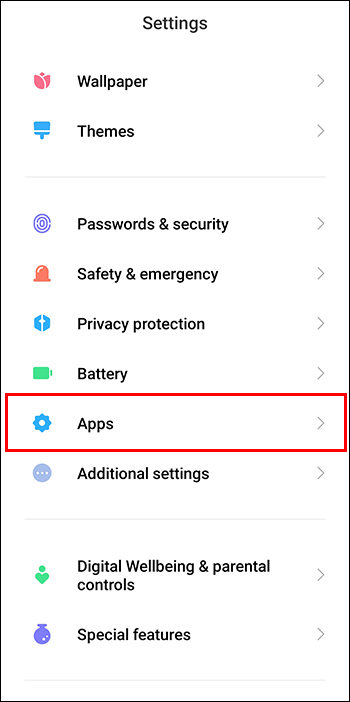
O processo para reiniciar manualmente varia dependendo do seu dispositivo. Por exemplo, aqueles que usam iPhones para assistir ao Peacock podem fazer o seguinte:
- Vá para "Aplicativos".
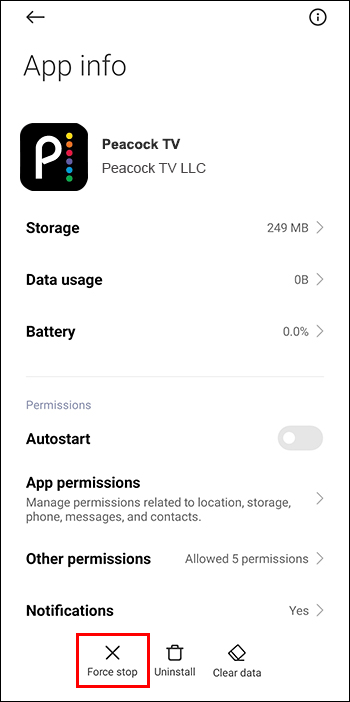
- Selecione o aplicativo Peacock na lista e toque em “Forçar parada”.
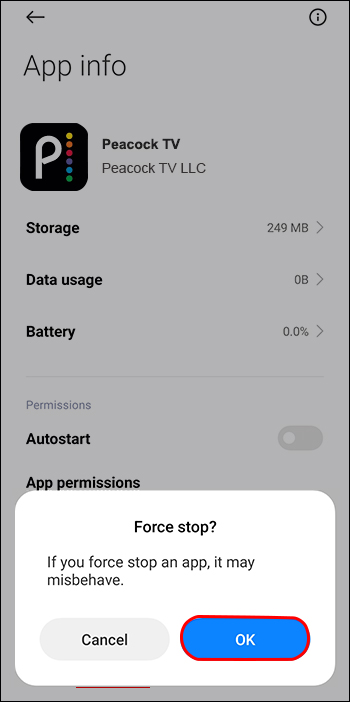
- Clique em “OK” na caixa de diálogo e o aplicativo deve fechar.
- Reinicie o Peacock para ver se ele funciona melhor do que antes.
Novamente, o processo exato varia dependendo do seu dispositivo, embora a maioria deva permitir que você pare e reinicie manualmente o aplicativo Peacock.
Solução 4 – Reinicie seu dispositivo
Às vezes, o problema que está afetando seu aplicativo Peacock não está no aplicativo ou na sua conexão com a Internet. Seu dispositivo pode ser o culpado. Como qualquer bom técnico de TI lhe dirá, uma simples reinicialização geralmente é suficiente para corrigir problemas com o software que você está usando.
Antes de reiniciar, tente desligar todos os programas ou aplicativos em execução em segundo plano no seu dispositivo. Uma sobrecarga de outros aplicativos pode fazer com que o Peacock tenha que lutar pelos recursos do dispositivo, com o cancelamento desses outros aplicativos potencialmente liberando esses recursos para o Peacock usar.
Se isso não resolver os problemas de congelamento do Peacock, reiniciar o dispositivo é como criar uma lousa em branco na qual você adiciona o Peacock como o primeiro e único aplicativo em execução após a reinicialização.
Solução 5 – Verifique os servidores Peacock
O Peacock transmite de servidores externos localizados nos Estados Unidos. Às vezes, um problema com o servidor que sua instância do aplicativo acessa pode ser o motivo pelo qual o Peacock continua travando.
Siga estas etapas para verificar como o Peacock está se saindo no lado do servidor:
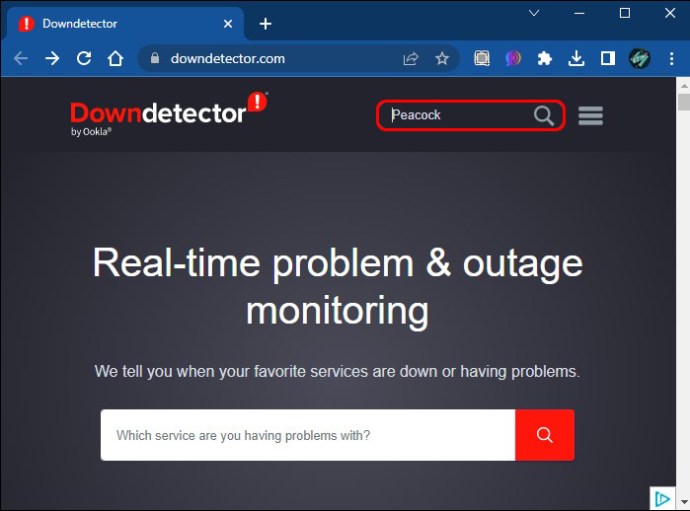
- Dirigir a Detector de queda e clique ou toque no ícone da lupa.
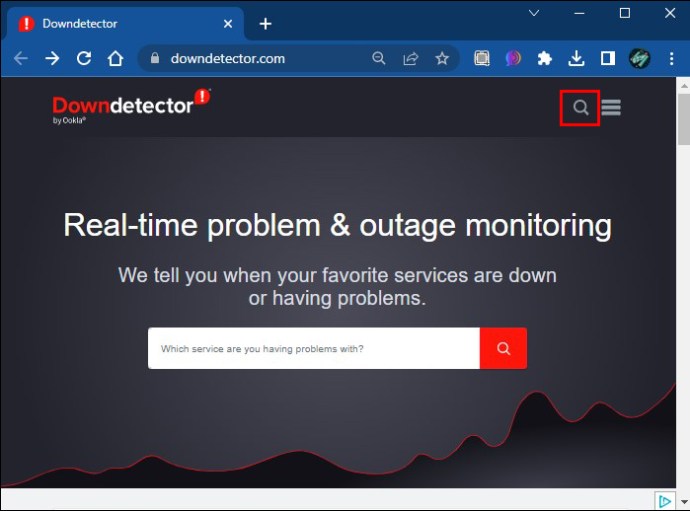
- Digite “Peacock” na barra de pesquisa e pressione “Enter”.
- Verifique o gráfico para ver se outros usuários relataram interrupções do Peacock.
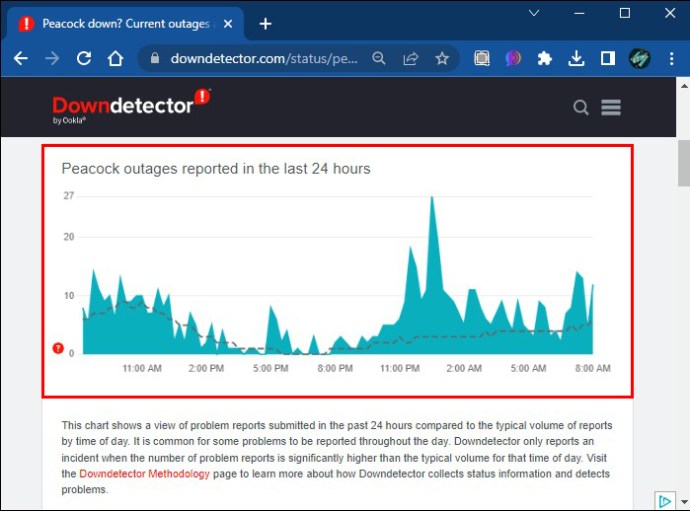
Se o gráfico mostrar que centenas (ou mesmo milhares) de pessoas relataram problemas ao mesmo tempo em que você os experimentou, você pode supor que há um problema com os servidores. Infelizmente, esperar que o problema seja resolvido geralmente é sua única solução.
Solução 6 – Saia e volte novamente
Muitas vezes, as soluções mais simples fazem maravilhas. Sair do aplicativo Peacock é muito parecido com uma reinicialização manual, porque entrar novamente cria uma nova instância do aplicativo. Se um bug ou falha causou seus problemas de congelamento ou gagueira, esta solução simples “redefine” o aplicativo para que ele possa tentar ser executado corretamente novamente.
Sair é simples:
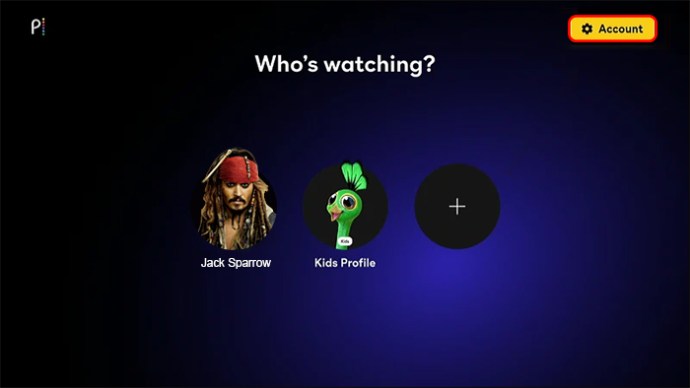
- Navegue até "Conta", que você deve ver no canto superior direito da tela.
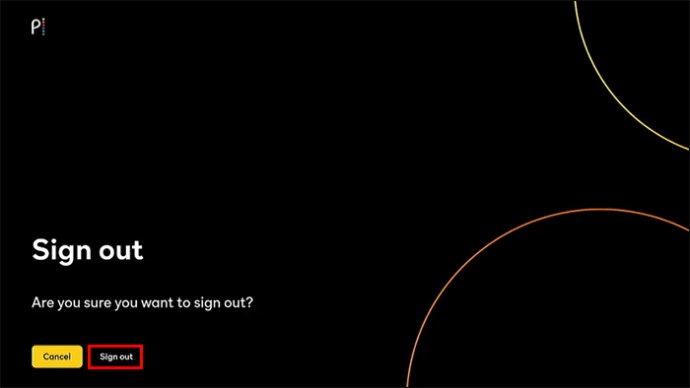
- Selecione “Sair”.
- Feche o aplicativo e reabra-o, fazendo login novamente quando solicitado.
Esta solução pode não funcionar se o aplicativo congelar tanto que trava e você não consegue acessar a opção de sair. Nesse caso, uma reinicialização manual forçando a parada do aplicativo pode ser seu único recurso.
Solução 7 – Atualize o aplicativo Peacock
Se você tiver uma versão desatualizada do aplicativo Peacock em execução no seu dispositivo, poderá encontrar dificuldades para se conectar aos servidores do Peacock, levando a problemas de congelamento. Atualizar o aplicativo pode resolver esse problema. Além disso, você se beneficia ao obter a versão mais recente do aplicativo (com a interface do usuário e as atualizações de segurança que podem trazer), tornando a atualização uma situação vantajosa para todos.
O método que você usa para atualizar depende do seu dispositivo, embora a maioria ofereça a opção de procurar uma atualização por meio da loja de aplicativos usada para baixar o Peacock. Outros dispositivos, como o Fire Stick da Amazon, permitem que você atualize pelo próprio dispositivo:
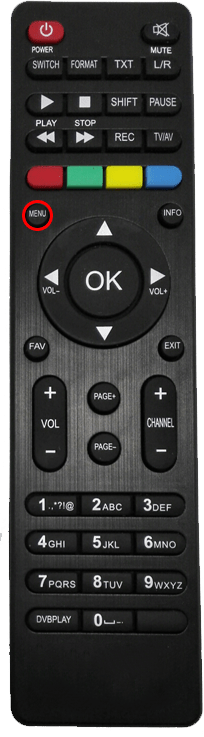
- Destaque o aplicativo Peacock e pressione o botão “Menu” no controle remoto.
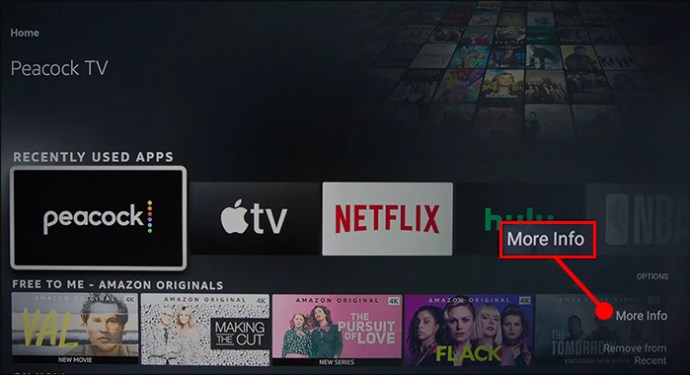
- Vá para “Gerenciar” e depois “Mais informações”.
- Clique em "Atualizar".
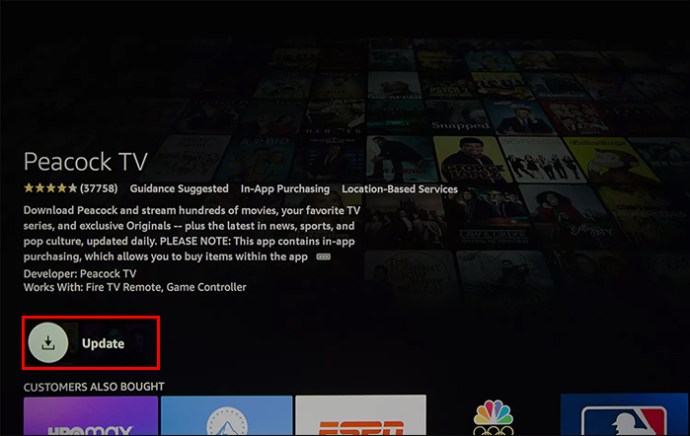
O Fire Stick procura manualmente por uma atualização, seguida de executar a atualização ou informar que seu aplicativo está atualizado. Novamente, essas etapas variam dependendo do seu dispositivo.
Solução 8 – Excluir e reinstalar o aplicativo
Como o seu lance de “ave Maria”, a exclusão do aplicativo Peacock limpa a maioria dos dados armazenados em seu dispositivo, junto com o próprio aplicativo. A reinstalação cria uma nova versão do aplicativo (completamente atualizada) para que você possa tentar novamente.
Observe que excluir o Peacock significa que você não estará conectado ao reinstalar. Anote seu nome de usuário e senha para que você possa voltar assim que o aplicativo estiver funcionando novamente.
Romper o Congelamento do Pavão
A instabilidade do aplicativo é sempre irritante, especialmente quando você está absorto em um show apenas para um ícone de congelamento ou buffer atrapalhar sua diversão. As correções descritas ajudam se houver um problema com seu dispositivo, sua conexão com a Internet ou com o próprio aplicativo Peacock, pelo menos ajudando você a chegar à raiz do problema.
Com que frequência você acha que o aplicativo trava quando você está tentando assistir a um programa? Quais programas atraíram você para o Peacock em primeiro lugar e você os recomendaria a outras pessoas? Deixe-nos saber na seção de comentários abaixo.
Neste artigo
- Solução 1 – Verifique sua conexão com a Internet
- Solução 2 – Redefina seu roteador
- Solução 3 – Reiniciar manualmente o aplicativo
- Solução 4 – Reinicie seu dispositivo
- Solução 5 – Verifique os servidores Peacock
- Solução 6 – Saia e volte novamente
- Solução 7 – Atualize o aplicativo Peacock
- Solução 8 – Excluir e reinstalar o aplicativo
- Romper o Congelamento do Pavão


