
O mais recente iPhone tira fotos excelentes. Como tal, não é surpreendente que muitos usuários recorram a seus dispositivos sempre que veem algo que parece legal ou que gostariam de capturar um momento memorável.
Com isso dito, as câmeras do iPhone não estão imunes a falhas. Um dos problemas mais irritantes é quando sua tela aparece preta, o que significa que você não pode tirar fotos.
Mas não se preocupe; você frequentemente descobrirá que sua câmera não está quebrada. Em vez disso, tente uma dessas soluções para a câmera do iPhone mostrando uma tela preta.
Por que sua câmera pode não estar funcionando
Sua câmera pode não funcionar por vários motivos. Às vezes, ele realmente está quebrado - e isso provavelmente aconteceu porque você deixou cair o telefone.
No entanto, antes de jogar fora o iPhone, considere alguns dos outros motivos possíveis. Às vezes, o aplicativo Câmera não carrega corretamente - levando a bugs.
Em outros casos, as configurações do seu telefone podem ter uma função. Como alternativa, algo pode bloquear sua câmera - como sua mão ou sujeira - o que a impede de tirar as imagens que você deseja.
Agora que você tem uma ideia de por que sua câmera pode não estar funcionando, vamos ver como consertar a câmera do iPhone.
Feche e reabra o aplicativo da câmera
A maneira mais fácil de consertar um iPhone que mostra uma tela preta da câmera é fechar e reabrir o aplicativo Câmera. Isso pode ser especialmente útil se você tentou acessar a câmera de uma tela bloqueada do telefone e, sempre que você abre o aplicativo, ele mostra a mesma coisa.
Para fechar e reabrir o aplicativo Câmera:
Passo 1: Desbloqueie seu iPhone.
Passo 2: Abra o aplicativo Câmera.
Etapa 3: Se você tiver um iPhone com um botão home, toque duas vezes nele para abrir o alternador de aplicativos. Caso contrário, deslize para cima.
Passo 4: Deslize para cima para fechar o aplicativo Câmera.

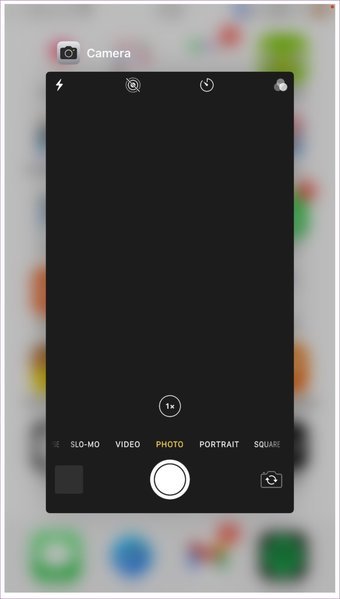
Etapa 5: Abra novamente o aplicativo.
Reinicie o seu iPhone
Se reiniciar o aplicativo Câmera não impediu o iPhone de mostrar uma tela preta, reiniciar o telefone completamente pode ajudar a resolver o problema.
Para forçar a reinicialização do seu iPhone:
Passo 1: Se você tiver um iPhone com um botão home, segure nele e no botão off até que o dispositivo seja desligado. Se você tiver um dispositivo sem o botão inicial, pressione os botões de aumentar e diminuir o volume um após o outro; segure o botão lateral depois disso até ver o logotipo da Apple.
Passo 2: Deixe o seu iPhone reiniciar e digite sua senha para voltar ao seu dispositivo.
Etapa 3: Abra novamente o aplicativo Câmera.
Ajuste as configurações da câmera
Normalmente, reiniciar o aplicativo deve ser suficiente para fazer sua câmera funcionar novamente. No entanto, você pode alterar as configurações se isso não funcionar.
Se você tiver sua câmera em Alta Eficiência, poderá gravar vídeos de alta qualidade. No entanto, você precisa se lembrar que isso exigirá tamanhos de arquivo maiores - e isso pode causar problemas com seu aplicativo.
Para desligar o modo de alta eficiência:
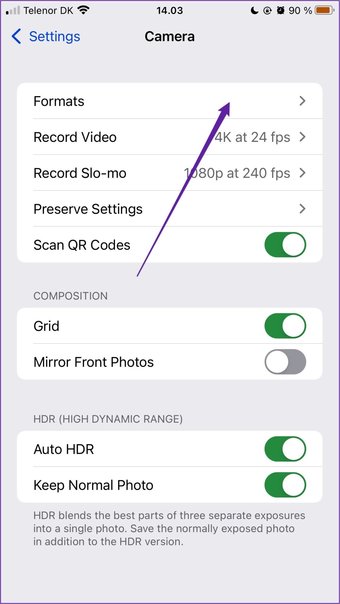
Passo 1: Vá para Configurações> Câmera.

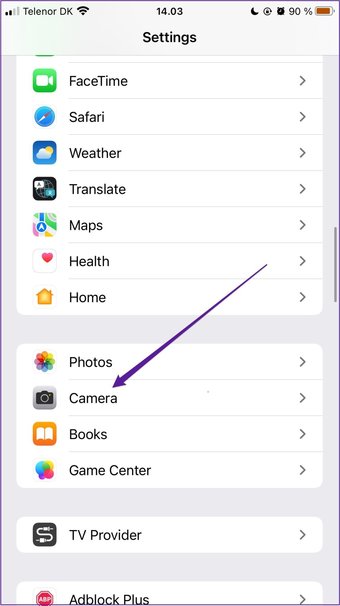
Passo 2: Clique na guia Formatos na parte superior.

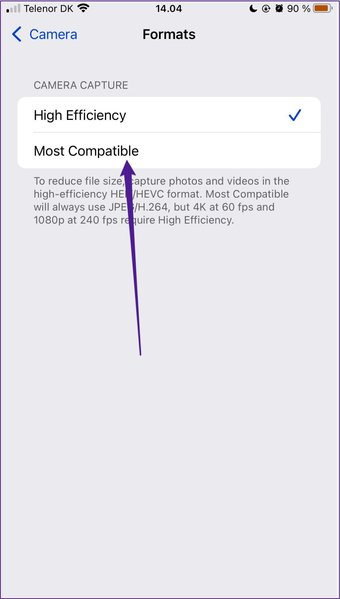
Etapa 3: Certifique-se de que a opção Mais compatível esteja marcada em vez de Alta eficiência.

Desligue o VoiceOver
VoiceOver é uma ferramenta útil que permite usar seu iPhone sem precisar ver a tela. É essencial tê-lo ligado se você for deficiente visual, mas é melhor ficar sem ele se não for o caso.
Alguns usuários mencionaram que ter o VoiceOver ativado pode causar problemas para o aplicativo Câmera. Se você ainda não conseguiu corrigir seus problemas de tela preta, a seguir estão as etapas que você deve seguir para desligar o VoiceOver:
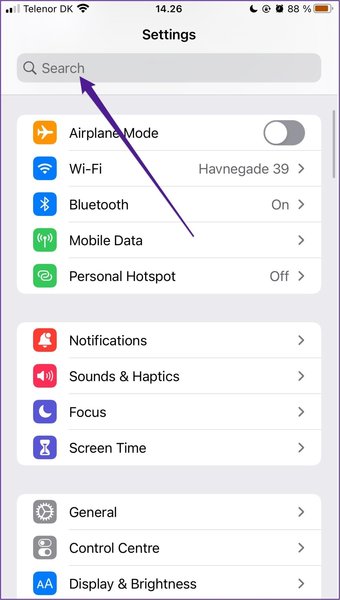
Passo 1: Vá para as configurações do iPhone e procure VoiceOver na barra na parte superior. Se você ativou esse recurso, será necessário tocar em uma letra para selecioná-la - e, em seguida, tocar duas vezes para digitar.

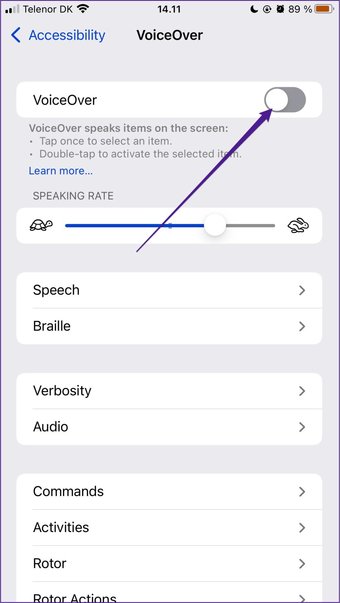
Passo 2: Clique no botão de alternância do VoiceOver. Em seguida, toque duas vezes para desligá-lo.

Etapa 3: Abra novamente o aplicativo Câmera e veja se essas etapas funcionaram.
Consertar a tela da câmera do iPhone é fácil
Se a câmera do seu iPhone tem uma tela preta, é irritante. Mas, na maioria das vezes, o processo para corrigir esse problema não é muito difícil.
Depois de ler este artigo, você deve ter algumas opções úteis para corrigir a tela preta da câmera do iPhone. No entanto, se o problema persistir, você provavelmente precisará consertar sua câmera ou comprar um novo dispositivo.
O artigo acima pode conter links afiliados que ajudam a apoiar a Guiding Tech. No entanto, isso não afeta nossa integridade editorial. O conteúdo permanece imparcial e autêntico.
Fonte Adicione ao Google Notícias


