
A Continuity Camera da Apple é uma solução simples que permite conectar a câmera do seu iPhone ao seu MacBook para chamadas de vídeo. É melhor do que usar a câmera padrão do laptop, pois a resolução da última tende a ser granulada, pouco lisonjeira e de baixa qualidade.
No entanto, alguns usuários podem ter problemas para fazer a câmera de continuidade funcionar. Neste artigo, você aprenderá como usar e corrigir problemas com a câmera de continuidade da Apple.
Condições da câmera de continuidade e suporte ao dispositivo
Antes de tentar corrigir um problema de câmera de continuidade, os usuários devem verificar se seus dispositivos são compatíveis. Tanto o seu dispositivo móvel quanto o laptop devem usar os sistemas da Apple (iOS e macOS). Vamos ver as condições específicas necessárias para que a câmera de continuidade funcione:
- Você deve fazer login com um ID Apple idêntico para o MacBook e o iPhone. O Apple ID é fundamental para emparelhar e sincronizar os dois dispositivos para uso ideal. Também ajuda a melhorar a segurança.
- Você deve ter um iPhone XR ou mais recente com iOS 16 instalado. Basicamente, o telefone precisa ser de 2018 ou posterior e ter a versão mais recente do iOS.
- Seu MacBook deve executar o macOS Ventura ou versões mais recentes.
- Tanto o seu iPhone quanto o seu MacBook devem ter o Bluetooth e o Wi-Fi ativados. Ambos os recursos permitem uma conexão forte para emparelhamento, e a câmera de continuidade funciona por meio deles.
Se você atender aos requisitos acima, poderá usar a câmera de continuidade sem problemas. No entanto, se você ainda estiver com problemas, várias estratégias ainda podem resolver o problema.
Fazendo a câmera de continuidade funcionar por meio da atualização
Às vezes, atualizar seus dispositivos Apple pode ser a solução mais simples para a câmera de continuidade não funcionar. É um novo recurso da relatividade, então não é incomum que bugs e falhas ocorram devido à incompatibilidade de versão. A Apple corrige essas falhas por meio de atualizações, portanto, deve ser sua primeira ferramenta de solução de problemas.
Veja como obter as atualizações mais recentes para o seu Mac:
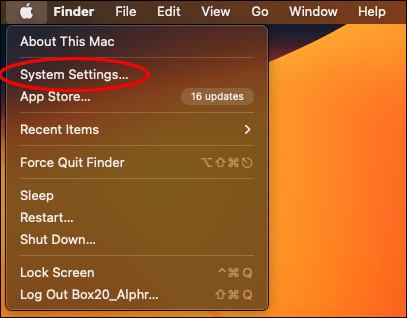
- No documento do seu MacBook, selecione a opção “Configurações do sistema”.
- Selecione a opção “Geral” e depois “Atualização de Software”.
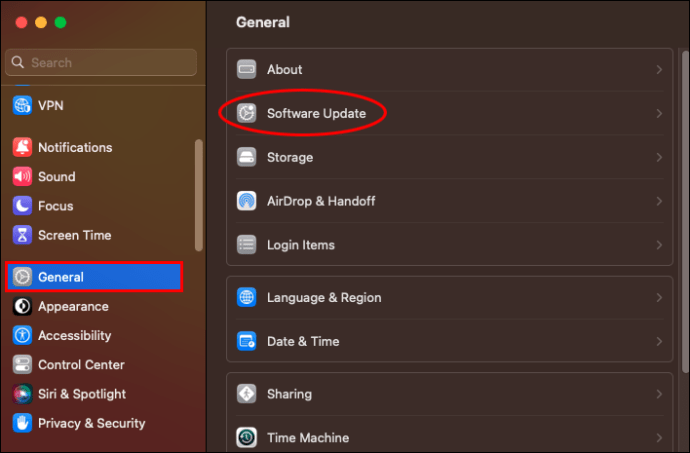
- Se uma atualização estiver disponível, clique em "Atualizar agora".
O processo de atualização para o iPhone é tão fácil quanto para o MacBook. Veja como você pode fazer isso:
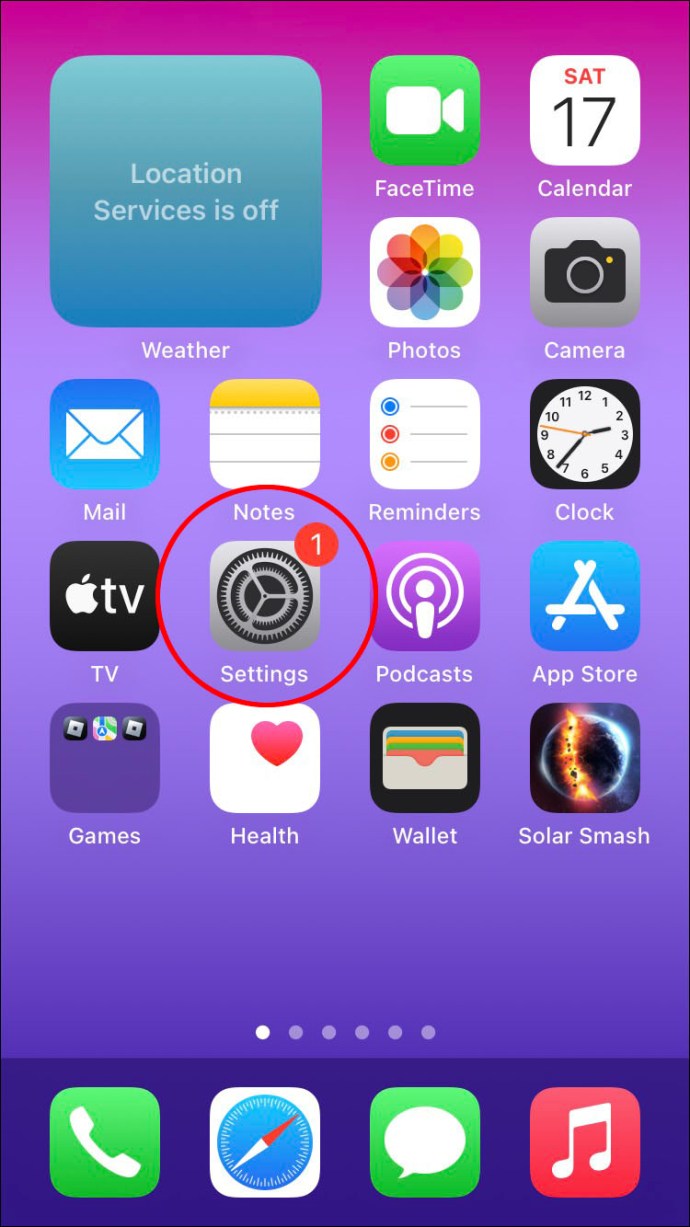
- Encontre a opção “Configurações” na biblioteca de aplicativos do seu telefone.
- Role e toque em “Geral” e depois em “Atualização de Software”.
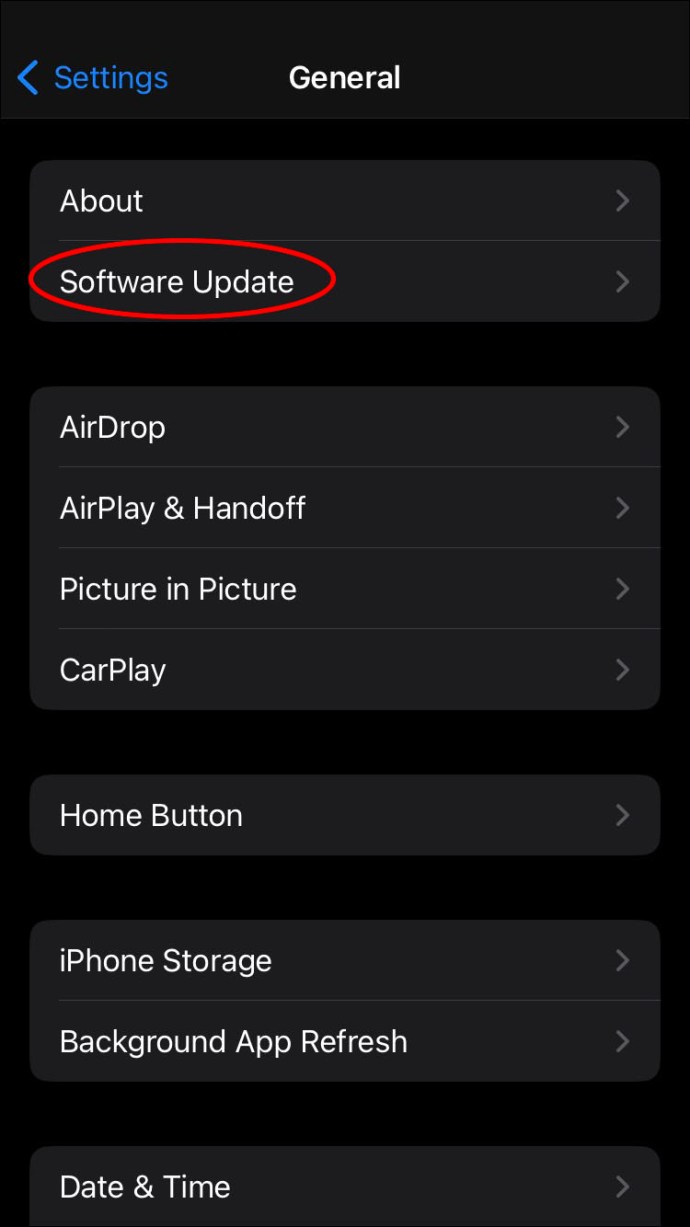
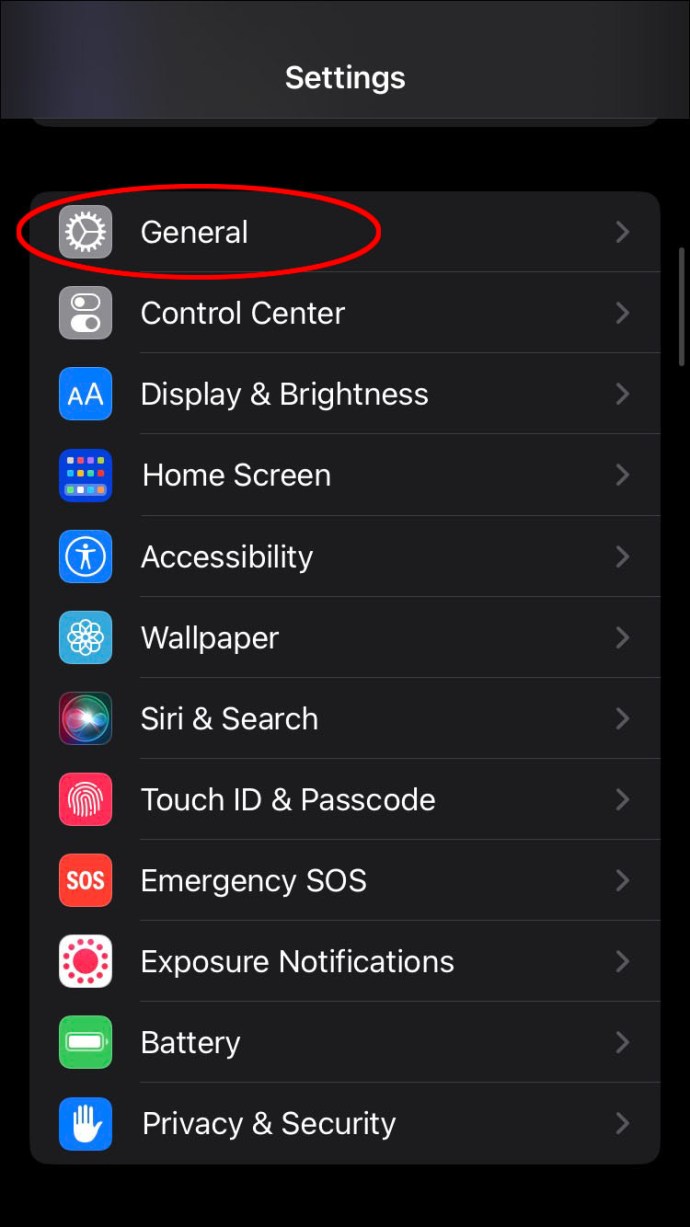
- Selecione a opção “Instalar agora” e depois “Baixar e instalar”.
As atualizações em ambos os dispositivos podem levar alguns minutos e exigirão a reinicialização do dispositivo. Você pode verificar se a câmera de continuidade funciona sem problemas depois. Se você não encontrou nenhuma atualização em ambos os dispositivos, ainda há outras correções para tentar.
Ativando a câmera de continuidade no seu iPhone
Alguns usuários do iPhone acessam suas configurações e desativam determinados aplicativos ou retiram permissões deles. Isso pode ser bom para a privacidade, mas pode interferir no funcionamento normal do software. É melhor verificar seu iPhone e garantir que a câmera de continuidade esteja ativada. Veja como fazer:
- Na tela inicial ou na biblioteca de aplicativos, abra “Configurações”.
- Selecione “Geral” e depois “AirPlay & Handoff”.
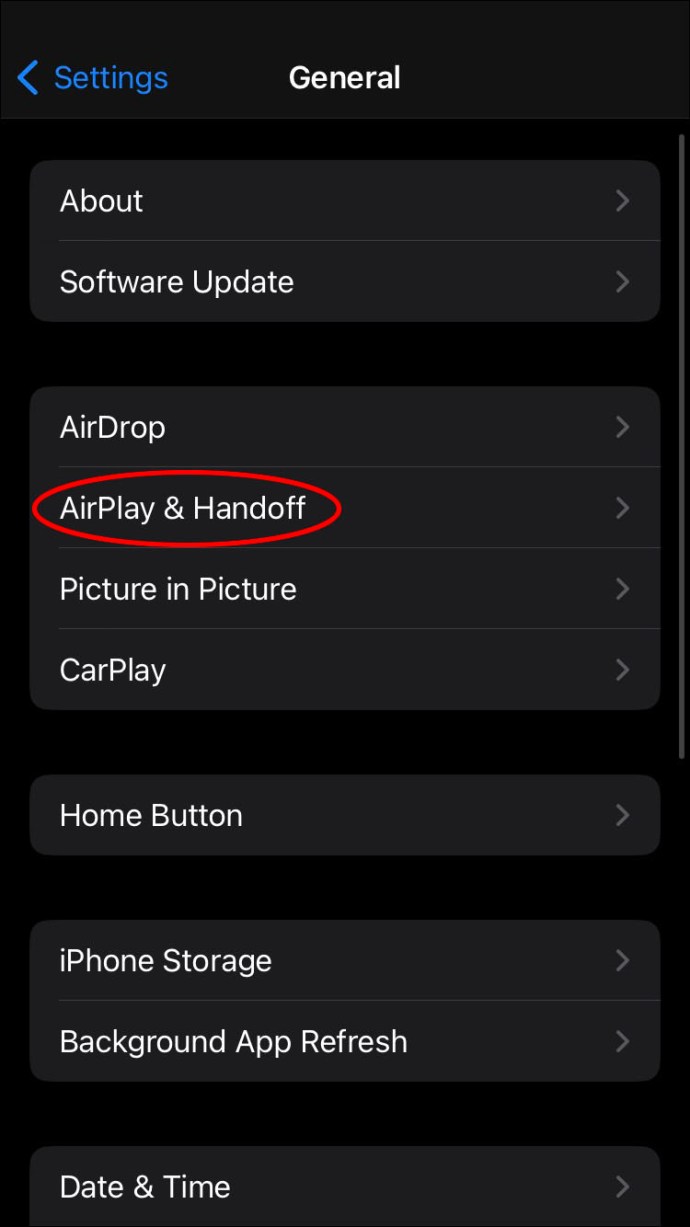
- Ative a opção ao lado de Câmera de continuidade.
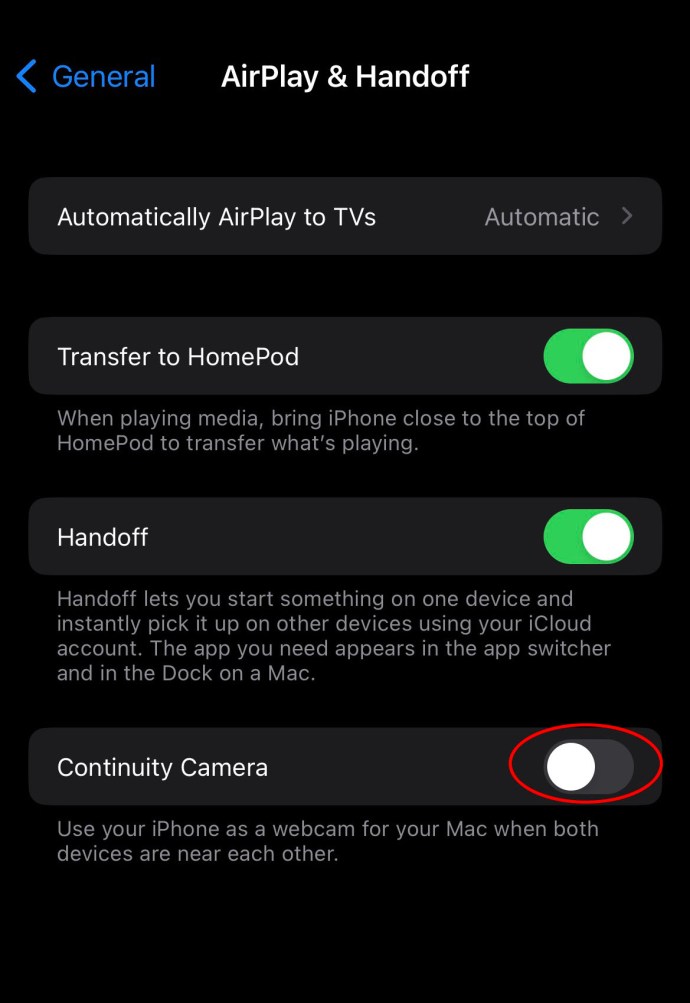
Se a alternância foi desativada, essa configuração provavelmente foi a principal culpada pelo funcionamento incorreto da câmera de continuidade. Você pode passar para as seguintes soluções de solução de problemas se já estiver ativado.
Redefinir configurações de rede em seus dispositivos Apple
Redefinir as configurações de rede é outra solução potencial para a câmera de continuidade ou qualquer outro software que não esteja funcionando corretamente no seu MacBook e iPhone. Isso limpará caches antigos, atualizará os serviços de rede e resolverá problemas de configuração. Como a Continuity Camera requer um MacBook e um iPhone, você precisará executar a redefinição em ambos os dispositivos. Veja como você pode usar seu iPhone para uma redefinição de rede:
- Vá para "Configurações" e selecione "Geral".
- Role para baixo até chegar ao fundo. Lá, selecione “Transferir ou Redefinir iPhone”.
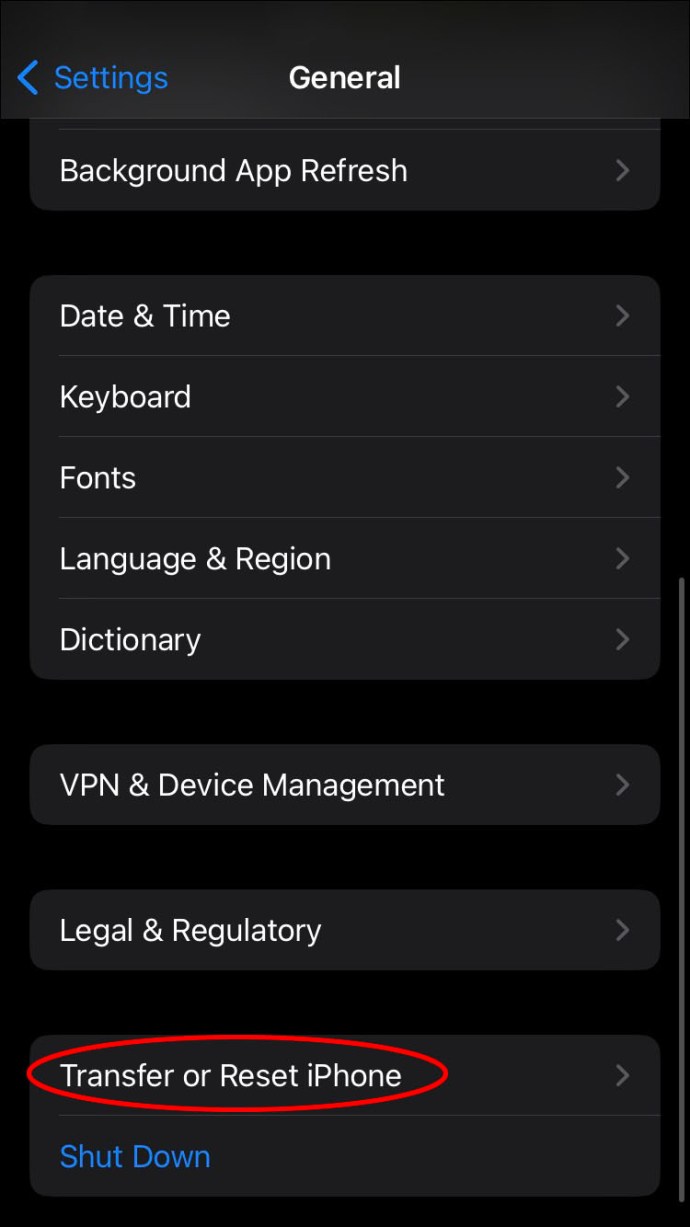
- Toque em "Redefinir".
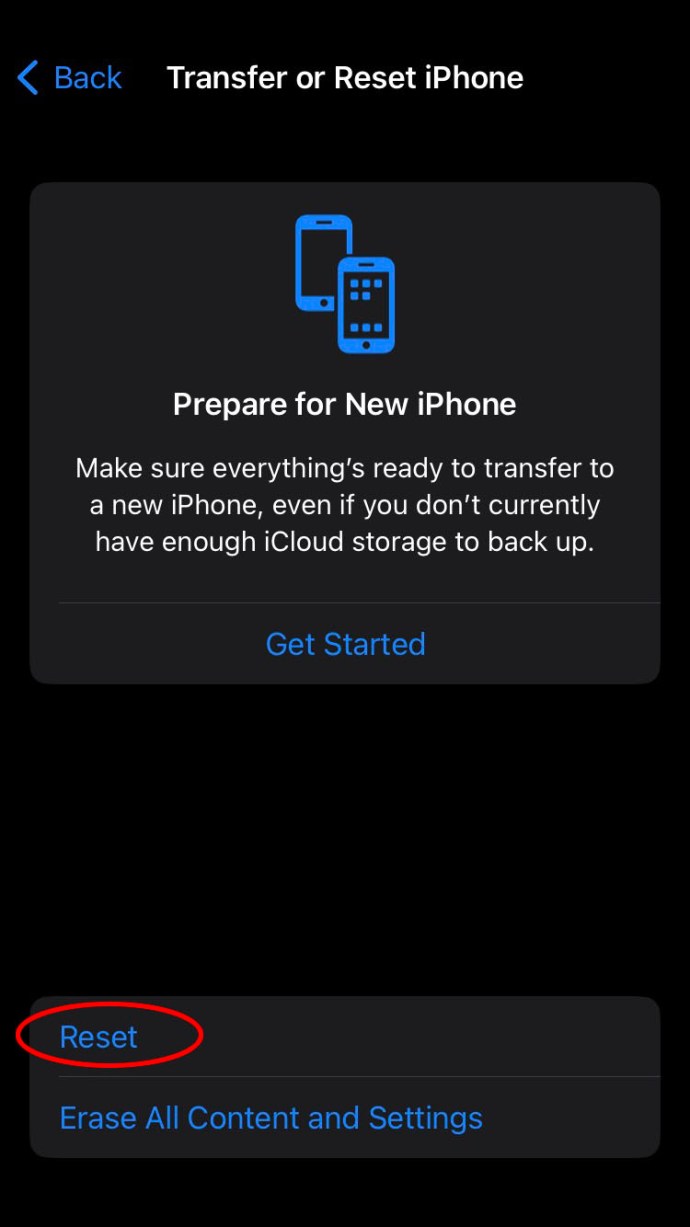
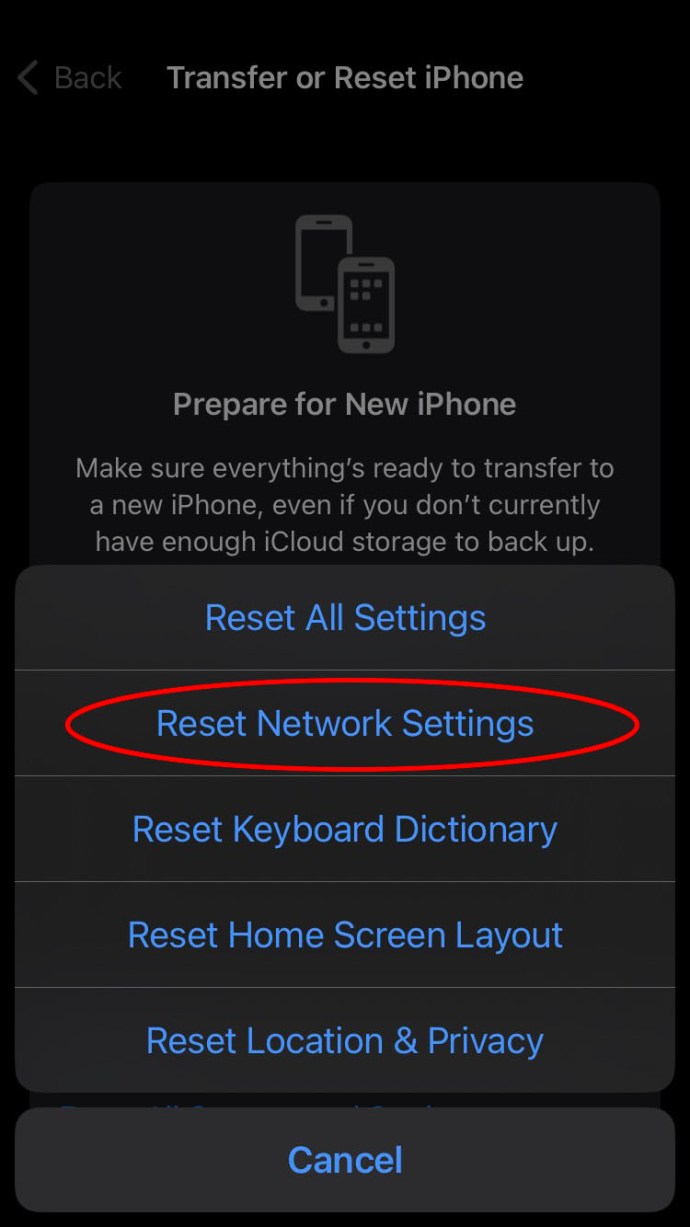
- Selecione “Redefinir configurações de rede” e siga as instruções na tela digitando sua senha.
Redefinir as configurações de rede no seu MacBook é um pouco mais complicado do que no seu iPhone. Isso ocorre porque você não pode fazer isso por meio de uma opção de configuração, mas sim de vários processos para alcançar o mesmo efeito. Para fazer a câmera de continuidade funcionar, você só precisa saber como redefinir a conexão Wi-Fi do MacBook. Veja como você pode fazer isso em algumas etapas simples:
- Abra a opção “Preferências do Sistema” na tela inicial do seu MacBook.
- Selecione “Rede” e depois “Wi-Fi” à esquerda.
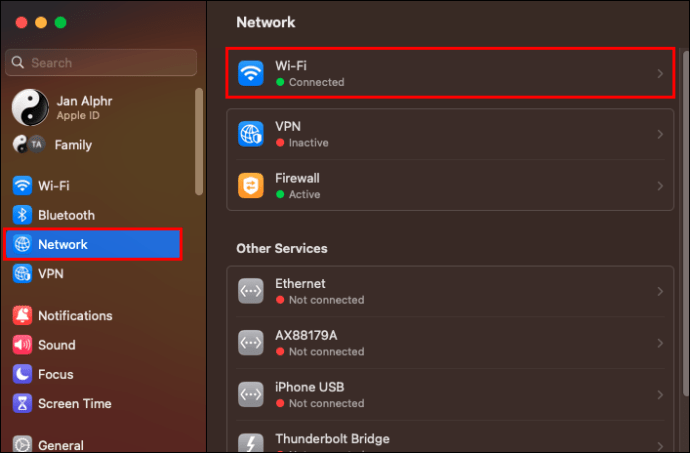
- Abaixo da lista de conexões, selecione a opção “Esquecer esta rede”.
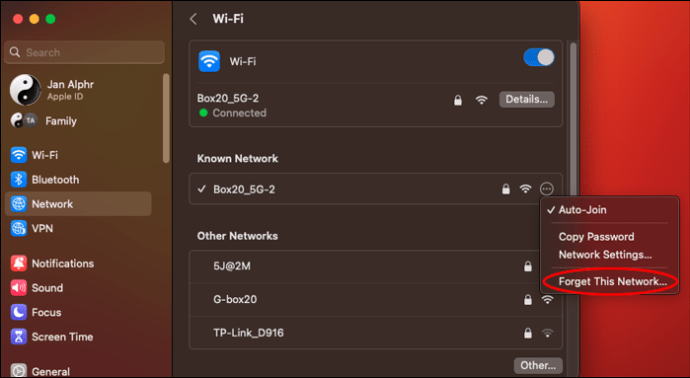
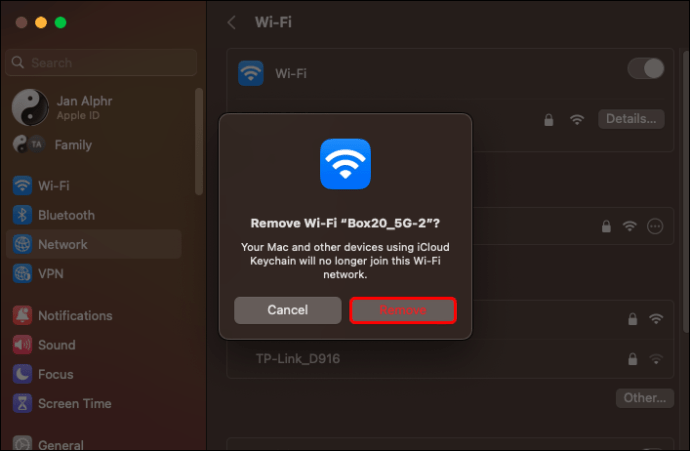
- Clique na opção “Remover” no canto inferior direito da interface.
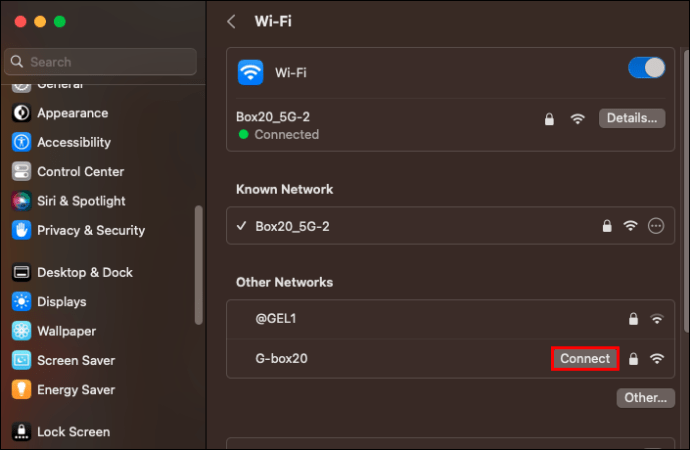
- Depois de desativar as configurações de conexão do seu MacBook, encontre a conexão Wi-Fi que deseja conectar e clique em "Conectar".
- Digite sua “Senha” e clique em “Ok”.
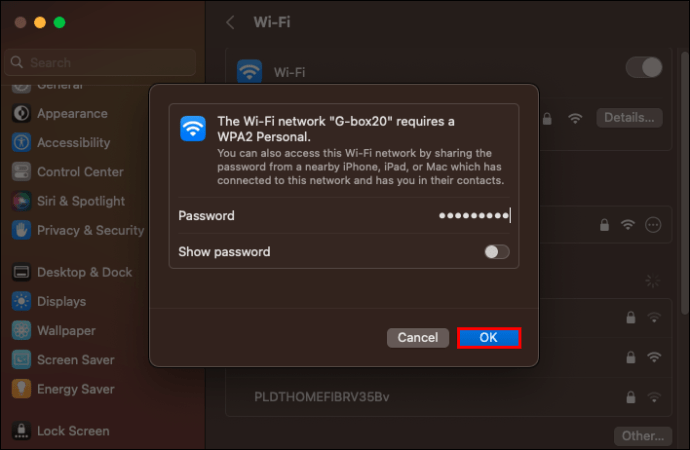
Depois de definir essas configurações esquecendo o Wi-Fi e restabelecê-lo, você pode clicar na conexão de rede desejada e inserir a senha anterior. Este método funciona como uma redefinição de rede parcial para o seu MacBook.
Apple ID – Entrar e sair
Com dispositivos Apple, podem ocorrer problemas específicos de emparelhamento, levando a uma conexão defeituosa e integração instável do dispositivo. Para resolver esse problema, os usuários da Apple também podem sair de seus IDs Apple antes de entrar novamente. Se você geralmente tem problemas para integrar seus dispositivos Apple por meio de outro software e não apenas para a Continuity Camera, pode ser por isso.
Veja como você pode resolver o problema do ID Apple saindo do seu iCloud através do seu iPhone:
- Vá para "Configurações" e toque no seu nome.
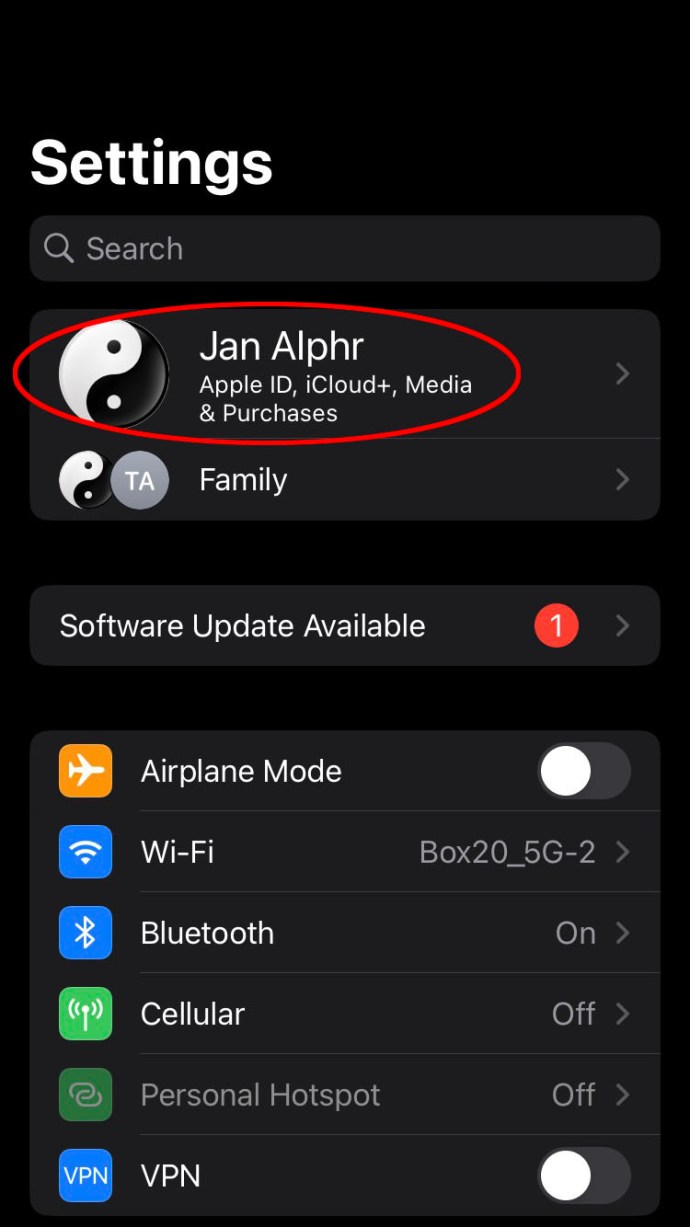
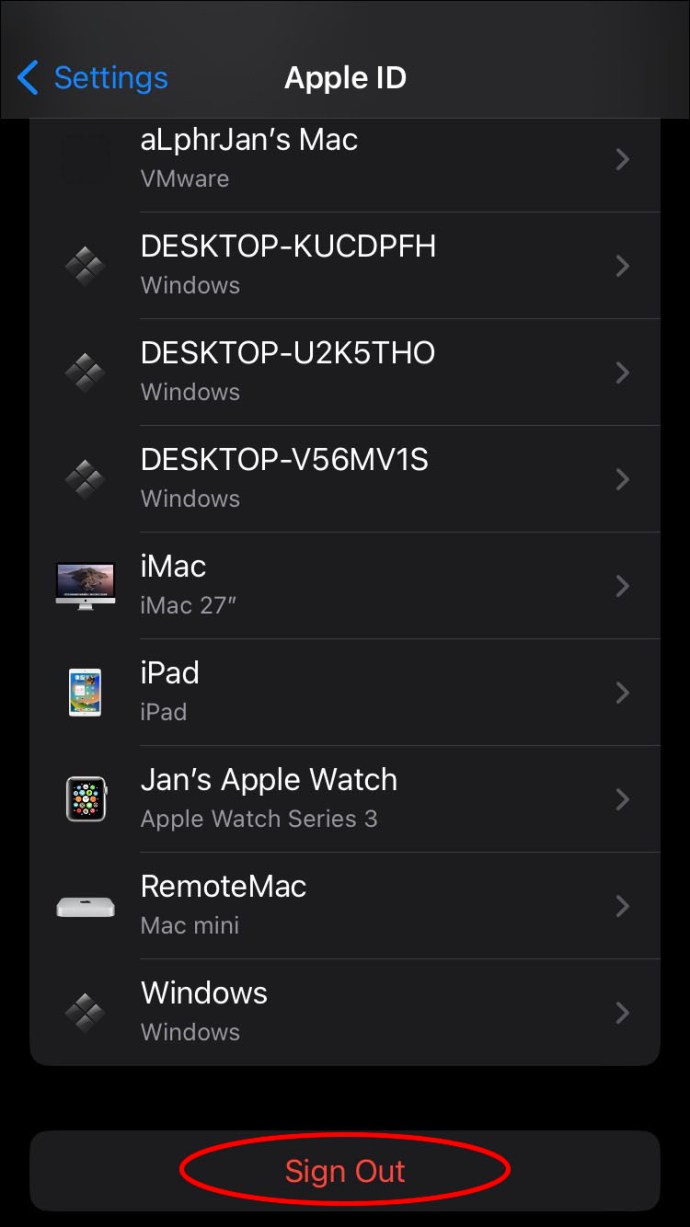
- Role para baixo até chegar ao final das opções.
- Selecione a opção “Sair”.
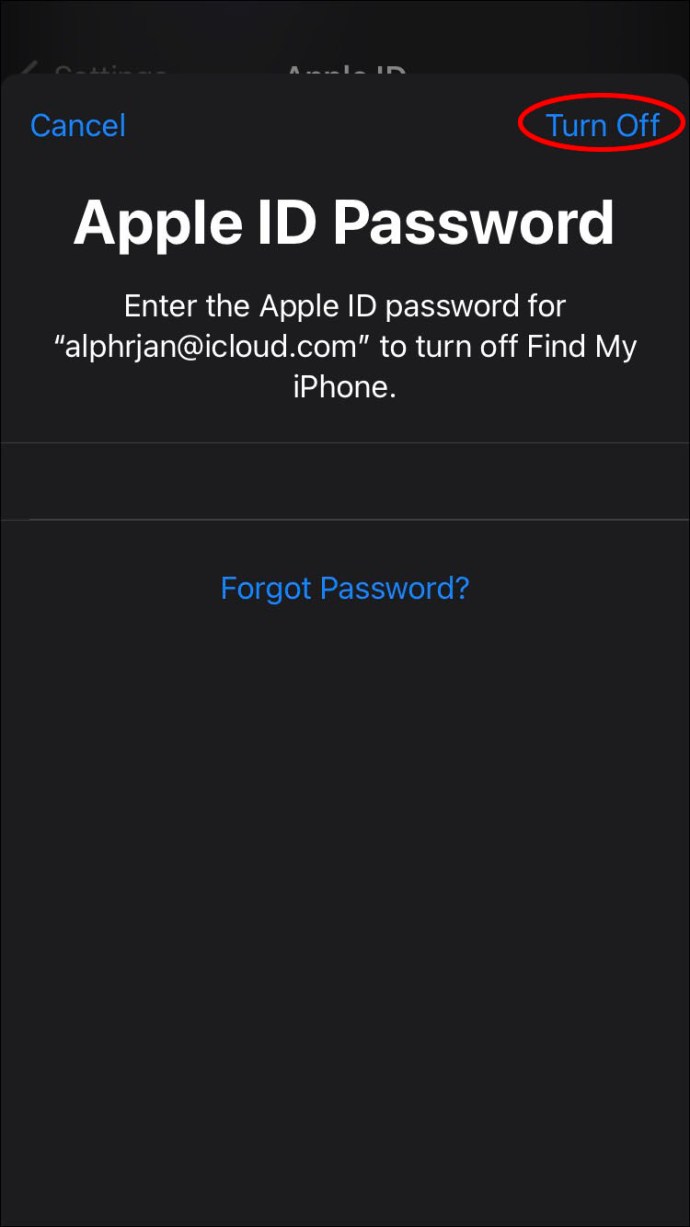
- Insira seu ID Apple e selecione a opção “Desligar”.
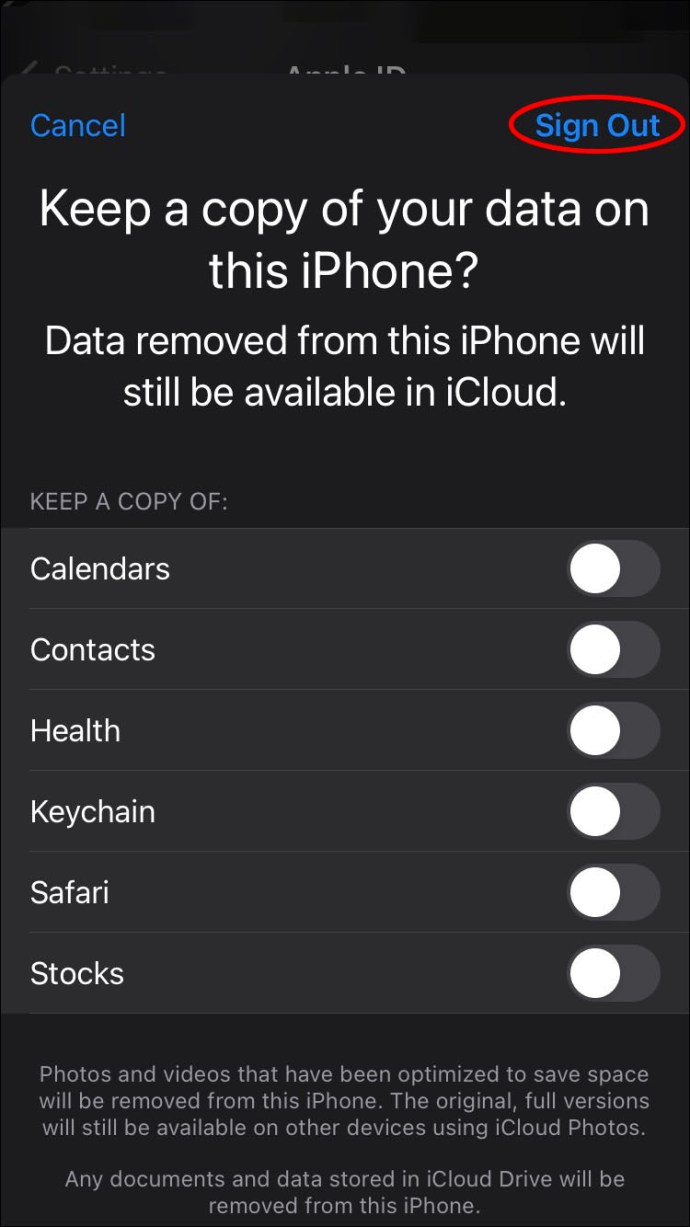
- Siga as instruções na tela e confirme “Sair”.
- Reinicie o telefone e faça login no iCloud novamente.
Veja como você pode fazer o mesmo processo no seu MacBook:
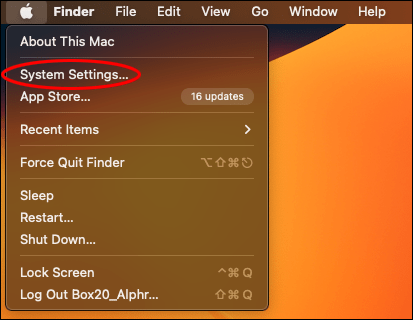
- Vá para o menu Apple e selecione “Configurações do sistema”.
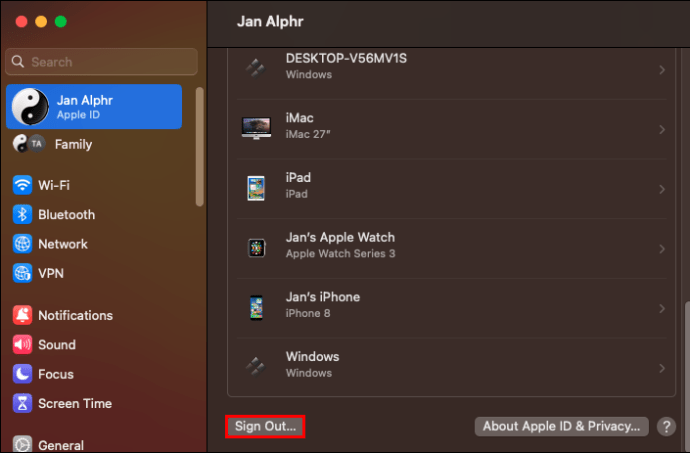
- Selecione seu nome e, em seguida, “Sair”.
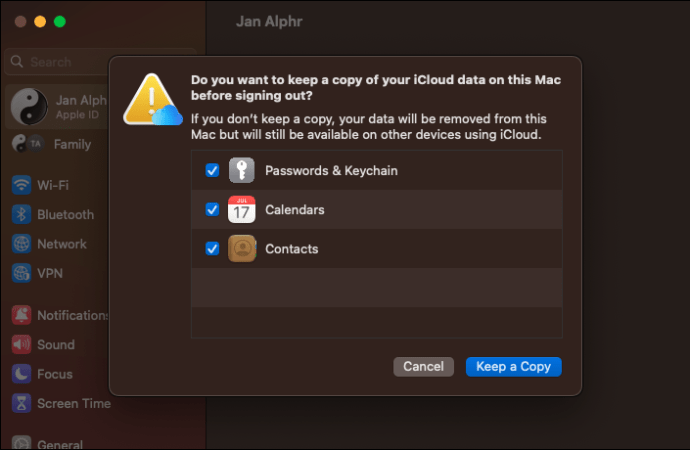
- Siga as instruções na tela, como manter cópias antes de confirmar a saída.
- Uma vez desconectado, entre novamente com suas credenciais.
Certifique-se de estar conectado com o mesmo Apple ID, pois ambos os sistemas reconhecerão o mesmo usuário, proporcionando uma integração ideal entre os dois dispositivos.
perguntas frequentes
O que devo fazer se a Continuity Camera ainda não funcionar após seguir as etapas acima?
Suponha que você seguiu as etapas acima, mas os problemas com a câmera de continuidade persistem. Nesse caso, é melhor entrar em contato com o suporte ao cliente da Apple, pois eles podem ajudá-lo. Além disso, considere levar os dois dispositivos à loja ou revendedor local da Apple, pois eles podem identificar e consertar problemas de hardware.
Posso usar a Continuity Camera se um dos meus dispositivos não for da Apple?
Infelizmente, ambos os dispositivos devem ser da Apple para que a câmera de continuidade funcione. Você precisará de um iPhone e um MacBook.
Atualize suas videochamadas com a câmera de continuidade
A Continuity Camera permite que os usuários da Apple usem seus iPhones em vez das câmeras do MacBook para chamadas de vídeo. Embora conveniente, muitos enfrentam problemas com a integração. Ambos os dispositivos devem ser mais recentes e precisam atender aos requisitos do sistema. Se o problema persistir, você pode atualizar ambos os dispositivos, redefinir as configurações de rede e garantir que o software esteja ativado. Além disso, os usuários podem sair e também em seus iClouds.
Você conseguiu fazer a Continuity Camera funcionar com as dicas acima? Qual método funciona melhor? Deixe-nos saber na seção de comentários abaixo.
Neste artigo
- Condições da câmera de continuidade e suporte ao dispositivo
- Fazendo a câmera de continuidade funcionar por meio da atualização
- Ativando a câmera de continuidade no seu iPhone
- Redefinir configurações de rede em seus dispositivos Apple
- Apple ID – Entrar e sair
- perguntas frequentes
- Atualize suas videochamadas com a câmera de continuidade


