
Desde o recente aumento do trabalho remoto, o Microsoft Teams tornou-se uma opção para muitas organizações. Um dos principais benefícios de que você desfrutará no Teams é marcar reuniões.

Se você não sabe como marcar uma reunião no Microsoft Teams, não se preocupe. Felizmente, não é um processo complicado e fará com que você colabore com os membros da equipe rapidamente. Quando estiver pronto para marcar uma reunião no Teams, este artigo o guiará pelas etapas.
Como agendar uma reunião futura no Teams a partir de um desktop
Para agendar uma reunião para o futuro, você precisará da versão paga do Microsoft Teams. Marcar uma próxima reunião é benéfico para que todos os envolvidos possam se preparar. Você também pode verificar o calendário de todos para sincronizar os horários e garantir que os participantes estejam disponíveis no horário da reunião.
Existem três maneiras de agendar uma reunião em um Desktop: no chat, através do botão “Nova reunião” do calendário ou selecionando um intervalo de calendário.
Agendando uma reunião em um desktop a partir do bate-papo
Se você deseja agendar uma reunião entre os membros do grupo de bate-papo, pode fazê-lo diretamente na string de bate-papo.
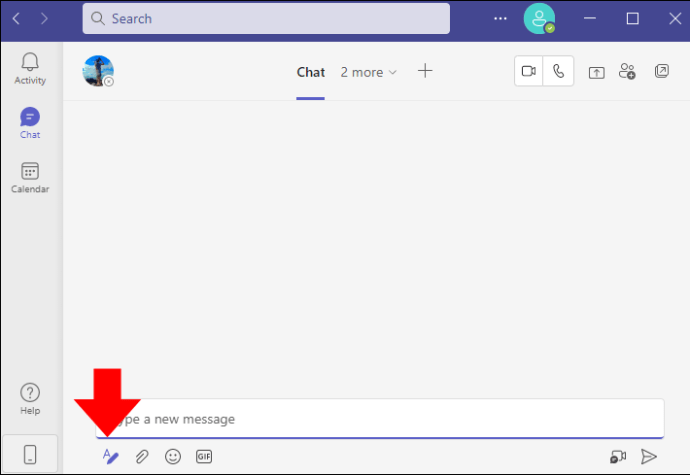
- Abaixo da nova caixa de mensagem, selecione a opção de marcar uma reunião com os membros do grupo de bate-papo.
- Preencha os detalhes da reunião e confirme.
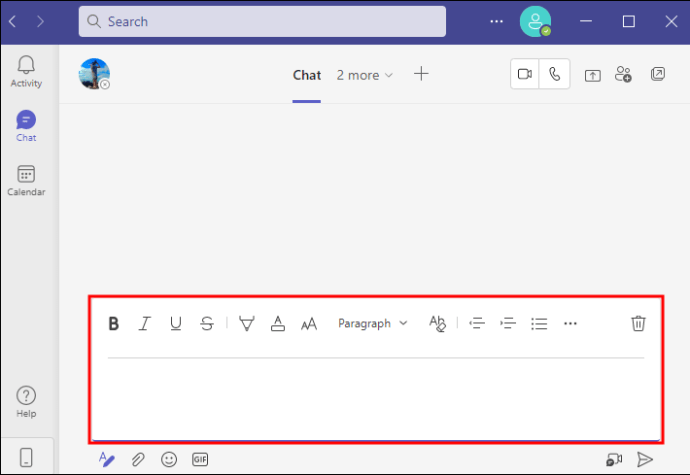
Observe que ele iniciará uma nova reunião e não manterá as informações do bate-papo atual. Se você deseja que as informações da reunião sejam preenchidas dentro do grupo, considere procurar nos canais do Microsoft Teams.
Ao contrário do que possa parecer, você só pode agendar uma reunião a partir de um chat normal, não de um chat de reunião.
Uma reunião do Teams pode conter 1.000 convidados que têm permissão para interagir e bater papo na reunião. No entanto, quando a reunião atingir 1.000 participantes, todos os outros que ingressarem estarão no modo somente visualização, até 10.000 espectadores.
Agendando uma reunião em um desktop com o botão “Nova reunião”
A segunda opção para marcar uma reunião é através do botão “Nova Reunião” localizado no calendário. O Microsoft Teams possui um recurso que sincroniza calendários de vários funcionários. Ao agendar uma reunião com o calendário, você pode ver a disponibilidade de outras pessoas em sua organização. Você também pode escolher quais membros são obrigatórios e quais são opcionais.
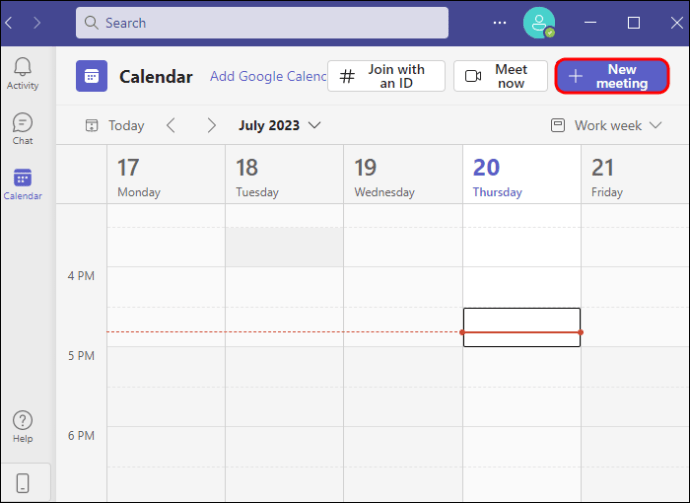
- Abra o calendário no Microsoft Teams e clique em “Nova reunião”.
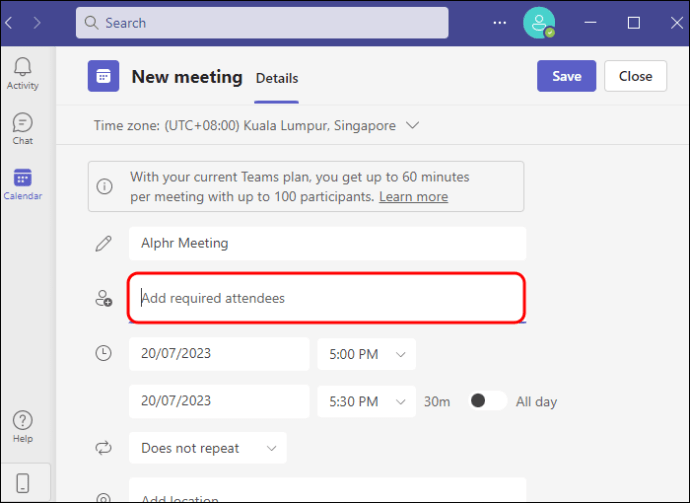
- Adicione convidados de sua organização ou externamente com o link fornecido.
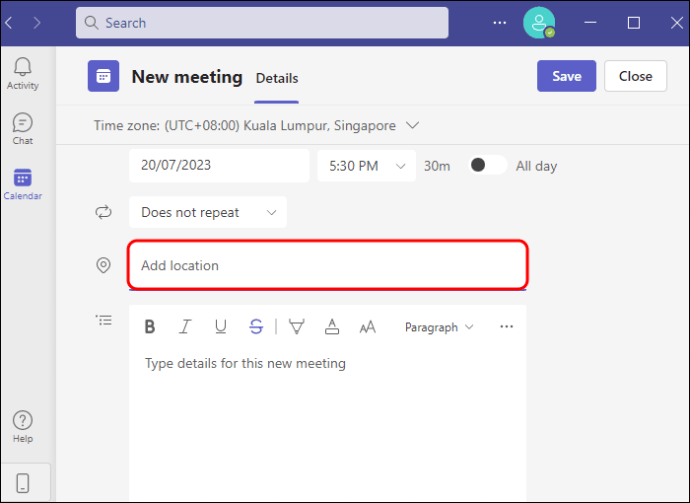
- Selecione o local físico da reunião ou indique que será online.
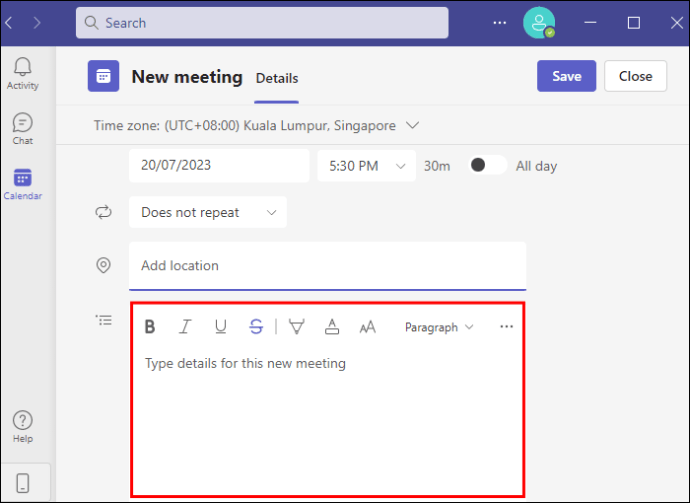
- Você pode adicionar uma agenda opcional.
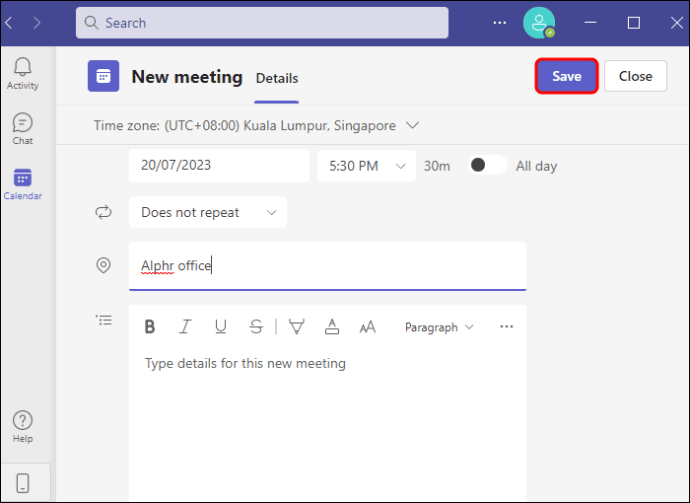
- Termine com as opções extras e selecione “Concluído”.
Agendando uma reunião em um desktop por meio de um intervalo de calendário
A última opção para marcar uma reunião é selecionar um intervalo no calendário. Isso abre uma caixa pop-up para preencher os detalhes da reunião.
- Selecione um intervalo de tempo do calendário.
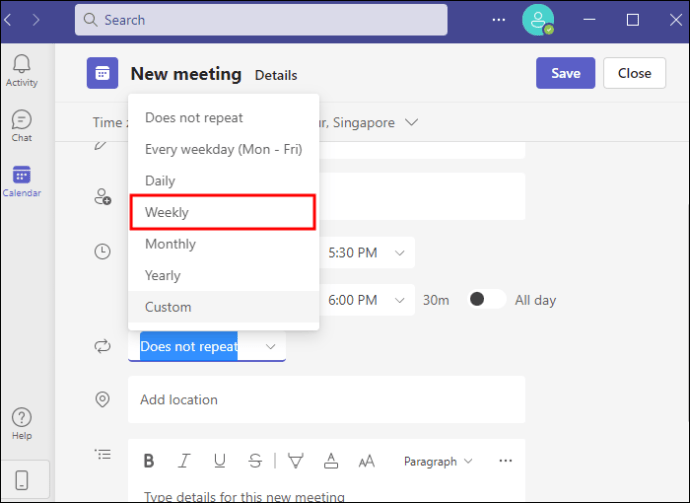
- Na caixa pop-up, confirme os detalhes de data e hora. Você pode editá-los se quiser escolher um intervalo diferente.
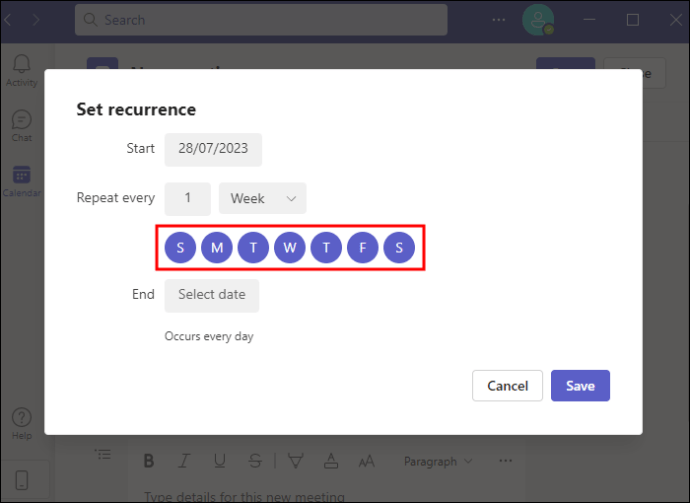
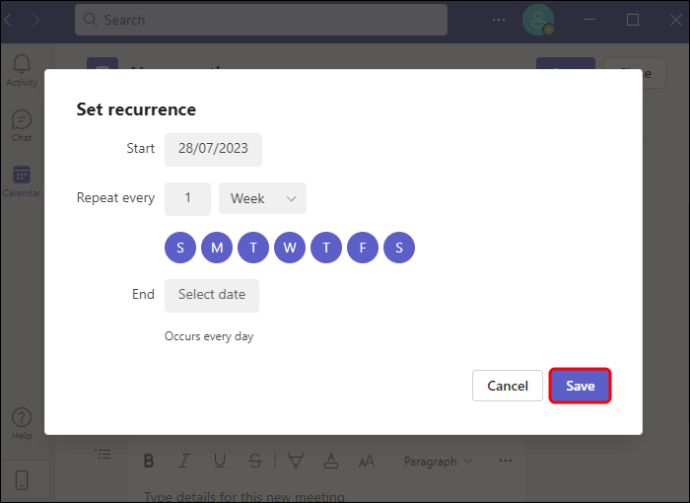
- Clique em "Salvar" para enviar o aviso da reunião a todos.
Como agendar uma futura reunião do Teams a partir de um dispositivo móvel
Atualmente, existe uma maneira de agendar uma futura reunião do Teams em um dispositivo móvel. Assim como nos desktops, isso só está disponível por meio da opção paga do Teams.
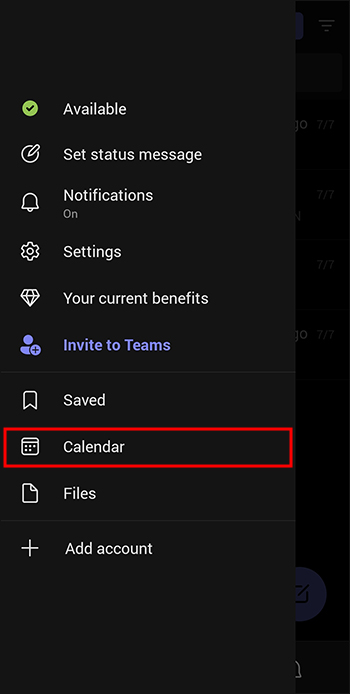
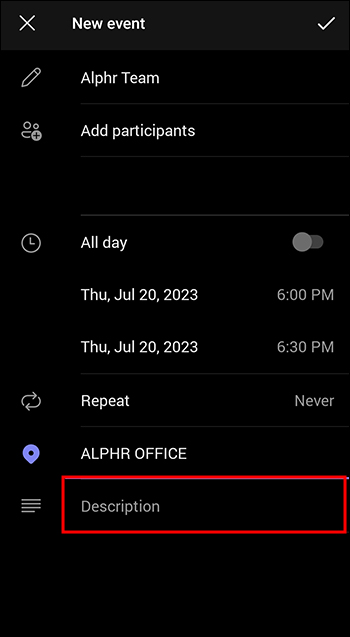
- Dentro da página do calendário no aplicativo, toque em “Agendar uma reunião”. O ícone se parece com um pequeno calendário com um sinal de mais.
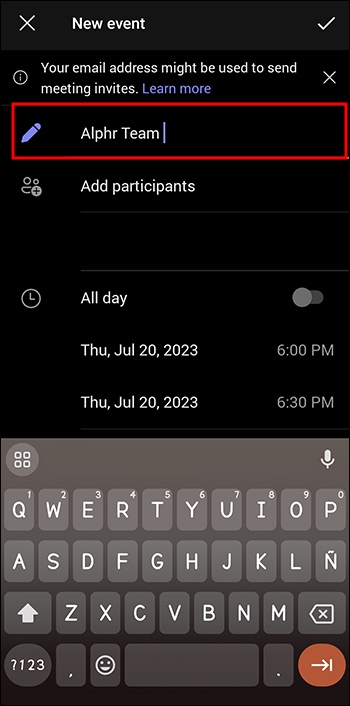
- No formulário que aparece, digite o título da reunião. Aqui você pode adicionar participantes e especificar uma data e hora.
- Adicione quaisquer opções e detalhes extras, como uma agenda de reunião recorrente ou uma descrição do que você deseja realizar na reunião.
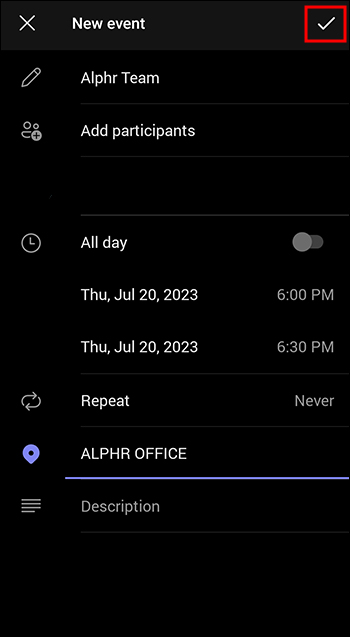
- Toque em "Concluído" quando tudo estiver em ordem.
Como iniciar uma reunião imediata
Você ainda pode marcar uma reunião se não tiver acesso à versão paga do Microsoft Teams. A limitação da versão gratuita do Teams é que você não pode agendar uma reunião para o futuro. Você só pode configurar uma reunião para começar imediatamente. Siga as etapas abaixo para fazer isso.
Agendando uma reunião imediata em um desktop:
Siga as etapas abaixo para configurar uma reunião instantânea em um desktop.
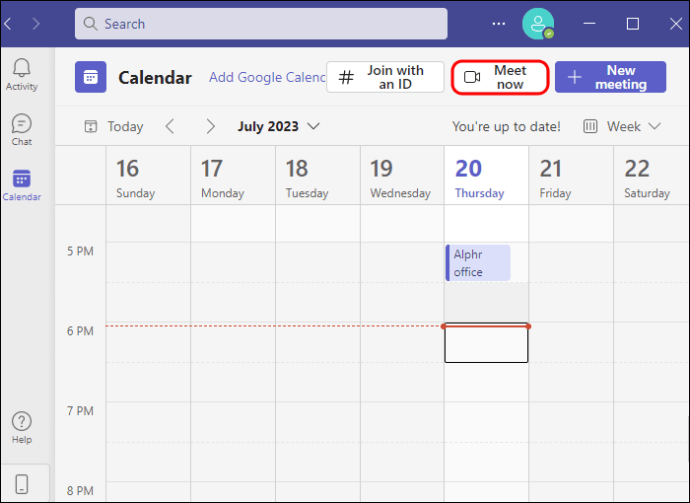
- Navegue até o calendário e clique no botão "Reunir-se agora".
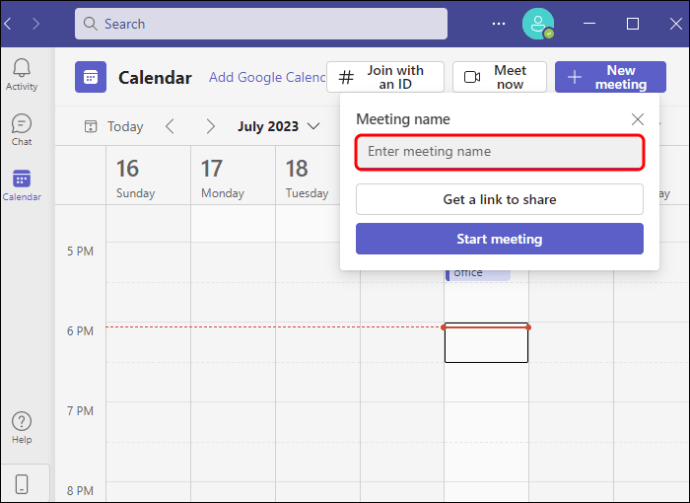
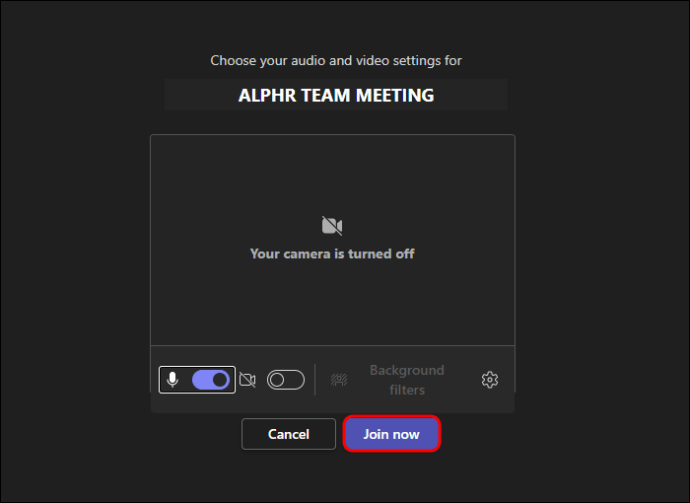
- Dê um nome à sua sessão e ative ou desative as opções de áudio e vídeo.
- Clique em “Participar agora” para iniciar a reunião.
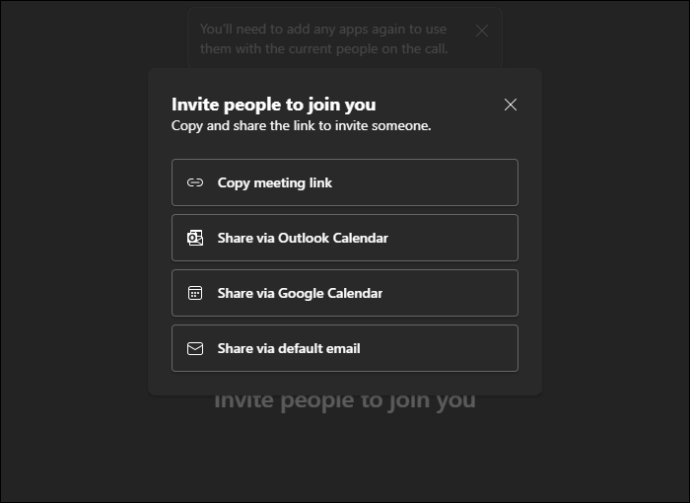
- Depois que a reunião começar, você poderá convidar pessoas para participar.
Agendando uma reunião imediata em um dispositivo móvel:
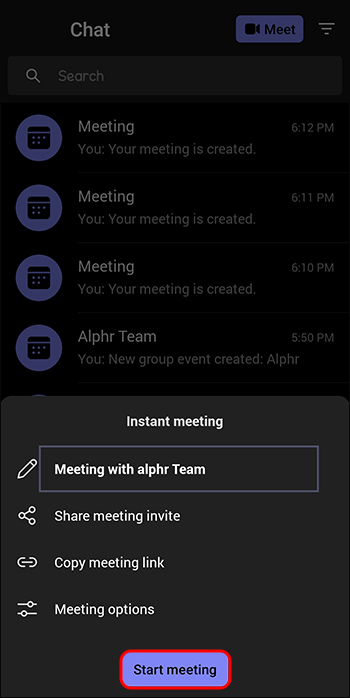
O “Meet Now” ainda não está disponível para dispositivos móveis, portanto, iniciar uma reunião é um pouco diferente do seu dispositivo Apple ou Android.
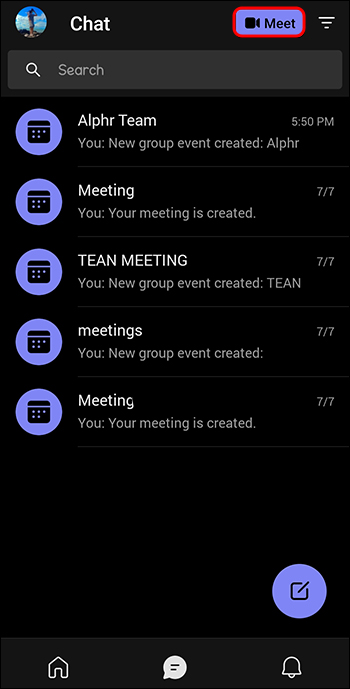
- Abra a página inicial e selecione "Conhecer".
- Toque em "Conheça agora".
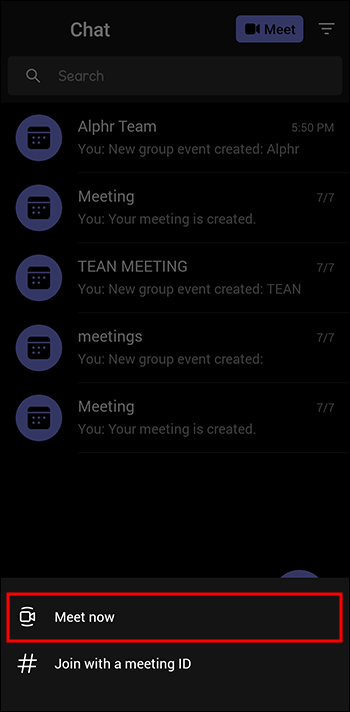
- Selecione "Iniciar uma reunião".
Como convidar alguém fora da minha organização
Embora os recursos extras do Teams sejam benéficos dentro de uma organização, é possível convidar alguém de fora da organização, mesmo que não tenha o Microsoft Teams.
- Na área “Adicionar participantes” da configuração da sua reunião, você pode inserir um endereço de e-mail completo para qualquer pessoa fora da organização.
- Depois de concluir a configuração de uma reunião, um hiperlink associado será fornecido para essa reunião. Você pode enviar por e-mail ou texto este link para qualquer pessoa para permitir que eles participem.
Você pode usar qualquer método para convidar alguém que não tenha o Microsoft Teams. Eles terão a opção de usar uma conta de “convidado” não gerenciada para a reunião. Observe que no Teams, seu administrador pode definir permissões para os participantes da reunião “convidados” para restringir sua capacidade de interagir com a reunião.
Canais
O Teams inclui “canais”, que permitem que os participantes da reunião colaborem em tarefas de trabalho associadas como uma equipe. Ao configurar uma reunião, é possível adicioná-la a um canal se desejar um espaço correspondente para o trabalho fluir para um grupo de uma reunião. Depois de ter um canal, você pode adicionar um calendário, permitindo que reuniões futuras sejam agendadas a partir dele.
Usando reuniões no Microsoft Teams
O Teams é uma ferramenta poderosa e ajuda a fazer com que as reuniões organizacionais ocorram sem problemas. Com os recursos de calendário e disponibilidade, você nunca mais terá que se perguntar qual horário de reunião funciona para os membros da equipe. Com tantas opções, você pode marcar reuniões de qualquer dispositivo envolvendo qualquer grupo de pessoas. Esteja você marcando uma reunião rápida de última hora ou planejando um arranjo complexo de pessoas ocupadas, o Teams pode garantir seu sucesso ao reunir as pessoas.
Você configurou reuniões de equipe com o Microsoft Teams? Conte-nos sobre isso nos comentários abaixo.


