
Embora a Microsoft tenha corrigido muitos problemas no Windows 11, parece que eles também estão adicionando mais problemas. Depois de dificultar a troca do navegador padrão no Windows 11, a Microsoft também está dificultando a configuração do seu novo PC. Se você comprar um novo PC com Windows 11 ou fizer uma nova instalação, terá que fazer login com sua conta da Microsoft. Isso não é exatamente o que todos querem.
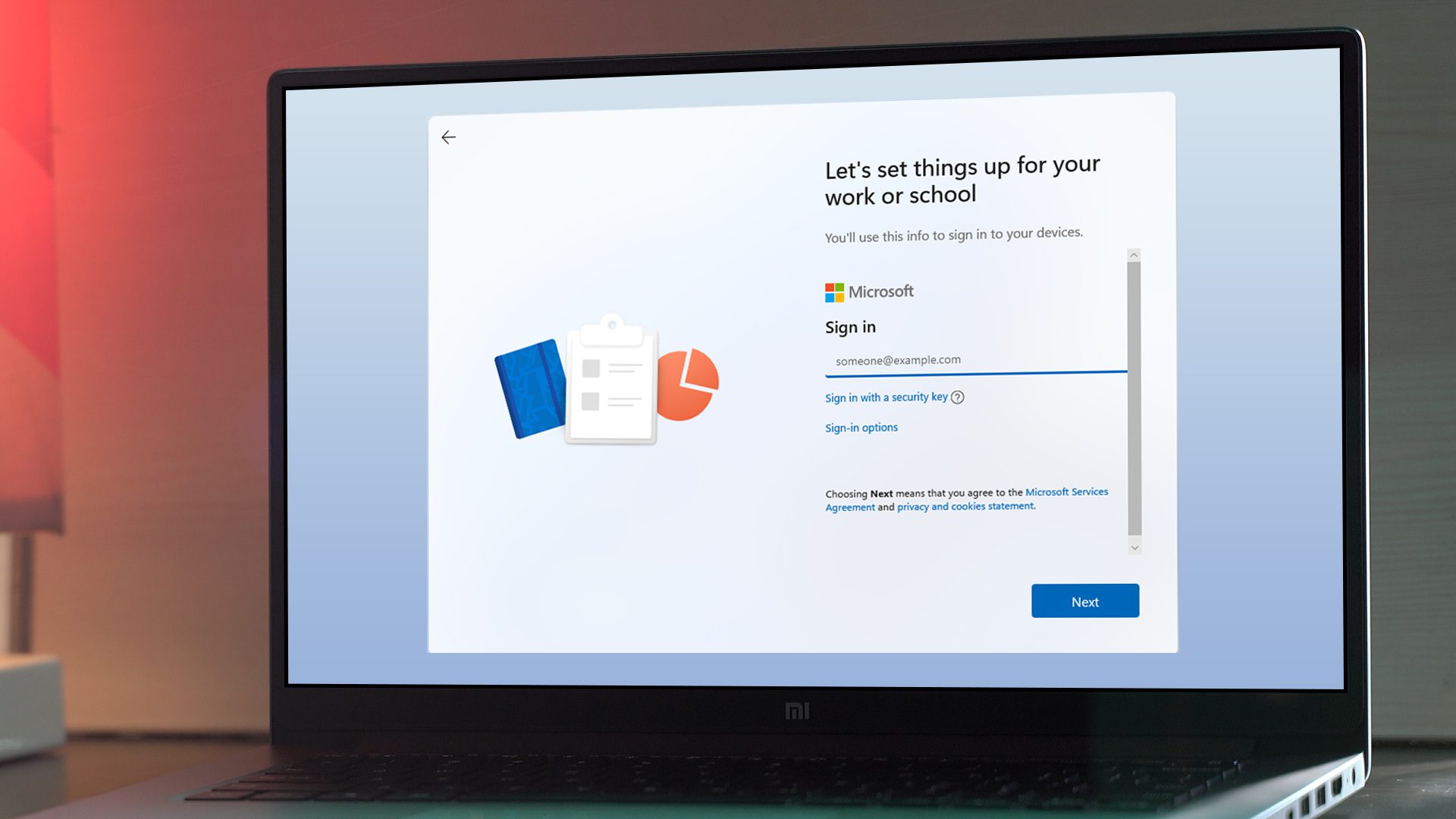
Bem, se você está se perguntando como configurar seu PC com Windows 11 com uma conta offline, você veio ao lugar certo. Neste guia, mostraremos como ignorar facilmente a solicitação do Windows 11 para fazer login com sua conta da Microsoft e criar uma conta offline. Vamos lá.
O Windows 11 exigirá uma conexão com a Internet e uma conta da Microsoft na instalação
A Microsoft lançou recentemente o Windows 11 Insider Preview Build 22557 para seus testadores. Além de algumas alterações, a nova versão confirma que os usuários terão que garantir que seu sistema esteja conectado à Internet ao configurar pela primeira vez. Além disso, você também terá que fazer login com sua conta da Microsoft. Anteriormente, essa restrição era aplicada apenas aos usuários do Windows 11 Home. Os titulares da licença Pro tinham a capacidade de criar uma conta offline. No entanto, está claro que a Microsoft planeja remover esse recurso para todos.
Essa definitivamente não é uma mudança desejável. Muitos usuários, inclusive eu, valorizam sua privacidade. Como tal, ser forçado a conectar meu sistema à internet para configurá-lo não é algo que eu aprove. Alguns usuários sugerem desligar o roteador WiFi depois de conectá-lo ou apenas desconectar o cabo Ethernet do seu sistema. Infelizmente, esses métodos não funcionam mais. Felizmente, porém, há um truque simples para contornar as regras da Microsoft aqui.
Como criar uma conta offline no Windows 11
Passo 1: Inicialize seu PC com Windows 11 e execute as etapas iniciais de escolher a região e selecionar um layout de teclado.
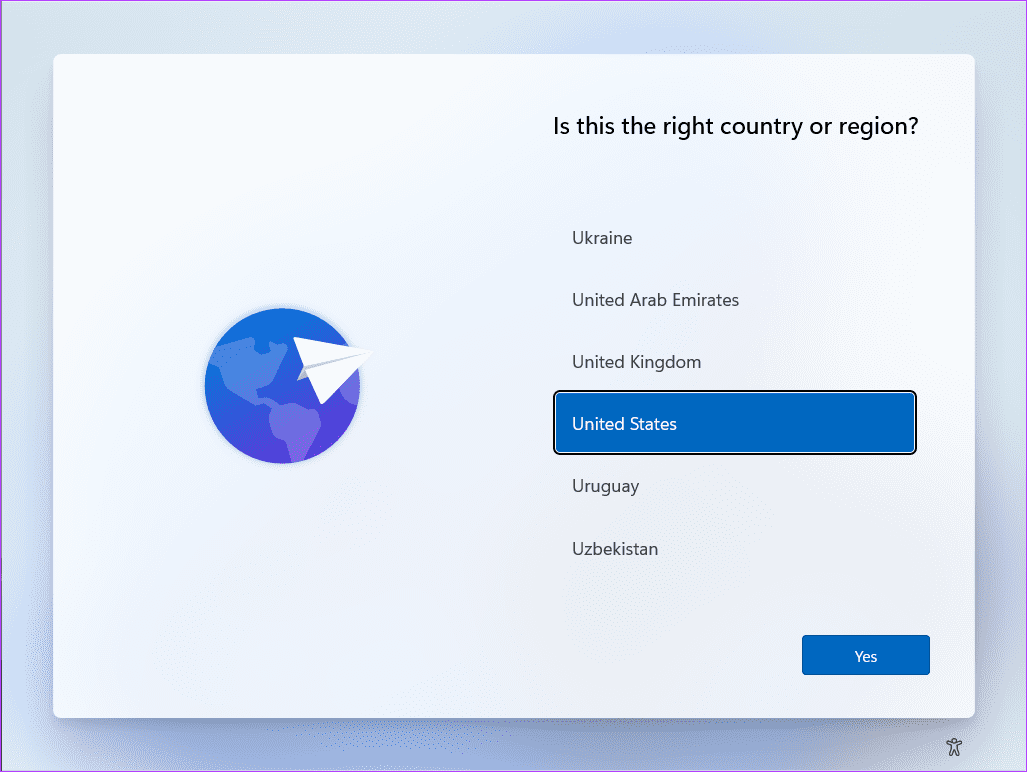
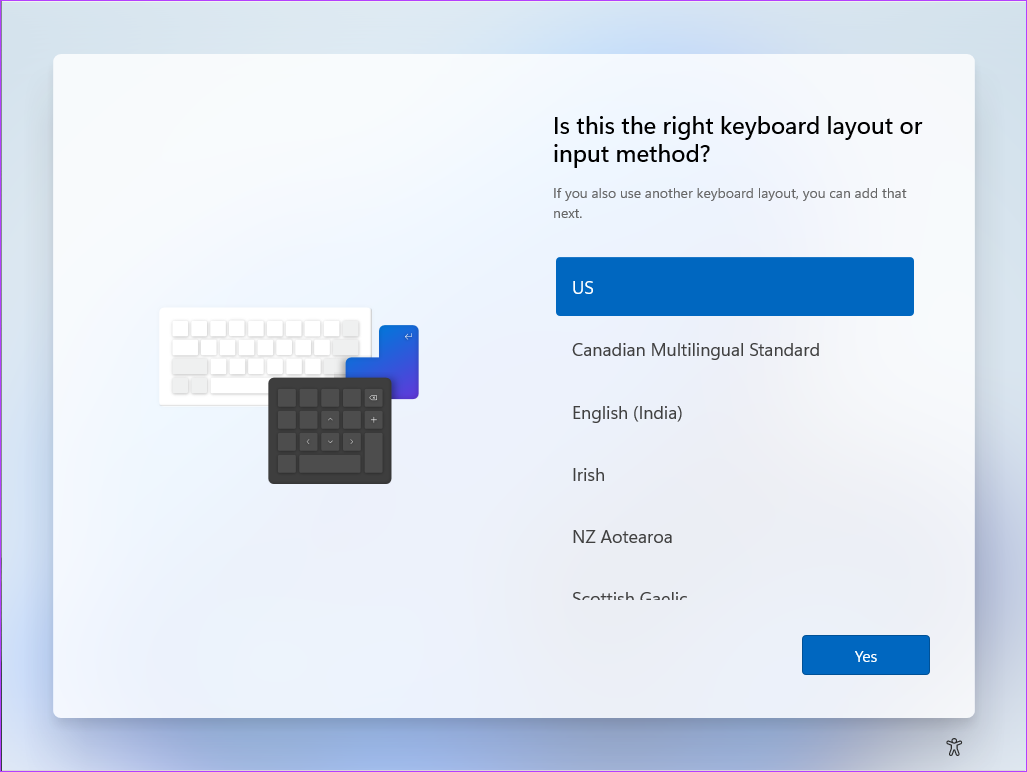
Passo 2: A configuração agora apresentará a página Vamos conectar você a uma rede. É aqui que o truque acontece.
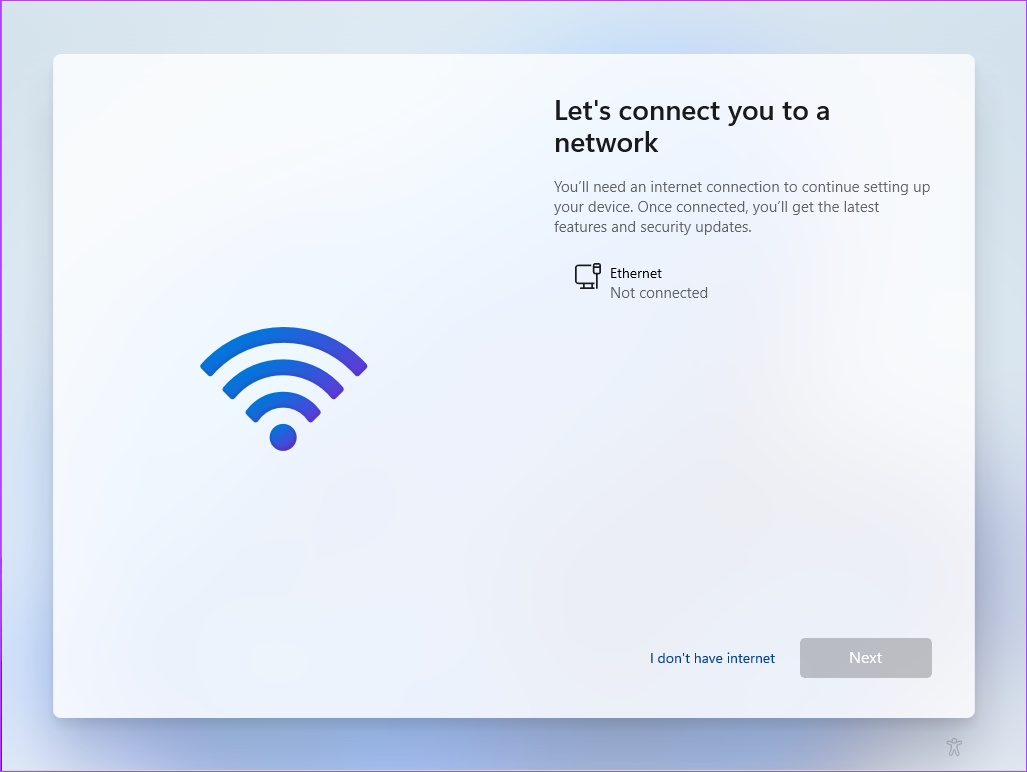
Etapa 3: Pressione as teclas Shift + F10 no teclado. Isso abrirá uma janela de prompt de comando.
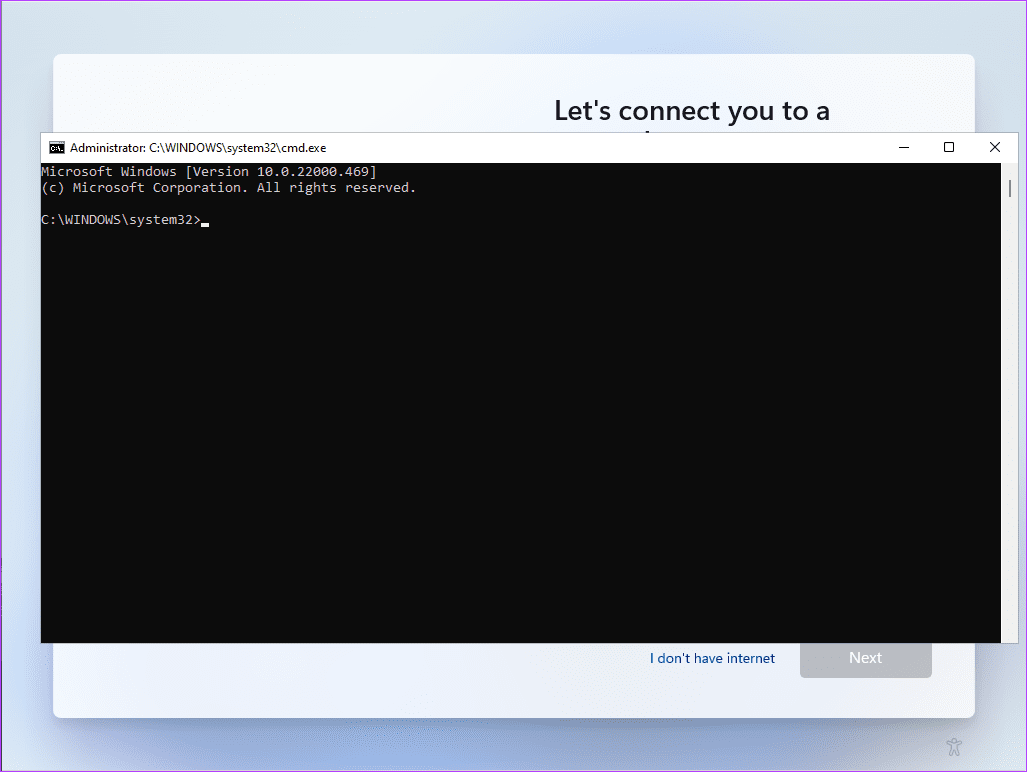
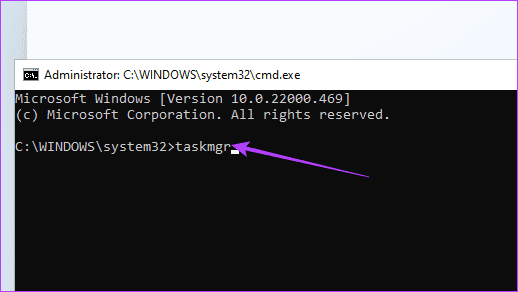
Passo 4: Digitar taskmgr e pressione Enter. A janela do Gerenciador de Tarefas agora deve abrir.
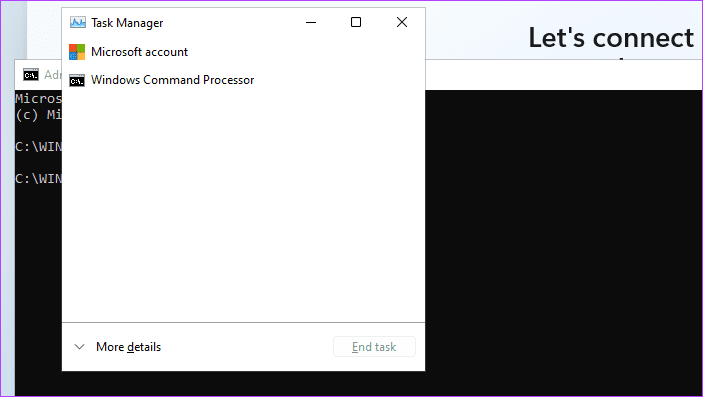
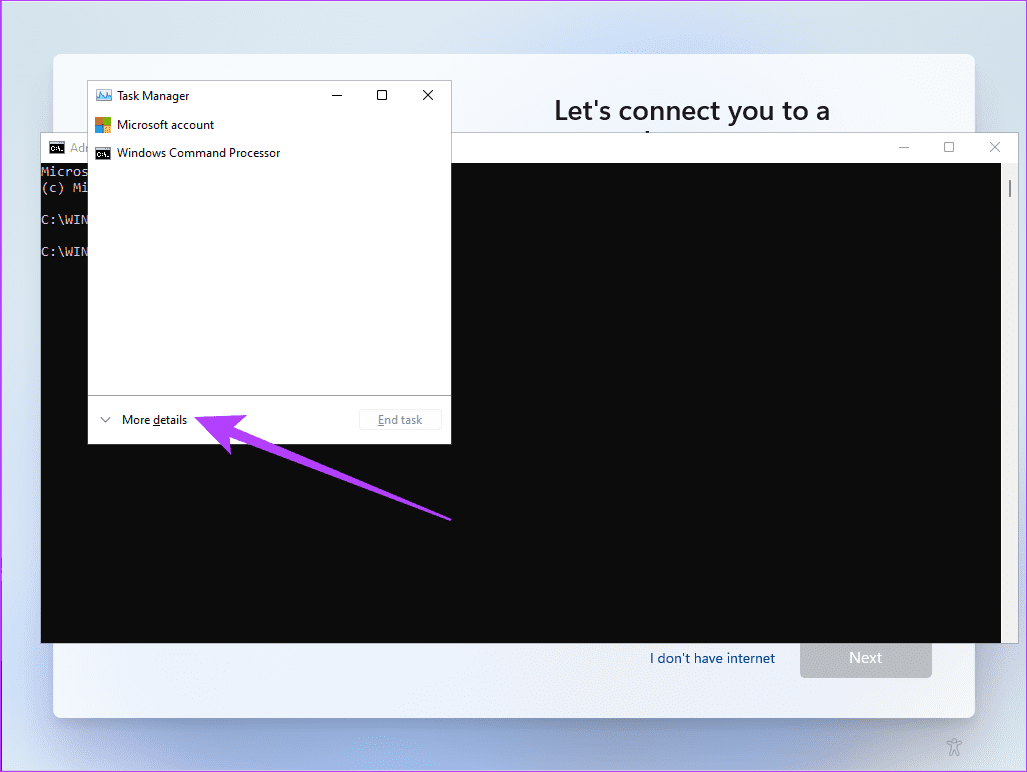
Etapa 5: Toque em Mais detalhes para expandir a janela do Gerenciador de Tarefas. Agora você deve ver uma lista completa de processos em execução no seu PC.
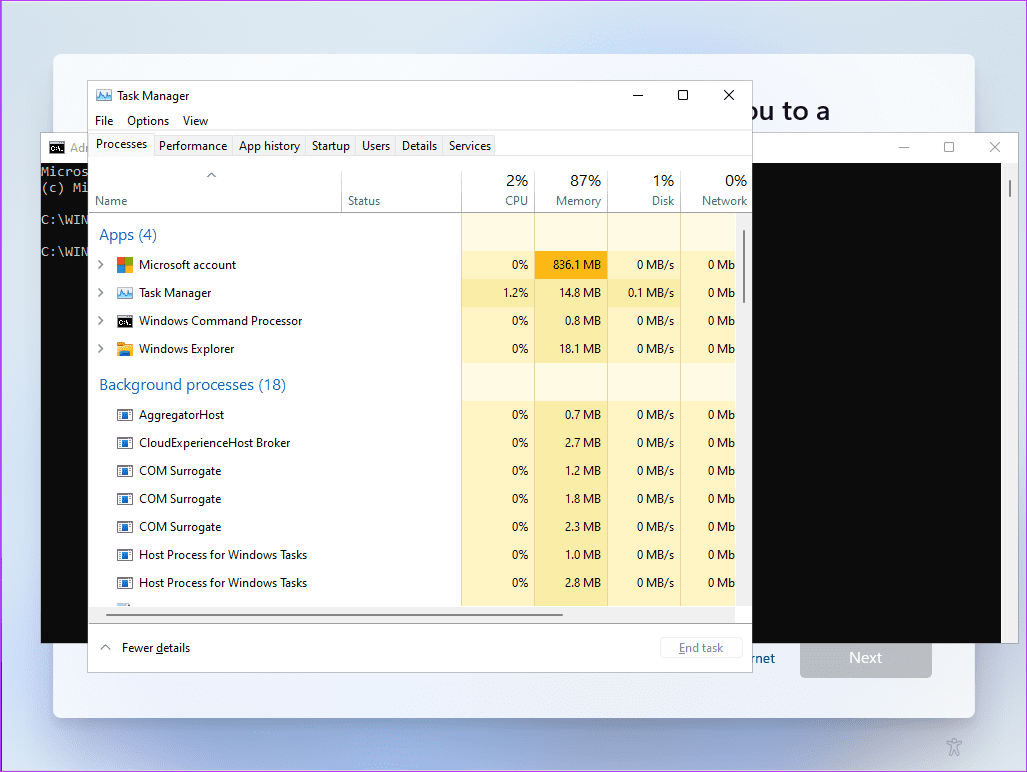
Etapa 6: Role para baixo e selecione o processo de fluxo de coleta de rede clicando nele.
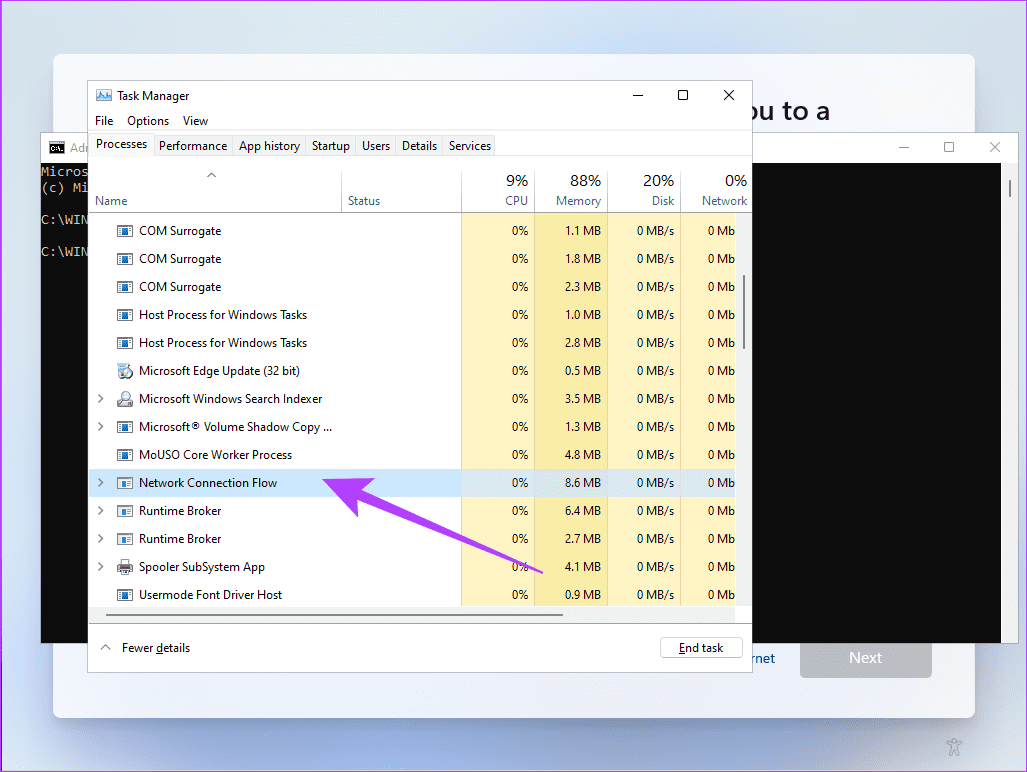
Etapa 7: Clique em Finalizar tarefa para encerrar o processo.
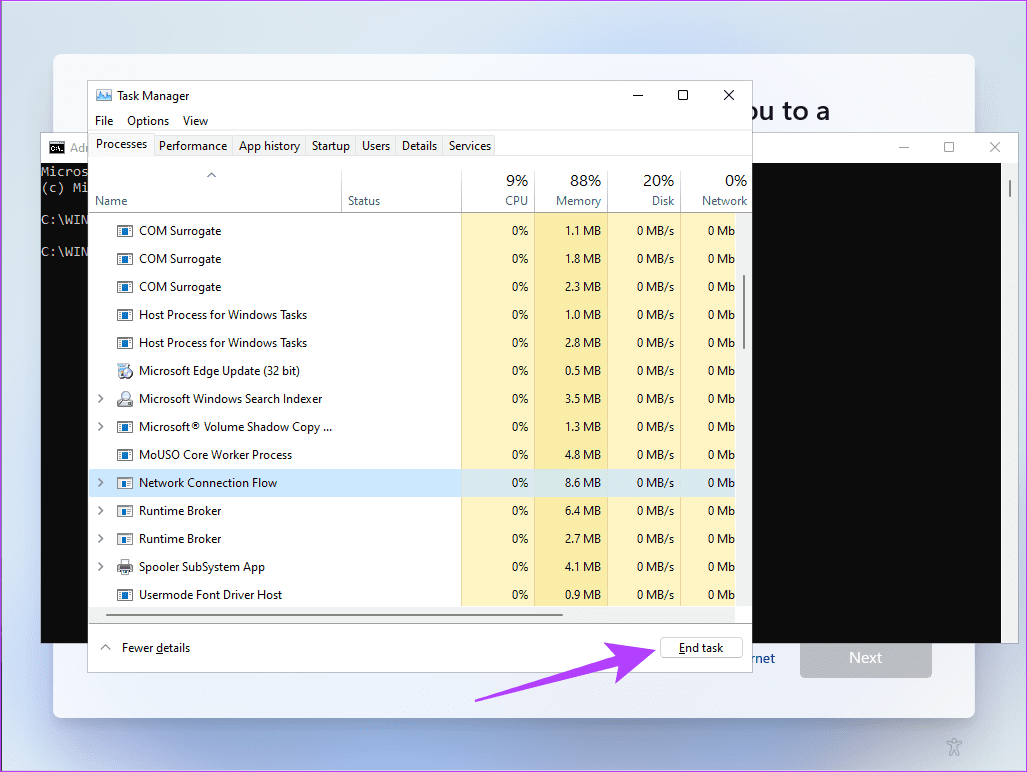
Etapa 8: E é isso. Agora você pode fechar a janela do Gerenciador de Tarefas e do Prompt de Comando. A página de configuração do Windows solicitará que você insira o nome da conta offline.
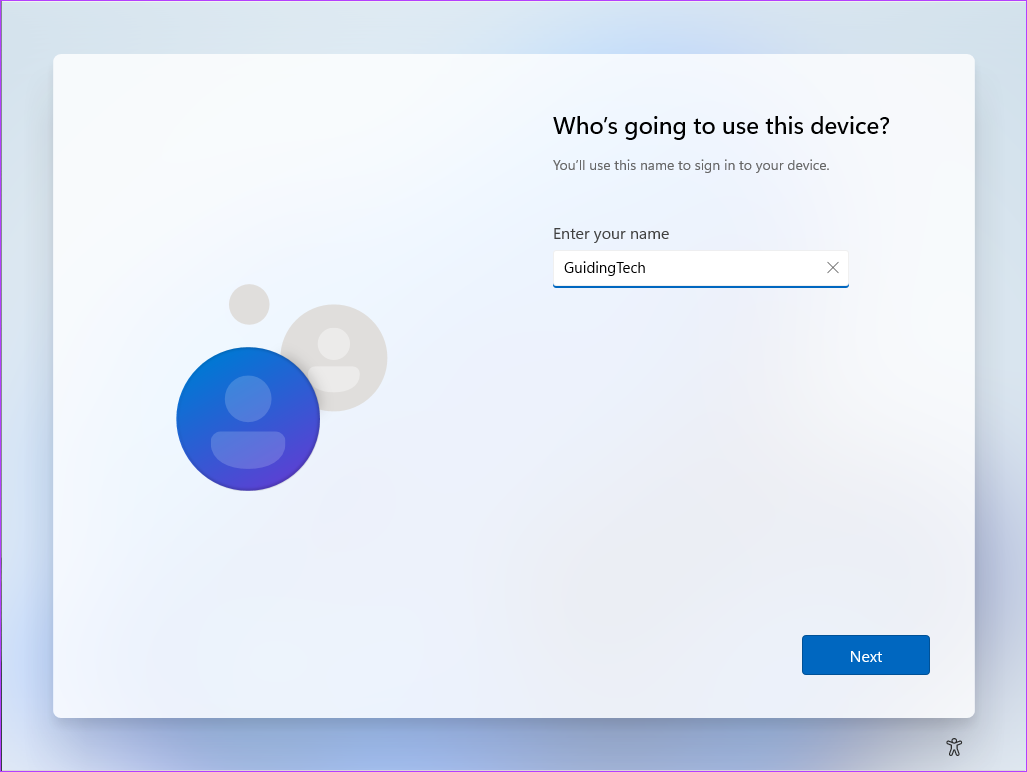
Você pode prosseguir com o restante da configuração do Windows 11.
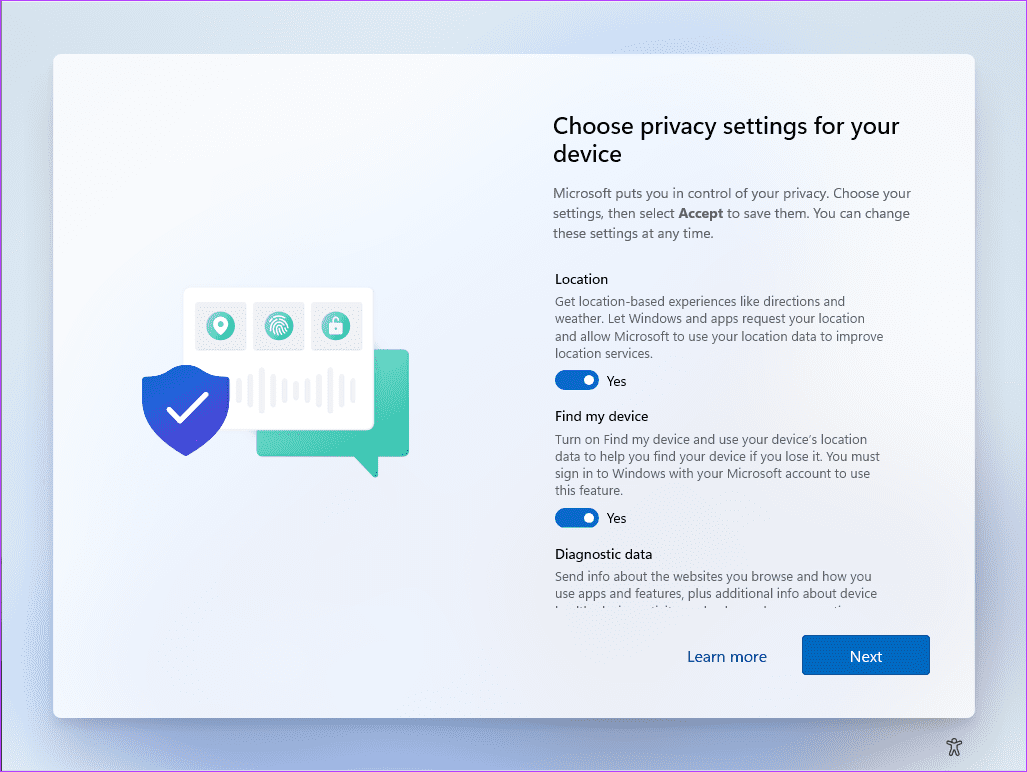
Não há necessidade de fazer login com uma conta da Microsoft
Embora a ideia da Microsoft de que os usuários façam login com sua conta da Microsoft faça sentido se você também usar seus outros serviços, não é para todos. Muitos usuários se preocupam com sua privacidade, e é por isso que optam por uma conta offline. Mas, nesse cenário, você será forçado a conectar o sistema à internet para configurá-lo. Ter que fazer login com uma conta da Microsoft tira a escolha do usuário final. Felizmente, nosso guia deve ser suficiente para você, seja você um usuário do Windows 11 Home ou do Windows 11 Pro.
Fonte Adicione ao Google Notícias


