
Os métodos de autenticação de usuário no celular evoluíram rapidamente ao longo dos anos. Hoje, temos sensores de impressão digital no display e Face ID para autenticação do usuário. A Microsoft trouxe o recurso de reconhecimento de rosto do Windows Hello, encontrado em conjunto com um scanner de impressões digitais em laptops empresariais. A linha 2016 do MacBook da Apple introduziu a integração do Touch ID no macOS. Desde então, tem havido uma luta constante para configurar o Touch ID e usá-lo de maneira inteligente para proteger aplicativos no seu Mac.


Ao contrário do Windows, o hardware do Touch ID está totalmente integrado ao macOS. Você pode usá-lo para autenticar compras no aplicativo, pagamentos Apple Pay, sistema de login e outros aspectos do sistema macOS.
Em 2020, a Apple está oferecendo mais motivos para comprar um MacBook com preço mais baixo e armazenamento básico mais alto. Se você comprou recentemente um, recomendo que você ative e use o Touch ID no Mac. Isso economizará a adição repetida de uma senha do ID da Apple e tornará a experiência completa do macOS perfeita.
Nesta postagem, orientaremos você sobre como configurar o Touch ID no Mac e usar os aspectos do macOS para proteger aplicativos e autenticação. Também listaremos algumas das limitações do Touch ID.
Onde está o Touch ID no meu MacBook
Como mencionado anteriormente, os MacBooks de 2016 da Apple integraram o Touch ID à direita da Touch Bar. A partir de 2019, nos modelos MacBook, a Apple fornece um espaço dedicado para o Touch ID. Verifique a imagem abaixo para descobrir a localização do Touch ID.

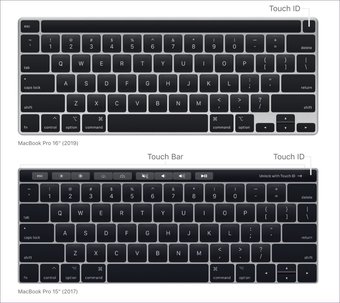
Aqueles com MacBooks padrão e os modelos mais recentes do MacBook Air, o Touch ID está alinhado com as teclas de função no canto superior direito.
Como configurar o Touch ID
Os usuários geralmente configuram o Touch ID durante a inicialização e configuram seu Mac pela primeira vez. Se você pulou a peça, siga as etapas abaixo para ativar o Touch ID no seu MacBook.
Verifique se o seu dedo está limpo e seco. Remova qualquer tipo de umidade, loção, suor ou óleo da ponta dos dedos.
Passo 1: Clique no ícone do menu Apple no canto superior esquerdo e vá para Preferências do Sistema.
Passo 2: Clique no Touch ID.

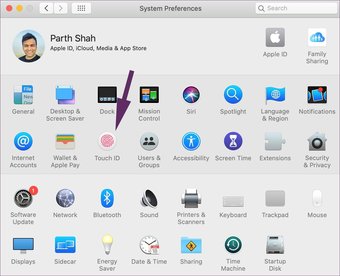
Etapa 3: Clique no ícone "+" para adicionar uma impressão digital e digite a senha da conta de usuário quando solicitado.

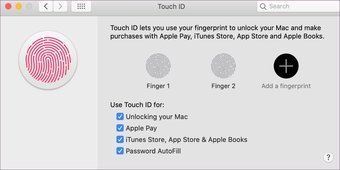
Passo 4: Siga as instruções na tela. Certifique-se de cobrir toda a área com o dedo.
Etapa 5: Use as caixas de seleção para selecionar os recursos de Touch ID que você deseja usar no Mac.

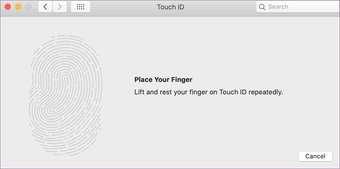
Ao adicionar impressão digital, não pressione o botão. Coloque lentamente o dedo e levante-o quando solicitado. Se você estiver enfrentando problemas com a autenticação incorreta, tente adicionar o mesmo dedo duas vezes.
Quão seguro é o Touch ID
A Apple desenvolveu um novo processador da série T para armazenar suas impressões digitais. Para simplificar, o Touch ID é um excelente método para autenticar logins e pagamentos. O chip T1 inclui uma arquitetura avançada chamada Secure Enclave, desenvolvida para proteger sua senha e dados de impressão digital. O Touch ID não armazena nenhuma imagem da sua impressão digital e depende apenas de uma representação matemática. Não é possível alguém fazer engenharia reversa da sua imagem de impressão digital real a partir desses dados armazenados.

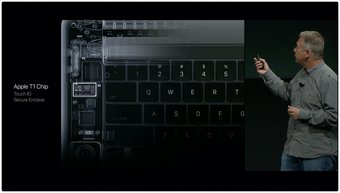
Seus dados de impressão digital são criptografados, armazenados no dispositivo e protegidos com uma chave disponível apenas para o Secure Enclave. Seus dados de impressão digital são usados apenas pelo Secure Enclave para verificar se sua impressão digital corresponde aos dados de impressão digital registrados. Você pode pensar no Secure Enclave como o cofre do seu dispositivo Apple.
O Secure Enclave não pode ser acessado pelo sistema operacional do seu dispositivo ou por qualquer aplicativo em execução nele. Ele nunca é armazenado nos servidores da Apple, nunca é feito backup no iCloud ou em qualquer outro lugar, e não pode ser usado para comparar com outros bancos de dados de impressões digitais. É assim que o iPhone armazena impressões digitais há anos.
Os mais recentes MacBooks da Apple abrigam o chip de segurança T2, que fornece armazenamento criptografado para dados de impressões digitais e inicialização segura.
Onde você pode usar o Touch ID no macOS
Os usuários podem usar o Touch ID para desbloquear o Mac e fazer compras na Mac App Store ou na iTunes Store. Você também pode fazer compras fáceis, seguras e privadas em sites usando o Apple Pay.
O Apple Pay nunca armazena as informações do seu cartão de crédito ou débito e nunca as compartilha com o comerciante. Além disso, é útil para o preenchimento automático de senhas em aplicativos selecionados que suportam autenticação por Touch ID.


Por exemplo, o Touch ID será solicitado quando você tentar visualizar as Notas protegidas por senha no aplicativo Apple Notes. Você também pode usar o Touch ID na seção Senhas nas preferências do Safari.


Se vários usuários configuram o Touch ID e efetuam login no mesmo Mac, eles podem usar o Touch ID para alternar entre contas. Basta pressionar Touch ID e o Mac mudará para a conta de usuário conectada à impressão digital.
Observe as limitações do Touch ID
Você precisa digitar sua senha em vez de usar o Touch ID nessas situações:
- Quando você desliga e inicia o MacBook a partir do zero (é bastante irritante, pois geralmente uso a opção Desligar em vez da função Dormir).
- Você saiu da conta do usuário.
- Sua impressão digital não é reconhecida cinco vezes seguidas.
- Você não desbloqueou o seu Mac em mais de 48 horas.
- Você acabou de registrar ou excluir impressões digitais.
Proteja seu Mac com o Touch ID
O Touch ID é uma opção de segurança fantástica da Apple para usuários de Mac. É um pouco desanimador que a Apple continue a embalar uma câmera 720p nos modelos MacBook 2020. Portanto, os próximos modelos de MacBook que integram o Face ID juntamente com o Touch ID ainda estão a alguns anos de distância. Como está sua experiência com o Touch ID até agora? Compartilhe seus pensamentos na seção de comentários abaixo.
Próximo: O seu MacBook pode ser a melhor ferramenta para organizar sua vida. Leia a postagem abaixo para encontrar os sete melhores aplicativos para Mac para se manter organizado.
O artigo acima pode conter links afiliados que ajudam a apoiar a Guiding Tech. No entanto, isso não afeta nossa integridade editorial. O conteúdo permanece imparcial e autêntico.
Fonte Adicione ao Google Notícias


