
Você pode configurar seu iPhone para o modo Não perturbe para reduzir as distrações das notificações enquanto você trabalha. Depois de voltar para casa, você pode acompanhar as notificações de amigos e familiares que você pode ter perdido ou ignorado durante o dia.
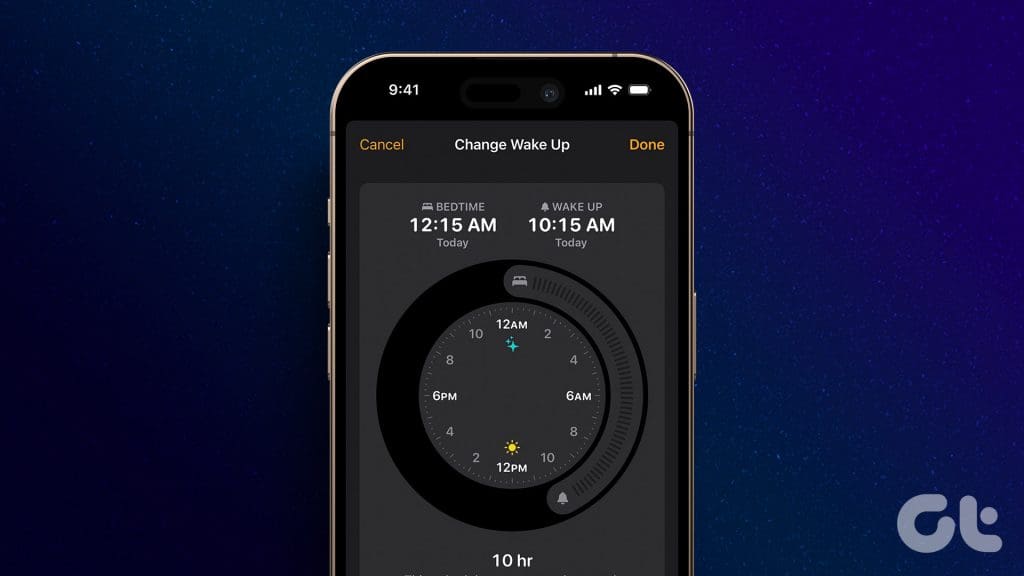
Para evitar notificações enquanto você dorme à noite, o seu iPhone permite que você configure o Foco do Sono e o Horário do Sono. Nesta postagem, compartilharemos as etapas para configurar o mesmo para que você cuide do seu ciclo de sono e esteja carregado para o dia seguinte.
Configure o horário de sono no seu iPhone
Definir um horário de sono é como adicionar um lembrete para dormir no seu iPhone. Isso ajudará você a ficar atento ao sono e acordar na hora certa. Você pode usar o aplicativo Health no seu iPhone para acessar esse recurso. Verifique se você está usando a versão mais recente do iOS.
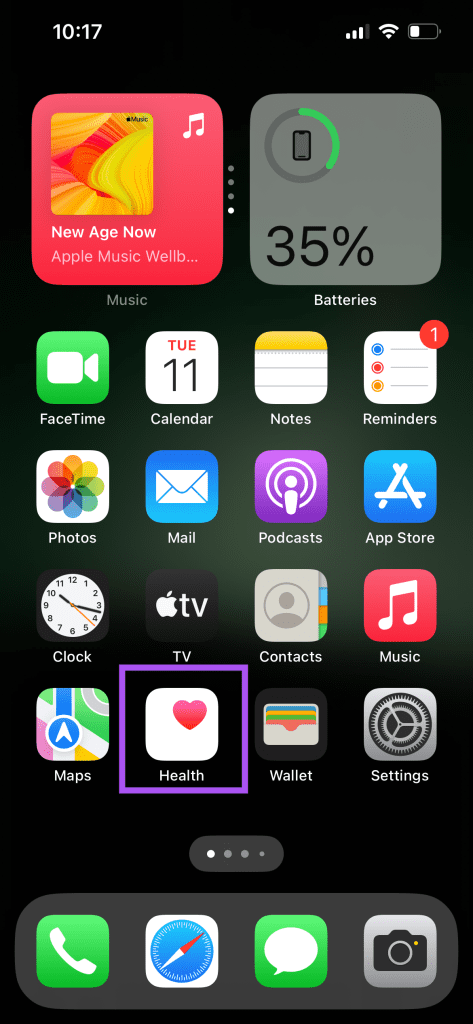
Passo 1: Abra o aplicativo Saúde no seu iPhone.
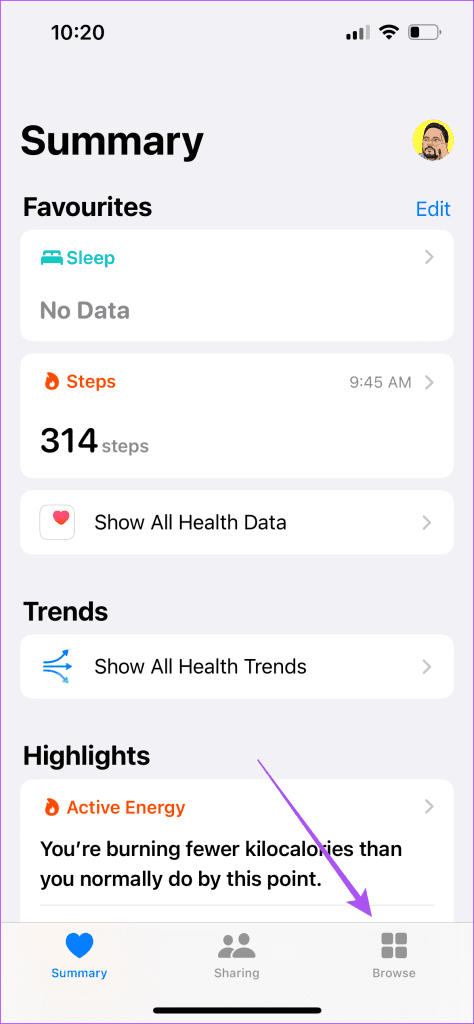
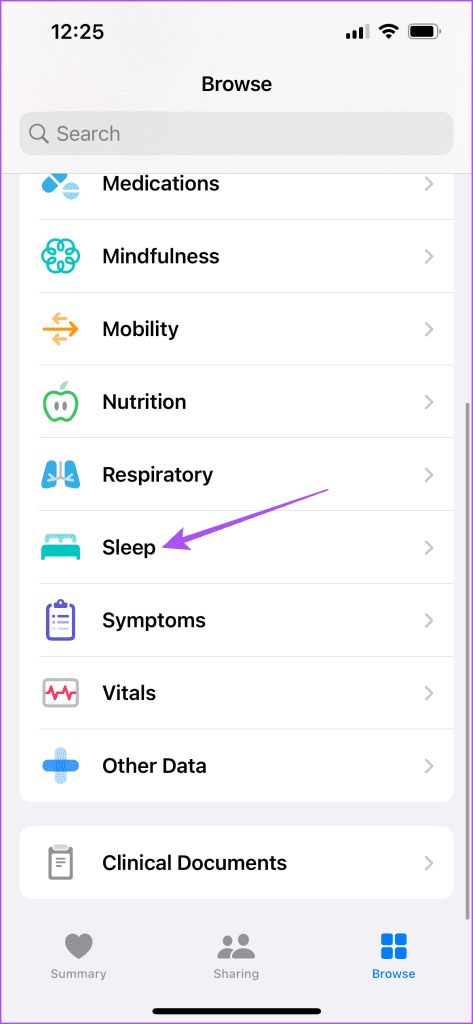
Passo 2: Toque em Procurar no canto inferior direito e role para baixo para selecionar Suspender.
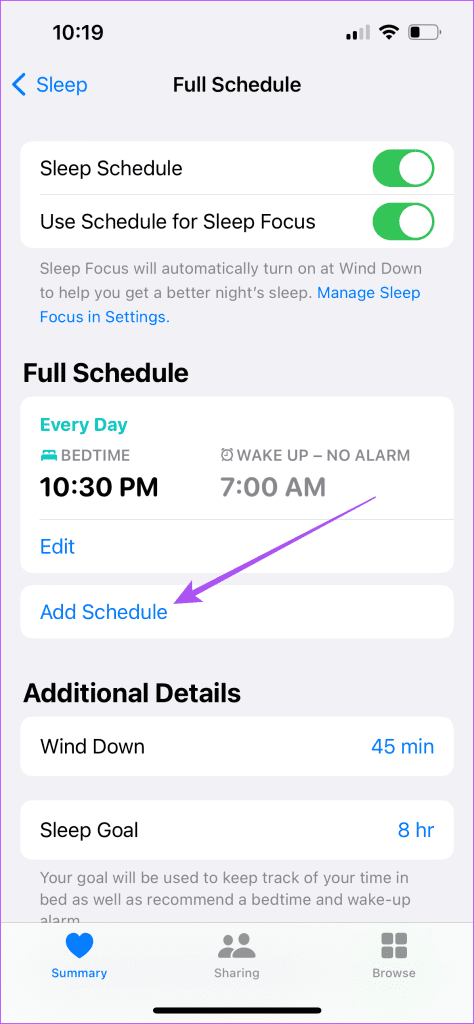
Etapa 3: Role para baixo e toque em Adicionar abaixo de Sua programação.
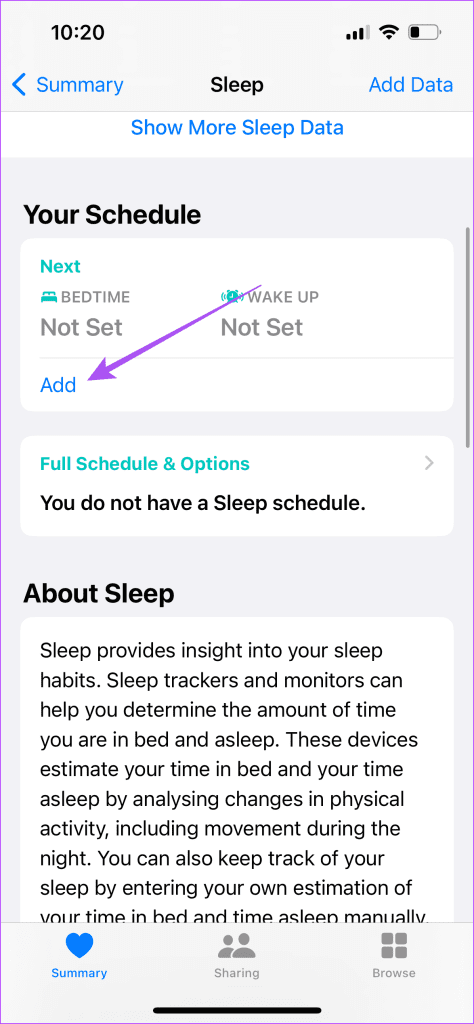
Passo 4: Use o controle deslizante semicircular para ajustar a hora de dormir e acordar.
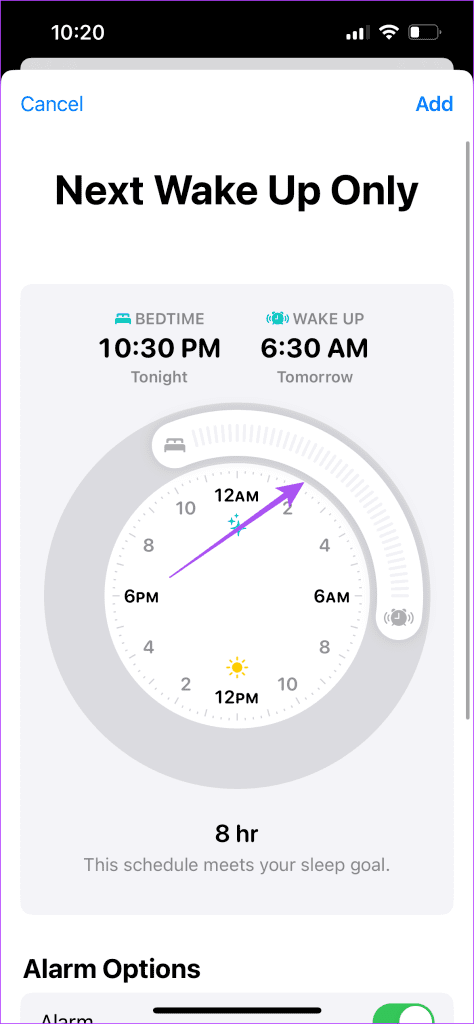
Você também pode habilitar um Alarme para o mesmo e escolher o tom do seu alarme.
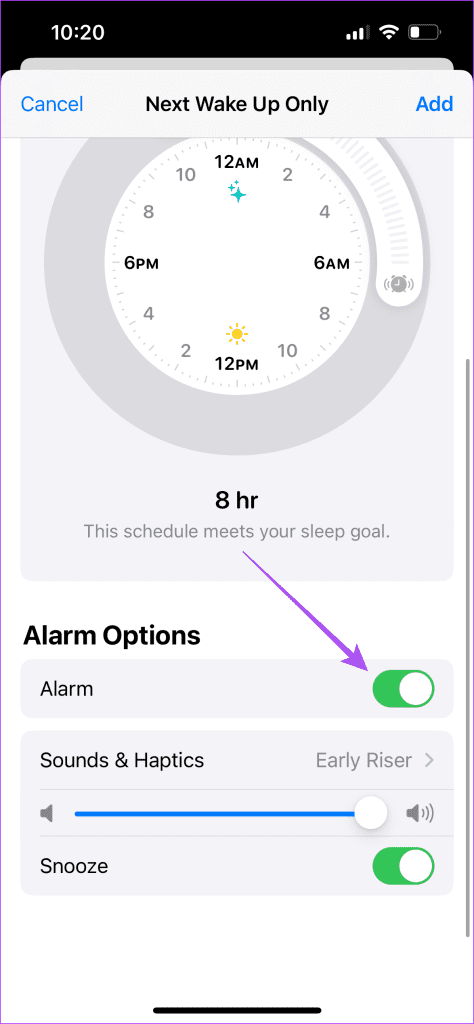
Passo 5: Toque em Adicionar no canto superior direito.
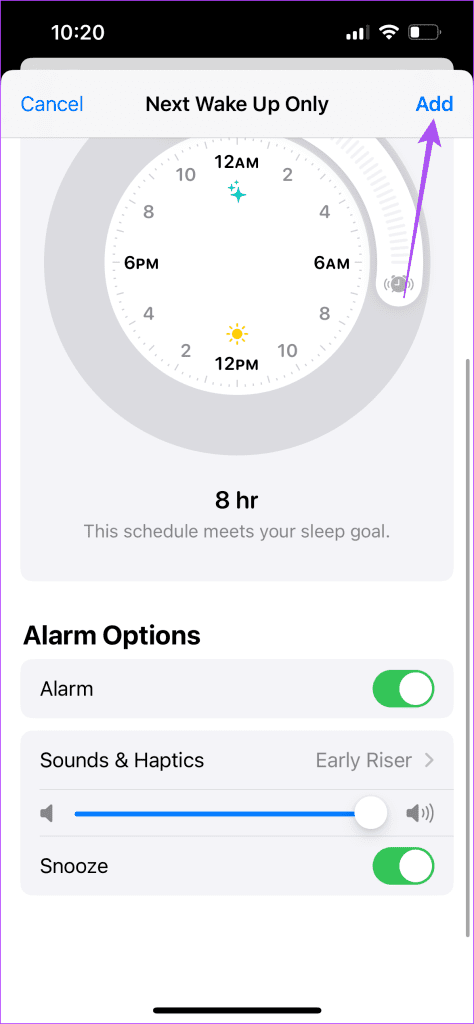
Passo 6: Toque em Adicionar agendamento.
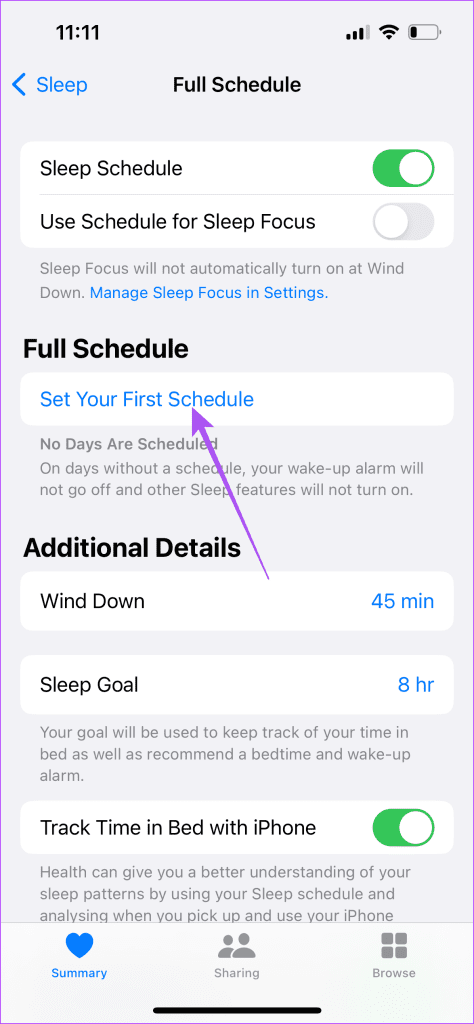
Passo 7: Toque em Definir sua primeira programação.
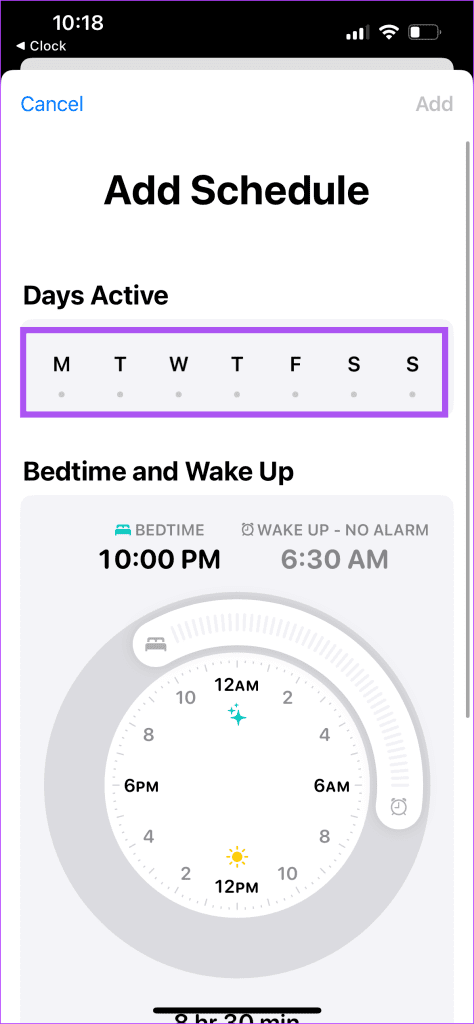
Passo 8: Selecione os dias para seguir sua programação de sono.
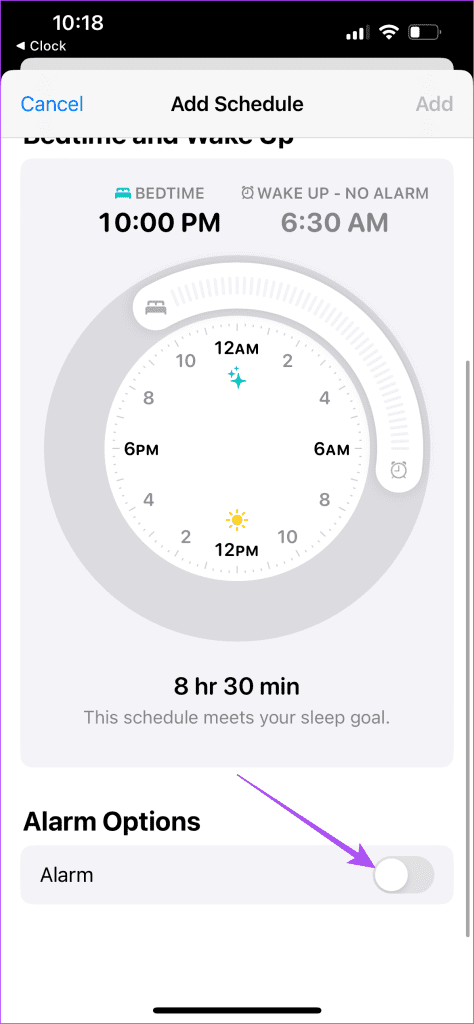
Etapa 9: Verifique sua hora de dormir e acordar.
Você também pode habilitar um Alarme para o mesmo.
Passo 10: Toque em Adicionar no canto superior direito para confirmar.
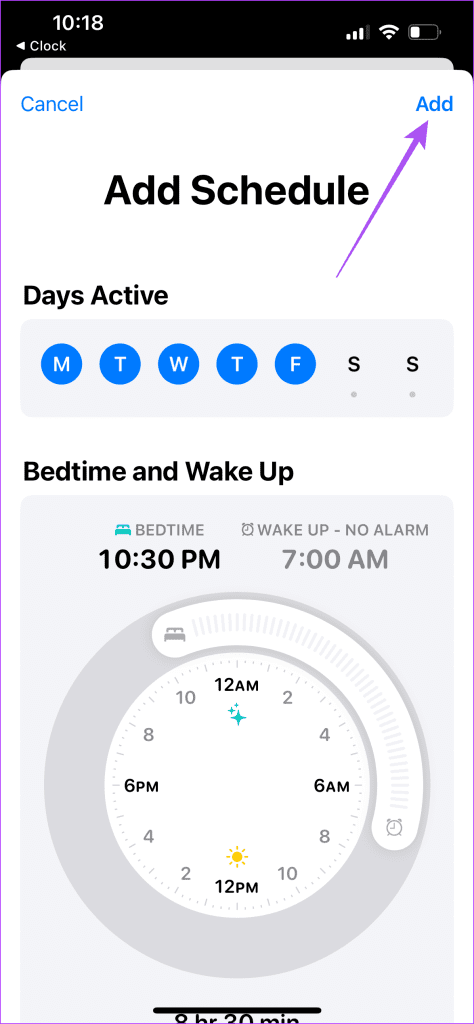
Você também pode optar por selecionar seu tempo para relaxar e adicionar uma meta de sono.
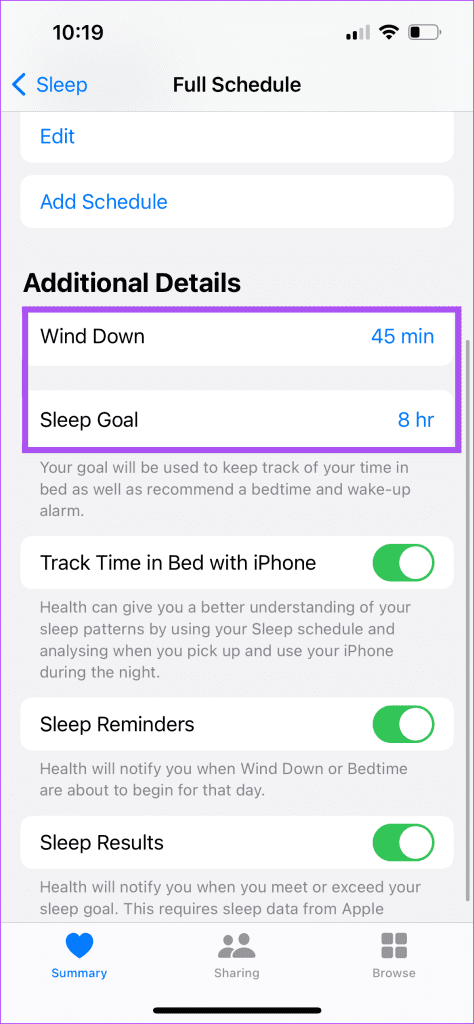
Excluir horário de sono no iPhone
Veja como você pode excluir sua programação de sono no seu iPhone.
Passo 1: Abra o aplicativo Saúde no seu iPhone.
Passo 2: Toque em Procurar no canto inferior direito e selecione Suspender.
Etapa 3: Role para baixo e toque em Editar abaixo de Sua programação.
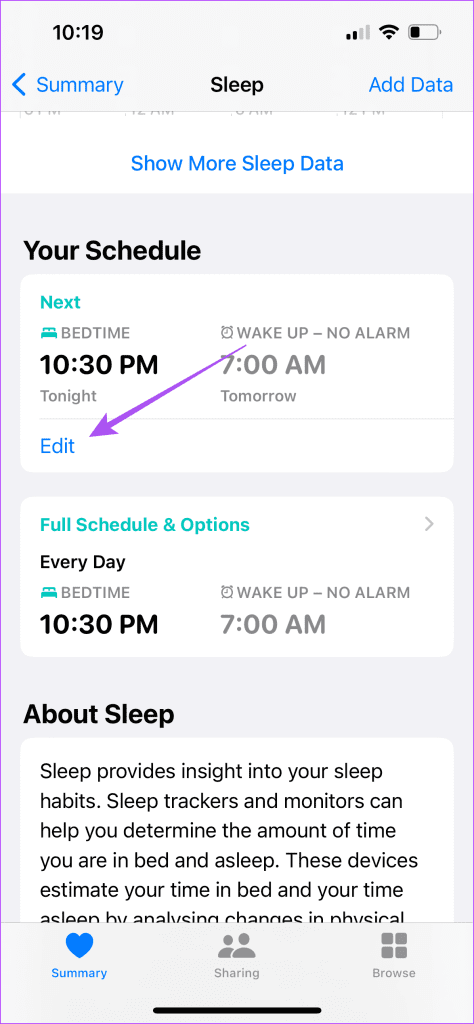
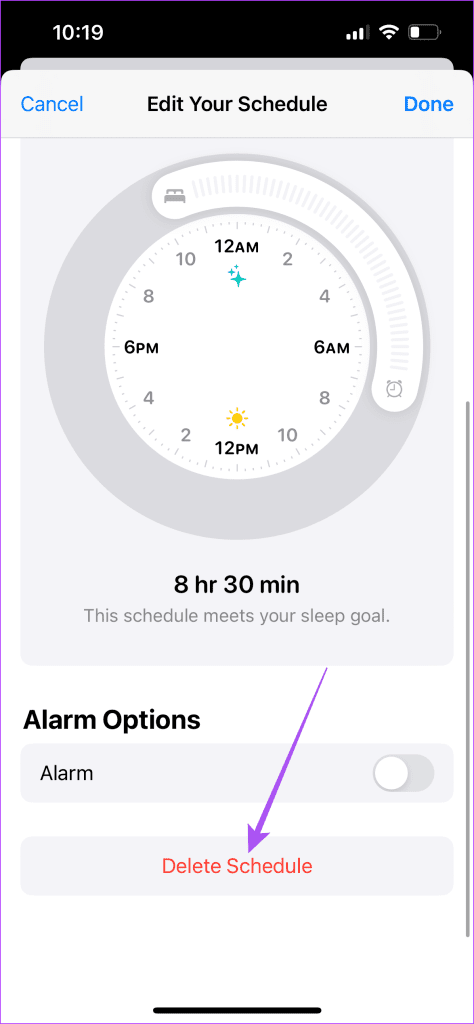
Passo 4: Role para baixo até a parte inferior e toque em Excluir agendamento.
Definir horário de sono usando o aplicativo Clock no iPhone
Você também tem a opção de definir seu horário de sono usando o aplicativo Relógio no seu iPhone. Veja como.
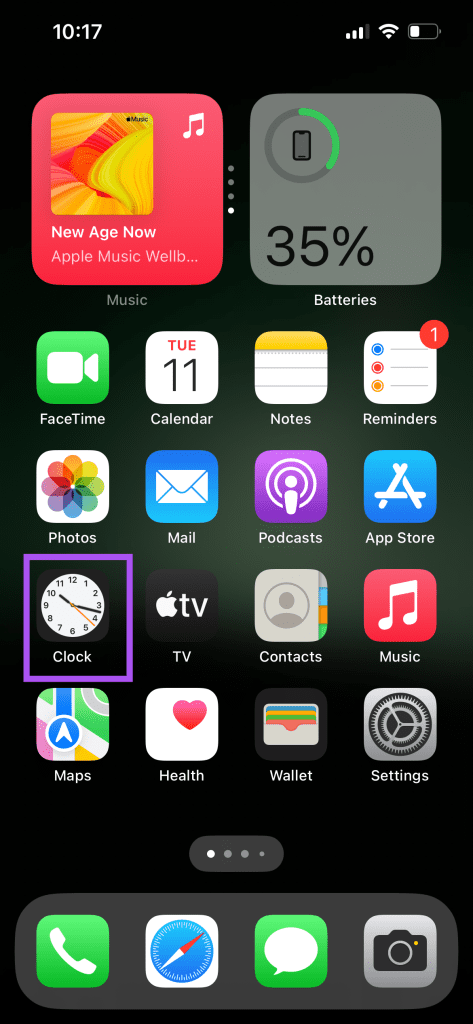
Passo 1: Abra o aplicativo Relógio no seu iPhone.
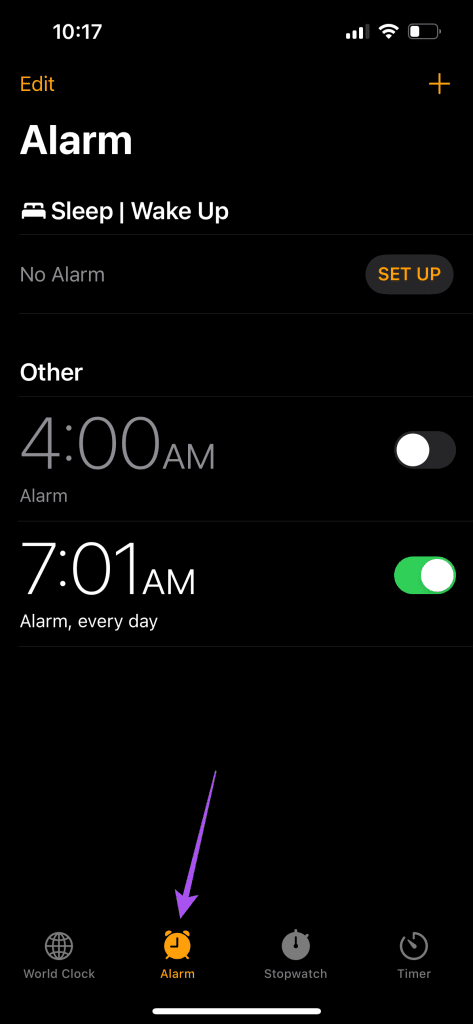
Passo 2: Toque em Alarme na parte inferior.
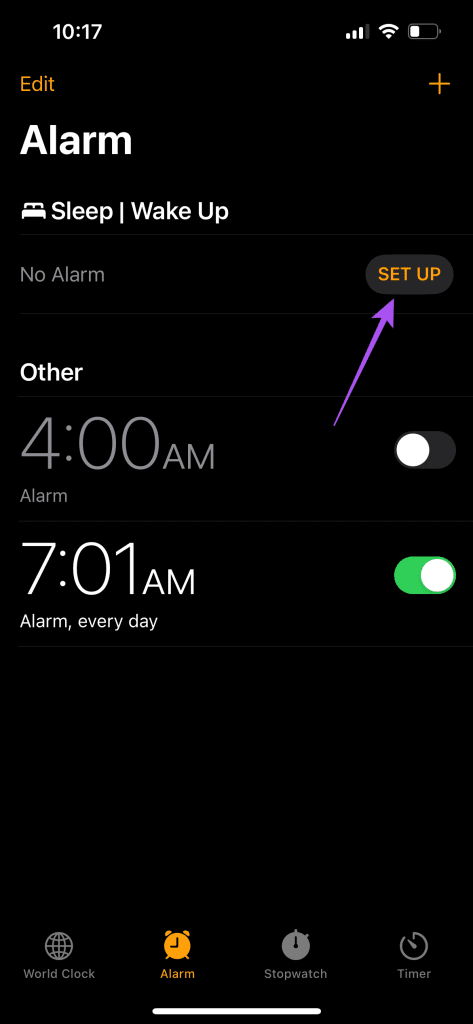
Etapa 3: Selecione Configurar.
Passo 4: Toque em Configurar no Health.
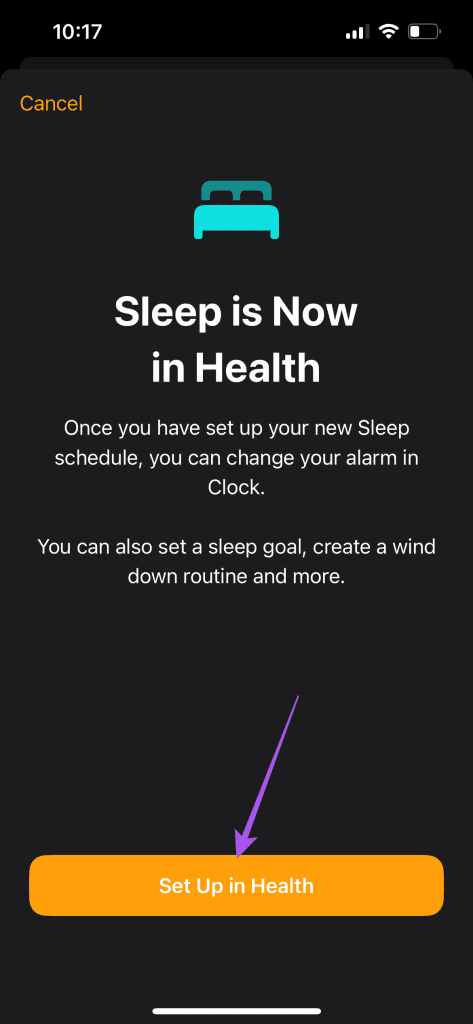
As telas iniciais do Health App serão exibidas no seu iPhone. Siga as etapas na tela para definir sua programação de sono e também ativar o modo de foco no sono.
Consulte nosso post sobre como criar um modo de foco personalizado no seu iPhone.
Configure o Modo de Suspensão Usando o Sleep Focus no iPhone
Outra maneira de definir um horário de sono é configurar o Sleep Focus no seu iPhone. O recurso Focus Mode permite que você controle as notificações do seu aplicativo durante horários específicos do seu dia. Assim como você pode configurar o modo de foco pessoal, de trabalho e de jogos, você também tem a opção de configurar o foco do sono. Veja como.
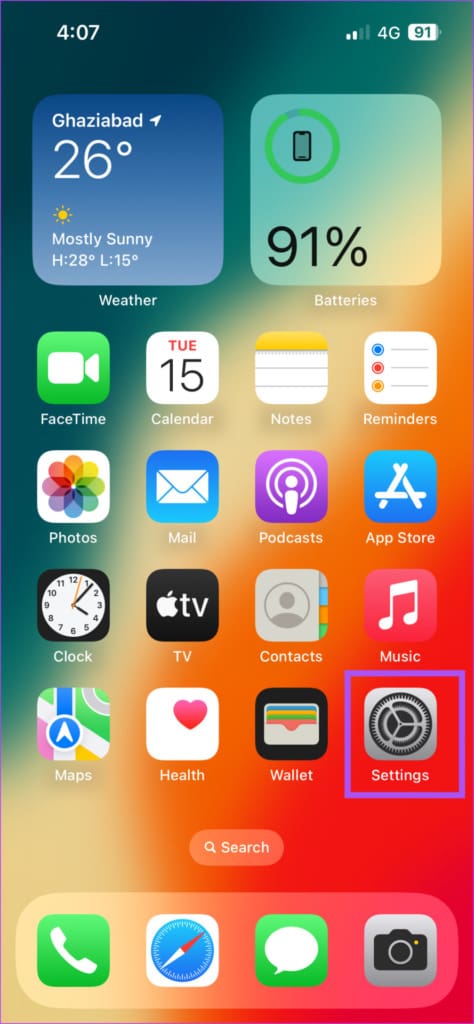
Passo 1: Abra o aplicativo Configurações no seu iPhone.
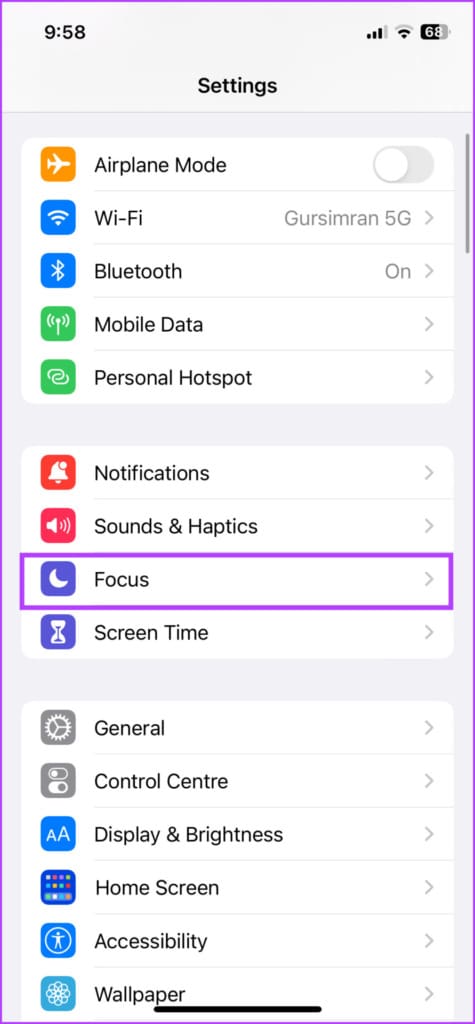
Passo 2: Toque em Foco.
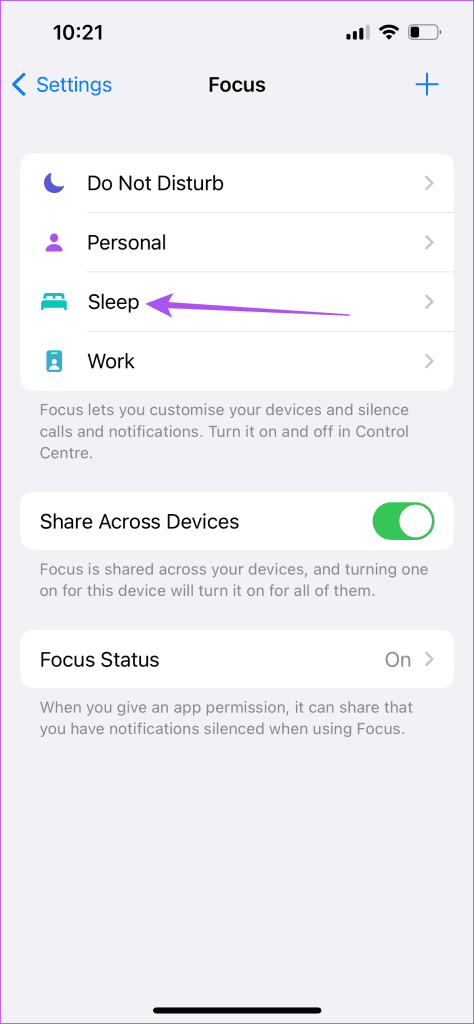
Etapa 3: Selecione Perfil de suspensão.
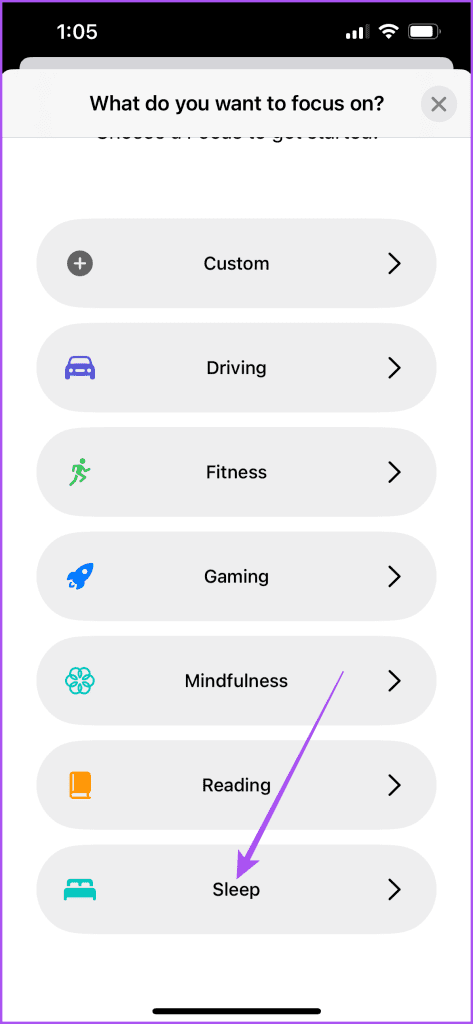
Se não estiver visível, toque no ícone Mais no canto inferior direito e selecione Suspender na lista de perfis.
Passo 4: Role para baixo e selecione as opções para definir a hora de dormir e acordar.
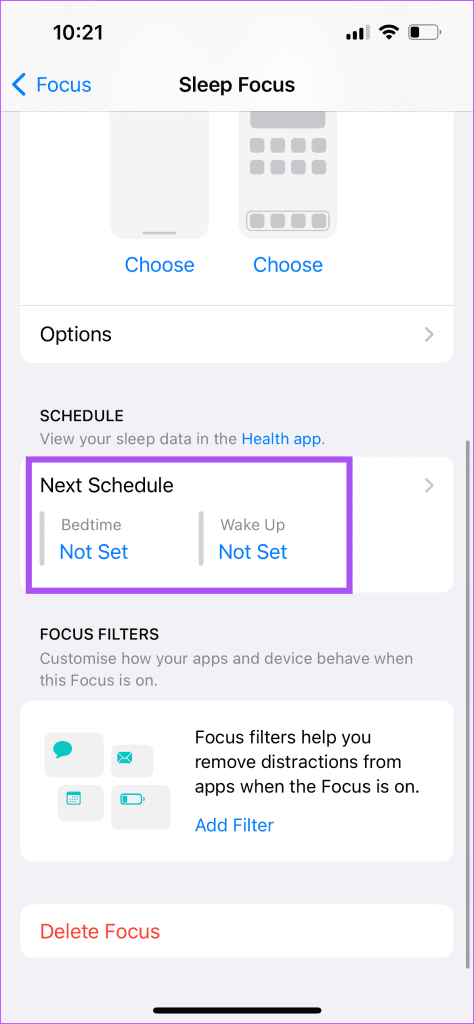
Passo 5: Toque em Hora de dormir e acordar novamente para definir a hora.
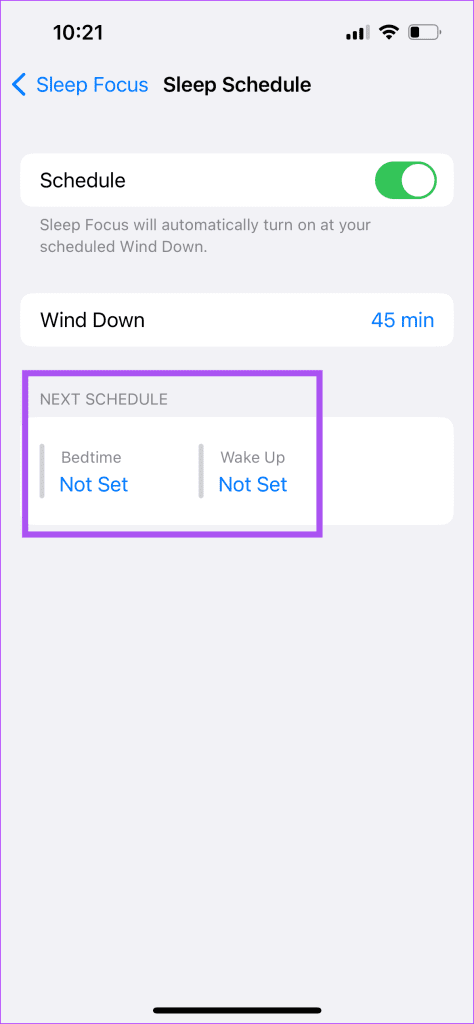
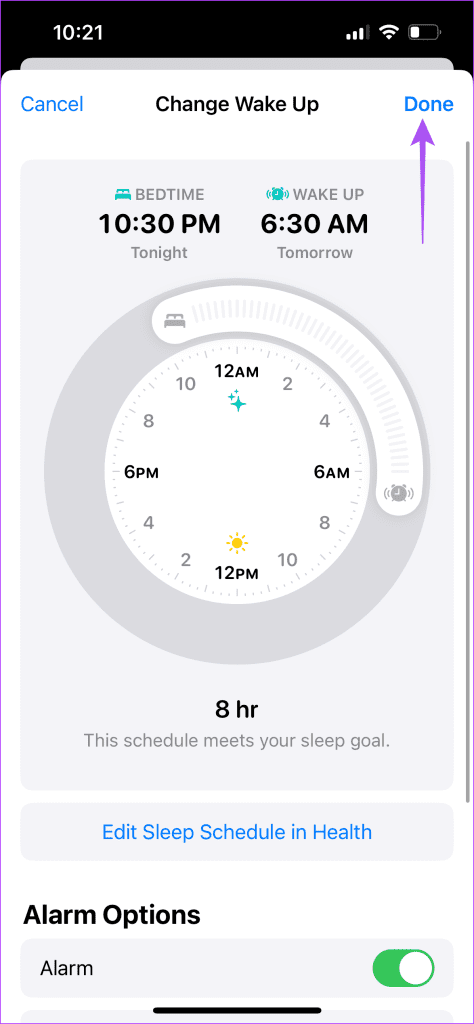
Passo 6: Selecione o tempo e o Alarme. Toque em Concluído no canto superior direito.
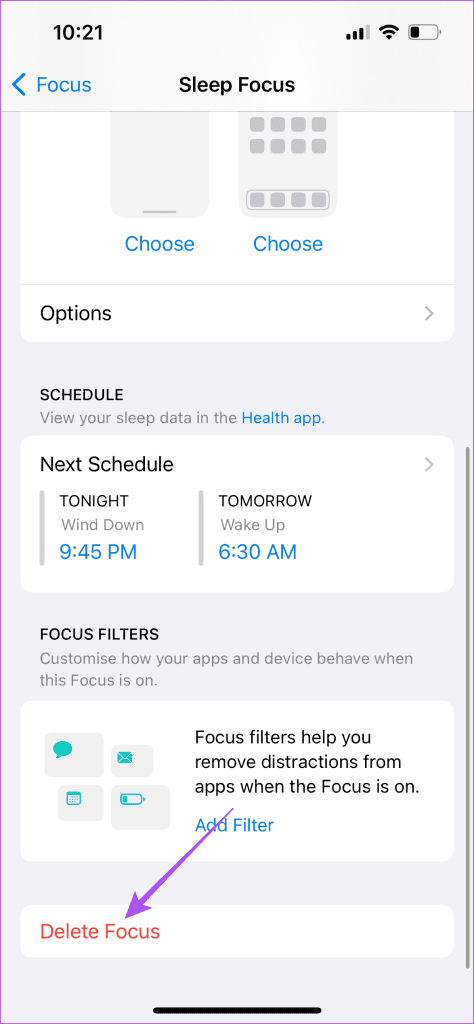
Seu modo de foco no sono foi ativado.
Você pode remover o modo de foco do sono tocando em Excluir foco na parte inferior.
Defina seu horário de sono
Você pode configurar o Sleep Focus e o Sleep Schedule no seu iPhone para gerenciar seu tempo de sono de forma eficaz. Isso também ajuda a manter seu ciclo de sono sob controle, afetando diretamente sua programação diária. Você sempre pode ativar o Não perturbe para silenciar chamadas e notificações no seu iPhone. Mas se esse recurso for ativado automaticamente, você pode consultar nossa postagem que sugere soluções para corrigir a ativação automática do Não perturbe no iPhone.


