
De vez em quando, você topa com um aplicativo ou jogo que exige que você faça algo chamado "encaminhamento de porta". Sem o encaminhamento de porta, o tráfego “de entrada” e os dados vindos da Internet não serão capazes de se comunicar com o aplicativo / jogo, e você não será capaz de realizar certas funções baseadas na Internet desse software. Este tutorial mostrará como configurar o encaminhamento de porta no Windows.
Observação: também pode ser necessário configurar o encaminhamento de porta em seu roteador, para o qual temos um guia separado.
O encaminhamento de portas é seguro?
Antes de passarmos para a questão-chave de abertura de portas em seu PC com Windows, vale a pena abordar a questão de quão seguro é. A resposta curta é sim, o encaminhamento de porta é geralmente seguro, mas há algumas coisas que você deve considerar.
Encaminhamento de porta é o processo pelo qual você encaminha todo o tráfego que vai para uma das milhares de portas digitais em seu sistema operacional para uma máquina ou servidor especificado que escuta essa porta na outra extremidade.
A segurança do encaminhamento de porta depende da segurança do servidor e da máquina na outra extremidade. Se, por exemplo, você estiver configurando o encaminhamento de porta para hospedar um jogo online, vale a pena verificar rapidamente online se há problemas de segurança com esse jogo ou software. Se você configurar, digamos, um servidor Minecraft online, então você vai querer ter certeza de que o servidor está atualizado e que você e outros usuários no servidor estão usando firewalls e - idealmente - NAT.
A chave é saber o software para o qual você está redirecionando a porta e se é um software confiável.
Configure o encaminhamento de porta no Windows
Primeiro, pressione o Vencer tecla no teclado e, em seguida, digite firewall no menu Iniciar pesquisa e clique em “Firewall do Windows Defender”.
No painel esquerdo, clique em “Configurações avançadas” para abrir a janela de regras de firewall. Como o encaminhamento de porta geralmente envolve tráfego de entrada (ou seja, tráfego que chega ao seu PC a partir de centros de dados ou servidores de uma empresa), clique em “Regras de entrada” no painel esquerdo.
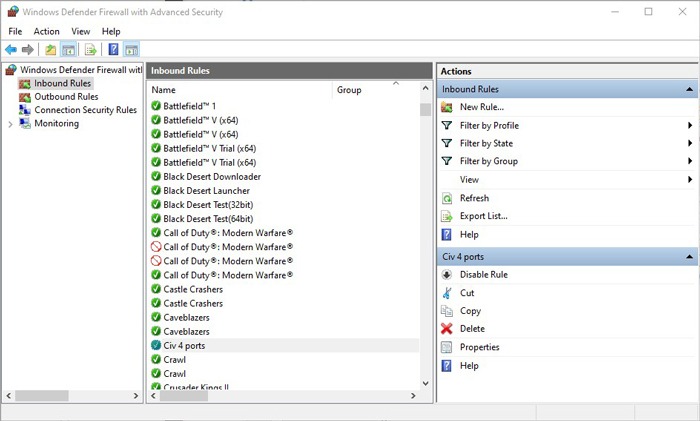
Se você já está com o seu PC há algum tempo, deverá ver uma longa lista de “Regras” no painel do meio, aplicando-se aos vários aplicativos, serviços e softwares que você permite que enviem tráfego para o seu PC.
Para ter uma ideia de como as portas funcionam, clique com o botão direito em uma entrada da lista e clique em Propriedades.
Você verá o tipo de protocolo (geralmente TCP ou UDP, embora haja várias alternativas), bem como a “Porta local” - a porta em seu firewall pela qual você está permitindo a conexão.
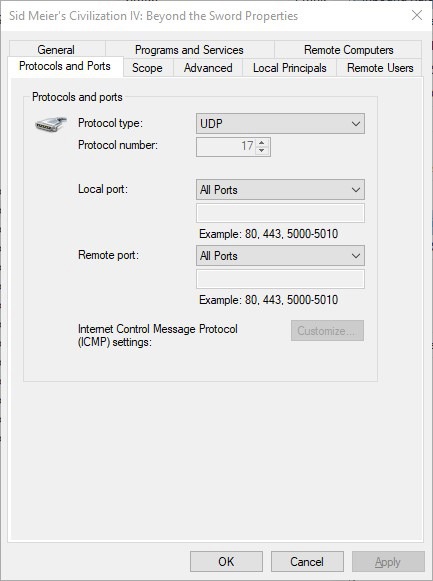
A realmente importante aqui é a “Porta remota”, que é a porta que o cliente (aplicativo, software que está tentando se conectar a você) está usando para se conectar.
Com a maioria dos aplicativos, como na imagem acima, uma porta remota é atribuída aleatoriamente pelo cliente, portanto, o padrão é “Todas as portas” no firewall do Windows.
Criar novas regras de porta
Clique em “Nova Regra” no painel direito e, na nova janela, clique em “Porta”. Escolha se a conexão usará um protocolo TCP ou UDP (qualquer aplicativo que esteja solicitando o encaminhamento de porta deve especificar o protocolo) e, em seguida, escolha as portas que deseja abrir.
Você pode permitir “Todas as portas locais” ou especificar quais portas locais deseja abrir. Você pode especificar uma única porta, um intervalo de portas ou escolher várias portas separadas por vírgulas.
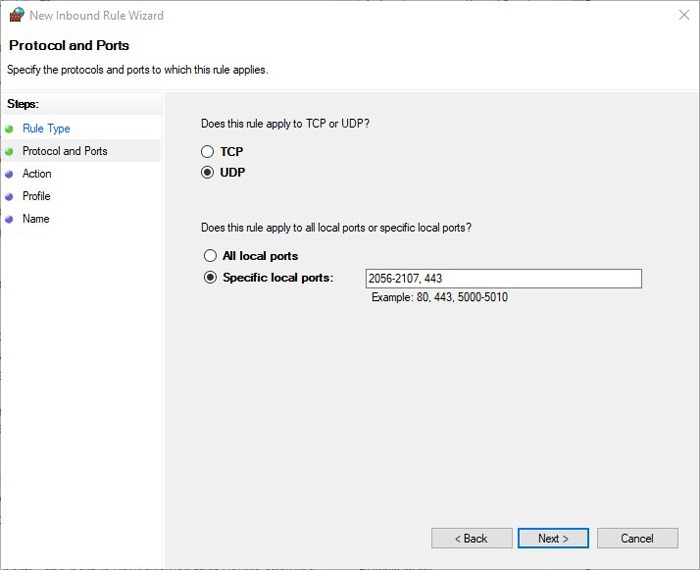
Clique em Avançar e em “Permitir a conexão”. Escolha se a conexão deve ser aplicada em seu domínio, sua rede doméstica privada ou um local de rede pública (não recomendado por razões de segurança). Na próxima tela, nomeie a regra.
Assim que a regra for criada, ela se juntará à grande lista de Regras de entrada na janela Segurança avançada.
Sua nova regra agora irá se juntar à sua lista de regras de entrada, onde você pode clicar duas vezes nela para modificá-la, aplicá-la apenas a programas e serviços específicos e assim por diante.
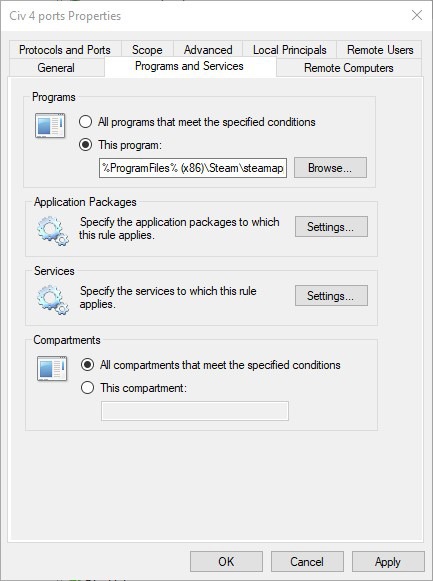
A qualquer momento, você pode clicar com o botão direito na regra e selecionar “Desativar” ou “Excluir” também.
E é isso. Agora que você sabe como configurar o encaminhamento de porta no Windows, também deve verificar se esses aplicativos não estão em seu PC com Windows 10, bem como dar uma olhada em nossa avaliação do Windows Defender e se ele é bom o suficiente para proteger seu PC.
Crédito da imagem: Rede global protegida da Internet por DepositPhotos
Relacionado:
Este artigo é útil?
Gerente de conteúdo da Make Tech Easier. Gosta de Android, Windows e mexer com emulação de console retro até o ponto de ruptura.
Fonte Adicione ao Google Notícias


