
Se você administra uma empresa e deseja simplificar o atendimento ao cliente e melhorar a satisfação do usuário, configurar o correio de voz é crucial. Com o RingCentral, você pode fazer exatamente isso, usando sua área de trabalho ou telefone, seja qual for sua forma preferida de operação.

Siga este guia passo a passo para garantir que seu correio de voz esteja configurado para um que você sabe que manterá o conteúdo de seus clientes.
Configurando seu correio de voz no RingCentral na área de trabalho e na Web
Se você está acostumado a trabalhar em seu computador, provavelmente achará mais fácil configurar seu correio de voz nesse dispositivo também. Isso é possível por meio da Web ou do aplicativo de desktop em seu computador. Veja como:
- Vá para o aplicativo RingCentral em sua área de trabalho ou faça login em sua conta em seu versão web. Para um acesso mais rápido e fácil, você também pode usar a opção “Single Sign-on”.
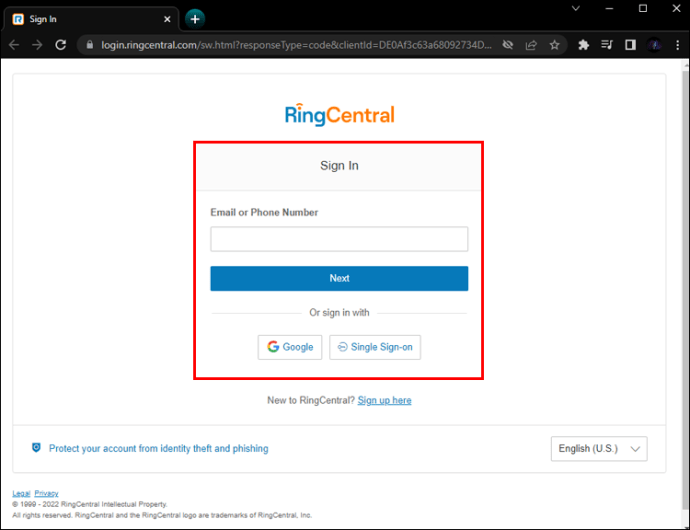
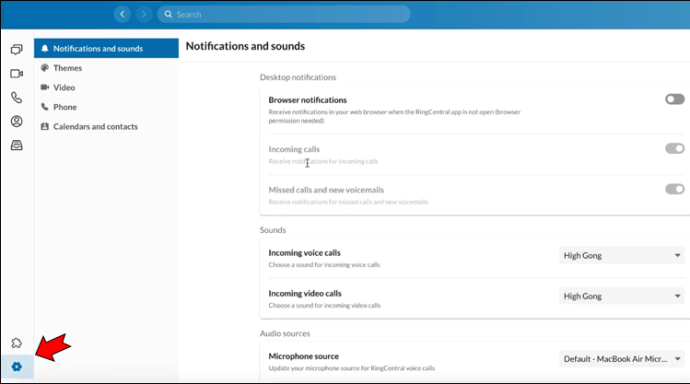
- Depois de fazer login, você encontrará "Configurações" no canto inferior esquerdo.
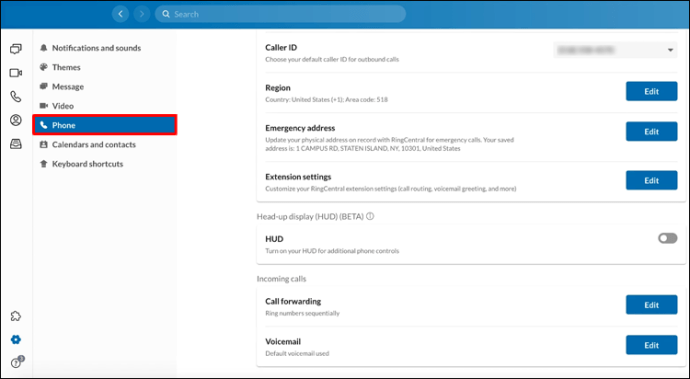
- Vá para “Telefone” na lista de opções à esquerda.
- Role para baixo até chegar a "Correio de voz".
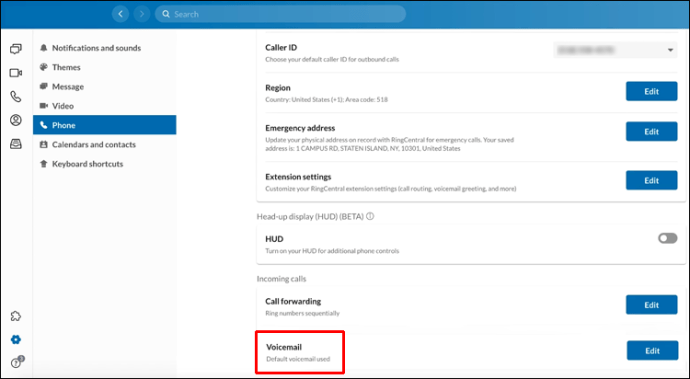
- Haverá um botão "Editar" à direita. Suas saudações estarão ativas todos os dias e em todas as horas, mas para alterá-las, vá em “Editar horário” e defina suas preferências.
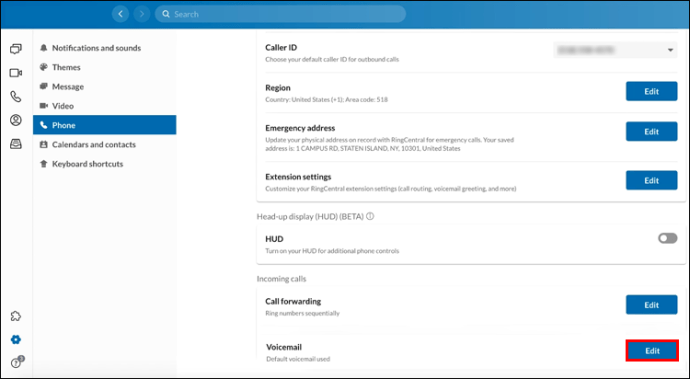
- Para verificar qual é a sua saudação de correio de voz atual, toque no botão play e ouça.
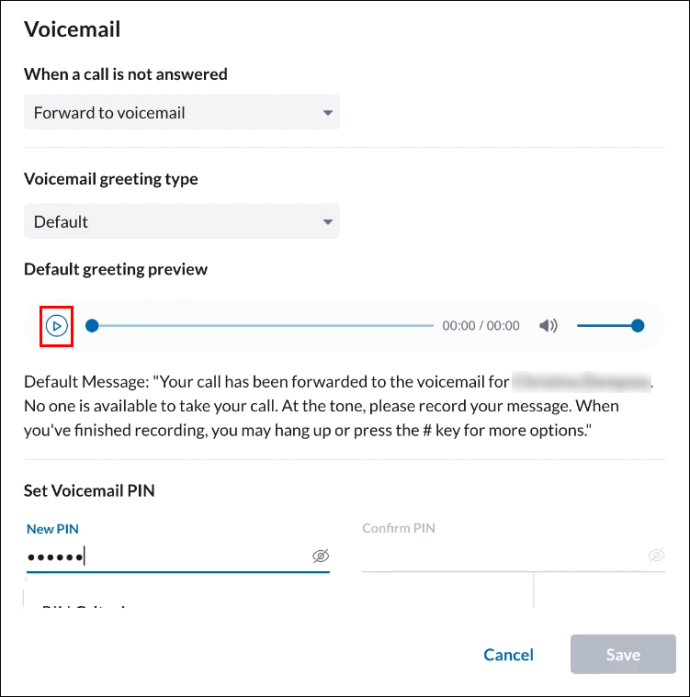
- Se você está satisfeito com o correio de voz padrão do RingCentral, pode deixar por isso mesmo, digite seu PIN na parte inferior e toque em "Salvar".
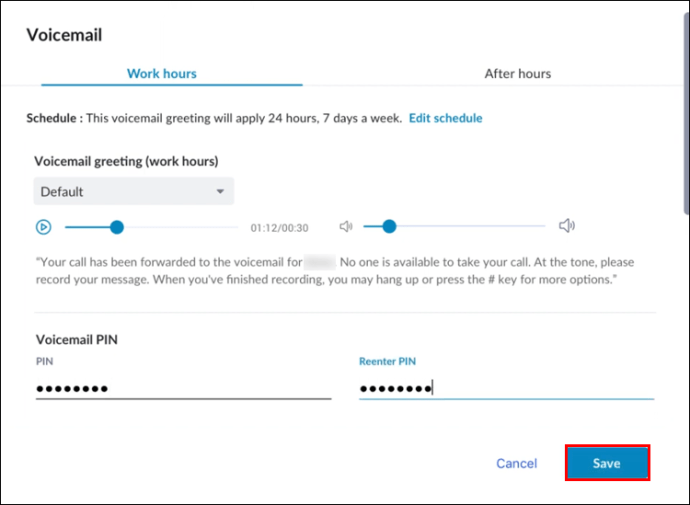
Como configurar o correio de voz no RingCentralHow to Set Up Voicemail in RingCentral
Se o correio de voz padrão do RingCentral não é do seu agrado e você deseja personalizar sua saudação de acordo com a imagem da sua empresa, não se preocupe. Você pode alcançá-lo de várias maneiras.
Antes de entrar nele, no entanto, primeiro você terá que alterar a configuração “Padrão” no menu suspenso para “Personalizado” nas configurações do correio de voz. Haverá três opções: adicionar seu próprio correio de voz por meio de uma chamada telefônica, usando seu microfone ou importando um arquivo de áudio.
Através de um telefonema
Para configurar seu correio de voz personalizado do RingCentral por meio de uma chamada telefônica:
- Toque no botão "Telefone" nas configurações atuais.
- Digite o número para o qual deseja que o RingCentral ligue para você em "Ligue para mim em", a menos que queira usar o número de telefone que você já forneceu por outros motivos.
- Clique em “Ligue agora”.
- Siga as instruções fornecidas durante a chamada.
- Volte para a tela e toque em "Concluído".
- Clique em "Salvar" para confirmar seu novo correio de voz RingCentral.
Usando o microfone do computador
Para criar o correio de voz gravando áudio com seu microfone:
- Alterne para “Microfone do computador”.
- Se você for solicitado a conceder acesso ao seu microfone, clique em "Permitir" ao localizar o pop-up.
- Toque no círculo vermelho para iniciar a gravação e fale imediatamente no microfone do seu computador.
- Clique no botão azul para terminar a gravação depois de dizer tudo o que deseja que seus futuros clientes ouçam. O botão azul permitirá que você ouça sua gravação e saiba se está satisfeito com seu novo correio de voz. Se não estiver satisfeito, você pode regravá-lo pressionando o círculo vermelho novamente e repetindo o processo de gravação.
- Carregue a gravação finalizada tocando na seta apontando para cima.
- Toque em "Concluído".
- Pressione “Salvar” para finalizar e confirmar suas escolhas.
Importando um arquivo de áudio
Se você já possui uma gravação de áudio personalizada em seu dispositivo e deseja usá-la como seu novo correio de voz RingCentral, adicione-a seguindo estas etapas:
- Clique na última opção na opção “Personalizar”, ou seja, “Importar”.
- Toque no botão "Procurar", que o leva aos arquivos do seu computador.
- Só poderá carregar um ficheiro em formato .MP3 ou .WAV, por isso prepare previamente aquele que cumpra esta regra.
- Toque em “Abrir” para carregar o arquivo de áudio desejado.
- Pressione "Concluído".
- Toque em “Salvar” para finalizar.
Nada é para sempre, então mude seu correio de voz quantas vezes quiser. Além disso, se você mudar de ideia e quiser voltar a usar o correio de voz padrão do RingCentral, clique em “Redefinir para o padrão” e “Salvar”.
Configure o correio de voz no RingCentral no aplicativo móvel
Com seu conveniente aplicativo móvel disponível para iOS e Android, o RingCentral facilita a configuração do seu correio de voz. Aqui estão os passos:
- Acesse o aplicativo RingCentral no seu dispositivo móvel.
- Acesse seu perfil no canto superior esquerdo.
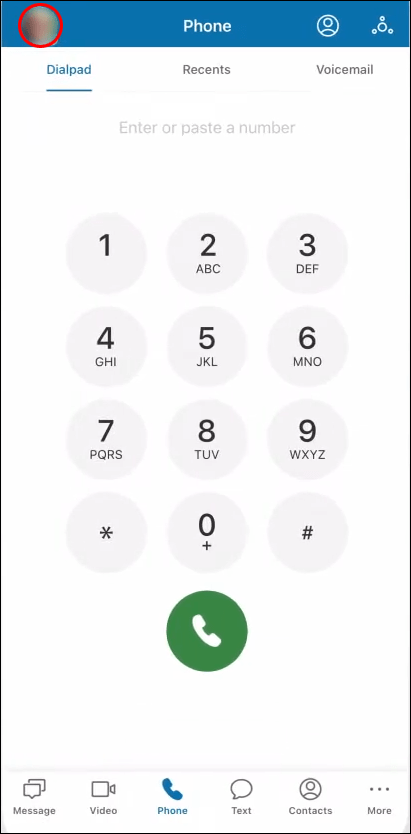
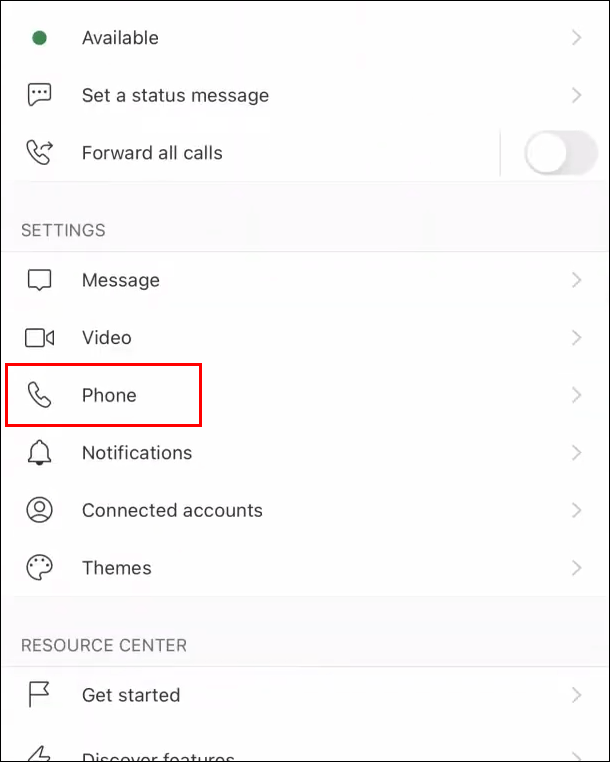
- Vá para "Telefone".
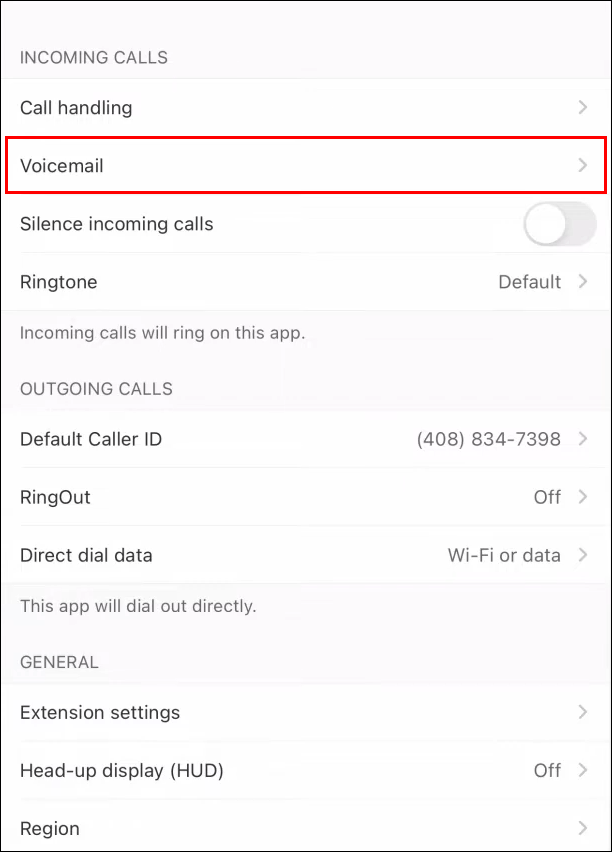
- Encontre "Correio de voz".
- Se você não deseja que seu correio de voz seja reproduzido 24 horas por dia, 7 dias por semana, você pode definir uma programação diferente acessando “Definir programação” e configurando seu horário de trabalho.
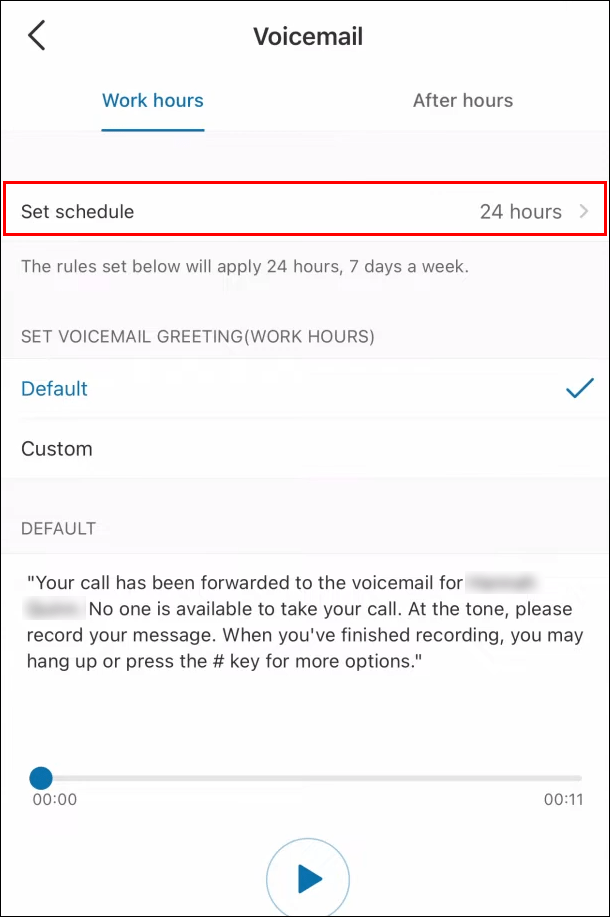
- Seu correio de voz atual será o padrão definido pelo RingCentral (você pode ouvi-lo pressionando o botão play). Para alterá-lo e adicionar o seu próprio, mude de “Padrão” para “Personalizado”.
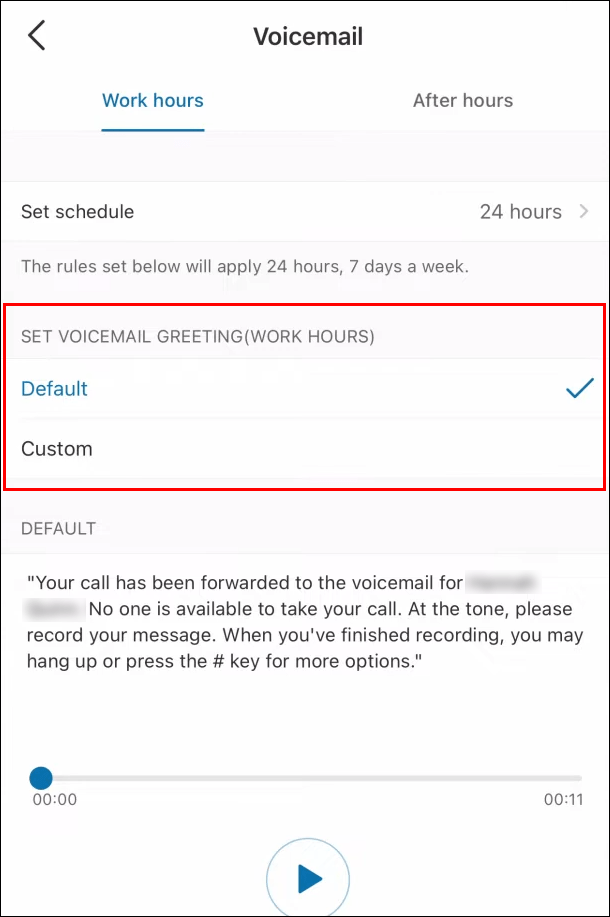
- Você verá a opção "Gravar nova saudação". Você só verá esta opção ao configurar seu correio de voz pelo telefone.
- Para iniciar a gravação, toque no círculo vermelho. Para finalizar a gravação, pressione novamente o botão vermelho.
- Quando estiver satisfeito com a gravação, pressione "Salvar".
Configurar correio de voz no RingCentral por meio do Portal do administrador
Como administrador de conta do RingCentral, você pode configurar o correio de voz por meio do portal de administração seguindo estas etapas:
- Entre na sua conta no site da RingCentral para Portal do Administrador.
- Acesse "Minha extensão" no menu suspenso "Portal do administrador".
- Toque na guia "Configurações" na linha superior dos menus.
- Abra a seção "Encaminhamento de chamadas e correio de voz".
- Navegue até a guia "Horário de trabalho".
- Selecione "Enviar para correio de voz" na seção "Chamadas perdidas".
- Ouça sua versão de narração atual pressionando o botão play. Se você deseja alterá-lo para o seu personalizado, clique em "Editar".
- Altere “Padrão” para “Personalizado”.
- Grave e pressione “Salvar” quando estiver satisfeito com a narração.
perguntas frequentes
Qual é o meu PIN do correio de voz do RingCentral?
O PIN do seu correio de voz no RingCentral é a senha que você usa para acessar seus correios de voz e verificar sua conta. Você pode encontrá-lo nas seções de correio de voz de seu desktop e aplicativo móvel.
O que devo fazer se estiver recebendo mensagens de correio de voz, mas não chamadas?
A primeira coisa que você deve verificar se está recebendo correio de voz, mas não chamadas, é se o RingCentral está atualizado para a versão mais recente e se a conexão com a Internet está estável. Em seguida, faça login e logout e peça para alguém ligar para você. Se isso não resolver o problema, verifique se apenas um dispositivo está conectado à conta e se a opção “Não perturbe” não está ativada acidentalmente.
Posso alterar o PIN do meu correio de voz no RingCentral?
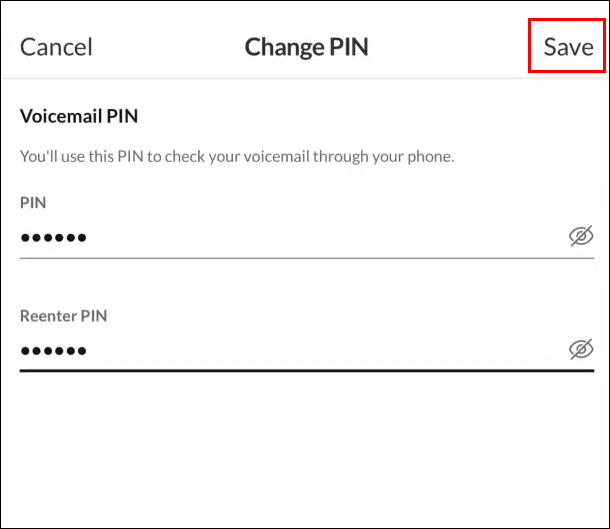
Sim, você pode alterar seu PIN para correio de voz no RingCentral ou o PIN de outros funcionários se você for o administrador da conta. Você encontrará as configurações de alteração de PIN nas seções de correio de voz de suas contas móveis e de desktop.
Melhor atendimento ao cliente com o correio de voz certo
Os correios de voz ajudam você a trabalhar em paz sem perder nenhuma chamada importante ou perder clientes em potencial. Isso manterá você e seus clientes tranquilos e sem estresse. Além disso, se você criar uma saudação atraente, fará com que seus usuários saibam que você se importa com eles.
Conte-nos nos comentários abaixo se este artigo ajudou você a configurar seu primeiro correio de voz no RingCentral e como ele melhorou seu fluxo de trabalho e atendimento ao cliente.


