
Se você usa um PC com Windows e um Mac, pode passar um bom tempo mexendo em unidades flash para transferir dados entre eles. Quem prefere acesso instantâneo e disponibilidade recorre aos serviços de armazenamento em nuvem para transferir arquivos e pastas. Você ficaria surpreso em saber que o Windows e o macOS oferecem a capacidade de compartilhar pastas perfeitamente em redes locais. Felizmente, não é tão difícil de configurar.
Por exemplo, você pode configurar o compartilhamento de pasta local no Windows e usar seu Mac para acessar arquivos e pastas compartilhados facilmente. Ou você pode fazer o oposto e usar seu PC para acessar o conteúdo do Mac. Portanto, vamos verificar como você pode configurar uma pasta local nativa para compartilhar arquivos entre um PC com Windows e um Mac sem mais delongas.
Nota: Antes de prosseguir com as instruções abaixo, você deve verificar se o seu PC e Mac estão conectados à mesma rede local.
Compartilhe e acesse pastas do Windows no Mac
Para configurar o compartilhamento de pastas no Windows, você deve ativar o Network Discovery em seu PC e especificar as pastas que deseja compartilhar. Você pode então conectar ao seu PC com o seu Mac usando o Finder. Você pode encontrar todo o processo descrito nas duas seções abaixo.
PC - Configurar compartilhamento de pasta local
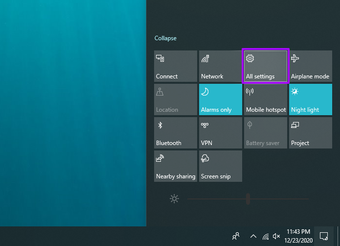
Passo 1: Abra a Central de Notificações e selecione Todas as Configurações.

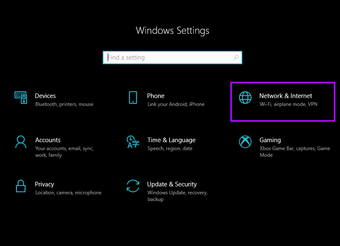
Passo 2: Clique na opção rotulada Rede e Internet.

Etapa 3: Selecione as guias laterais Wi-Fi ou Ethernet.
Passo 4: Selecione Alterar opções de compartilhamento avançadas na seção Configurações relacionadas.

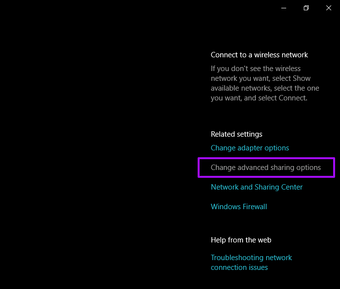
Etapa 5: Expanda Privado. Em seguida, selecione o botão de opção próximo a Ativar descoberta de rede. Em seguida, marque a caixa ao lado de 'Ativar configuração automática de dispositivos conectados à rede'.
Além disso, ative o botão de opção próximo a 'Ativar compartilhamento de arquivos e impressoras'.

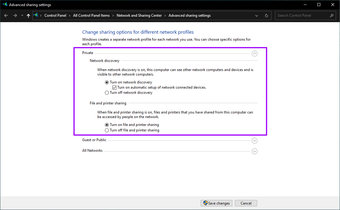
Nota: Se as opções acima já estiverem selecionadas, simplesmente saia da tela Configurações de compartilhamento avançadas.
Etapa 6: Selecione Salvar alterações.
Etapa 7: Clique com o botão direito na pasta que deseja compartilhar e selecione Propriedades.
Etapa 8: Mude para a guia Compartilhamento. Em seguida, clique no botão Compartilhar e selecione Compartilhar para compartilhar a pasta imediatamente.
Ou selecione o botão Compartilhamento avançado para determinar as permissões de compartilhamento exatas (Controle total, Alterar ou Leitura) que você deseja fornecer.

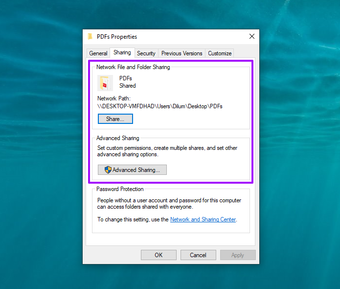
Etapa 9: Saia da tela Propriedades e repita para qualquer outra pasta que deseja compartilhar.
Como acessar o compartilhamento de pastas compartilhadas do Windows no Mac
Supondo que você configurou as pastas locais corretamente no Windows e seu Mac está na mesma rede, veja como você pode acessar as pastas compartilhadas.
Passo 1: Abra o Finder.
Passo 2: Abra o menu Go e selecione Connect to Server.

Etapa 3: Tipo smb: // seguido pelo nome do seu PC.

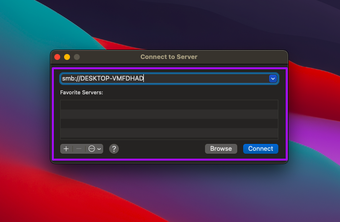
Nota: Se você não souber o nome do seu PC, vá para Iniciar> Configurações> Sistema> Sobre. Você deve vê-lo listado ao lado de Nome do dispositivo.
Passo 4: Insira seu nome de usuário e senha do Windows para se conectar ao computador.

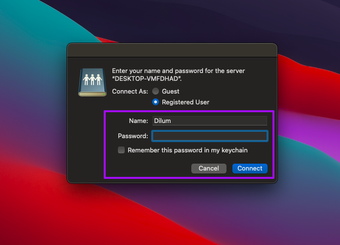
Nota: Se o seu Mac não conseguir detectar o seu PC, certifique-se de conectar os dois dispositivos à mesma rede e inserir as credenciais corretas do seu PC com Windows.
Etapa 5: Selecione seu PC na barra lateral do Finder para acessar suas pastas compartilhadas do Windows.
Compartilhe pastas do Mac no Windows
Seu Mac permite que você configure o compartilhamento de pastas e configure os vários arquivos e pastas que você pode compartilhar (incluindo as permissões de pasta) por meio do painel Compartilhamento em Preferências do Sistema. Você pode então usar o File Explorer no PC para acessar os itens compartilhados.
Configure o compartilhamento de pasta local no Mac
Assim como o Windows, o macOS permite que você configure o compartilhamento de pastas locais com os computadores conectados na mesma rede.,
Passo 1: Abra o menu Apple e selecione Preferências do Sistema.
Passo 2: Clique no ícone rotulado como Compartilhamento.

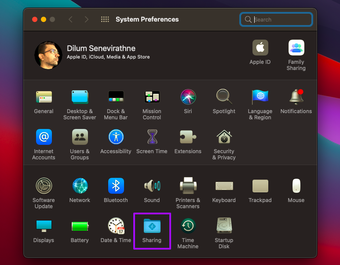
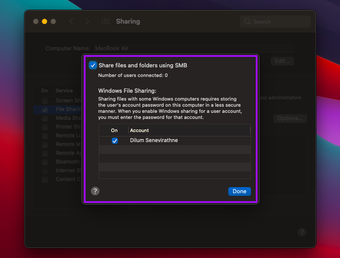
Etapa 3: Marque a caixa ao lado de Compartilhamento de arquivos e clique no botão Opções.

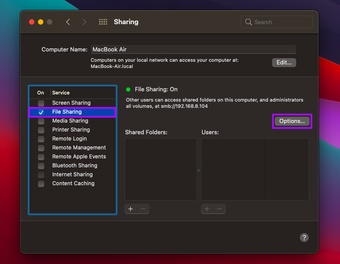
Passo 4: Marque a caixa ao lado de 'Compartilhar arquivos e pastas usando SMB' e selecione sua conta. Em seguida, selecione Concluído.

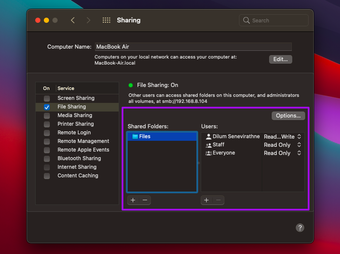
Etapa 5: Selecione o sinal + abaixo da seção Pastas compartilhadas para adicionar uma pasta que você deseja compartilhar. Não se esqueça de ajustar as permissões de pasta na seção Usuários. Repita para todas as outras pastas que deseja compartilhar.

Etapa 6: Saia do painel Compartilhamento.
Como acessar as pastas compartilhadas do Mac no Windows
Agora vamos verificar como você pode acessar as pastas compartilhadas que acabou de configurar no Mac a partir do seu PC com Windows.
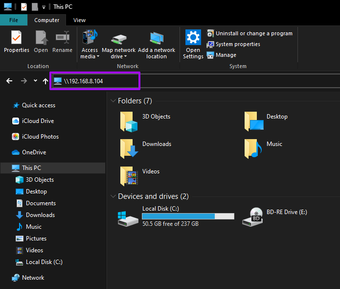
Passo 1: Abra o Explorador de Arquivos.
Passo 2: Digite \ na barra de endereços do File Explorer. Em seguida, digite o endereço IP do seu Mac. Se você não souber o endereço IP, poderá encontrá-lo no painel Compartilhamento do Mac.
Nota: Se o seu Mac não conseguir detectar o seu PC, certifique-se de conectá-los à mesma rede local.

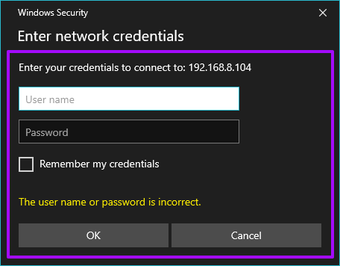
Etapa 3: Digite as credenciais de usuário do seu Mac para acessar suas pastas.

Passo 4: Visualize-os posteriormente selecionando seu Mac na barra lateral do File Explorer.
Também em Tecnologia de Orientação
Comece a compartilhar perfeitamente
Depois de configurar o compartilhamento de pasta local no Windows e Mac, é incrivelmente fácil acessar seus arquivos, desde que ambos os dispositivos estejam conectados na mesma rede. É claro que a qualidade da transferência de dados e as velocidades dependerão inteiramente de alguns fatores: o tamanho do arquivo, a velocidade da rede e assim por diante. Isso significa que suas imagens ou documentos normais podem não demorar muito. No entanto, se você estiver transferindo arquivos multimídia realmente grandes, espere um pouco.
Para evitar que atores mal-intencionados acessem seus dados sem sua permissão, você só deve usar essa funcionalidade em redes privadas nas quais você confia totalmente. Se você tiver alguma dúvida, considere usar métodos alternativos de compartilhamento de arquivos.
Próximo: Quer transferir arquivos do seu iPhone para o PC? Confira estes 5 melhores aplicativos para transferir arquivos do iOS para o seu computador com Windows.
O artigo acima pode conter links afiliados que ajudam a apoiar a Guiding Tech. No entanto, isso não afeta nossa integridade editorial. O conteúdo permanece imparcial e autêntico.
Fonte Adicione ao Google Notícias


